AI Toolkit – Yleiskatsaus ja aloitus (Opettaja)
SISÄLLYSLUETTELO
- Johdanto
- 1 AI Toolkit – työkalut yhdellä silmäyksellä
- 2 AI-ohjeistus ja AI-asetukset
- 3 AI Toolkitin käyttäminen Resursseista
- 4 AI Toolkitin käyttäminen Suunnitelmista
- 5 Eriyttäminen Tehtävänannossa
- 5.1 Vaihe 1 – Avaa Tehtävänanto-työkalu ja ota Eriyttäminen käyttöön
- 5.2 Vaihe 2 – Lisää oppimistavoitteet ja tukimateriaalit
- 5.3 Vaihe 3 – Tarkista kolme luotua versiota
- 5.4 Vaihe 4 – Valitse, mitkä versiot luodaan
- 5.5 Vaihe 5 – Muokkaa ja määritä kukin versio
- 5.6 Vaihe 6 – Palaa suunnitelmaan tai resurssikansioon
- 6 Kehotteiden laatiminen – toimivat toimintatavat
- 7 Pilotin käyttöönottoprosessi
- 8 Usein kysytyt kysymykset
Johdanto
Tärkeää: Tämä on pilottiominaisuus, jota ei ole vielä julkaistu kaikille asiakkaille.
Tämä artikkeli on opettajille / kouluttajille tarkoitettu opas itslearningin AI Toolkitiin. Siinä kuvataan kukin tekoälytyökalu ja se, mistä työkalut löytyvät, sekä se, miten AI-asetukset ja AI-ohjeistus toimivat. Lisäksi artikkelissa näytetään vaihe vaiheelta, miten sisältöä luodaan sekä Resursseista että Suunnitelmista. Artikkelin lopussa on yleinen ja tekninen UKK -osio.
AI Toolkit on itslearningin pitkäaikainen hanke, jonka tavoitteena on tukea opettajia / kouluttajia merkityksellisen ja arvokkaan oppimissisällön luomisessa. AI Toolkitin ensimmäinen pilotti toteutettiin Norjassa syksyllä 2025. Huhtikuussa 2026 pilotti laajeni Norjaan, Ruotsiin, Suomeen, Isoon-Britanniaan, Saksaan, Alankomaihin ja Tanskaan.
Edellytys: AI Toolkit otetaan käyttöön erikseen. Asiakkaan järjestelmänvalvoja aktivoi työkalut, ennen kuin opettajat / kouluttajat voivat käyttää niitä. Kun työkalut on aktivoitu, AI-ohjeistus näytetään, kun opettaja / kouluttaja avaa minkä tahansa AI Toolkitin työkalun ensimmäistä kertaa.
1 AI Toolkit – työkalut yhdellä silmäyksellä
AI Toolkit sisältää tällä hetkellä alla luetellut työkalut. Kysely-työkalu otetaan käyttöön erikseen kaikille käyttäjille, eikä se kuulu AI Toolkitiin, vaikka sekin voi käyttää tekoälyä sisällön luomiseen.
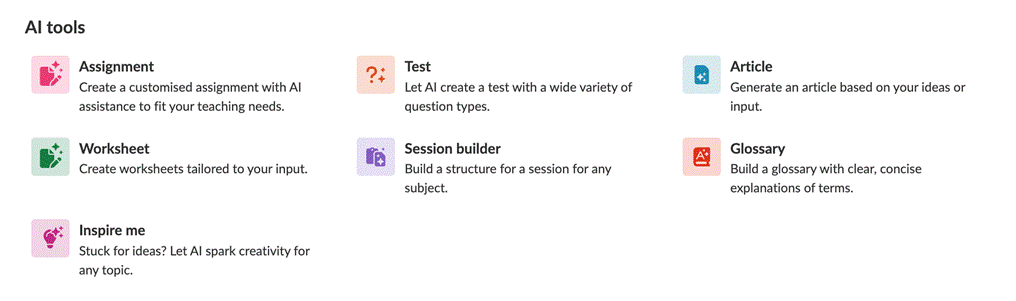
Tekoälytyökalut-paneeli itslearningissa
| Työkalu | Kuvaus |
|---|---|
| Tehtävänanto | Perustuu integroituun Tehtävänanto-työkaluun. Tekoälyvaihtoehto auttaa opettajia / kouluttajia luomaan selkeät ohjeet, oppimistavoitteet ja jäsennellyt tehtävät. Uutta vuonna 2026 Eriyttäminen luo saman tehtävänannon kolme versiota (perus-, vakio- ja edistynyt versio). Katso osio 5. |
| Testi | Perustuu nykyiseen Testi-työkaluun ja antaa opettajien / kouluttajien luoda testejä tekoälyn avulla. Se voi luoda erilaisia kysymystyyppejä ja antaa lähtökohdan arvioinneille. Kysymysten kieltä ja vaikeustasoa voi säätää AI-asetuksissa määritettyyn ikäryhmään sopivaksi. |
| Artikkeli | Käytetään artikkelin tai pidemmän selittävän tekstin luomiseen jostakin aiheesta. Artikkeli voi perustua opettajan / kouluttajan omiin resursseihin, ja siitä syntyy teksti, jota oppijat voivat käyttää oppimiseen ja tutkimiseen. Ulkoisia lähteitä tai linkkejä lisätään vain, jos opettaja / kouluttaja on antanut ne. |
| Työkortti | Kokoaa erityyppisiä tehtäviä yhdelle työkortille. Opettaja / kouluttaja valitsee, mitä tehtävätyyppejä mukaan otetaan. Työkortti avautuu Sivuna. |
| Oppimistapahtuma | Auttaa opettajaa / kouluttajaa jäsentämään yksittäisen opetustuokion. Opettaja / kouluttaja valitsee keston, ja työkalu ehdottaa rakennetta. Opetustuokio avautuu Sivuna. Oppimistapahtuma-työkalu ei ole sama asia kuin Planner. Luotu opetustuokio sisältää tyypillisesti johdannon, aktiviteetteja ja yhteenvedon. |
| Sanasto | Auttaa oppijoita ymmärtämään uusia tai vaikeita käsitteitä. Opettaja / kouluttaja valitsee sanastomerkintöjen määrän. Sanasto avautuu Sivuna. |
| Inspiroi minua | Suunniteltu herättämään uusia opetusideoita, kun opettaja / kouluttaja kaipaa uusia näkökulmia tai ei keksi mitään. Avautuu Sivuna, jossa on ehdotuksia, joita voi kehittää eteenpäin. Kukin ehdotus kuvaa tyypillisesti aktiviteetin, tarvittavat materiaalit ja odotetun lopputuloksen. |
| Kysely | Kysely ei kuulu AI Toolkitiin. Se on otettu käyttöön kaikille käyttäjille, ja Kysely-työkalussa tekoälyä voi käyttää kyselyjen luomiseen oppijoille. |
2 AI-ohjeistus ja AI-asetukset
2.1 Ensimmäinen käyttökerta ja AI-ohjeistus
Kun opettaja / kouluttaja avaa minkä tahansa AI Toolkitin työkalun ensimmäistä kertaa, AI-ohjeistus näytetään. Ohjeistus kuvaa tekoälyn vastuullista ja yleistä käyttöä itslearningissä. Ohjeistus näytetään kerran työkalua kohden, kun työkalu avataan ensimmäistä kertaa.
Kun opettaja / kouluttaja on valinnut Vahvista, ohjeistusta ei näytetä uudelleen, ellei opettaja / kouluttaja avaa sitä itse. Linkki Lue AI-ohjeistuksemme on käytettävissä jokaisen tekoälytyökalun valintaikkunan yläreunassa.
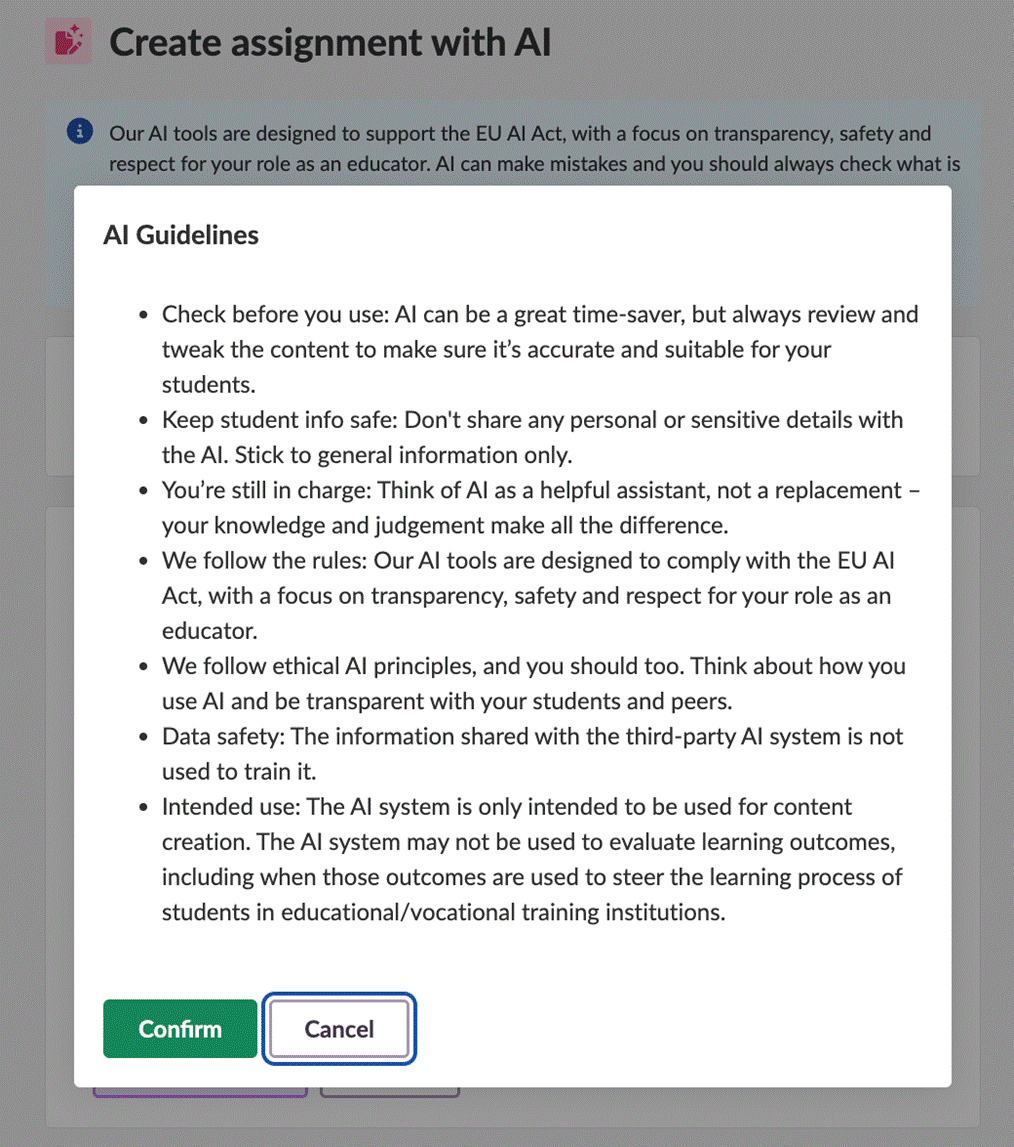
AI-ohjeistus-valintaikkuna, joka näytetään, kun opettaja / kouluttaja avaa työkalun ensimmäistä kertaa
Ohjeistus kattaa seuraavat asiat:
- Tarkista ennen käyttöä: Tekoäly voi säästää aikaa, mutta sisältö on aina tarkistettava oikeellisuuden ja soveltuvuuden osalta ennen kuin se jaetaan oppijoille.
- Pidä oppijoiden tiedot turvassa: älä jaa henkilötietoja tai arkaluonteisia tietoja tekoälylle. Pysy vain yleisissä tiedoissa.
- Sinä olet edelleen vastuussa: tekoäly on apuväline, ei opettajan / kouluttajan tietojen ja harkinnan korvike.
- Noudatamme sääntöjä: tekoälytyökalut on suunniteltu tukemaan EU:n tekoälyasetusta ja niissä korostuvat läpinäkyvyys, turvallisuus ja opettajan / kouluttajan roolin kunnioittaminen.
- Eettiset tekoälyperiaatteet: pohdi, miten tekoälyä käytetään, ja ole avoin oppijoille ja kollegoille.
- Tietoturva: kolmannen osapuolen tekoälyjärjestelmälle jaettuja tietoja ei käytetä sen kouluttamiseen.
- Käyttötarkoitus: tekoälyjärjestelmä on tarkoitettu vain sisällön luomiseen. Sitä ei saa käyttää oppimistulosten arviointiin, etenkään silloin, kun nämä tulokset ohjaavat oppijoiden oppimisprosessia opetus- tai ammatillisissa koulutuslaitoksissa.
2.2 AI-asetukset
AI-asetukset on osio, joka on käytettävissä jokaisessa AI Toolkitin työkalussa. Se toimii perustana sille, miten tekoäly luo sisältöä. Opettaja / kouluttaja voi määrittää seuraavat:
| Asetus | Tarkoitus |
|---|---|
| Aihe | Kurssilla käsiteltävä oppiaine tai aihe. |
| Oppijoiden ikä tai koulutustaso | Esimerkiksi kandidaattitaso tai vastaava. |
| Opetussuunnitelma | Syötetään maana tai alueena, jonka perusteella opetussuunnitelma haetaan. |
| Sisällön kieli | Kieli, jolla luodun sisällön tulee olla kirjoitettu. |
Kun opettaja / kouluttaja valitsee Tallenna nämä asetukset tälle kurssille, asetukset muistetaan jatkoa varten ja niitä sovelletaan johdonmukaisesti kaikissa kyseiseltä kurssilta avatuissa työkaluissa.
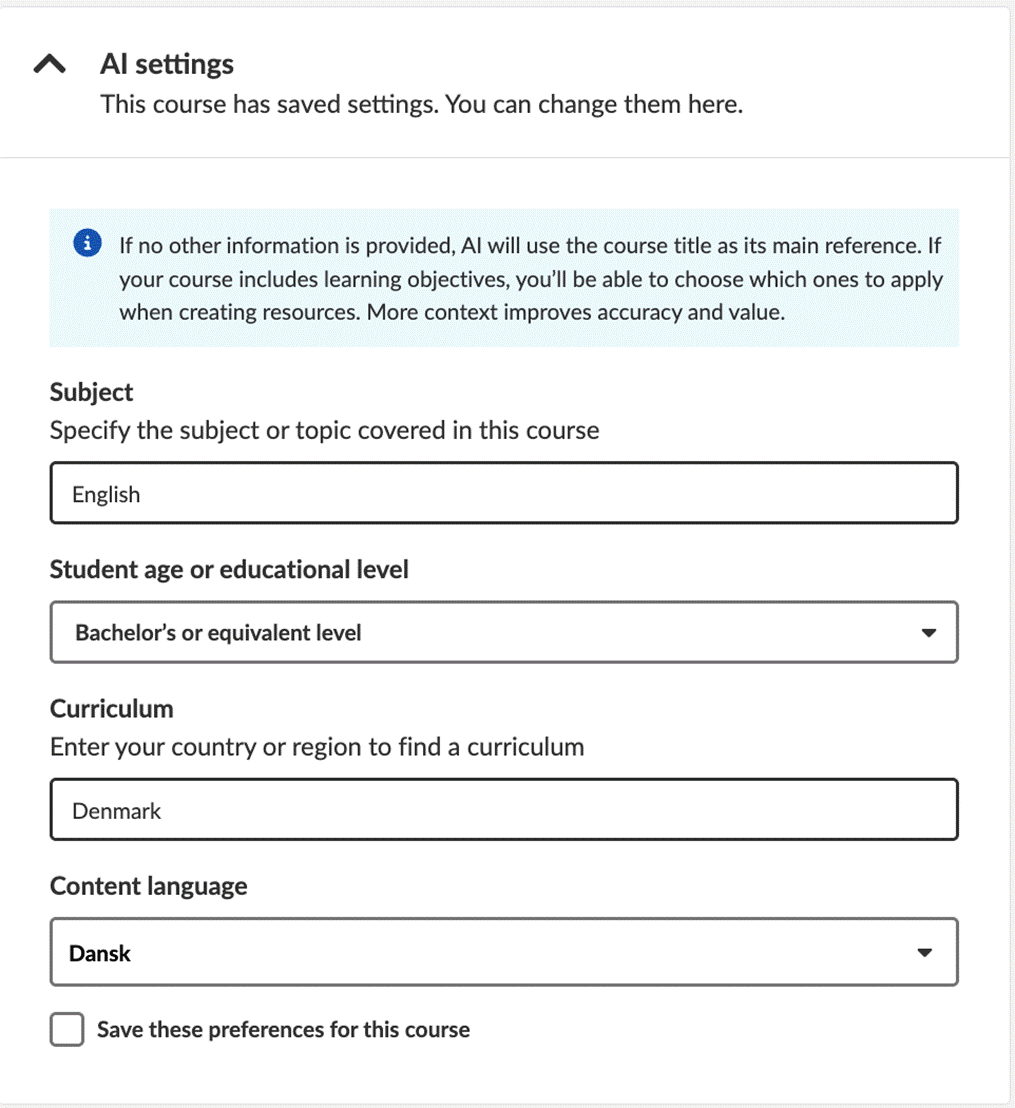
AI-asetukset: aihe, oppijoiden ikä tai koulutustaso, opetussuunnitelma ja sisällön kieli
Huomautus: Jos muita tietoja ei anneta, tekoäly käyttää pääasiallisena viitteenä kurssin nimeä. Jos kurssilla on oppimistavoitteita, opettaja / kouluttaja voi valita, mitä niistä sovelletaan resursseja luotaessa. Mitä enemmän asiayhteyttä annetaan, sitä tarkempi ja hyödyllisempi tulos on.
3 AI Toolkitin käyttäminen Resursseista
Kaikki AI Toolkitin työkalut perustuvat samaan taustarakenteeseen. Kun opettaja / kouluttaja on käyttänyt yhtä työkalua, asettelu ja työnkulku tuntuvat tutuilta muissakin työkaluissa. Toiminnot vaihtelevat työkalusta toiseen, mutta kokonaiskokemus on yhtenäinen.
Tässä osiossa näytetään, miten AI Toolkitia käytetään Resurssit-alueelta Työkortti-työkalun avulla.
3.1 Vaihe 1 – Valitse Työkortti kohdasta Tekoälytyökalut
- Avaa kurssi ja valitse Resurssit.
- Valitse Lisää.
- Vieritä Lisää-valikossa kohtaan Tekoälytyökalut.
- Valitse Työkortti.
3.2 Vaihe 2 – Määritä asetukset ja luo sisältö
- Tarkista AI-asetukset. Muokkaa niitä tarvittaessa tai pidä nykyiset asetukset.
- Kirjoita kehote – mitä työkortin tulee kattaa.
- Valitse työkortin mukaan otettavat vaihtoehdot.
- Valitse oppimistavoitteet, jotka työkortin tulee kattaa.
- Halutessasi lisää enintään kolme lisäresurssia tietokoneelta tai kurssilta.
- Valitse Luo.
Huomautus: Linkkejä ei hyväksytä kohdassa Lisää resursseja mahdollisten tekijänoikeusongelmien vuoksi. Käytä tietokoneelta ladattuja tai kurssilta valittuja tiedostoja.
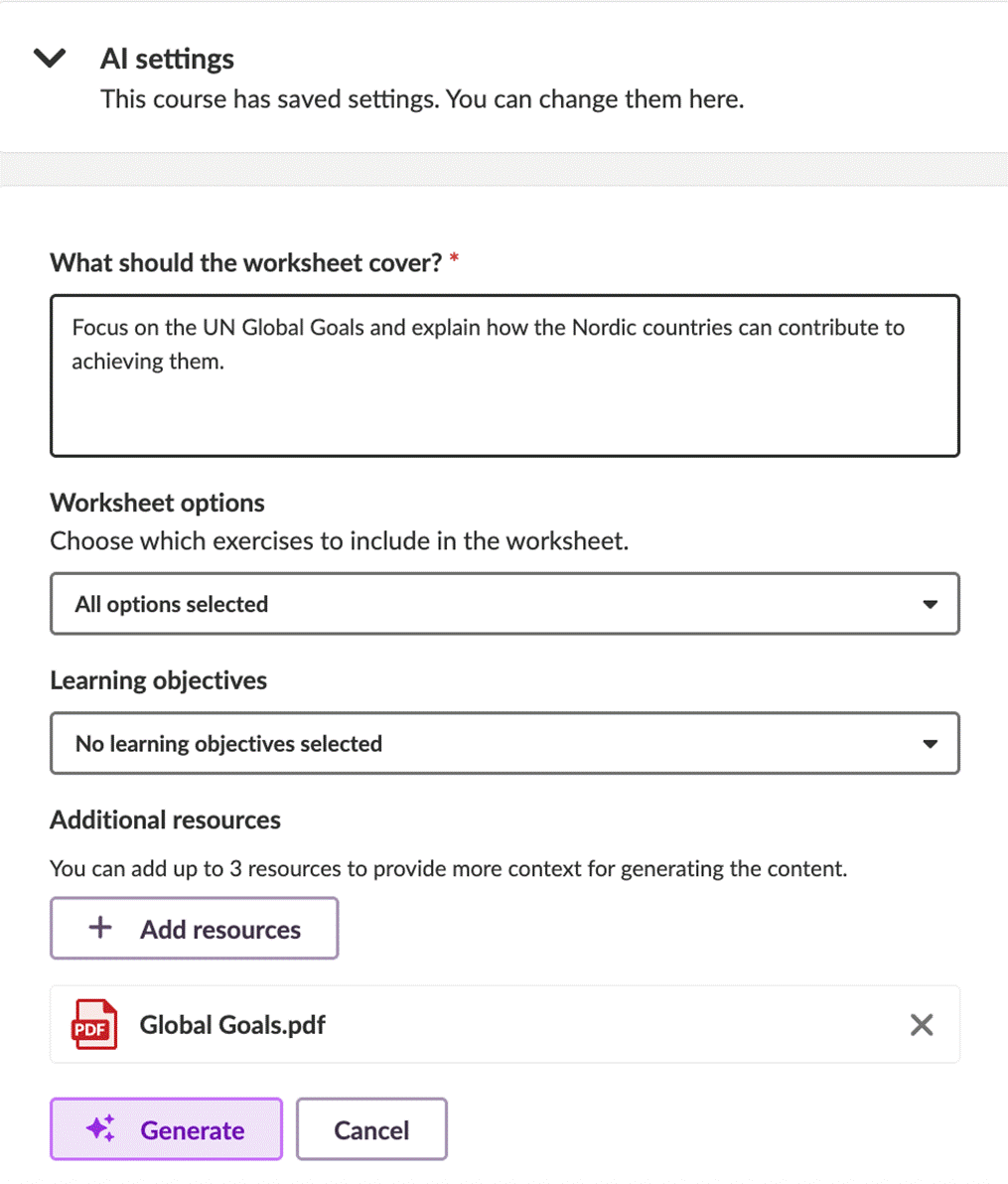
Luo työkortti tekoälyllä -valintaikkuna, jossa on kehote, vaihtoehdot, oppimistavoitteet ja lisäresurssit
3.3 Vaihe 3 – Tarkista luotu työkortti
Tarkista työkortti ennen tallentamista. Tässä vaiheessa tekoälyä voi pyytää muokkaamaan tai tarkentamaan sisältöä. Kun sisältö on valmis, valitse Tallenna.
3.4 Vaihe 4 – Avaa ja muokkaa tallennettua työkorttia
Tallentamisen jälkeen työkortti avautuu uudelle Sivulle. Sisältöä voi muokata vapaasti siellä.
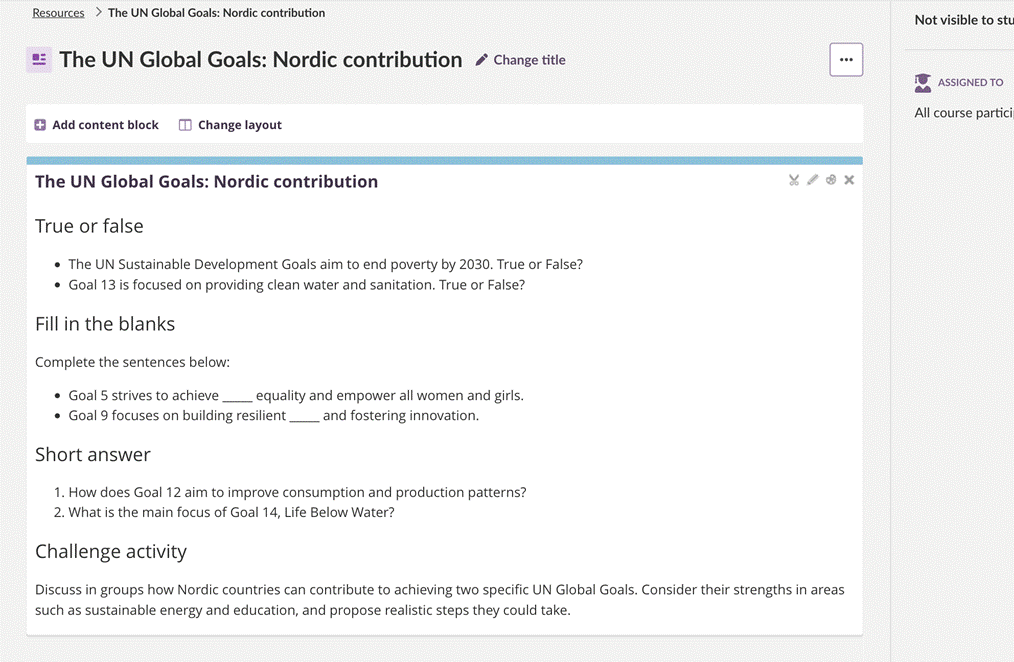
Tallennettu työkortti avattuna Sivulla valmiina muokattavaksi
Tärkeää: Useimmissa AI Toolkitin työkaluissa opettajan / kouluttajan on tehtävä sisältö näkyväksi oppijoille. Oletusarvoisesti luotu sisältö ei ole näkyvissä luomishetkellä, lukuun ottamatta tehtävänantoja.
4 AI Toolkitin käyttäminen Suunnitelmista
Tässä osiossa näytetään, miten AI Toolkitia käytetään Suunnitelmat-alueelta Tehtävänanto-työkalun avulla.
4.1 Vaihe 1 – Avaa suunnitelma
- Avaa kurssi ja valitse Suunnitelmat.
- Avaa suunnitelma, johon uutta sisältöä halutaan lisätä.
4.2 Vaihe 2 – Lisää AI-tehtävänanto
- Vieritä suunnitelmassa kohtaan Resurssit ja aktiviteetit.
- Valitse Lisää.
- Valitse Tekoälytyökalut.
- Valitse Tehtävänanto.
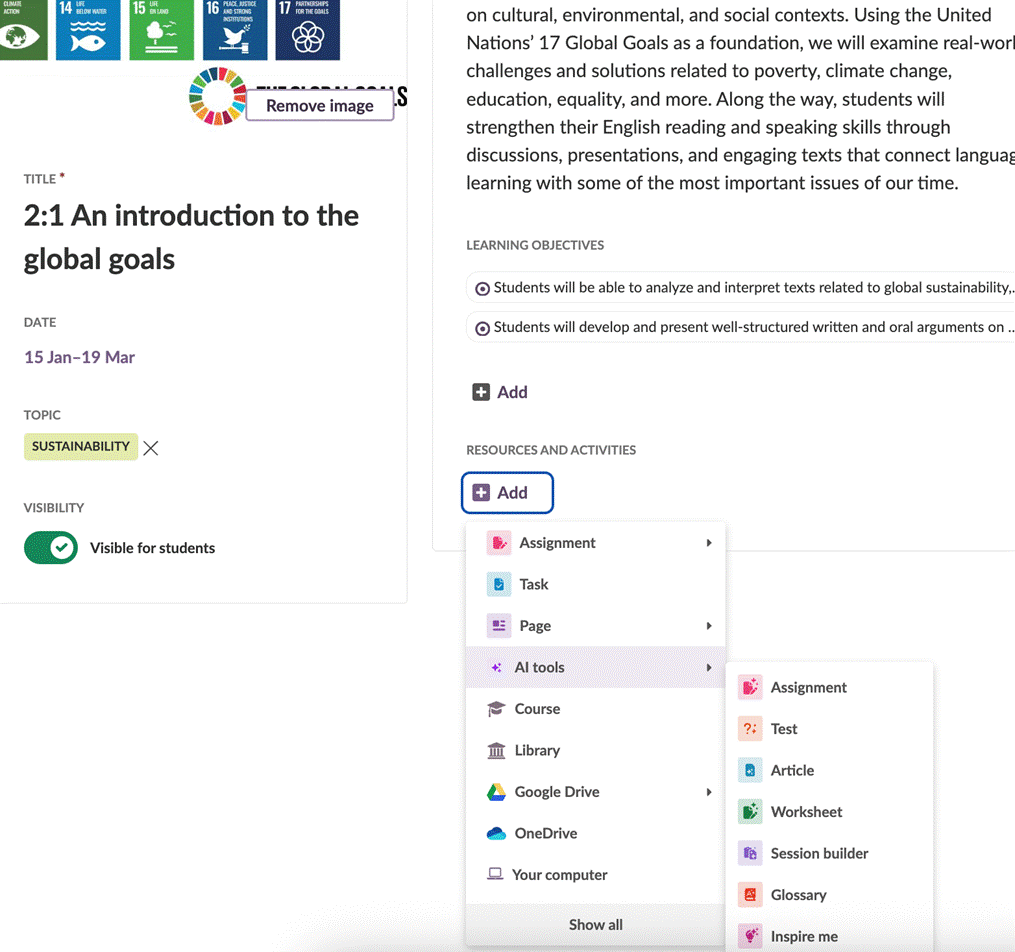
Suunnitelman Lisää-valikko, jossa näkyvät Tekoälytyökalut ja Tehtävänanto-vaihtoehto
4.3 Vaihe 3 – Määritä asetukset ja luo sisältö
Toimintatapa on sama kuin Resursseissa. Muokkaa AI-asetuksia tarvittaessa tai pidä nykyiset. Kirjoita kehote, valitse oppimistavoitteet ja lisää halutessasi lisäresursseja. Valitse Luo kun olet valmis.
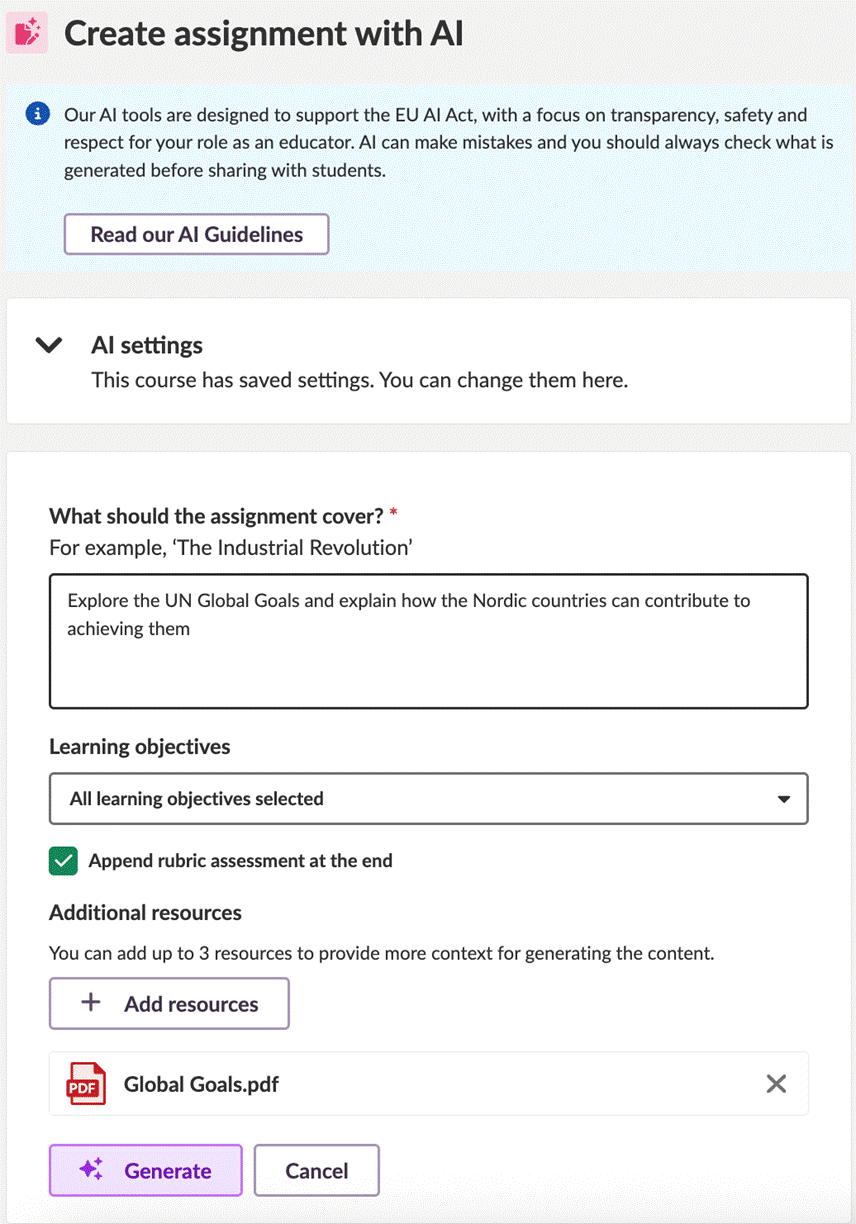
Luo tehtävänanto tekoälyllä -valintaikkuna, jossa on kehote, oppimistavoitteet, arviointikehysvaihtoehto ja lisäresurssit
Huomautus: Lisää arviointikehys loppuun on Tehtävänanto-työkalun valintaruutu. Kun se on valittu, tekoäly luo myös tehtävänantoon liittyvän arviointikehyksen.
4.4 Vaihe 4 – Tarkista luotu tehtävänanto
Tarkista tehtävänanto ennen tallentamista. Tässä vaiheessa tekoälyä voi pyytää muokkaamaan tai tarkentamaan sisältöä. Kun sisältö on valmis, valitse Tallenna tehtävänanto.
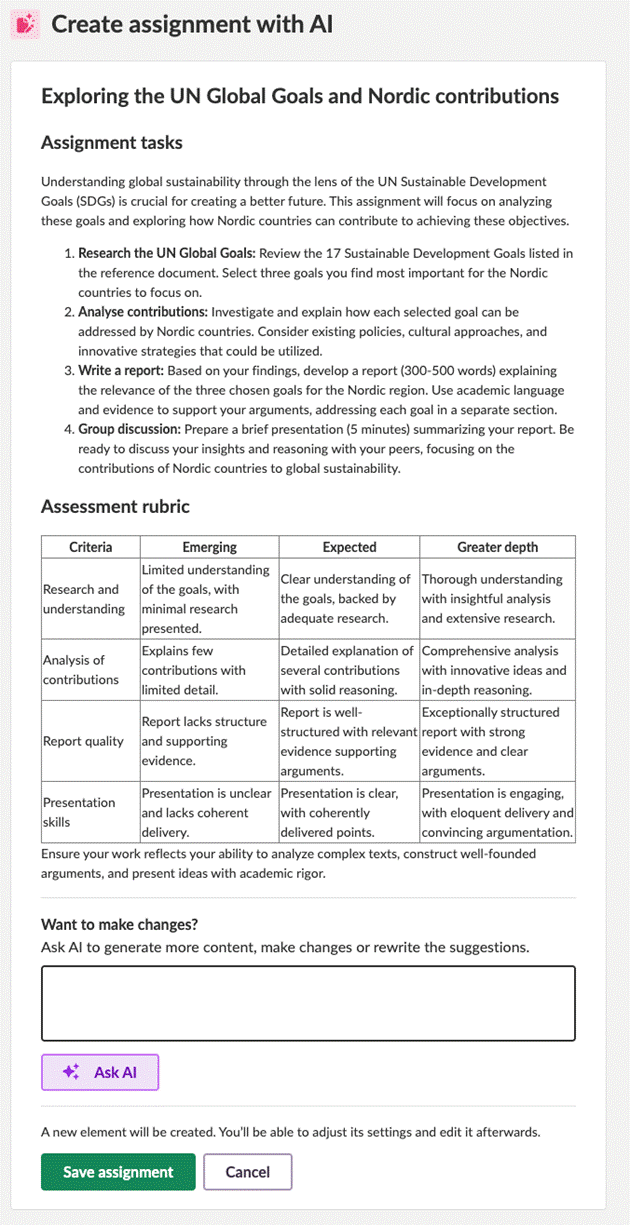
Luo tehtävänanto tekoälyllä -tarkistusnäkymä, jossa on liitetty arviointikehys ja Kysy tekoälyltä -kehotekenttä
4.5 Vaihe 5 – Avaa ja muokkaa tallennettua tehtävänantoa
Tallentamisen jälkeen näkymä palaa suunnitelmaan. Uusi tehtävänanto näkyy kohdassa Resurssit ja aktiviteetit. Avaa tehtävänanto, niin voit käyttää integroitua Tehtävänanto-työkalua. Siellä sisältöä voi muokata vapaasti.
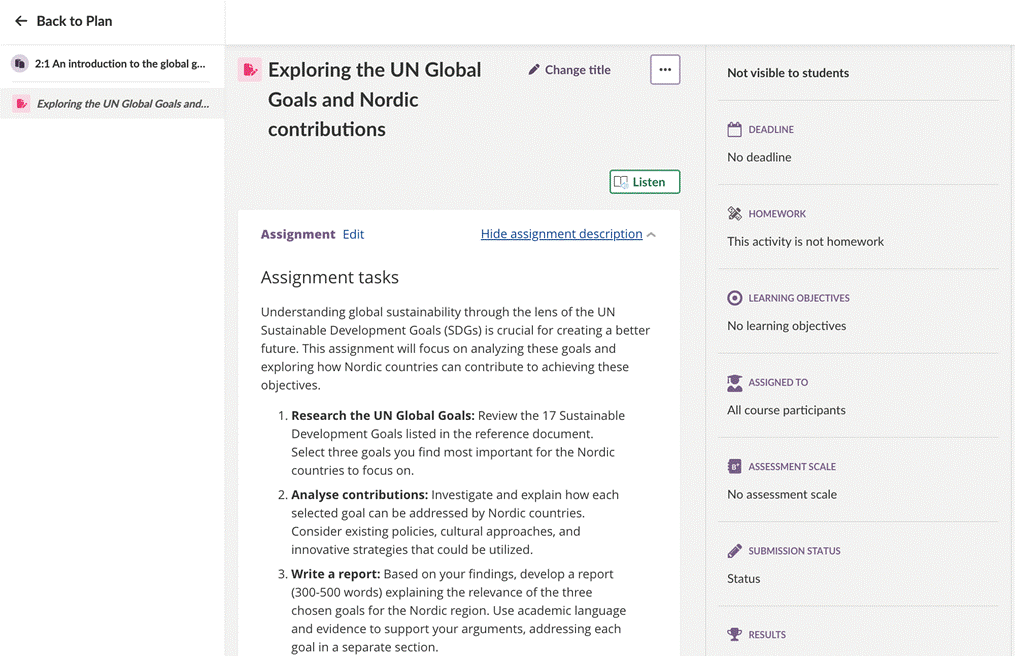
Tallennettu tehtävänanto avattuna integroidussa Tehtävänanto-työkalussa
Tärkeää: Kuten kaikkien AI Toolkitin työkalujen kohdalla, opettajan / kouluttajan on osoitettava tehtävänanto osallistujille ja varmistettava, että tehtävänannon asetukset ovat oikein, ennen kuin oppijat voivat käyttää sitä. Huomaa, että tehtävänannot ovat oletusarvoisesti näkyvissä oppijoille.
5 Eriyttäminen Tehtävänannossa
Uutta vuonna 2026
Eriyttäminen on valinnainen asetus AI-tehtävänanto-työkalussa. Kun se on otettu käyttöön, työkalu luo yhden kehotteen perusteella kolme versiota samasta tehtävänannosta: perus-, vakio- ja edistyneen version. Opettaja / kouluttaja voi sitten valita, mitkä versiot säilytetään, ja muokata kutakin versiota erikseen.
Edellytys: Eriyttäminen on tällä hetkellä beta-vaiheessa. Se on käytettävissä AI-tehtävänanto-työkalussa sekä Resursseista että Suunnitelmista, kun asiakkaan järjestelmänvalvoja on aktivoinut AI Toolkitin.
5.1 Vaihe 1 – Avaa Tehtävänanto-työkalu ja ota Eriyttäminen käyttöön
- Avaa AI-tehtävänanto-valintaikkuna kohdasta Resurssit tai kohdasta Suunnitelmat (katso osio 3 tai osio 4).
- Kirjoita kehote, joka kuvaa, mitä tehtävänannon tulee kattaa.
- Valitse sovellettavat oppimistavoitteet.
- Valitse Eriyttäminen (Beta).
- Halutessasi valitse Lisää arviointikehys loppuun.
- Halutessasi lisää enintään kolme lisäresurssia.
- Valitse Luo.
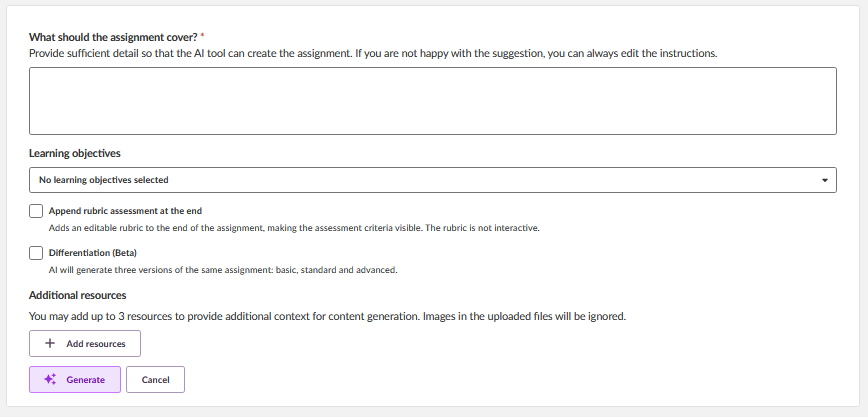
Luo tehtävänanto tekoälyllä -valintaikkuna, jossa Eriyttäminen (Beta) -vaihtoehto on otettu käyttöön
5.2 Vaihe 2 – Lisää oppimistavoitteet ja tukimateriaalit
Valitse oppimistavoitteet niistä, jotka on määritetty kurssille. Jos kurssille on jo liitetty oppimistavoitteita, ne näkyvät alasvetovalikossa.
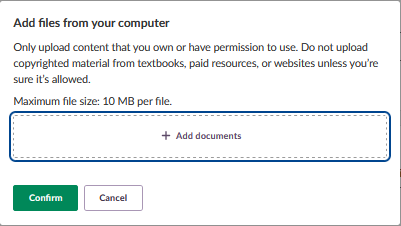
Tukimateriaalien lataaminen AI-tehtävänantoa varten
Huomautus: Tiedoston enimmäiskoko on 10 Mt tiedostoa kohden. Lataa vain sisältöä, jonka omistaa tai jonka käyttöön on lupa. Ladattujen tiedostojen kuvat jätetään huomiotta sisältöä luotaessa.
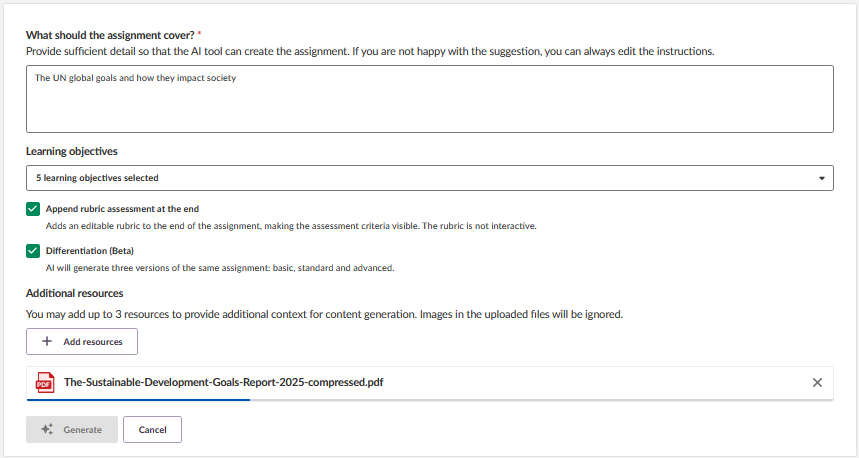
Tehtävänannon määritys: kehote, oppimistavoitteet, arviointikehys, eriyttäminen ja lisäresurssi
5.3 Vaihe 3 – Tarkista kolme luotua versiota
Tekoäly luo samasta tehtävänannosta kolme versiota rinnakkain: perus-, vakio- ja edistyneen version. Kukin versio on mukautettu eri vaativuustasolle kielen, laajuuden ja odotetun tuotoksen osalta. Jos arviointikehysvaihtoehto on valittu, jokaiseen versioon sisältyy arviointikehys.
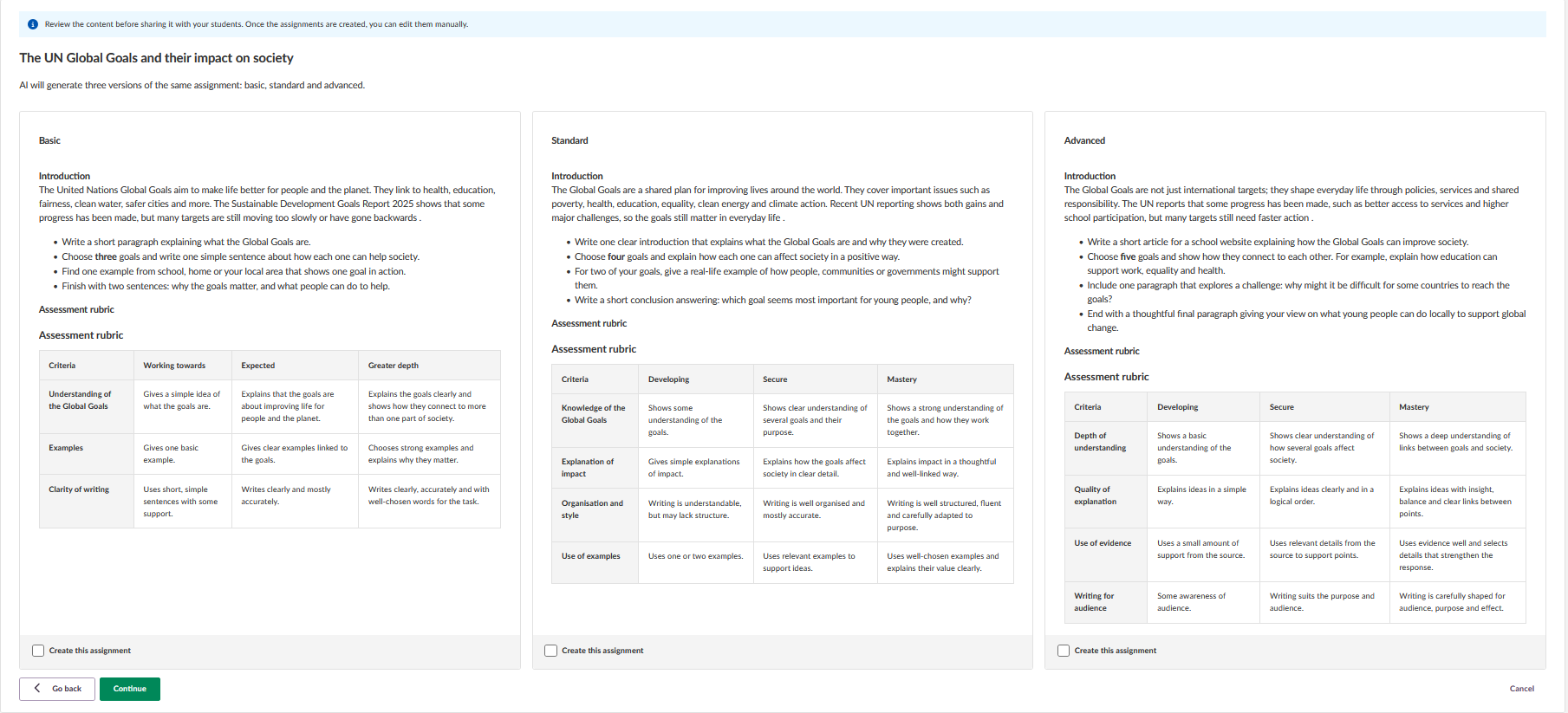
Tekoälyn luomat kolme versiota tehtävänannosta: perus-, vakio- ja edistynyt versio
5.4 Vaihe 4 – Valitse, mitkä versiot luodaan
Jokaisen version alareunassa oleva Luo tämä tehtävänanto -valintaruutu määrittää, luodaanko kyseinen versio. Valitse säilytettävät versiot ja valitse sitten Jatka.
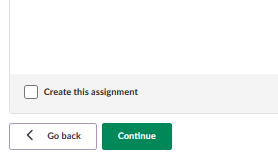
Luo tämä tehtävänanto -valintaruutu kunkin luodun version alareunassa
5.5 Vaihe 5 – Muokkaa ja määritä kukin versio
Jokainen valittu versio avautuu integroituun Tehtävänanto-työkaluun yksi kerrallaan. Valintaikkunan otsikko näyttää etenemisen: Uusi tehtävänanto (1/3), sitten (2/3), sitten (3/3).
Määritä kullekin versiolle tehtävänannon vakio-ominaisuudet:
- Otsikko (esitäytetty version nimellä, esimerkiksi YK:n kestävän kehityksen tavoitteet ja niiden vaikutus yhteiskuntaan (perus)).
- Kuvaus (esitäytetty luodulla sisällöllä).
- Määräaika.
- Kotitehtävä-valinta.
- Oppimistavoitteet.
- Kohderyhmä.
- Arviointiasteikko.
- Vertais- ja itsearviointi.
- Tulosten näkyvyys.
- Ryhmätoiminta.
Valitse Luo tehtävänanto 1/3 luodaksesi ensimmäisen version ja siirtyäksesi seuraavaan.
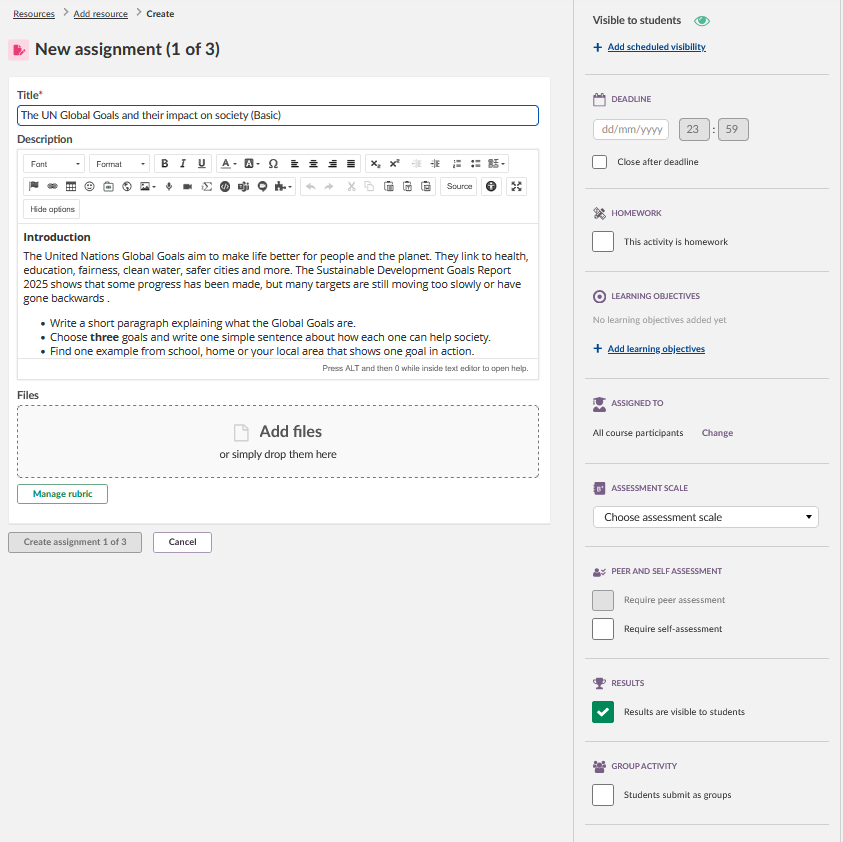
Ensimmäinen versio (perus) avattuna integroidussa Tehtävänanto-työkalussa
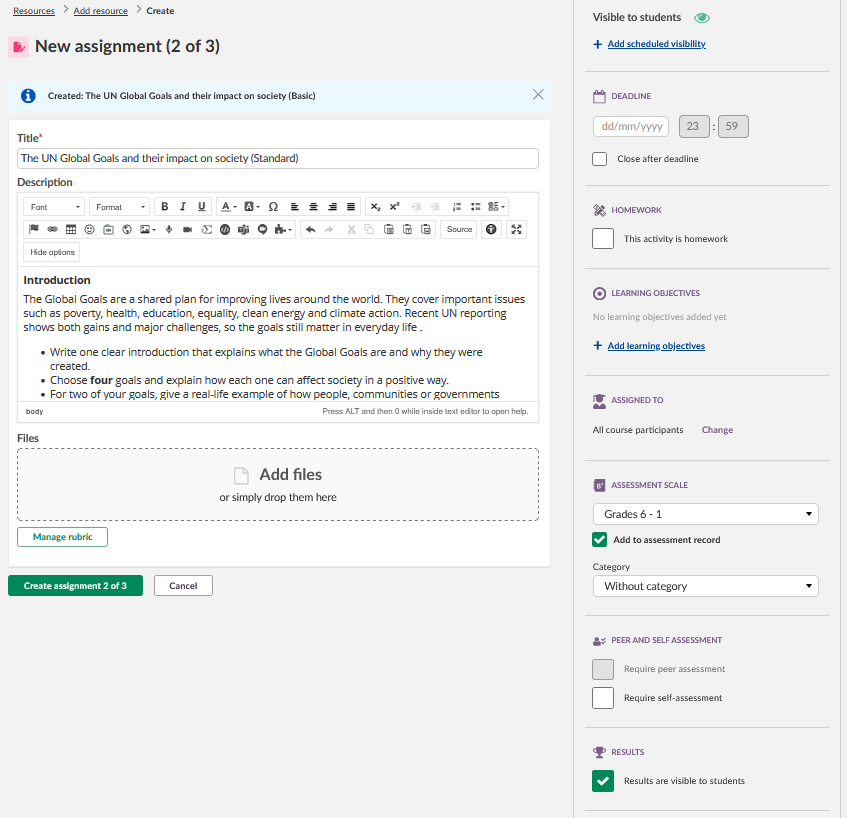
Toinen versio (vakio) avattuna sen jälkeen, kun perusversio on luotu
5.6 Vaihe 6 – Palaa suunnitelmaan tai resurssikansioon
Kun viimeinen versio on luotu, näkymä palaa suunnitelmaan tai resurssikansioon. Kaikki kolme tehtävänantoa näkyvät kohdassa Resurssit ja aktiviteetit.
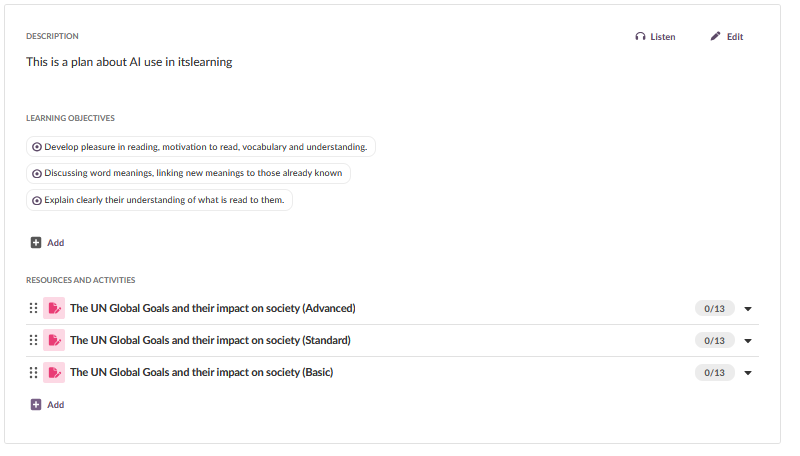
Suunnitelma, jossa kaikki kolme tehtävänannon versiota näkyvät kohdassa Resurssit ja aktiviteetit
Tärkeää: Jokainen versio on osoitettava osallistujille erikseen. Kolme versiota ovat itsenäisiä tehtävänantoja. Varmista, että osoitat oikean version oikealle oppijaryhmälle.
6 Kehotteiden laatiminen – toimivat toimintatavat
Kehotteen laatu vaikuttaa suoraan luodun sisällön laatuun. Seuraavat toimintatavat ovat osoittautuneet hyödyllisiksi useissa oppiaineissa, kielissä ja ikäryhmissä.
6.1 Mikä toimii
- Sovita kehote ikäryhmään, älä osaamistavoitteeseen. Kun tuotoksen määritti pelkästään osaamistavoite, kieli oli liian vaikeaa nuoremmille oppijoille. Kun tekoälyä pyydettiin mukauttamaan kieli tietylle ikäryhmälle, tulokset paranivat.
- Käytä AI-asetuksia pääasiallisena asiayhteytenä. Kun aihe, ikä, opetussuunnitelma ja sisällön kieli oli määritetty oikein, tuotos oli osuvampi kuin silloin, kun samat tiedot pakattiin kehotteeseen.
- Pyydä nimenomaista oppijoiden tehtävää. Kehotteet, kuten ”Oppijoiden tulee kirjoittaa…”, tuottivat varsinaisen tehtävän. Kehotteet, jotka kuvasivat vain aiheen, tuottivat joskus tehtävän sijaan informatiivisen tekstin.
- Tarkenna kehotetta kielitason säätämiseksi. Jos ensimmäinen tuotos on liian monimutkainen, tekoälyn pyytäminen yksinkertaistamaan kieltä tuotti käyttökelpoisen tuloksen ilman, että tarvitsi aloittaa alusta.
- Pyydä tarvittaessa esimerkkejä. Kehotteet, joissa pyydettiin esimerkkivastauksia, mallilauseita tai mallina toimivia CV:itä, tuottivat kielenoppijoille käyttökelpoisempia tuloksia.
- Määritä muoto. Kun haluttu tuotos oli taulukko tai jäsennelty luettelo, sen pyytäminen nimenomaisesti tuotti siistimpää tulosta kuin vapaamuotoinen teksti.
6.2 Mitä kannattaa välttää
- Epämääräiset kehotteet, joissa on vain osaamistavoite. Ne tuottivat liian laajoja tuotoksia vaikeine termeineen riippumatta AI-asetuksissa määritetystä ikäryhmästä.
- Luottaminen siihen, että tekoäly lainaa tiettyjä tekstejä. Tekoäly keksi viittauksia artikkeleihin ja teoksiin, joita ei ole olemassa (esimerkiksi teos, jonka se liitti Arne Garborgille, vaikka tämä ei ollut kirjoittanut sitä). Lähteet on annettava opettajan / kouluttajan.
- Työkalun käyttäminen lukematta tuotosta uudelleen. Tuotos sisälsi usein termejä, jotka eivät sopineet ikäryhmälle. Opettajan / kouluttajan tekemä tarkistus on välttämätön.
6.3 Kehotekirjasto – lähtökohtia
Nämä ovat lähtökohtia. Mukauta sanamuotoa aiheeseen, ryhmään ja haluttuun tuotokseen sopivaksi.
| Käyttötarkoitus | Kehotemalli |
|---|---|
| Tehtävänanto osaamistavoitteen pohjalta | Luo tehtävänanto, joka vastaa AI-asetuksissa määritettyä ikäryhmää ja perustuu valittuun osaamistavoitteeseen. Käytä selkeää, ikätasolle sopivaa kieltä. Tuotoksen on oltava oppijoille tarkoitettu tehtävä, ei informatiivinen teksti. |
| Tehtävänanto nuoremmille oppijoille | Luo lyhyt tehtävänanto 9–10-vuotiaille oppijoille. Käytä yksinkertaisia sanoja. Vältä abstrakteja käsitteitä. Lisää lyhyt esimerkki, joka auttaa oppijoita pääsemään alkuun. |
| Testi aiheesta | Luo testi aiheesta [aihe]. Mukauta kieli ja kysymysten vaikeustaso AI-asetuksissa määritettyyn ikäryhmään. Sisällytä erilaisia kysymystyyppejä. |
| Artikkeli oppijoiden luettavaksi | Kirjoita informatiivinen artikkeli aiheesta [aihe] AI-asetuksissa määritetyn ikäisille oppijoille. Käytä AI-asetusten opetussuunnitelmaa ja sisällön kieltä. Älä lisää viittauksia tai linkkejä, joita ei ole annettu. |
| Työkortti sekalaisilla tehtävillä | Luo työkortti aiheesta [aihe], joka sisältää tosi vai epätosi -tehtäviä, aukkojen täyttämistä, lyhyitä vastauksia ja haastetehtävän. Kielen ja vaikeustason on vastattava AI-asetusten ikäryhmää. |
| Sanasto aiheesta | Luo sanasto, jossa on [N] tärkeintä aiheen [aihe] termiä. Kirjoita kukin määritelmä AI-asetuksissa määritetylle ikäryhmälle sopivalla kielellä. Järjestä merkinnät aakkosjärjestykseen. |
| Oppimistapahtuma | Luo [N] minuutin oppimistapahtuma aiheesta [aihe] AI-asetuksissa määritetylle ikäryhmälle. Sisällytä johdanto, kaksi aktiviteettia ja yhteenveto. |
| Inspiroi minua | Ehdota kolme erilaista tapaa opettaa aihetta [aihe] AI-asetuksissa määritetylle ikäryhmälle. Kuvaa kustakin aktiviteetti, tarvittavat materiaalit ja odotettu lopputulos. |
| Eriyttäminen | Käytetään yhdessä valinnan Eriyttäminen (Beta) kanssa: Luo tehtävänanto aiheesta [aihe] AI-asetuksissa määritetylle ikäryhmälle. Tee perusversiosta konkreettinen selkeällä esimerkillä, vakioversiosta tasapainoinen tehtävä ja edistyneestä versiosta avoin, kriittistä analyysia sisältävä tehtävä. |
| Uusi kehote – yksinkertaista kieltä | Yksinkertaista kieltä. Korvaa abstraktit tai tekniset sanat arkikielellä, joka sopii AI-asetuksissa määritetylle ikäryhmälle. |
| Uusi kehote – lisää esimerkkejä | Lisää jokaiseen tehtävään lyhyt esimerkki, jotta oppijat näkevät, mitä heiltä odotetaan. |
| Uusi kehote – lyhennä | Lyhennä teksti. Säilytä rakenne, mutta supista kukin osio enintään muutamaan lauseeseen. |
6.4 Taustalla oleva kehote
Opettajien / kouluttajien ei yleensä tarvitse nähdä tai muuttaa taustalla olevaa järjestelmäkehotetta. Se on esitetty tässä läpinäkyvyyden vuoksi. Aktiivinen kehote määrittää, että:
- Avustaja tukee opettajaa / kouluttajaa opetussisällön kehittämisessä ja hiomisessa.
- Tuotosta muokkaavat AI-asetusten parametrit: aihe, opetussuunnitelma, oppijoiden ikä, koulutustaso ja sisällön kieli.
- Sisältö kirjoitetaan sävyllä, joka sopii opettajalle / kouluttajalle, joka puhuttelee oppijoita.
- Tuotoksen on vastattava määritettyjä oppimistavoitteita ja valitun opetussuunnitelman käytäntöjä.
- Pituus ja vaativuus mukautetaan iän ja koulutustason mukaan.
- Jos valittuna on englanti, käytetään brittiläistä oikeinkirjoitusta ja ilmaisutapaa.
- Tuotos palautetaan raakana HTML-body-sisältönä. Markdown, JavaScript ja syöttökentät eivät ole sallittuja.
- Otsikoissa käytetään lauseversaalia (vain ensimmäinen sana kirjoitetaan isolla alkukirjaimella).
- Ulkoisia lähteitä käytetään vain, jos opettaja / kouluttaja antaa toimivan linkin.
- Määräaikoja, käyttäjälle suunnattuja selityksiä ja keskustelutekstiä ei sisällytetä.
7 Pilotin käyttöönottoprosessi
Pilottiin valmistautumista varten itslearning-tuki saa osallistuvien opettajien / kouluttajien luettelon asiakkaan järjestelmänvalvojalta tai nimetyltä yhteyshenkilöltä. Kun luettelo on käsitelty, itslearning lähettää kullekin valitulle opettajalle / kouluttajalle sähköpostiviestin, jossa kerrotaan osallistumisesta.
Opettajille / kouluttajille ilmoitetaan heti, kun AI Toolkit on aktivoitu heidän tileilleen. Ilmoituksessa vahvistetaan, milloin he voivat aloittaa työkalujen käytön.
8 Usein kysytyt kysymykset
Huomautus: Tässä osiossa vastataan yleisiin kysymyksiin siitä, miten tekoäly toimii itslearningissä, miksi sitä käytetään ja miten tietoja käsitellään.
8.1 Yleistä
Onko minun pakko käyttää tekoälyä itslearningissä?
Ei. Tekoälyjärjestelmät ovat vapaaehtoisia. Asiakkaan järjestelmänvalvoja päättää, otetaanko ne käyttöön.
Onko tekoälypalveluista kustannuksia?
Useimmat tekoälyn tarjoajat veloittavat tekoälymoottoriensa käytöstä tai tarjoavat niitä ilmaiseksi vain, jos tietoja jaetaan. itslearning selvittää, miten asiakkaille voidaan tarjota paras hyöty. Tekoälykutsujen määrästä voi tulla kustannuksia tai rajoituksia. Hinnoittelusta kerrotaan avoimesti osana kaikkia käyttöönottoja.
”Ottavatko” tekoälytyökalut kurssimateriaalit?
Ei. Kun tekoälyä käytetään olemassa olevien resurssien parantamiseen (esimerkiksi kehitteillä olevan tuntisuunnitelman), tekoälyjärjestelmä ei säilytä sisältöä eikä lisää sitä suureen kielimalliinsa. Tekoälymoottori käyttää syötettyä sisältöä uuden version luomiseen ja unohtaa sen sitten.
Mitä sisältöä tekoälypalvelulle jaetaan? Onko se GDPR-yhteensopivaa?
Tekoälypohjaiset järjestelmät eivät jaa henkilötietoja tekoälymoottorin kanssa. itslearning käyttää tekoälypalvelun tarjoajana Microsoft Azure OpenAIta. Tämä on EU-alueella isännöity tekoälypalvelu, joka tukee GDPR:ää. Henkilötietoja, kuten nimeä, käyttäjätunnusta tai sähköpostiosoitetta, ei lähetetä tekoälypalveluun.
Entä jos haluamme välttää yhdysvaltalaisia toimittajia?
Tekoälyn käyttö on valinnaista. Tekoälyjärjestelmä voi toimia eri tarjoajien kanssa, ja jos markkinoille tulee sopivia Yhdysvaltojen ulkopuolisia toimittajia, itslearning voi pyrkiä tekemään yhteistyötä myös niiden kanssa.
Miten asiakkaat voivat osallistua aktiivisesti kehitysprosessiin?
Toolkit-pilotti on käynnissä. Asiakkaat voivat ilmoittaa kiinnostuksensa osallistua pilottiohjelmaamme.
Miten itslearning aikoo tehdä yhteistyötä eurooppalaisten tarjoajien kanssa?
itslearning käyttää tällä hetkellä tekoälypalvelun tarjoajana Microsoft Azure OpenAIta. Muita ratkaisuja selvitetään, ja tekoälyjärjestelmät on rakennettu toimimaan tulevaisuudessa myös muiden tarjoajien kanssa.
Jotkin tekoälytoimittajat tarjoavat oppijoiden automaattista arviointia. Miten itslearning suhtautuu tähän tulevaisuudessa?
Pitkällä aikavälillä Sanoma-konserni selvittää, miten tekoäly voi ohjata oppijoiden oppimista ja auttaa opettajia / kouluttajia arvioimaan oppijoita. Luotettavan ratkaisun kehittäminen vie aikaa. EU:n tekoälyasetus otetaan huomioon, ja tällaisia järjestelmiä otetaan käyttöön vasta, kun vaikutukset opettajiin / kouluttajiin ja oppijoihin on harkittu huolellisesti.
8.2 Tekniset kysymykset
Lähetetäänkö kolmannen osapuolen tekoälyjärjestelmälle henkilötietoja, kuten käyttäjätunnus tai sähköpostiosoite?
Ei. Tekoälyjärjestelmän kanssa ei jaeta henkilötietoja, kuten sähköpostiosoitetta tai käyttäjätunnusta. Vain itslearning-alusta on yhteydessä kolmannen osapuolen tekoälytyökaluun. Yksittäinen opettaja / kouluttaja on tekoälypalvelulle anonyymi.
Missä kolmannen osapuolen tekoälyjärjestelmä isännöidään?
Tällä hetkellä käytössä on Azure OpenAI, joka isännöidään Euroopassa (Ruotsissa).
Millaista mallia itslearning käyttää?
AI Toolkitissa käytettävä malli kuuluu OpenAI-perheeseen, ja sitä käytetään Azuren kautta. Käytössä oleva malli voi vaihtua uusien mallien julkaisun myötä.
Käyttääkö AI Toolkit samoja tarjoajia ja ehtoja kuin nykyinen AI-Kysely-työkalu?
Kyllä. Azure on tekoälypalvelun tarjoaja kaikille tekoälyominaisuuksille. Mallit kuuluvat OpenAI-perheeseen, mutta käytettävä malli voi muuttua uusien mallien julkaisun myötä.
Tallennetaanko tekoälyvastausten luomiseen käytettyjä tietoja tai tiedostoja kolmannen osapuolen tekoälymalliin tai lisätäänkö niitä siihen?
Ei. Sisällön luomista varten ladattuja tiedostoja ei lisätä tekoälymalliin. Lisätietoja on Microsoftin dokumentaatiossa Data, privacy, and security for Azure Direct Models in Microsoft Foundry.
Microsoftin dokumentaatiossa mainitaan tietojen tallentaminen väärinkäytösten valvontaa varten. Tarkoittaako tämä, että käyttäjätietoja säilytetään Microsoftilla pidempään ja Microsoftin henkilöstö voi tarkastella niitä?
Ei. itslearning käyttää Azure OpenAI:ssa asetusta nimeltä Modified Abuse Monitoring. Tämä tarkoittaa, että Microsoft ei tallenna kehotteita tai tekoälyn vastauksia, eikä mikään Microsoftin työntekijä voi tarkastella sisältöä.
Koska Microsoft ei säilytä näitä tietoja, itslearning vastaa siitä, että tekoälyä käytetään turvallisesti ja vastuullisesti. Tietojen suojaamiseksi ja asiaankuuluvien ohjeiden noudattamiseksi on käytössä suojatoimia.
Kuinka kauan tekoälyn tarjoaja säilyttää luodun sisällön palvelimillaan?
Sisältöä ei tallenneta tekoälyn tarjoajan palvelimille. Kun tekoälysisältöä luodaan itslearningissä OpenAI-palveluilla API-pohjaisen integraation kautta, vastausten luomiseen käytettyjä tietoja ei säilytetä.
Mitä tapahtuu, jos opettaja / kouluttaja syöttää henkilötietoja, kuten oppijoiden nimiä?
Microsoft ei tallenna tietoja. Koska itslearning käyttää Azure OpenAIta, jossa Modified Abuse Monitoring on käytössä, Microsoft ei tallenna tai tarkasta kehotteita ja vastauksia, eikä tarkastusta tee ihminen.
Vastuu tietojen käytöstä säilyy paikallisesti. Tekoälykehotteeseen lisätyt henkilötiedot käsitellään reaaliajassa eikä niitä säilytetä, mutta opettajat / kouluttajat ja koulut / organisaatiot ovat edelleen vastuussa siitä, että tekoälyä käytetään tietosuojasäännösten, kuten GDPR:n, mukaisesti.
Tärkeää: Vältä tunnistettavien oppijatietojen syöttämistä generatiivista tekoälyä käytettäessä, paitsi jos siihen on selkeä opetuksellinen tarkoitus ja käyttö on paikallisten tietosuojakäytäntöjen mukaista.
Voiko tekoälyn kytkeä itslearningissä päälle ja pois?
Oletusarvoisesti kaikki tekoälytyökalut ovat poissa käytöstä, kunnes asiakkaan järjestelmänvalvoja aktivoi ne. Suunnitteilla on ominaisuus, jonka avulla koulun / organisaation järjestelmänvalvojat voivat päättää, mitkä opettajat / kouluttajat saavat käyttää tekoälyä.
Hallitseeko asiakkaan järjestelmänvalvoja, mihin työkaluihin on pääsy?
Tällä hetkellä käyttöönotto antaa pääsyn kaikkiin AI Toolkitin työkaluihin. Lähitulevaisuudessa käyttöoikeuksien hallintaa päivitetään niin, että kukin tekoälytyökalu (esimerkiksi Kysely, AI Toolkit, AI-tehtävänannon luonti, AI-testin luonti) voidaan kytkeä päälle ja pois erikseen. Profiilikäytäntöjen avulla asetukset voidaan kohdistaa yksittäisille profiileille, käyttäjille tai organisaatioille.
Onko asiakas antanut suostumuksen mallin kouluttamiseen?
Ei. itslearningin periaatteena on, ettei tekoälymalleja kouluteta, kun asiakas käyttää tekoälyä.
Lisää ohjeresursseja
Onko sinulla lisää kysymyksiä? Aloita kysymällä koulusi / organisaatiosi järjestelmänvalvojalta.
Tuotepäivitykset
Pysy ajan tasalla itslearningin uusimmista julkaisuista: https://itslearning.com/product-updates
Palvelun tila
Tarkista itslearning-palveluiden nykyinen tila: https://status.itslearning.com/
Ideaportaali
Jaa ideasi ja auta muovaamaan itslearningin tulevaisuutta: https://ideas.itslearning.com/
Roadmap
Tutustu roadmapiimme: https://itslearning.com/global/roadmap/