Supportportaal – Een ticket indienen (Systeembeheerder)
INHOUDSOPGAVE
- 1 Wie kan het supportportaal gebruiken
- 2 Supportniveaus
- 3 Algemene verzoeken
- 4 Verzoeken over technische problemen
Belangrijk: Lees dit artikel zorgvuldig door voordat je een ticket indient via het supportportaal.
1 Wie kan het supportportaal gebruiken
Het supportportaal is bedoeld voor gebruik door supportvertegenwoordigers die door de klant zijn aangewezen. Supportvertegenwoordigers zijn doorgaans systeembeheerders die verantwoordelijk zijn voor gebruikerstoegang, vaklidmaatschappen en systeemconfiguratie. Tenzij anders overeengekomen, mag de klant twee supportvertegenwoordigers aanwijzen. Supportvertegenwoordigers moeten relevante itslearning-training hebben afgerond, waaronder een basistraining en Key-user/supervisortraining.
Docenten, leerlingen en ouders moeten altijd eerst contact opnemen met hun lokale beheerder. De lokale beheerder zet verzoeken door, voert een eerste controle uit en neemt indien nodig contact op met de support van itslearning.
Opmerking: Basissupport heeft alleen betrekking op producten en software die door itslearning zijn ontwikkeld. Neem voor support met betrekking tot producten of software van itslearning-partners of andere externe leveranciers rechtstreeks contact op met de betreffende leverancier.
De support van itslearning start met de hulp binnen 1 werkdag na ontvangst van een verzoek.
Opmerking: Een werkdag loopt van maandag t/m vrijdag. Het supportcentrum is niet aanwezig op zaterdagen, zondagen, kerstavond, oudejaarsavond of feestdagen. In sommige landen wordt support geboden door een lokale itslearning-partner.
2 Supportniveaus
Supportverzoeken worden op vier niveaus afgehandeld. Lokale schoolbeheerders zijn het eerste aanspreekpunt en zijn verantwoordelijk voor het oplossen of escaleren van problemen wanneer nodig.
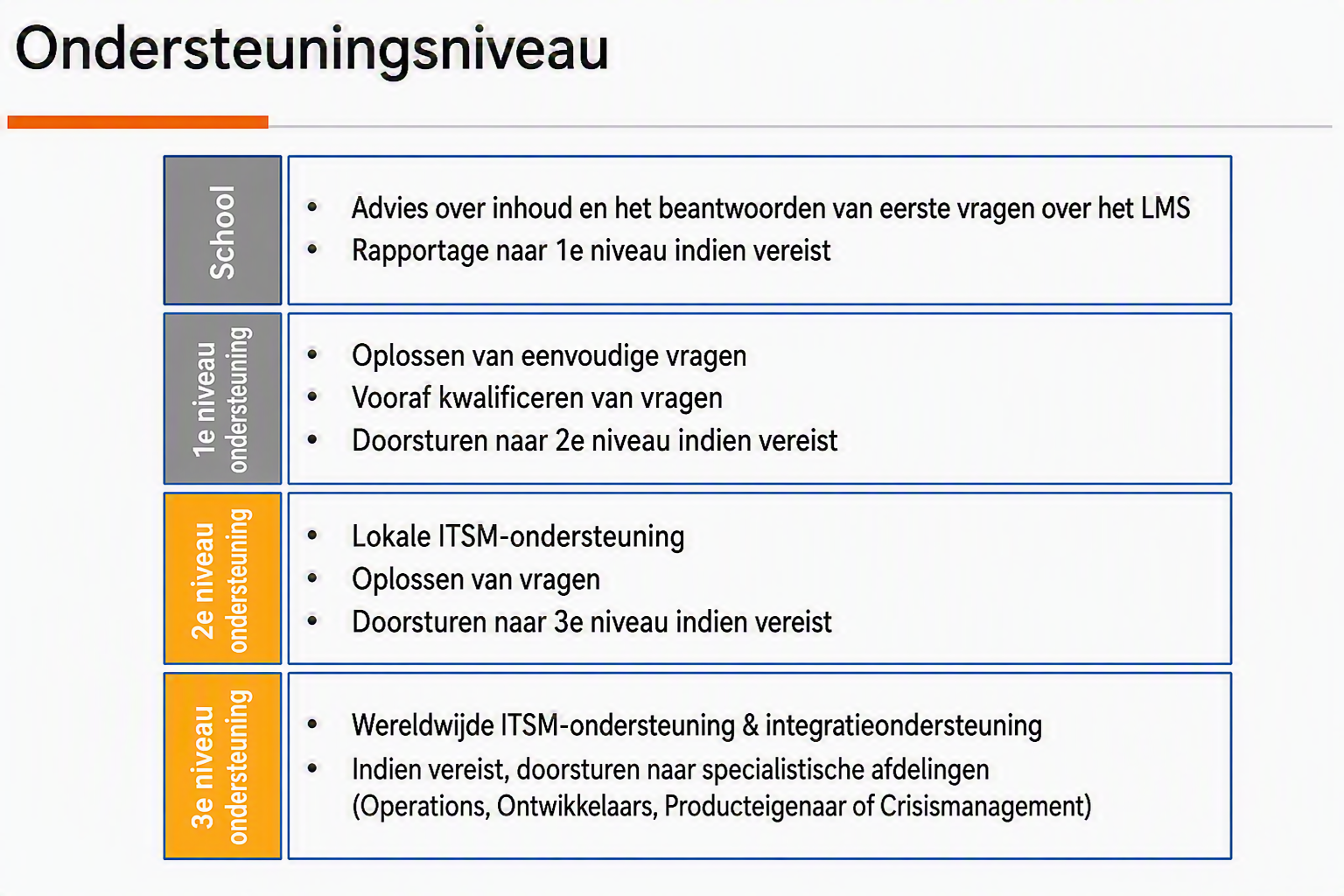 3 Algemene verzoeken
3.1 Functieverzoeken
We krijgen vaak vragen of bepaalde functies bestaan of gepland staan voor ontwikkeling. We stellen je feedback over ons product op prijs, maar willen je vriendelijk verzoeken om dergelijke feedback te richten aan je itslearning-contactpersoon of aan het ideeënportaal. Je kunt ons Ideeënportaal, Roadmap of Productupdates raadplegen om te zien of je idee al wordt vermeld.
3.2 Planning van tool-koppelingen of integraties
De planning en implementatie van tool-koppelingen wordt verzorgd door het Service Management-team. Neem voor vragen over een geplande tool-koppeling of integratie van diensten van onze partners of andere externe leveranciers eerst contact op met je klantadviseur bij itslearning. Externe leveranciers vinden technische informatie over integratiemogelijkheden in ons Ontwikkelaarsportaal.
3.3 Wat is er nieuw?
Als beheerder is het belangrijk om op de hoogte te blijven van nieuwe ontwikkelingen, bugfixes, online aanbiedingen en evenementen. Abonneer je op onze nieuwsbrief en bekijk de functie 'Wat is er nieuw' in je persoonlijke menu: 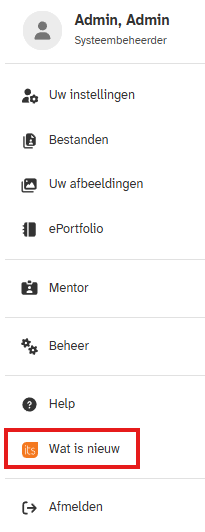 .
.
4 Verzoeken over technische problemen
De ervaring leert dat veel problemen al kunnen worden opgelost met de volgende acties:
- Controleer of je browser up-to-date is.
- Voer de URL opnieuw handmatig in (zonder bladwijzers of links uit de geschiedenis te gebruiken).
Opmerking: Zoals bij de meeste browsergebaseerde toepassingen kan tegelijkertijd werken in meerdere browsertabbladen leiden tot foutmeldingen of toegangsproblemen. Gebruik verschillende browsers en log correct uit een sessie voordat je een nieuwe start.
Opmerking: Zorg ervoor dat je de informatie uit paragraaf 4.3 bij de hand hebt voordat je een ticket aanmaakt. Onvolledige tickets kunnen de oplossing aanzienlijk vertragen.
4.1 Systeemstoringen
Controleer bij toegangsproblemen, foutmeldingen of trage laadtijden eerst de pagina Servicestatus. Deze pagina geeft informatie over bekende operationele beperkingen en de huidige status van de verwerking daarvan.
4.2 Een technisch probleem melden via het supportportaal
We bieden alleen support aan geregistreerde supportgebruikers.
Als je supportvertegenwoordiger bent voor je school en nog geen toegang hebt tot het supportportaal, neem dan contact op met je accountmanager bij itslearning. Als je hulp nodig hebt, gebruik dan onze chat op https://itslearning.com/support/contact-us.
Zodra je bent geregistreerd, ontvang je een e-mail met je inloggegevens voor het supportportaal.
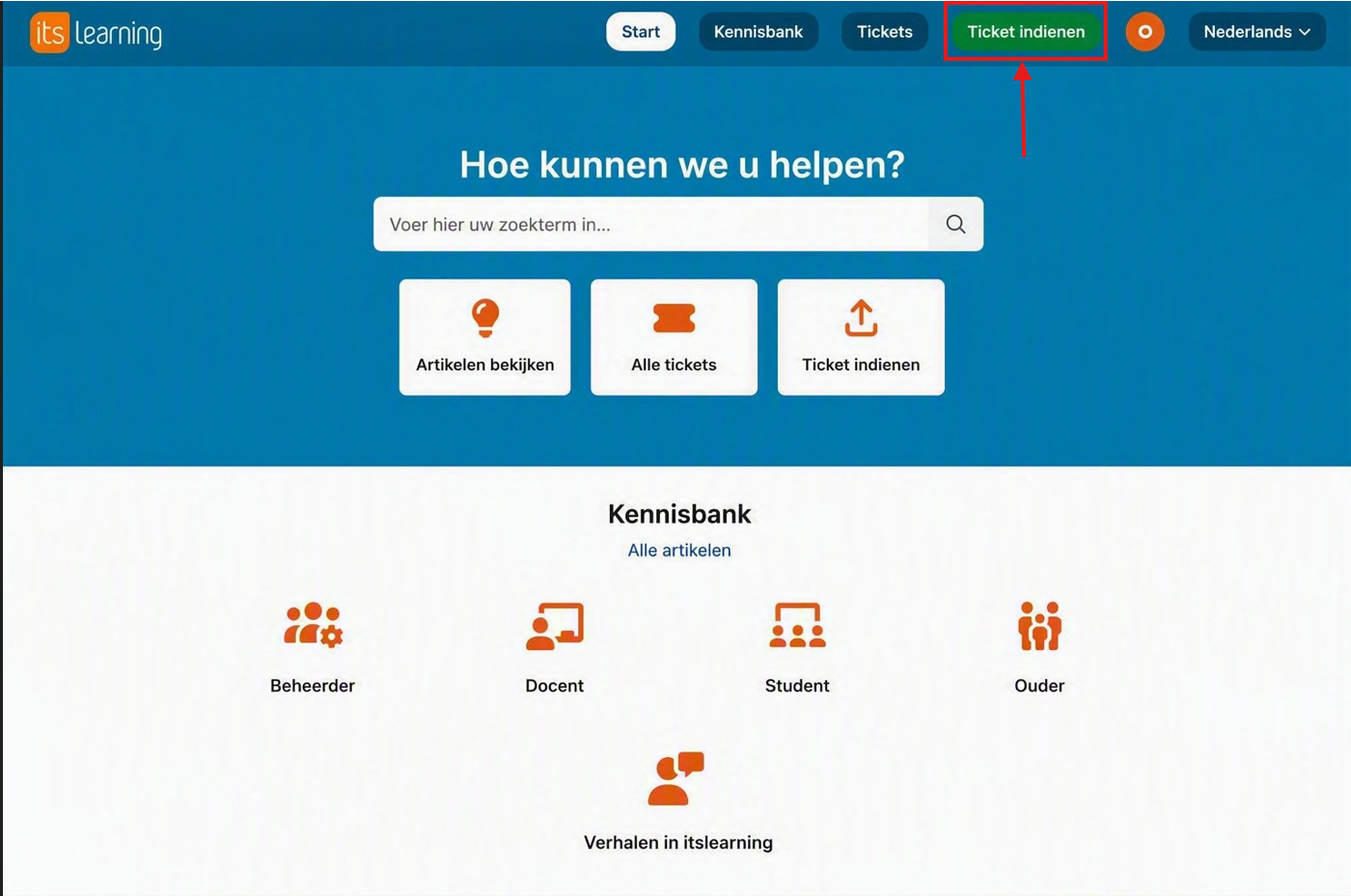
Klik om in te loggen op Een ticket aanmaken in de rechterbovenhoek van het supportportaal.
Je kunt de lijst met je tickets openen via Mijn tickets. Daar kun je filteren op Open of In behandeling, of op Opgelost of Gesloten, en sorteren op Aanmaakdatum, Laatst gewijzigd of Status. Je kunt de status van een bug rechtstreeks vanuit dit overzicht volgen.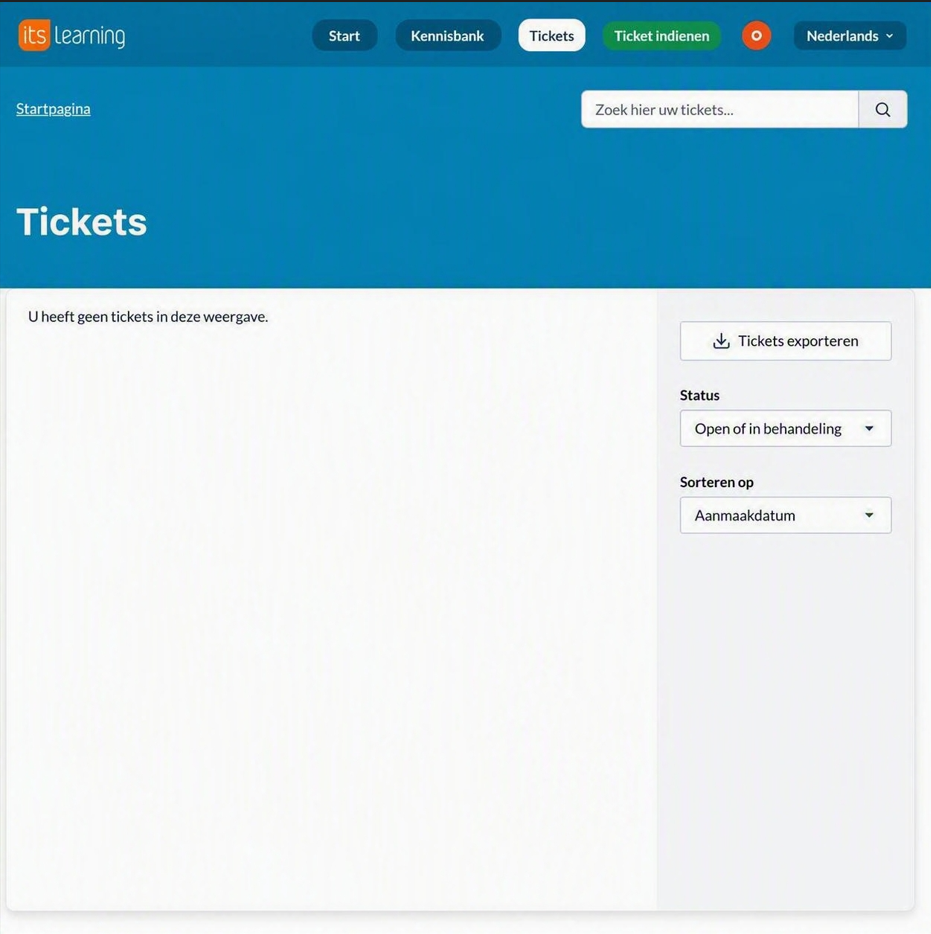
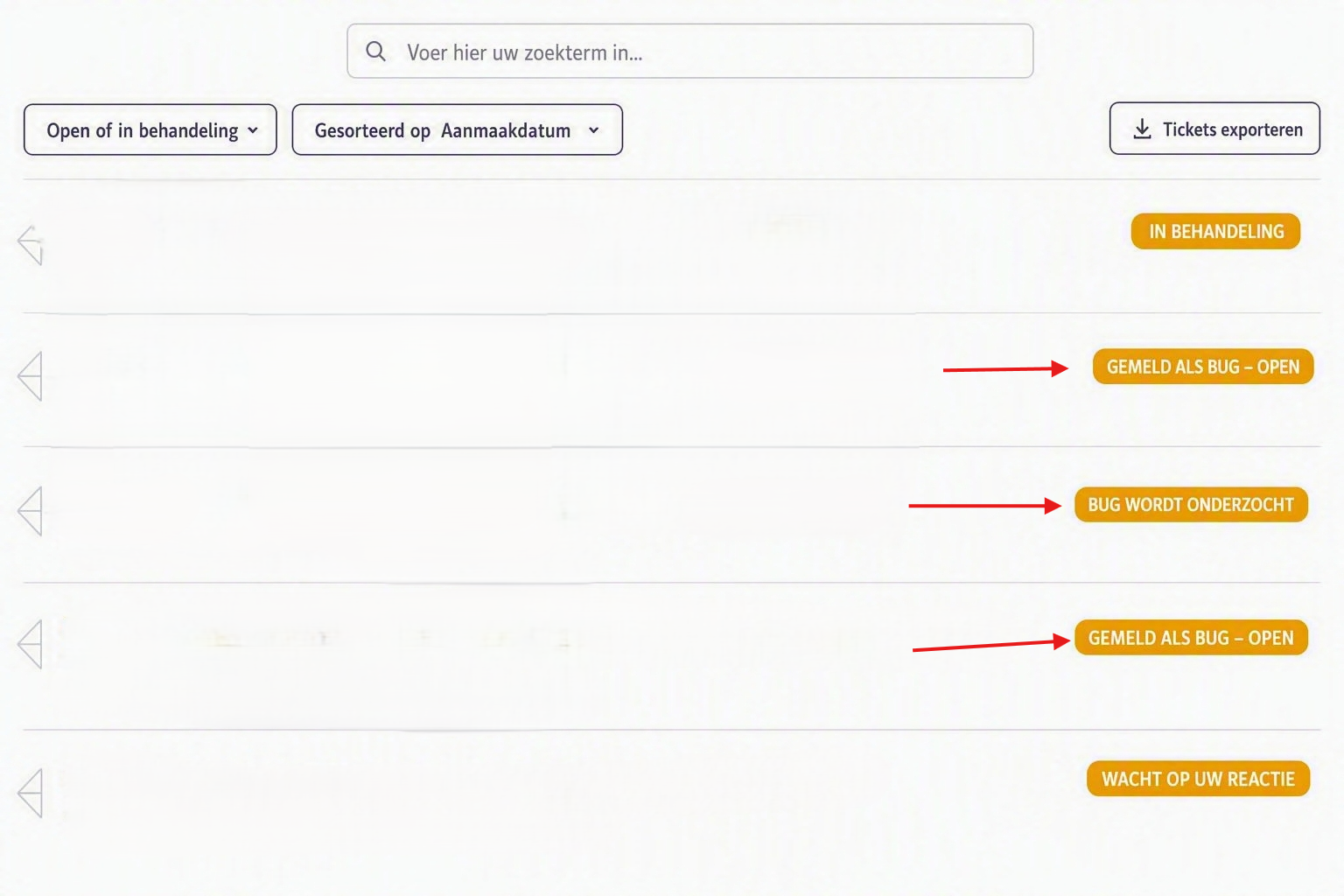
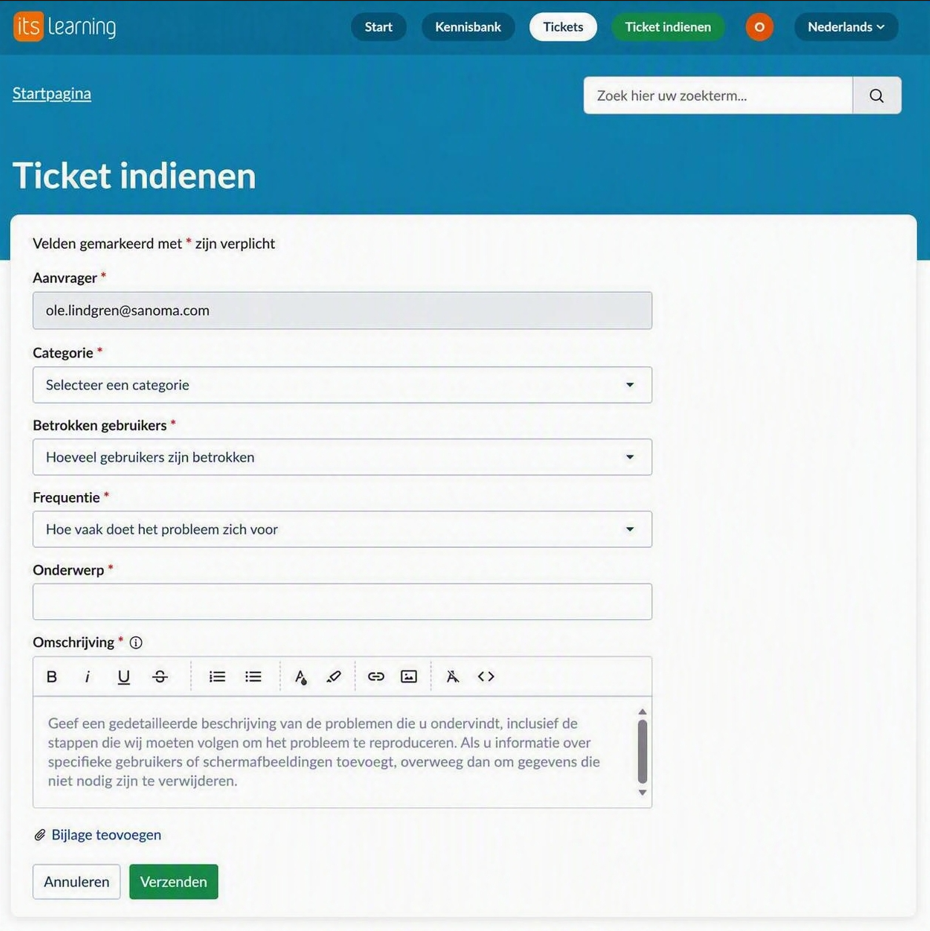
Via Een ticket indienen kun je details over het probleem toevoegen en aanvullende bestanden bijvoegen via het contactformulier.
Opmerking: Maak voor verschillende problemen aparte tickets aan.
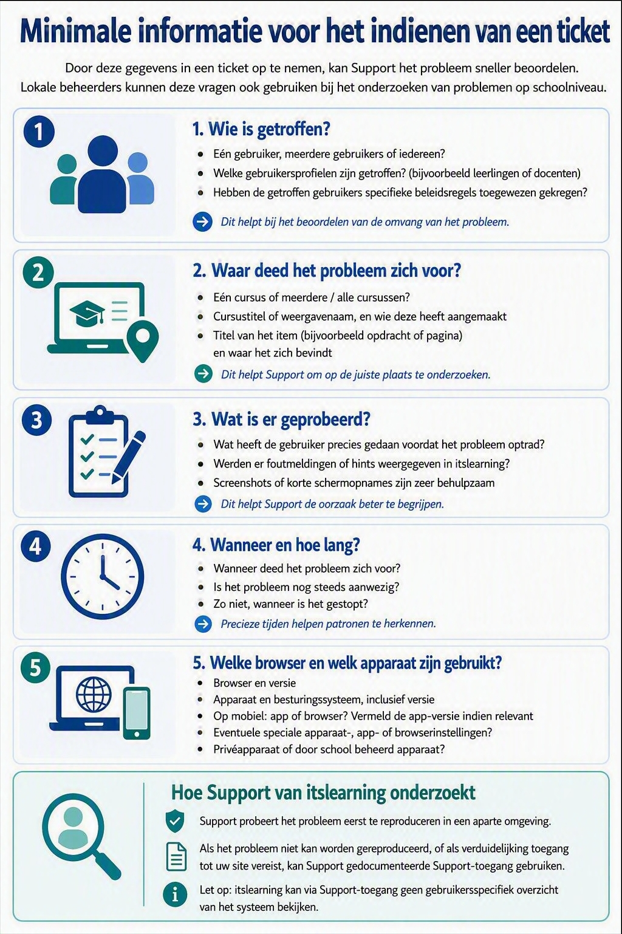
4.3 Minimale informatie voor het verwerken van een ticket
Hieronder staan voorbeelden van vragen die we regelmatig stellen om problemen tijdig te kunnen aanpakken en de aard en prioriteit van een probleem beter te kunnen inschatten. Als deze vragen al in het ticket zijn beantwoord, kan dat de afhandelingstijd verkorten. Lokale beheerders wordt ook aangeraden deze vragen te gebruiken bij het beoordelen van een probleem op schoolniveau.
Releasenotes van het product
Blijf op de hoogte van de nieuwste releases van itslearning: https://itslearning.com/product-updates
Servicestatus
Controleer de huidige status van de itslearning-diensten: https://status.itslearning.com/
Ideeënportaal
Deel je ideeën en help de toekomst van itslearning vorm te geven: https://ideas.itslearning.com/
Roadmap
Bekijk onze roadmap: https://itslearning.com/global/roadmap/