Bronnen – Overzicht (Docent)
INHOUDSOPGAVE
Inleiding
Op het tabblad Bronnen van een vak voegen docenten alle inhoud en activiteiten voor leerlingen toe. Wanneer je een element toevoegt, ordent itslearning de beschikbare opties in vier categorieën: Bronnen, Activiteiten, AI-tools, en Kant-en-klare inhoud.
Dit artikel geeft een korte beschrijving van elk elementtype en uitleg over wanneer je het gebruikt. Stapsgewijze instructies per element vind je in de aparte artikelen waarnaar in deze handleiding wordt verwezen.
Opmerking: Elementen die op inactief staan of niet zichtbaar zijn, zijn verborgen voor leerlingen. Docenten en beheerders kunnen ze nog wel zien.
1 Bronnen
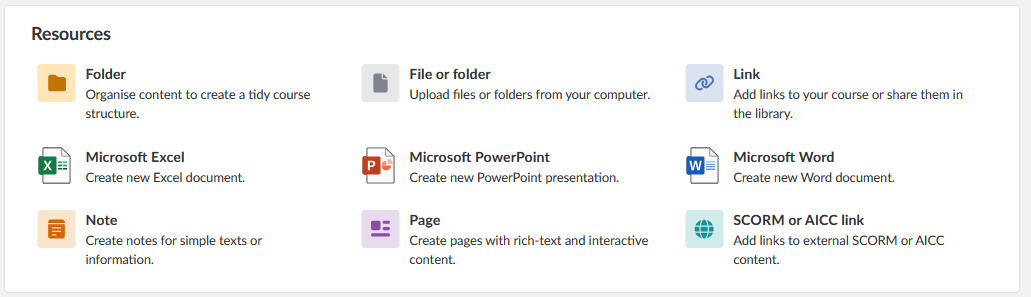
Bronnen zijn inhoudselementen die leerlingen kunnen lezen, bekijken of downloaden. Leerlingen hoeven hiervoor geen antwoord in te leveren of een taak uit te voeren.
| Element | Beschrijving | Wanneer gebruiken |
|---|---|---|
| Map | Ordent inhoud op het tabblad Bronnen in benoemde groepen. | Gebruik een map om een vak op te bouwen per thema, hoofdstuk of week. Mappen die vanuit Plannen zijn gemaakt, worden automatisch toegevoegd. |
| Bestand of map | Uploadt bestanden of mappen rechtstreeks vanaf je computer, of koppelt bestanden vanuit Google Drive, Dropbox of OneDrive. Bestanden kunnen in de browser of app worden bekeken zonder ze te downloaden. | Gebruik dit om documenten, pdf's, afbeeldingen of andere bestanden te delen die leerlingen moeten lezen of raadplegen. |
| Koppeling | Voegt een URL toe als zelfstandige bron. Koppelingen kunnen ook met de bibliotheek worden gedeeld. | Gebruik dit om leerlingen naar een externe website, een interactief hulpmiddel of een video te verwijzen. |
| Microsoft Excel | Maakt rechtstreeks in het vak een nieuw Excel-werkblad. | Gebruik dit om een werkbladsjabloon of gegevensset aan te bieden waarmee leerlingen aan de slag gaan. |
| Microsoft PowerPoint | Maakt rechtstreeks in het vak een nieuwe PowerPoint-presentatie. | Gebruik dit om een presentatie te delen als lesmateriaal of als sjabloon voor het werk van leerlingen. |
| Microsoft Word | Maakt rechtstreeks in het vak een nieuw Word-document. | Gebruik dit om een documentsjabloon, instructies of leesmateriaal aan te bieden. |
| Notitie | Een eenvoudig inhoudselement met een titel en een tekstvak met opmaak. Het tekstvak kan afbeeldingen, koppelingen, audio, video en ingesloten inhoud bevatten. | Gebruik dit voor beknopte, op zichzelf staande tekst, zoals lesinleidingen, instructies of aanvullend leesmateriaal. |
| Pagina | Een gestructureerd inhoudselement met meerdere blokken met opgemaakte tekst en interactieve inhoud. Pagina's kunnen worden ingedeeld in een indeling met één kolom, twee kolommen of een brede linkerkolom. Inhoudsblokken zijn onder andere bestanden, afbeeldingen, peilingen, opgemaakte inhoud en RSS-feeds. | Gebruik een pagina wanneer de inhoud te complex is voor een notitie, meerdere secties vereist of baat heeft bij een gestructureerde visuele indeling. |
| SCORM- of AICC-koppeling | Voegt een koppeling toe naar externe SCORM- of AICC-contentpakketten. | Gebruik dit om extern geproduceerde e-learningmodules te koppelen die de SCORM- of AICC-standaard gebruiken. |
2 Activiteiten
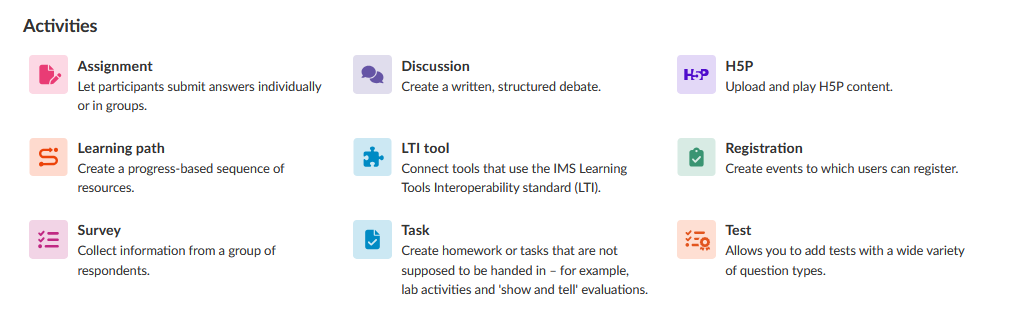
Activiteiten vragen leerlingen om een taak uit te voeren. Zodra ze zijn toegewezen, verschijnen ze in de takenlijst van de leerling. Wanneer leerlingen hun werk afronden, ontvangen docenten waar van toepassing vervolgtaken om het werk te beoordelen.
| Element | Beschrijving | Wanneer gebruiken |
|---|---|---|
| Opdracht | Laat leerlingen individueel of in groepen antwoorden indienen. Ingeleverd werk wordt verzameld voor beoordeling door de docent. | Gebruik dit voor schriftelijk werk, het inleveren van bestanden of groepsprojecten die door de docent moeten worden bekeken en van een cijfer of beoordeling worden voorzien. |
| Discussie | Maakt een schriftelijk, gestructureerd debat waarin leerlingen berichten kunnen plaatsen en reageren. | Gebruik dit om klassendiscussie, reflectie met medeleerlingen of samen nadenken over een onderwerp te stimuleren. |
| H5P | Uploadt en speelt interactieve H5P-inhoud rechtstreeks af in het vak. | Gebruik dit om interactieve oefeningen, quizzen of multimedia-inhoud toe te voegen die in H5P-formaat zijn gemaakt. |
| Leerpad | Maakt een voortgangsgebaseerde reeks bronnen die leerlingen in volgorde doorlopen. | Gebruik dit om leerlingen te begeleiden door gestructureerde inhoud waarbij elke stap voortbouwt op de vorige. |
| LTI-tool | Koppelt externe tools die gebruikmaken van de LTI-standaard. | Gebruik dit om leermiddelen van derden in te sluiten die de IMS LTI-standaard ondersteunen, zoals content van uitgevers of gespecialiseerde platforms. |
| Registratie | Maakt een evenement waarvoor leerlingen zich kunnen inschrijven. | Gebruik dit voor excursies, presentaties, groepssessies of elke activiteit waarvoor leerlingen zich moeten registreren voor een bepaald tijdslot of een bepaalde datum. |
| Enquête | Verzamelt informatie bij een groep respondenten met behulp van gestructureerde vragen. | Gebruik dit om feedback, meningen of zelfbeoordelingen van leerlingen te verzamelen. Enquêtes worden niet beoordeeld. |
| Taak | Maakt huiswerk of activiteiten die leerlingen uitvoeren maar niet digitaal inleveren, zoals practicumwerk of beoordelingen van presentaties. | Gebruik dit voor activiteiten die offline of persoonlijk plaatsvinden, waarbij de docent bevestigt dat het werk is afgerond in plaats van een ingeleverd bestand te beoordelen. |
| Toets | Maakt een digitale toets met een grote variatie aan vraagtypen. | Gebruik dit voor formatieve of summatieve beoordelingen waarbij antwoorden binnen het platform worden ingediend en gescoord. |
3 AI-tools
Belangrijk: AI-tools zijn momenteel beschikbaar als pilot. Ze worden op een later moment uitgebracht als aanvullende functie. Beschikbaarheid hangt af van de configuratie van je instelling.
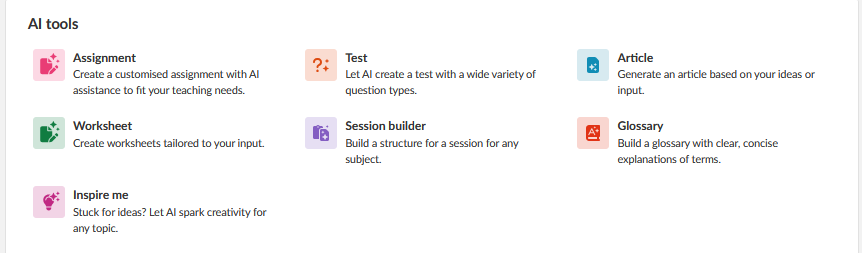
AI-tools helpen docenten bij het maken van vakinhoud door op basis van de invoer van de docent concepten te genereren. De gegenereerde inhoud kan worden bekeken en bewerkt voordat deze voor leerlingen wordt gepubliceerd.
| Element | Beschrijving | Wanneer gebruiken |
|---|---|---|
| Opdracht | Maakt een opdracht op basis van invoer. Kan worden ingesteld om gedifferentieerde versies van dezelfde opdracht te genereren. | Gebruik dit wanneer je opdrachten wilt maken. |
| Toets | Laat je met AI een toets voor je leerlingen maken. | Gebruik dit om een toets te maken. |
| Artikel | Genereert een artikel op basis van ideeën of invoer van de docent. | Gebruik dit om een eerste concept van leesmateriaal of onderwerpuitleg voor het vak te maken. |
| Werkblad | Maakt een werkblad op maat van de invoer van de docent. | Gebruik dit om werkbladen voor leerlingen te genereren bij een specifiek onderwerp of leerdoel. |
| Sessiebouwer | Bouwt de structuur van een lessessie voor elk vak. | Gebruik dit om een gestructureerde lesplanning op te stellen als startpunt voor het plannen van een sessie. |
| Woordenlijst | Bouwt een woordenlijst met duidelijke, beknopte uitleg van begrippen. | Gebruik dit om een naslagwoordenlijst voor een onderwerp of thema te maken. |
| Inspireer mij | Genereert ideeën en suggesties op basis van een onderwerp of vakgebied. | Gebruik dit bij het plannen van een nieuw thema of wanneer je op zoek bent naar activiteitenideeën voor een onderwerp. |
4 Kant-en-klare inhoud
Met de opties voor kant-en-klare inhoud kunnen docenten bestaande inhoud importeren uit externe bronnen of uit de itslearning-bibliotheek.

| Element | Beschrijving | Wanneer gebruiken |
|---|---|---|
| Inhoud uit bibliotheek | Voegt inhoud toe uit je persoonlijke collectie of zoekt naar gedeelde inhoud in de bibliotheek. | Gebruik dit om inhoud te hergebruiken die je eerder in de bibliotheek hebt opgeslagen, of om bronnen te gebruiken die door collega's zijn gedeeld. |
| Vakimport | Importeert een vak uit een ander LMS, zoals Moodle. | Gebruik dit wanneer je bestaande vakinhoud van een ander platform naar itslearning migreert. |
| Inhoudspakket importeren | Uploadt een SCORM-contentpakket rechtstreeks in het vak. | Gebruik dit om een volledig extern geproduceerd SCORM-pakket toe te voegen, zoals uitgeverscontent of intern ontwikkelde e-learning. |
Meer hulpbronnen
Heb je meer vragen? Vraag eerst je schoolbeheerder.
Releasenotes van het product
Blijf op de hoogte van de nieuwste releases van itslearning: https://itslearning.com/product-updates
Servicestatus
Controleer de huidige status van de itslearning-diensten: https://status.itslearning.com/
Ideeënportaal
Deel je ideeën en help de toekomst van itslearning vorm te geven: https://ideas.itslearning.com/
Roadmap
Bekijk onze roadmap: https://itslearning.com/global/roadmap/