Dashboard - Ein Schul - Dashboard erstellen(Systemadinistration)
INHALTSVERZEICHNIS
Einführung
Dieser Artikel erklärt, wie Sie ein Dashboard für eine Schulhierarchie in itslearning aktivieren und wie Sie die Dashboard-Seite mithilfe von Inhaltsblöcken erstellen und mit einem Branding versehen. Außerdem wird erläutert, wer ein Dashboard anzeigen und bearbeiten kann.
1 Überblick
Ein Dashboard ist eine Seite, die als Informationszentrale genutzt werden kann, zum Beispiel als Startseite für eine Schule. Dashboards werden über die Registerkarte Gruppen im Hauptmenü unter Meine Dashboards verwaltet, nicht über Projekte.
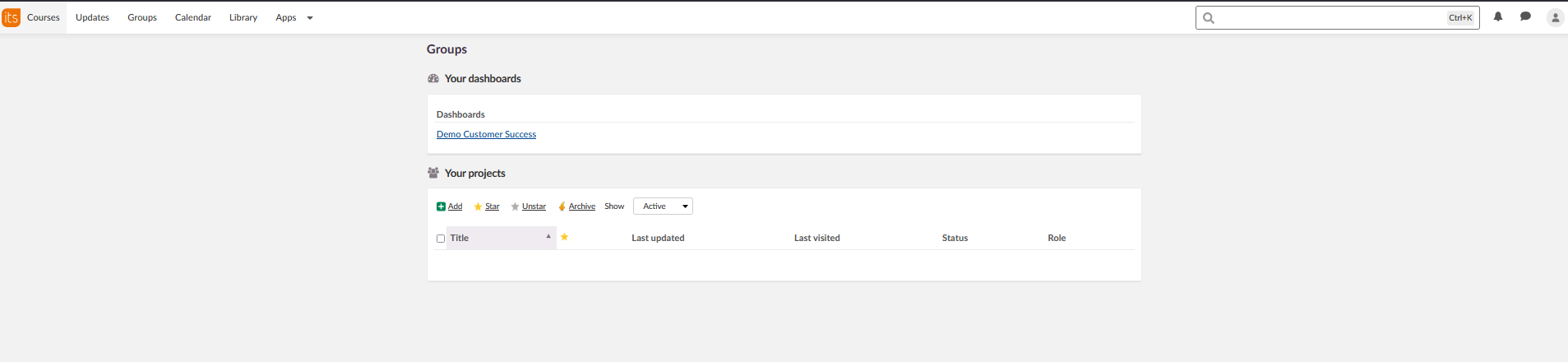
Ein Dashboard muss zunächst für eine Hierarchie, wie zum Beispiel eine Schule, aktiviert werden, bevor es unter Meine Dashboards angezeigt wird. Dies erfolgt durch die Systemadministration unter Administration > Hierarchie.
Hinweis: Ein Site-Dashboard ist nicht dasselbe wie ein Schul-Dashboard. Das Site-Dashboard wird von der Systemadministration erstellt und verwaltet und gilt für die gesamte itslearning-Instanz, während ein Schul-Dashboard einer einzelnen Schule zugeordnet ist und vom jeweiligen Schuladministrator verwaltet wird.
Wer ein Dashboard anzeigen und bearbeiten kann, hängt von der Rolle ab:
| Rolle | Sichtbare Dashboards |
|---|---|
| Schuladministrator | Das Site-Dashboard und das Dashboard der eigenen Schule. |
| Systemadministrator | Sowohl das Site-Dashboard als auch die Schul-Dashboards. |
Ein Schuladministrator kann nur das Dashboard der eigenen Schule bearbeiten, auch wenn er auch das Site-Dashboard sehen kann.
2 Schritt-für-Schritt-Anleitung
2.1 Aktivieren des Dashboards für eine Hierarchie
Admin-Einstellung: Administration > Hierarchie
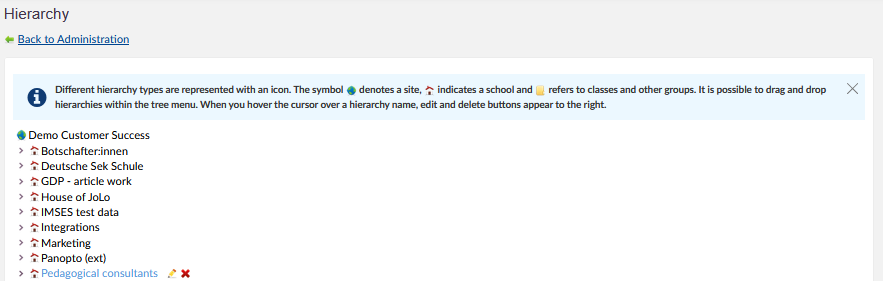
- Wählen Sie in der Administration Hierarchie aus.
- Suchen Sie die Schule, die ein Dashboard erhalten soll, und klicken Sie auf das Stiftsymbol daneben, um die Hierarchie zu bearbeiten.
- Wählen Sie im Formular zum Bearbeiten der Hierarchie unter Einstellungen die Option Dashboard verwenden aus.
- Wählen Sie Speichern aus.
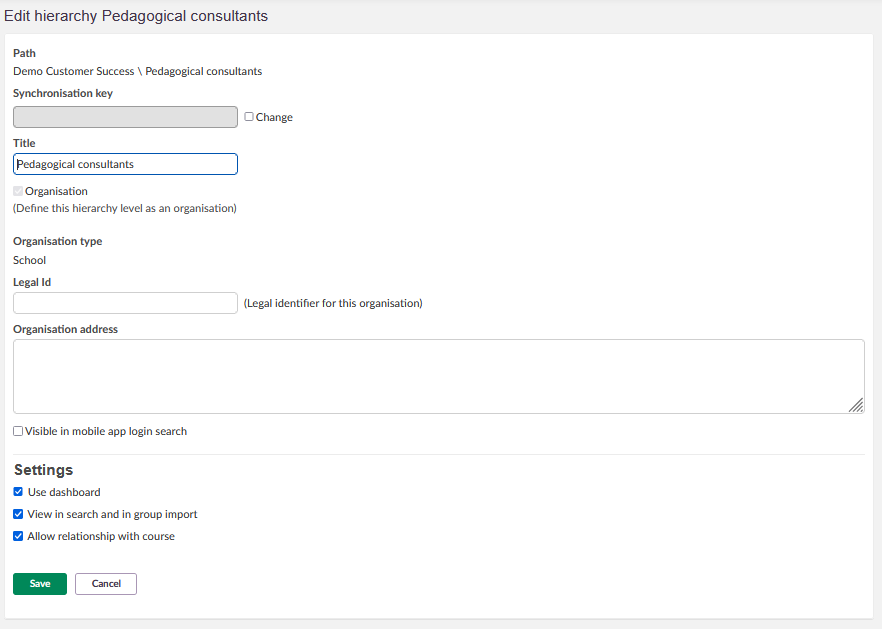
Hinweis: Um ein Dashboard zu entfernen, deaktivieren Sie die Option Dashboard verwenden erneut in der Hierarchie-Einstellung (Administration > Hierarchie) auf der jeweiligen Hierarchieebene. Eine Organisation kann auf derselben Hierarchieebene nicht mehrere Dashboards haben, daher funktioniert dies auch dann, wenn für eine Schule bereits ein Dashboard erstellt wurde, diese Schule es aber nicht mehr nutzen möchte. Dashboards können jedoch auch auf darunterliegenden Ebenen innerhalb der Hierarchie einer Schule aktiviert werden (zum Beispiel auf Abteilungs- oder Untereinheitenebene), sodass eine Schule theoretisch mehrere über ihre Hierarchie verteilte Dashboards haben kann. Jedes davon muss einzeln auf seiner eigenen Hierarchieebene deaktiviert werden, auf dieselbe Weise, wie es aktiviert wurde. Wenn Sie stattdessen andere Inhalte auf einem bestehenden Dashboard anzeigen möchten, müssen Sie die vorhandenen Inhaltsblöcke löschen oder aktualisieren, anstatt das Dashboard zu deaktivieren.
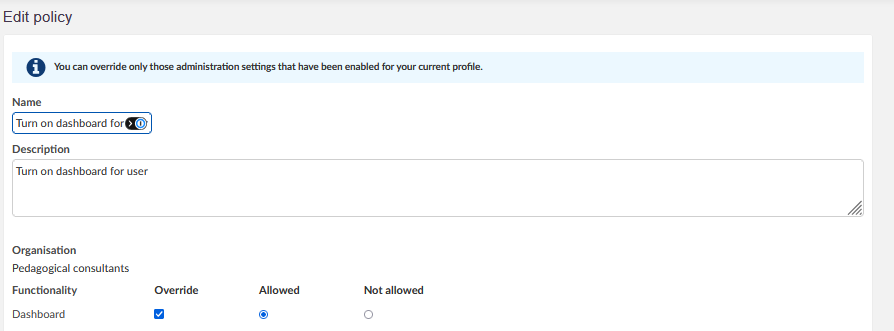
Voraussetzung: Der für das Dashboard zuständige Schuladministrator benötigt eine Richtlinie, die den Zugriff auf das Dashboard gewährt, sofern dies nicht bereits für alle Schuladministrator-Profile aktiviert ist. Legen Sie in der Richtlinie unter Funktion den Wert Dashboard fest, wählen Sie Überschreiben aus, und legen Sie Erlaubt fest.
2.2 Öffnen des Dashboards
- Wählen Sie Gruppen im Hauptmenü aus.
- Wählen Sie unter Meine Dashboards das Dashboard aus, das Sie öffnen und bearbeiten möchten. Beachten Sie: Als Schuladministrator sollten Sie nur die Dashboards Ihrer eigenen Organisation bearbeiten können.

2.3 Hinzufügen von Inhaltsblöcken
- Klicken Sie auf der Dashboard-Seite oben rechts auf das Symbol für weitere Optionen (…).
- Wählen Sie Inhaltsblock hinzufügen aus.
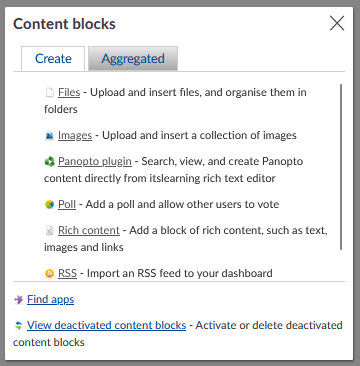
Das Panel für Inhaltsblöcke bietet die folgenden Blocktypen:
| Block | Beschreibung |
|---|---|
| Dateien | Dateien hochladen und einfügen sowie in Ordnern organisieren. |
| Bilder | Eine Sammlung von Bildern hochladen und einfügen. |
| Panopto-Plugin (abhängig von Einrichtung und vorhandenen Lizenzen) | Panopto-Inhalte direkt im itslearning-Rich-Text-Editor suchen, ansehen und erstellen. |
| Umfrage | Eine Umfrage hinzufügen und anderen Nutzenden das Abstimmen ermöglichen. |
| Rich Content | Einen Rich-Content-Block hinzufügen, z. B. mit Text, Bildern und Links. |
| RSS | Einen RSS-Feed in Ihr Dashboard importieren. |
Hinweis: Über dasselbe Panel können mit Apps suchen weitere Apps hinzugefügt werden. Entfernte Inhaltsblöcke können über Deaktivierte Inhaltsblöcke anzeigen reaktiviert oder endgültig gelöscht werden.
- Wählen Sie den gewünschten Block aus und konfigurieren Sie ihn nach Bedarf.
2.4 Branding des Dashboards
- Klicken Sie auf das Symbol für weitere Optionen (…) und wählen Sie Einstellungen aus.
- Aktivieren Sie unter Dashboard-Branding die Option Branding aktivieren.
- Optional: Wählen Sie Bannerbild hinzufügen aus, um ein Hintergrundbild für den Banner hochzuladen.
- Optional: Wählen Sie Logo hinzufügen aus, um ein Logo hochzuladen.
- Optional: Geben Sie unter Dashboard-Branding-Text einen kurzen Slogan oder ein Motto ein.
- Wählen Sie Speichern aus.
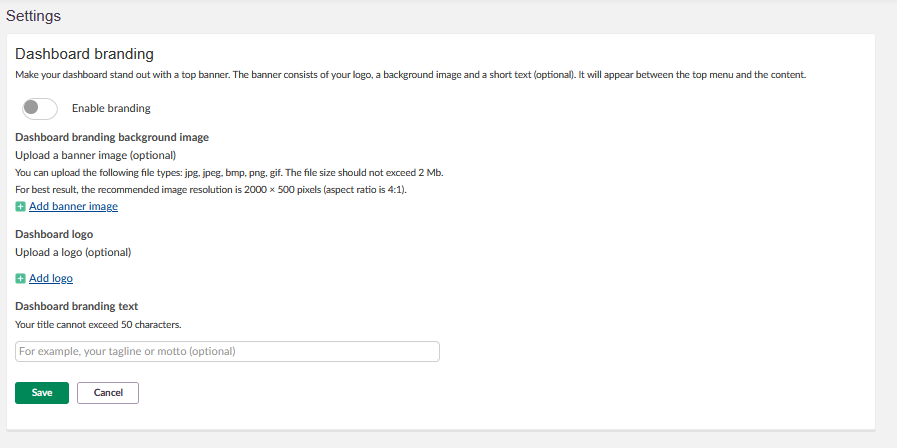
| Einstellung | Spezifikation |
|---|---|
| Dateitypen für Bannerbild | jpg, jpeg, bmp, png, gif |
| Maximale Dateigröße für Bannerbild | 2 MB |
| Empfohlene Auflösung für Bannerbild | 2000 × 500 Pixel (Seitenverhältnis 4:1) |
| Maximale Länge des Dashboard-Branding-Texts | 50 Zeichen |
Hinweis: Der Banner, bestehend aus Logo, Hintergrundbild und Branding-Text, wird zwischen dem Hauptmenü und dem Dashboard-Inhalt angezeigt.
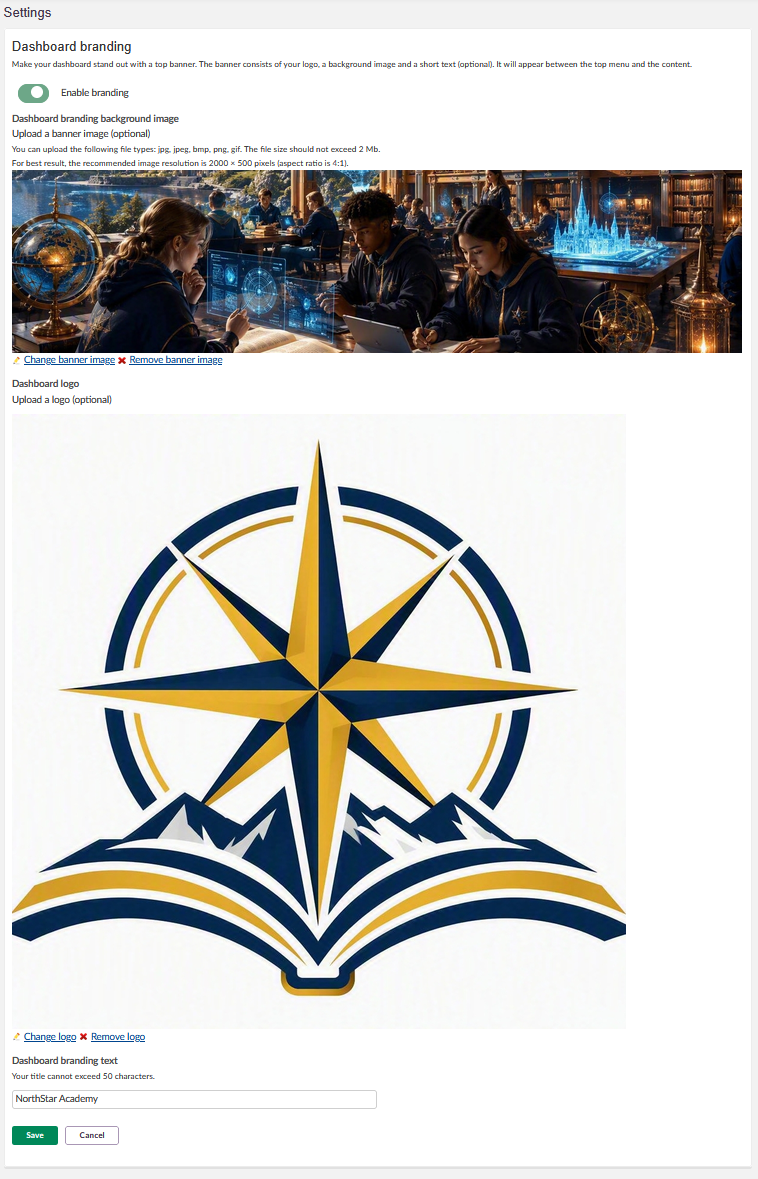
Fertiges Branding:

2.5 Weitere Inhalte hinzufügen
- Klicken Sie auf das Symbol für weitere Optionen (…) und wählen Sie Inhaltsblock hinzufügen aus, um den Rest der Seite weiter zu gestalten.
- Wiederholen Sie diesen Schritt nach Bedarf, um weitere Blöcke hinzuzufügen, z. B. Dateien, Bilder oder eine Umfrage.
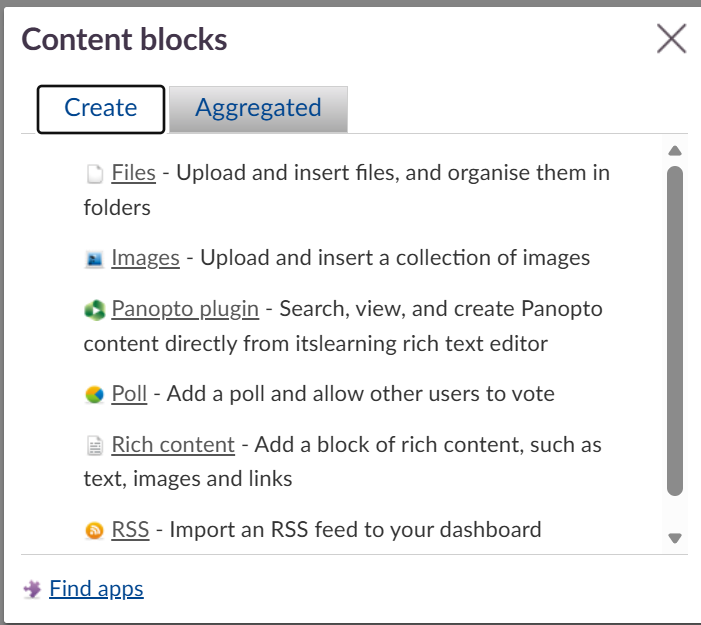
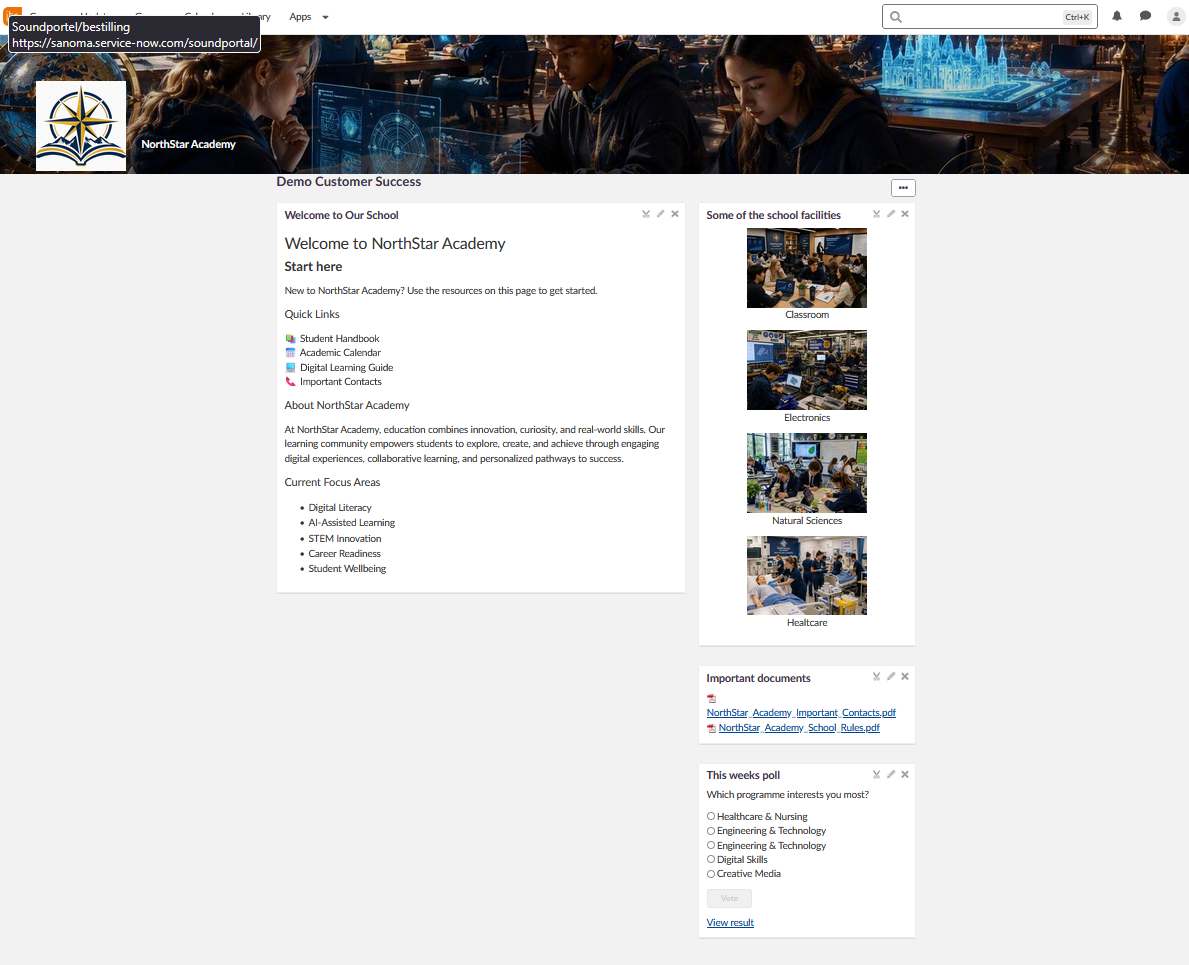
2.6 Beispiel eines fertigen Dashboards
Ein Dashboard kann mehrere Inhaltsblöcke, wie Rich Content, Bilder und eine Umfrage, zusammen mit dem Branding-Banner kombinieren, um eine vollständige Informationszentrale zu erstellen.
Weitere Hilferessourcen
Haben Sie weitere Fragen? Wenden Sie sich zunächst an Ihren Schuladministrator.
Produkt-Release-Notes
Bleiben Sie über die neuesten itslearning-Releases auf dem Laufenden: https://itslearning.com/product-updates
Service-Status
Überprüfen Sie den aktuellen Status der itslearning-Dienste: https://status.itslearning.com/
Ideenportal
Teilen Sie Ihre Ideen und helfen Sie mit, die Zukunft von itslearning mitzugestalten: https://ideas.itslearning.com/
Roadmap
Werfen Sie einen Blick auf unsere Roadmap: https://itslearning.com/global/roadmap/