Mentoren- und Schulleitungsrollen einrichten (Systemnadministratione)
INHALTSVERZEICHNIS
- 1 Übersicht
- 2 Voraussetzungen
- 3 Mentoren- und Schulleitungsrollen zu Profilen hinzufügen
- 4 Eine Mentorin oder einen Mentor zuweisen```
- 5 Eine Schulleitung einrichten
- 6 Rollennamen und Kennzeichnungen konfigurieren
- 7 Zugriff für Nutzende nach der Einrichtung
- 8 Fehlerbehebung
Dieser Artikel beschreibt, wie die Rollen „Mentor“ und „Schulleitung“ in itslearning konfiguriert werden. Diese Rollen müssen eingerichtet sein, bevor Nutzende auf individuelle Lernpläne, die Verhaltensdokumentation und damit verbundene Funktionen zugreifen können. Die Konfiguration wird von der Systemadministration vorgenommen.
1 Übersicht
Die Rolle Mentor ermöglicht es einer Lehrkraft, individuelle Lernpläne und Verhaltensnotizen für eine zugewiesene Gruppe von Lernenden zu verwalten. Mentoren können Anwesenheits- und Bewertungsinformationen aus den Kursen der ihnen zugewiesenen Lernenden einsehen.
Die Rolle Schulleitung bietet einen entsprechenden Zugriff auf alle Lernenden innerhalb einer zugewiesenen Schule oder Organisation in der Hierarchie.
2 Voraussetzungen
3 Mentoren- und Schulleitungsrollen zu Profilen hinzufügen
Bevor einzelne Personen als Mentor:innen oder Schulleitung zugewiesen werden können, müssen die entsprechenden Rollen in den Profileinstellungen aktiviert werden.
- Melden Sie sich mit einem Administrationsprofil an.
- Gehen Sie zu Administration > Profile.
- Fügen Sie bei Bedarf die Rollen Mentor und Schulleitung hinzu.

4 Eine Mentorin oder einen Mentor zuweisen
4.1 Eine Mentorin oder einen Mentor hinzufügen
- Gehen Sie im Administrationsbereich zum Navigationspunkt Mentor.
- Klicken Sie auf Mentor hinzufügen.
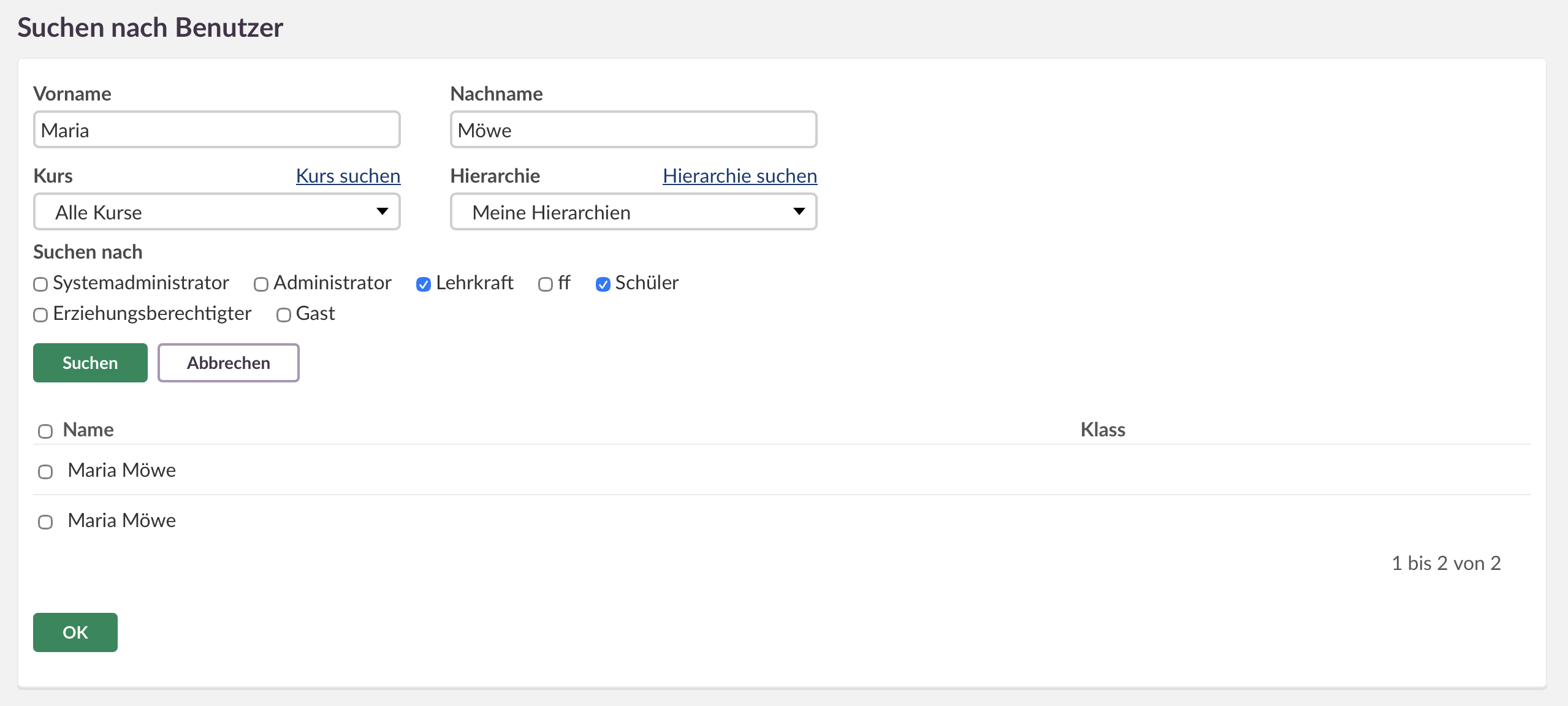
- Suchen Sie nach der Person, der Sie die Rolle zuweisen möchten, und klicken Sie auf OK.
4.2 Lernende oder Klassen zuweisen
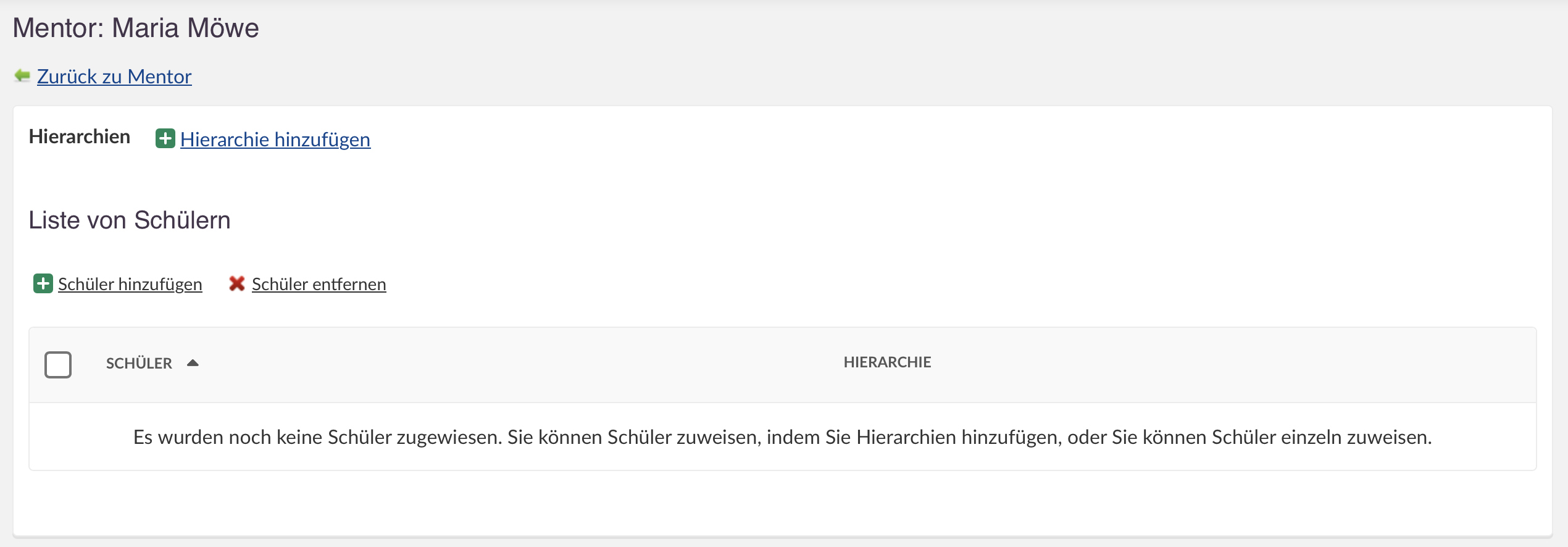
Nachdem eine Mentorin oder ein Mentor hinzugefügt wurde, können Sie Lernende mit einer der folgenden Methoden zuweisen:
- Lernende einzeln hinzufügen: Suchen Sie nach einzelnen Lernenden und wählen Sie diese aus.
- Hierarchie durchsuchen: Wählen Sie eine vollständige Klasse oder Gruppe aus der Organisationshierarchie aus.
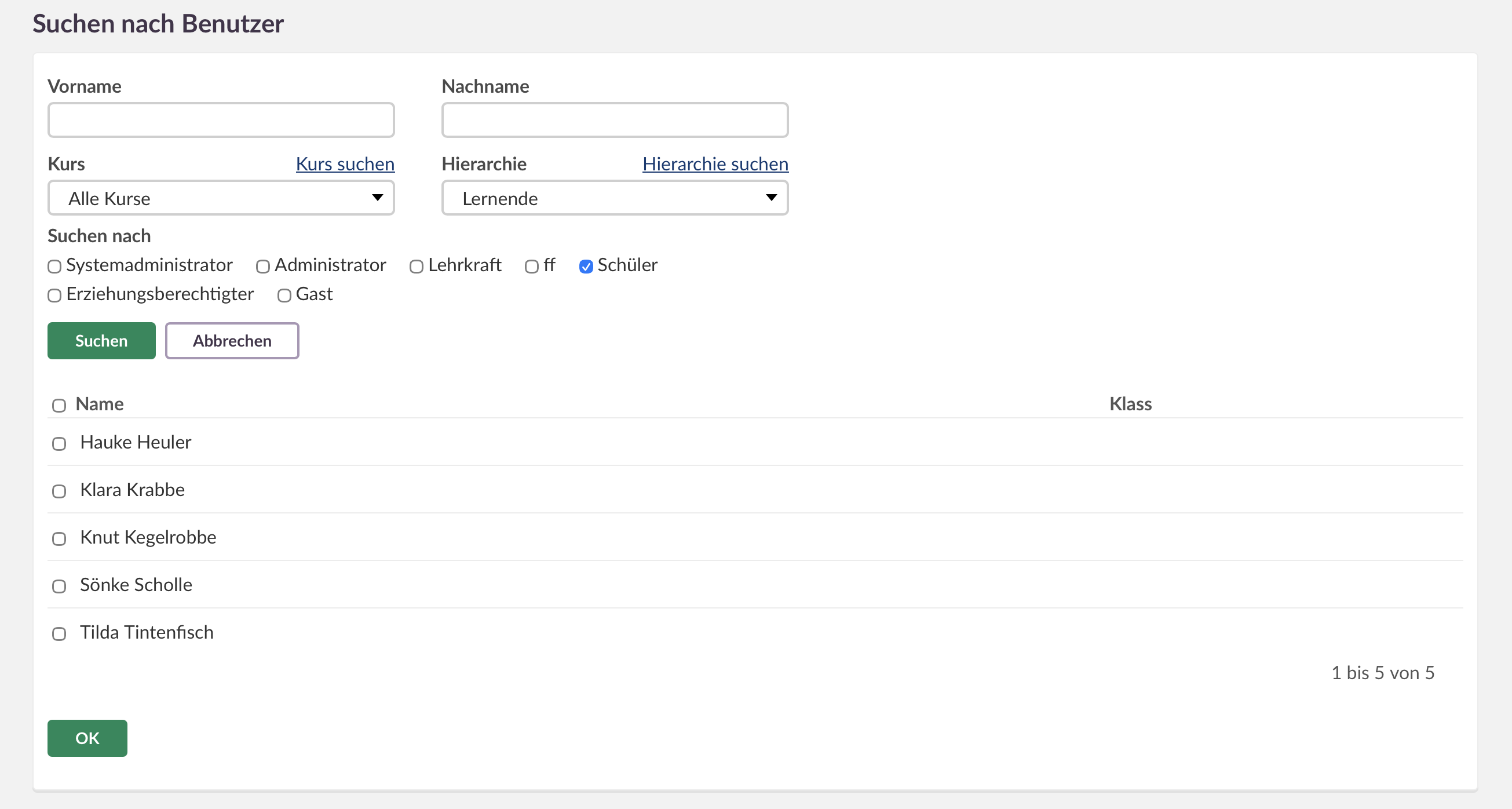
Nachdem Lernende zugewiesen wurden, werden alle zugewiesenen Lernenden in der Mentorenübersicht aufgeführt.
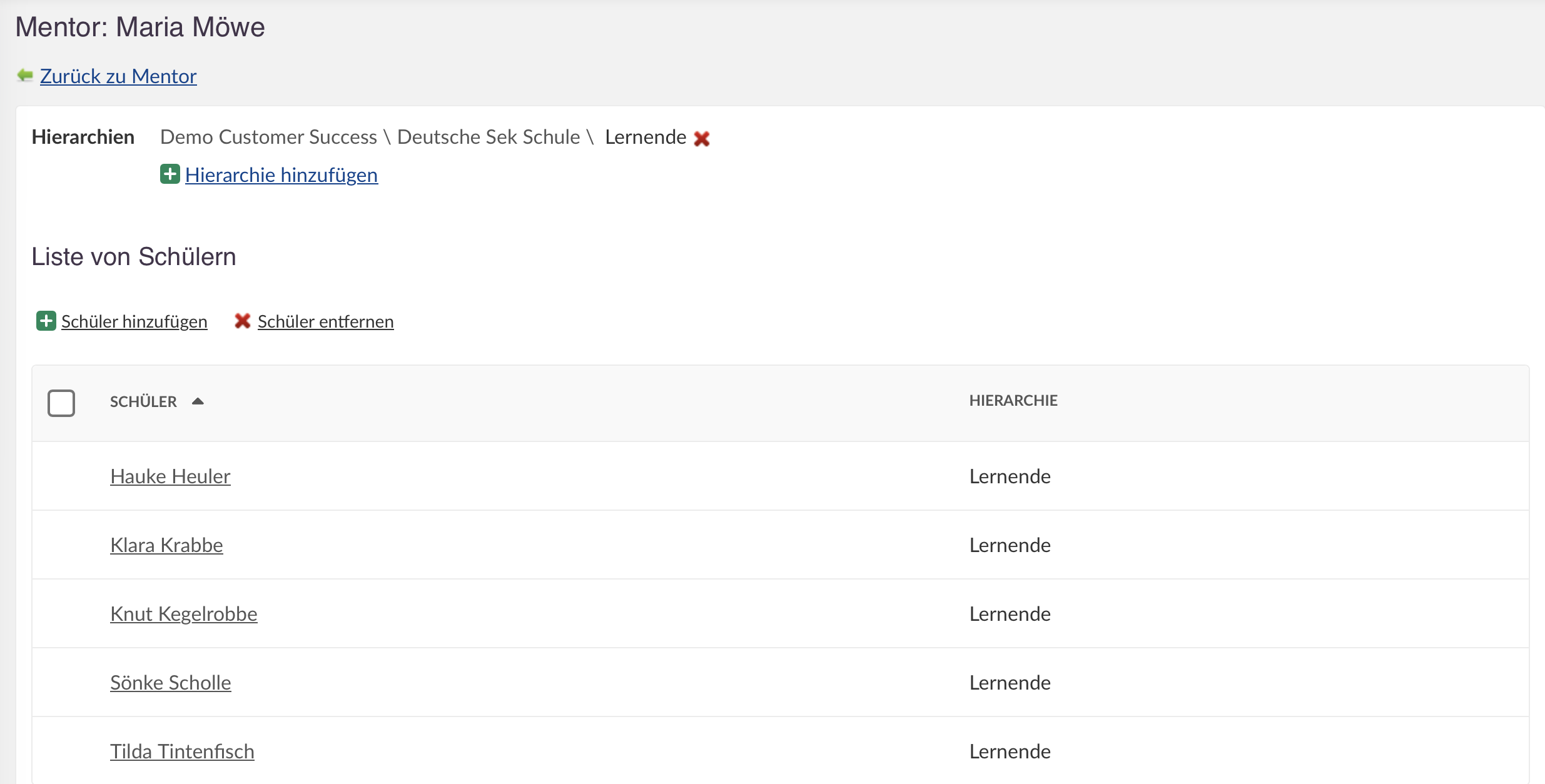
4.3 Zuweisungen bearbeiten
Um die einer Mentorin oder einem Mentor zugewiesenen Klassen oder Lernenden zu bearbeiten, klicken Sie rechts in der entsprechenden Zeile auf das Bearbeitungssymbol in Form eines Stifts. Sie können jederzeit einzelne Lernende und Klassen hinzufügen oder entfernen.
5 Eine Schulleitung einrichten
Die Einrichtung einer Schulleitung erfolgt nahezu genauso wie die Einrichtung einer Mentorin oder eines Mentors. Der Unterschied besteht darin, dass Sie anstelle einzelner Lernender oder Klassen eine Schule oder Organisation aus der Hierarchie zuweisen.
- Gehen Sie im Administrationsbereich zum Navigationspunkt Schulleitung.
- Klicken Sie auf Schulleitung hinzufügen.
- Suchen Sie nach der Person und klicken Sie auf OK.
- Weisen Sie die entsprechende Schule oder Organisation aus der Hierarchie zu.
6 Rollennamen und Kennzeichnungen konfigurieren
Sowohl die Rolle „Mentor“ als auch die Rolle „Schulleitung“ können an die in Ihrer Schule verwendete Terminologie angepasst werden. Öffnen Sie die Einstellungen über das Dreipunktmenü (⋮) oben rechts auf der Konfigurationsseite.
| Einstellung | Beschreibung |
|---|---|
| Name des Werkzeugs | Die Kennzeichnung, die für Nutzende mit der Rolle „Mentor“ als Menüeintrag in der Hauptnavigation angezeigt wird. |
| Rollenname | Die Kennzeichnung, die beim Anzeigen von Beziehungen zwischen Nutzenden auf der Profilkarte dargestellt wird. |
7 Zugriff für Nutzende nach der Einrichtung
Nachdem die Rollen konfiguriert und zugewiesen wurden, erhalten Nutzende den folgenden Zugriff:
- Mentor: Im persönlichen Menü wird ein eigener Eintrag angezeigt. Dieser bietet Zugriff auf Mentorenfunktionen, einschließlich individueller Lernpläne und Verhaltensdokumentation für die zugewiesenen Lernenden.
- Betreuende: Im persönlichen Menü wird ein eigener Eintrag angezeigt. Dieser bietet Zugriff auf die kombinierten Werkzeuge für Mentor:innen und Schulleitungen.
- Wenn für eine nutzende Person sowohl die Rolle „Mentor“ als auch die Rolle „Betreuung“ aktiviert ist, wird nur der Navigationspunkt „Betreuung“ angezeigt.

8 Fehlerbehebung
Navigationspunkt „Mentor“ ist nicht sichtbar
Problem: Eine nutzende Person mit der Rolle „Mentor“ kann nicht auf die Werkzeuge für individuelle Lernpläne zugreifen oder sieht den Menüeintrag „Mentor“ nicht.
Mögliche Ursache: Die Rolle wurde nicht zugewiesen oder die Einstellungen für die Sichtbarkeit sind nicht korrekt.
Lösung:
- Prüfen Sie, ob die Rolle „Mentor“ unter Administration > Profile vorhanden ist.
- Prüfen Sie, ob die nutzende Person als Mentorin oder Mentor zugewiesen wurde und ob ihr Lernende zugeordnet wurden.
Vorbeugung: Überprüfen Sie die Rollenzuweisungen bei der Einführung neuer Nutzender.
Weitere Hilferessourcen
Haben Sie weitere Fragen? Wenden Sie sich zunächst an Ihre Schuladministration.
Hinweise zu Produktveröffentlichungen
Bleiben Sie über die neuesten Veröffentlichungen von itslearning informiert: https://itslearning.com/product-updates
Servicestatus
Prüfen Sie den aktuellen Status der itslearning-Dienste: https://status.itslearning.com/
Ideenportal
Teilen Sie Ihre Ideen und gestalten Sie die Zukunft von itslearning mit: https://ideas.itslearning.com/
Roadmap
Werfen Sie einen Blick auf unsere Roadmap: https://itslearning.com/global/roadmap/