Individuelle Labels für Aufträge (Lehrkräfte)
INHALTSVERZEICHNIS
- 1 Übersicht und Einführung
- 2 Voraussetzungen und Anforderungen
- 3 Erste Schritte
- 4 Funktionen und Eigenschaften
- 5 Schritt-für-Schritt-Workflows
- 6 Einstellungen & Anpassung
- 7 Technische Informationen
- 8 Fehlerbehebung
- 9 Verwandte Funktionen & Querverweise
1 Übersicht und Einführung
Benutzerdefinierte Labels ermöglichen es Ihnen, Lernenden direkt in den Aufträgen klare und zusätzliche Informationen zu den Auftragsanforderungen bereitzustellen. Die von Ihrer Systemadministration erstellten Labels können beispielsweise darauf hinweisen, ob KI-Werkzeuge verwendet werden dürfen, ob eine Zusammenarbeit erforderlich ist oder ob der Auftrag zu einem späteren Zeitpunkt vorgestellt wird. Diese Label werden gut sichtbar am oberen Rand der Aufträge angezeigt und helfen Lernenden dabei, Erwartungen besser zu verstehen und sich entsprechend vorzubereiten. Bevor Sie Labels verwenden können, müssen Labels von Arbeitsaufträgen in den Kurseinstellungen aktiviert werden.
2 Voraussetzungen und Anforderungen
Bevor Sie benutzerdefinierte Labels von Arbeitsaufträgen verwenden, stellen Sie bitte sicher:
- Ihre Systemadministration hat die Funktion Labels von Arbeitsaufträgen aktiviert und mindestens ein Label erstellt
- Sie verfügen über Lehrkräfte-Berechtigungen im Kurs, in dem Sie Labels verwenden möchten
- Sie haben Labels von Arbeitsaufträgen in den Kurseinstellungen aktiviert
3 Erste Schritte
3.1 Aktivieren von Labels von Arbeitsaufträgen in Ihrem Kurs
Bevor Sie benutzerdefinierte Labels von Arbeitsaufträgen anwenden können, müssen Sie die Funktion in Ihrem Kurs aktivieren:
1. Wählen Sie Ihren Kurs aus
2. Klicken Sie im Drei-Punkte-Menü auf Einstellungen (oben rechts)
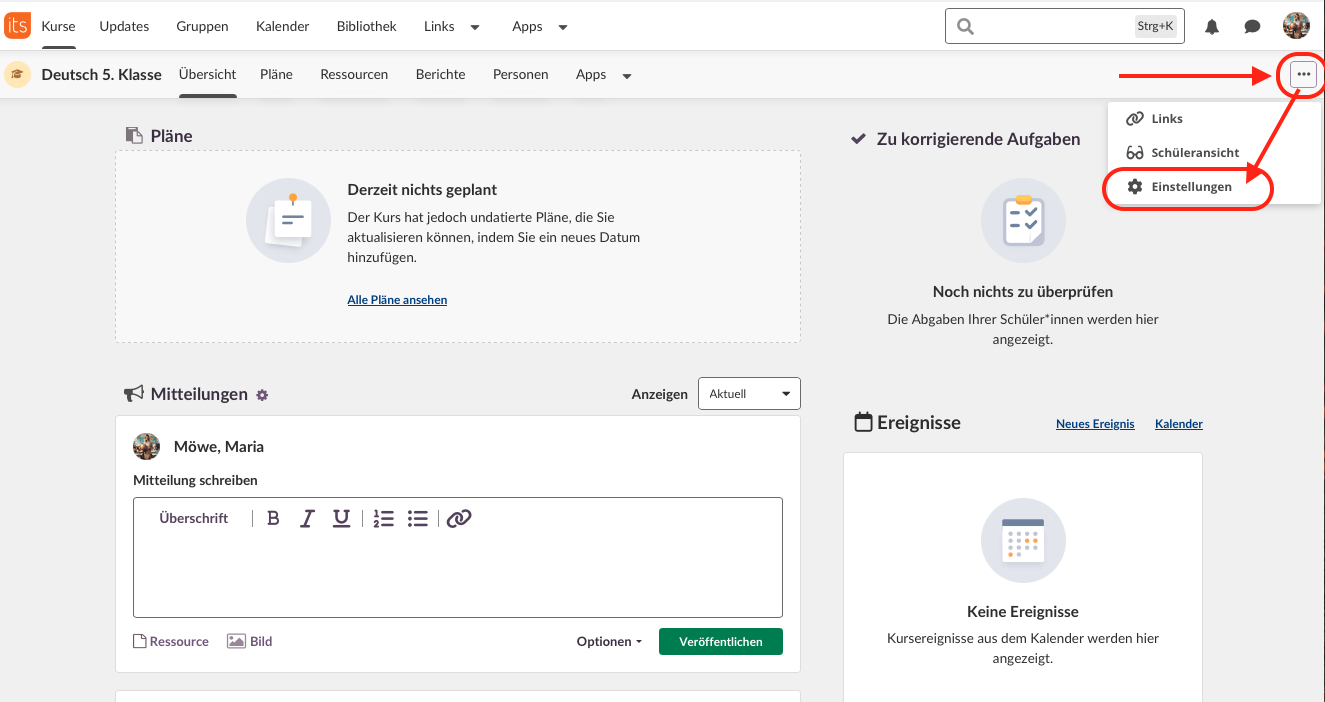
3. Öffnen Sie Kurseigenschaften und -funktionen
4. Scrollen Sie nach unten zu Funktionen
5. Suchen Sie Labels von Arbeitsaufträgen und aktivieren Sie das Häkchen in dem Kästchen
6. Speichern Sie Ihre Änderungen
Nach der Aktivierung können Sie Labels sowohl neuen als auch bestehenden Aufträgen in Ihrem Kurs zuweisen.

3.2 Verfügbare Labels von Arbeitsaufträgen verstehen
Die verfügbaren Labels von Arbeitsaufträgen wurden von Ihrer Systemadministration erstellt. Jedes Labels von Arbeitsaufträgen enthält einen Namen, eine Beschreibung und eine Farbe. Prüfen Sie die verfügbaren Labels von Arbeitsaufträge und deren Beschreibungen, um zu verstehen, wann welche Labels sinnvoll ist. Labels von Arbeitsaufträgen werden auf Auftragsebene angewendet und pro Auftrag kann nur ein Label verwendet werden.
4 Funktionen und Eigenschaften
4.1 Label auf Aufträge anwenden
Sobald Labels von Arbeitsaufträgen in Ihrem Kurs aktiviert sind, können Sie diese beim Erstellen eines Auftrags zuweisen oder einem bestehenden Auftrag durch Bearbeiten hinzufügen. Die benutzerdefinierten Labels werden in der Seitenleiste unter den Bearbeitungsoptionen ausgewählt und zusammen mit den übrigen Auftragseinstellungen gespeichert.
4.2 Label von Arbeitsaufträgen aus der Lernenden-Perspektive ansehen
Lehrkräfte können Labels von Arbeitsaufträgen in der Standard-Ansicht für Lehrkräfte nicht auf die gleiche Weise sehen wie Lernende. Um zu sehen, wie ein Label von Arbeitsaufträgen für Lernende angezeigt wird, müssen Sie zur Lernenden-Ansicht wechseln. Diese finden sie im Drei-Punkte-Menü oben rechts > Schüleransicht. So können Sie überprüfen, ob das richtige Label zugewiesen wurde und ob es wie vorgesehen angezeigt wird.
4.3 Labels von Arbeitsaufträgen verwalten
Labels von Arbeitsaufträgen können jederzeit geändert oder entfernt werden, indem Sie die Auftragsoptionen bearbeiten. Wenn Ihre Systemadministration ein Label bearbeitet oder löscht, wird diese Änderung automatisch auf alle Aufträge angewendet, in denen das Label verwendet wird.
5 Schritt-für-Schritt-Workflows
5.1 Labels von Arbeitsaufträgen auf einen neuen Auftrag anwenden
Ziel: Einen neue Auftrag erstellen und ein benutzerdefiniertes Label anwenden, um Lernenden klare Informationen zu den Anforderungen bereitzustellen.
Schritte:
- Öffnen Sie das Auftragswerkzeug über den Planer oder die Ressourcen.
- Geben Sie einen passenden Titel für den Auftrag ein.
- Fügen Sie dem Auftrag eine klare Beschreibung hinzu.
- Füllen Sie alle benutzerdefinierten Informationen in der Seitenleiste aus.
- Scrollen Sie in der Seitenleiste nach unten bis zum Abschnitt „Benutzerdefiniertes Label“.
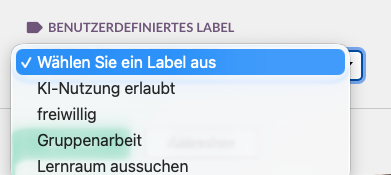
- Klicken Sie auf „Wählen Sie ein Label aus“.
- Wählen Sie ein passendes Label aus den verfügbaren Optionen.
- Klicken Sie auf „Auftrag erstellen“.
Ergebnis: Der Auftrag wird mit dem ausgewählten Label erstellt, das Lernenden beim Öffnen des Auftrags gut sichtbar angezeigt wird.
Nächste Schritte: Wechseln Sie in die Lernenden-Ansicht, um zu überprüfen, ob das Label korrekt angezeigt wird.
5.2 Ein Label auf einen bestehenden Auftrag anwenden
Ziel: Einem bereits erstellten Auftrag ein benutzerdefiniertes Label hinzufügen.
Schritte:
- Navigieren Sie in den Ressourcen oder Plänen zum Auftrag.
- Öffnen Sie den Auftrag.
- Klicken Sie in der Seitenleiste auf Optionen bearbeiten.
- Scrollen Sie zum Abschnitt „Benutzerdefiniertes Label“.
- Klicken Sie auf Wählen Sie ein Label aus.
- Wählen Sie das passende Label aus.
- Klicken Sie auf Speichern.
Ergebnis: Das Label wird dem bestehenden Auftrag hinzugefügt und ist für Lernende sichtbar.
Nächste Schritte: Wechseln Sie in die Lernenden-Ansicht, um zu überprüfen, ob das Label wie erwartet angezeigt wird.
5.3 Anzeigen, wie Labels für Lernende dargestellt werden
Ziel: Überprüfen, ob ein Label korrekt angewendet wurde und wie es für Lernende angezeigt wird.
Schritte:
- Navigieren Sie zu Ihrem Kurs.
- Klicken Sie auf das Drei-Punkte-Menü (...) oben rechts.
- Wählen Sie die Schüler-Ansicht.
- Navigieren Sie zu Ressourcen oder Plänen.
- Öffnen Sie den Auftrag mit dem Label.
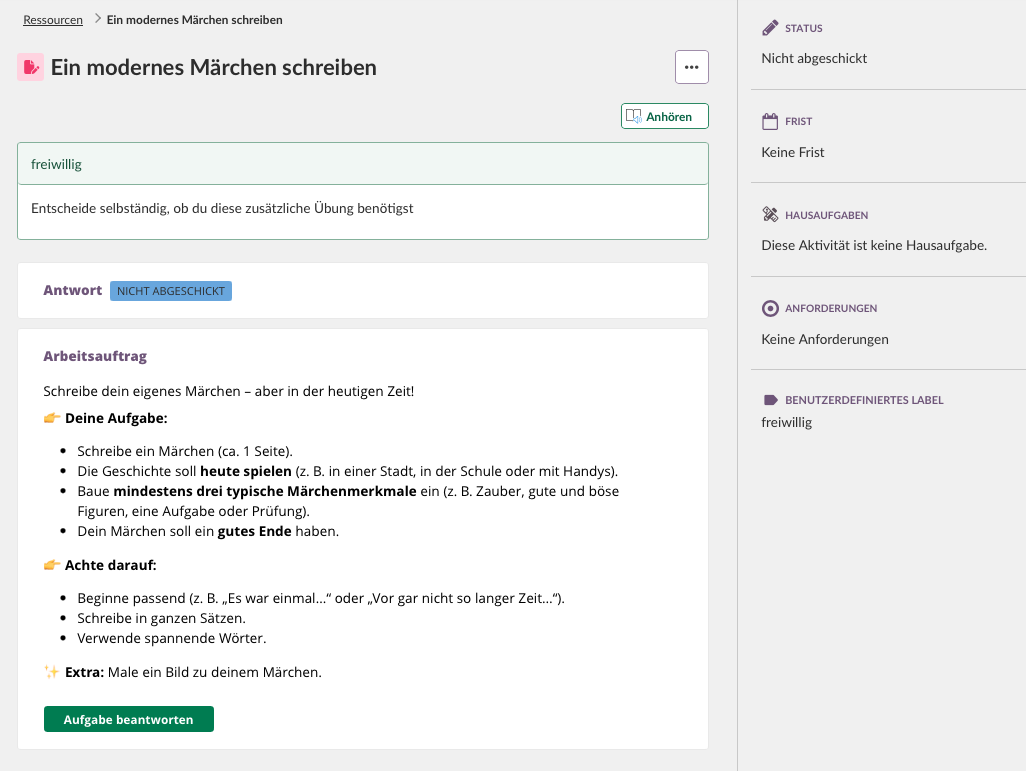
- Überprüfen Sie, wie das Label am oberen Rand des Auftrags angezeigt wird.
Ergebnis: Sie sehen den Auftrag genau so, wie Lernende ihn sehen, mit dem Label gut sichtbar dargestellt.
6 Einstellungen & Anpassung
6.1 Einstellungen auf Kursebene
Labels von Arbeitsaufträgen müssen in jedem Kurs, in dem Sie diese verwenden möchten, einzeln aktiviert werden. So können Sie steuern, in welchen Kursen Labels genutzt werden, abhängig von Ihrem didaktischen Ansatz und den Kursanforderungen. Die Einstellung finden Sie unter Kurseigenschaften und -funktionen im Abschnitt Funktionen.
6.2 Auswahl des Labels
Wenn Sie ein Label einem Auftrag zuweisen, wählen Sie aus den von Ihrer Systemadministration erstellten Labels. Jedes Label enthält:
- Einen Namen (in der Regel in Großbuchstaben zur besseren Lesbarkeit)
- Eine Beschreibung, die das Label genauer erklärt
- Eine Farbe, mit der Lernende den Labeltyp schnell erkennen können
Pro Auftrag kann nur ein Label vergeben werden. Wählen Sie das Label, das die wichtigste Anforderung oder Eigenschaft des Auftrags am treffendsten beschreibt.
7 Technische Informationen
7.1 Systemeinschränkungen
Labels von Arbeitsaufträgen unterliegen folgenden Einschränkungen:
- Nur im Auftrag-Tool verfügbar
- Maximal ein Label pro Auftrag
- Nicht aus der Lehrkräfte-Perspektive sichtbar, ohne in die Lernenden-Ansicht zu wechseln
- Können nicht von Lehrkräften erstellt oder bearbeitet werden (Verwaltung ausschließlich durch die Systemadministration)
- Nicht in anderen Werkzeugen wie Tests oder Projekten verfügbar
7.2 Verfügbarkeit von Labels von Arbeitsaufträgen
Labels von Arbeitsaufträgen werden von Ihrer Systemadministration erstellt und verwaltet. Sie können selbst keine benutzerdefinierten Labels anlegen. Wenn Sie ein neues Label benötigen oder Änderungen an bestehenden Labels von Arbeitsaufträgen vorschlagen möchten, wenden Sie sich an Ihre Systemadministration. Änderungen an Namen, Beschreibungen oder Farben von Labels werden automatisch auf alle Aufträge angewendet, in denen dieses Label verwendet wird.
7.3 Lernenden-Erlebnis
Wenn Lernende einen Auftrag mit einem Label öffnen, wird das Label gut sichtbar am oberen Rand des Auftrags angezeigt. Das Label enthält sowohl den Namen als auch die Beschreibung und sorgt so für sofortige Klarheit über die Anforderungen des Auftrags. Lernende können gekennzeichnete Aufträge sowohl über Ressourcen als auch über Pläne aufrufen; das Label wird an beiden Stellen einheitlich angezeigt.
8 Fehlerbehebung
8.1 Häufige Probleme
Problem: Die Option zum Hinzufügen eines Labels zu einem Auftrag ist nicht sichtbar.
Mögliche Ursache: Labels von Arbeitsaufträgen sind in den Kurseinstellungen nicht aktiviert.
Lösung: Aktivieren Sie die Funktion über Einstellungen > Kurseigenschaften und -funktionen > Labels von Arbeitsaufträgen, indem Sie die Checkbox aktivieren.
Vorbeugung: Stellen Sie sicher, dass Labels von Arbeitsaufträgen in jedem Kurs aktiviert sind, in dem Sie diese verwenden möchten.
Problem: Im Dropdown-Menü „Labels von Arbeitsaufträgen“ werden keine Label angezeigt.
Mögliche Ursache: Ihre Systemadministration hat bisher kein Label erstellt.
Lösung: Wenden Sie sich an Ihre Systemadministration und bitten Sie darum, benutzerdefinierte Label zu erstellen. Geben Sie Beispiele für Labels an, die für Ihre Aufträge sinnvoll wären.
Vorbeugung: Vergewissern Sie sich vor der Nutzung der Funktion, dass Label von der Systemadministration erstellt wurden.
Problem: Sie können nicht sehen, wie das Label für Lernende angezeigt wird, während Sie den Auftrag bearbeiten.
Mögliche Ursache: Die Lehrkräfte-Oberfläche zeigt Label nicht so an, wie Lernende sie sehen.
Lösung: Wechseln Sie über das Drei-Punkte-Menü oben rechts in die Lernenden-Ansicht und öffnen Sie dort den Auftrag, um die Anzeige das Labels zu prüfen.
Vorbeugung: Denken Sie daran, dass die Lernenden-Ansicht erforderlich ist, um Labels so zu sehen, wie sie Lernenden angezeigt werden.
8.2 Probleme mit Labels von Arbeitsaufträgen
Problem: Das Label, das einem Auftrag zugewiesen war, ist verschwunden.
Mögliche Ursache: Die Systemadministration hat das Label gelöscht, wodurch es aus allen Aufträge entfernt wurde, in denen es verwendet wurde.
Lösung: Wenden Sie sich an Ihre Systemadministration, um zu klären, warum das Label entfernt wurde. Weisen Sie gegebenenfalls ein anderes Label zu oder belassen Sie den Auftrag ohne Label.
Vorbeugung: Tauschen Sie sich mit Ihrer Systemadministration aus, wenn Sie feststellen, dass Labels häufig entfernt werden.
Problem: Der Name oder die Beschreibung eines Labels hat sich bei bestehenden Aufträgen geändert.
Mögliche Ursache: Die Systemadministration hat das Label bearbeitet; Änderungen werden automatisch auf alle Aufträge angewendet, in denen das Label verwendet wird.
Lösung: Überprüfen Sie den Auftrag mit dem geänderten Label, um sicherzustellen, dass Name und Beschreibung weiterhin zu den Auftragsanforderungen passen. Wählen Sie andernfalls ein anderes Label oder wenden Sie sich an Ihre Systemadministration.
Vorbeugung: Bleiben Sie über geplante Änderungen an Labels informiert, indem Sie den Austausch mit Ihrer Systemadministration pflegen.
Problem: Es kann nicht mehr als ein Label pro Auftrag zugewiesen werden.
Mögliche Ursache: Das System erlaubt nur ein Label pro Auftrag.
Lösung: Wählen Sie das Label aus, das die wichtigste Anforderung oder Eigenschaft des Auftrags am besten widerspiegelt. Zusätzliche Informationen können Sie in der Auftragsbeschreibung ergänzen.
Vorbeugung: Planen Sie den Einsatz von Labels von Arbeitsaufträgen so, dass die wichtigsten Informationen über das Label vermittelt werden und ergänzende Details im Auftragstext enthalten sind.
9 Verwandte Funktionen & Querverweise
Auftragswerkzeug: Benutzerdefinierte Labels werden ausschließlich innerhalb von Aufträgen verwendet. Ein umfassendes Verständnis der Funktionen und Eigenschaften des Auftragswerkzeugs hilft Ihnen, Labels besonders effektiv einzusetzen.
Ressourcen und Pläne: Lernende können gekennzeichnete Aufträge sowohl über Ressourcen als auch über Pläne aufrufen. Ein gutes Verständnis dieser Organisationswerkzeuge unterstützt Sie dabei, Aufträge für Lernende übersichtlich bereitzustellen.
Lernenden-Ansicht: Diese Funktion ermöglicht es Ihnen, Ihren Kurs aus der Perspektive der Lernenden zu betrachten und ist essenziell, um die Darstellung der Label zu überprüfen.
Kurseinstellungen: Die Verwaltung kursbezogener Funktionen, einschließlich Labels von Arbeitsaufträgen, erfolgt über Kurseigenschaften und -funktionen.
Weitere Hilfe-Ressourcen
Haben Sie weitere Fragen? Bitte wenden Sie sich an die Systemadministration Ihrer Schule.
Produkt-Release-Hinweise
Bleiben Sie über die neuesten Veröffentlichungen von itslearning informiert: https://itslearning.com/product-updates
Service-Status
Prüfen Sie den aktuellen Status der itslearning-Services → https://status.itslearning.com/
Ideenportal
Teilen Sie Ihre Ideen und helfen Sie dabei, die Zukunft von itslearning mitzugestalten! → https://ideas.itslearning.com/
Roadmap
Werfen Sie einen Blick auf unsere zukünftigen Vorhaben → https://itslearning.com/global/roadmap/