Profilbilder und Avatare – Leitfaden (Lehrkräfte und Lernende)
INHALTSVERZEICHNIS
1 Übersicht
Sie können ein Profilbild hochladen, um Ihre Präsenz innerhalb von itslearning darzustellen. Ihr Profilbild erscheint neben Ihren Beiträgen, einschließlich Ankündigungen, Nachrichten, Kommentaren, Abgaben und Kurs-Navigationspunkten. Dadurch können andere Sie leichter erkennen und mit Ihnen in Kontakt treten.
Sie können entweder ein eigenes Bild hochladen oder eines aus einer Sammlung vordefinierter Avatare auswählen. Wenn Sie ein Bild hochladen, können Sie es zuschneiden, um sicherzustellen, dass es korrekt als Profilbild angezeigt wird.
2 Voraussetzungen
Profileinstellungen: Die Möglichkeit, Ihr Profilbild zu ändern, hängt von den Einstellungen ab, die durch Ihre Systemadministration konfiguriert wurden. Wenn die Profileinstellung „Änderung des Profilbildes erlauben“ für Ihr Profil deaktiviert wurde, können Sie Ihr Profilbild nicht ändern.
Standardmäßig sehen Nutzende eine graue Silhouette als Profilbild, bis ein eigenes Bild hochgeladen oder ein Avatar ausgewählt wurde.
Hinweis: Die Systemadministration kann Avatarbilder Profilen auf der Plattform zuweisen. Wenn Sie plötzlich einen Avatar sehen, ohne selbst einen ausgewählt zu haben, ist dies wahrscheinlich der Grund. Dies geschieht nur, wenn zuvor weder ein eigenes Bild noch ein Avatar ausgewählt war.
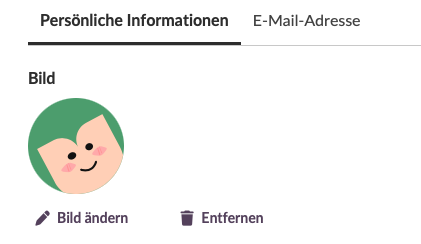
3 Profilbild ändern
Laden Sie ein Bild hoch und schneiden Sie es optional zu, um es als Ihr Profilbild zu verwenden.
Unterstützte Dateiformate: JPEG (.jpeg) und PNG (.png). Die maximale Dateigröße beträgt 5 MB.
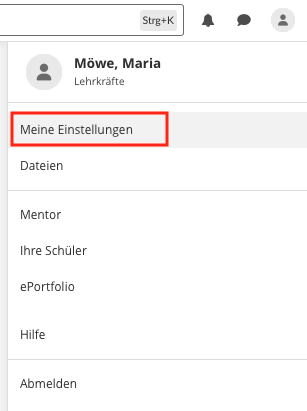
1. Klicken Sie auf das runde Bild in der oberen rechten Ecke, um das persönliche Menü zu öffnen.
2. Wählen Sie den Menüpunkt „Meine Einstellungen“.
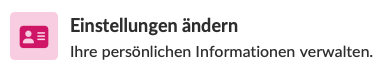
3. Klicken Sie auf der Seite „Meine Einstellungen“ auf „Einstellungen ändern“.
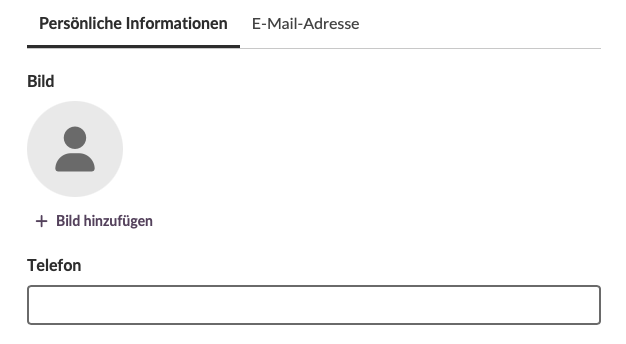
4. Klicken Sie auf der Seite „Einstellungen ändern“ unter "Persönliche Informationen" auf die Option „+ Bild hinzufügen“.
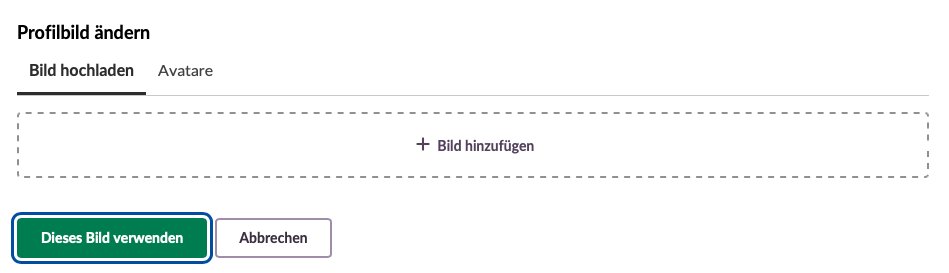
5. Der darunter angezeigte Bereich „Profilbild ändern“ wird geöffnet. Standardmäßig ist der Tab „Bild hochladen“ ausgewählt.
6. Fügen Sie ein Bild auf eine der folgenden Arten hinzu:
- Ziehen Sie eine Bilddatei von Ihrem Computer per Drag-and-drop in den "+Bild hinzufügen"-Bereich
- Klicken Sie auf die Beschriftung „+Bild hinzufügen“, um eine Bilddatei auf Ihrem Computer auszuwählen
Hinweis: Die maximal zulässige Dateigröße beträgt 5 MB. Wenn Sie versuchen, ein zu großes Bild hochzuladen, wird ein roter Warnhinweis angezeigt.
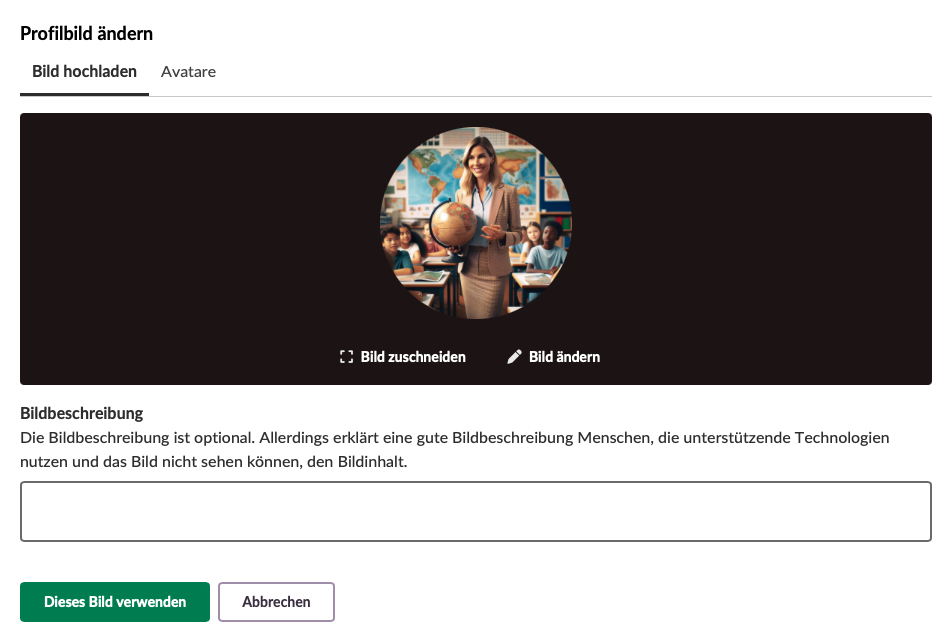
7. Nach dem Hochladen wird das Bild mit Zuschneideoptionen angezeigt:
- Klicken Sie auf „Bild zuschneiden“, um den sichtbaren Bereich Ihres Profilbildes anzupassen
- Klicken Sie auf „Bild ändern“, um ein anderes Bild hochzuladen
- Klicken Sie auf „Dieses Bild verwenden“, wenn Sie zufrieden sind
- Klicken Sie auf „Abbrechen“, um das Bild zu verwerfen und zur Seite „Profil bearbeiten“ zurückzukehren
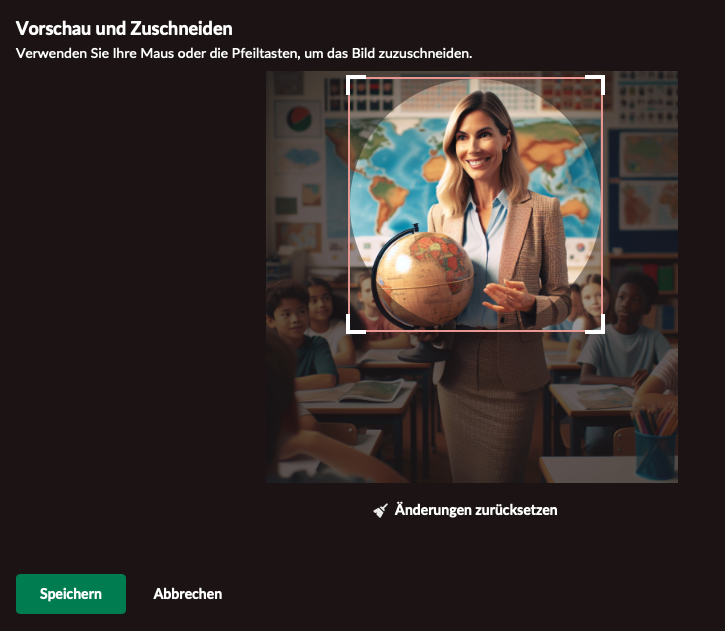
8. Verwenden Sie die Zuschneideoberfläche, um Ihr Bild passend auszurichten. Die kreisförmige Vorschau zeigt, wie Ihr Profilbild für andere angezeigt wird. Wenn Sie mit der Vorschau zufrieden sind, klicken Sie auf „Dieses Bild verwenden“, um zu bestätigen, oder auf „Abbrechen“, um den Zuschnitt zu verwerfen und zum Tab „Profilbild ändern“ zurückzukehren.
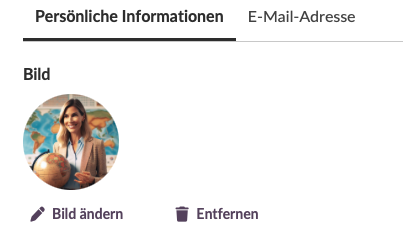
9. Auf der Seite „Persönliche Informationen“ können Sie Ihr Bild nun ändern oder entfernen.
10. Denken Sie daran, unten auf der Seite auf die grüne Schaltfläche „Einstellungen speichern“ zu klicken, um Ihr neues Profilbild endgültig zu speichern.
4 Avatar auswählen
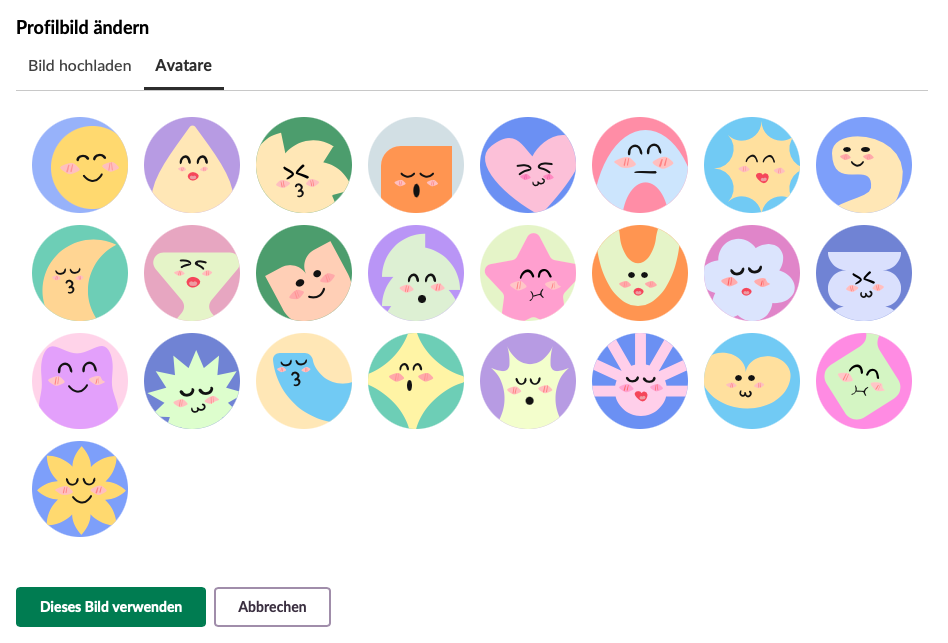
Wählen Sie anstelle eines eigenen Bildes einen Avatar aus einer Sammlung vordefinierter Avatare aus.
Klicken Sie auf das runde Bild in der oberen rechten Ecke, um das persönliche Menü zu öffnen.
Wählen Sie den Menüpunkt „Meine Einstellungen“.
Klicken Sie auf der Seite „Meine Einstellungen“ auf „Einstellungen ändern“.
Klicken Sie auf der Seite „Einstellungen ändern“ auf die Option „Bild ändern“, die durch ein Stiftsymbol gekennzeichnet ist.
Klicken Sie im Dialog „Profilbild ändern“ auf den Tab „Avatar“.
Durchsuchen Sie die verfügbaren Avatare und klicken Sie auf einen Avatar, um ihn auszuwählen.
Klicken Sie auf die grüne Schaltfläche „Dieses Bild verwenden“, um Ihre Auswahl zu bestätigen.
8. Klicken Sie anschließend auf der Seite „Profil bearbeiten“ auf die grüne Schaltfläche „Einstellungen speichern“, um Ihre Änderungen zu übernehmen.
Hinweis: Nutzende können ihren zugewiesenen Avatar jederzeit ändern, sofern die Profileinstellung „Änderung des Profilbildes erlauben“ nicht durch die Systhemadministration deaktiviert wurde.
5 Fehlerbehebung
Profilbild kann nicht geändert werden
Problem: Die Option „Bild ändern“ ist auf der Seite „Profil bearbeiten“ nicht sichtbar.
Mögliche Ursache: Die Systemadministration hat die Einstellung „Änderung des Profilbildes erlauben“ für Ihr Profil deaktiviert.
Lösung:
- Kontaktieren Sie Ihre Systemadministration und bitten Sie darum, die Änderung des Profilbildes für Ihr Profil zu erlauben.
- Geben Sie einen klaren Grund an, weshalb Sie Ihr Profilbild ändern möchten.
- Warten Sie, bis die Einstellung aktiviert wurde, und versuchen Sie es anschließend erneut.
Vorbeugung: Klären Sie vorab mit Ihrer Systemadministration die geltenden Richtlinien für Profilbilder.
Hochgeladenes Bild wird nicht gespeichert
Problem: Nach dem Hochladen eines Profilbildes wird dieses nicht angezeigt, wenn Sie zu Ihrem Profil zurückkehren.
Mögliche Ursache: Sie haben nach der Bestätigung des Bildes nicht auf die Schaltfläche „Einstellungen speichern“ geklickt.
Lösung:
- Navigieren Sie zu Ihre Einstellungen > Einstellungen ändern.
- Klicken Sie auf die Option „Bild ändern“.
- Laden Sie ein Bild hoch oder wählen Sie ein Bild aus und klicken Sie auf „Dieses Bild verwenden“.
- Wichtig: Klicken Sie unten auf der Seite „Einstellungen ändern“ auf die grüne Schaltfläche „Einstellungen speichern“.
- Aktualisieren Sie Ihren Browser, um zu prüfen, ob die Änderung gespeichert wurde.
Vorbeugung: Klicken Sie nach jeder Änderung an den Profileinstellungen immer auf „Einstellungen speichern“.
Bildupload schlägt fehl
Problem: Beim Hochladen eines Bildes erhalten Sie eine Fehlermeldung oder das Bild wird nicht angezeigt.
Mögliche Ursache: Das Dateiformat wird nicht unterstützt oder die Dateigröße überschreitet das Limit.
Lösung:
- Stellen Sie sicher, dass Ihr Bild im JPEG- (.jpeg, .jpg) oder PNG-Format (.png) vorliegt.
- Überprüfen Sie die Dateigröße. Wenn das Bild sehr groß ist, reduzieren Sie die Größe mithilfe einer Bildbearbeitungssoftware.
- Testen Sie eine andere Bilddatei, um festzustellen, ob das Problem dateispezifisch ist.
- Wenn das Problem weiterhin besteht, wenden Sie sich an Ihre Systemadministration.
Vorbeugung: Verwenden Sie gängige Bildformate (JPEG oder PNG) und achten Sie darauf, dass die Dateigröße unter 5 MB liegt.
Profilbild wird verzerrt angezeigt
Problem: Ihr Profilbild wirkt gestreckt, gestaucht oder schlecht zugeschnitten.
Mögliche Ursache: Das Bild wurde vor dem Speichern nicht korrekt zugeschnitten.
Lösung:
- Navigieren Sie zu Ihre Einstellungen > Einstellungen ändern > Bild ändern.
- Laden Sie das Bild erneut hoch.
- Verwenden Sie die Schaltfläche „Bild zuschneiden“, um das Bild korrekt im kreisförmigen Vorschaubereich auszurichten.
- Passen Sie den Zuschnitt an, bis die Vorschau korrekt aussieht.
- Klicken Sie auf „Dieses Bild verwenden“ und anschließend auf „Einstellungen speichern“.
Vorbeugung: Nutzen Sie stets die kreisförmige Vorschau und das Zuschneidewerkzeug, bevor Sie das Bild bestätigen.
Support kontaktieren: Für weitere Unterstützung wenden Sie sich an Ihre itslearning-Systemadministration oder besuchen Sie die itslearning-Supportseiten.
---------------------------------------
Die dargestellten Funktionen und Eigenschaften sind Teil eines Projekts im Rahmen des German Development Project (GDP), einer Kooperation zwischen vier deutschen Bundesländern und itslearning mit dem Ziel, die digitale Bildung in Deutschland durch maßgeschneiderte Produktentwicklungen zu verbessern.
Klicken Sie hier, um mehr über die GDP-Roadmap und weitere zu erwartende Funktionen und Eigenschaften zu erfahren.
Für deutschsprachige Lesende: Klicken Sie hier, um weitere Informationen zum Projekt im Rahmen des German Development Project zu erhalten.