Meine Dateien (Lehrkräfte und Lernende)
INHALTSVERZEICHNIS
- 1 Überblick
- 2 Voraussetzungen und Anforderungen
- 3 Zugriff auf Dateien
- 4 Die Benutzeroberfläche verstehen und Dateien verwenden
- 5 Nachrichtenanhänge
- 6 Gespeicherte Kursmaterialien (nur für Lernende)
- 7 Technische Informationen
- 8 Fehlerbehebung
- Der Speicher ist voll, aber ich habe keine Dateien
- Nutzende können nicht auf eine Datei zugreifen, die ich geteilt habe
- Dateien können in der globalen Suche nicht gefunden werden
- Ich kann Meine Dateien, Ihre Web-Dateien oder Nachrichtenanhänge nicht sehen
- Gespeicherte Kursmaterialien können nicht angezeigt werden (Lernende)
- Kurs ist nicht in den gespeicherten Kursmaterialien aufgeführt (Lernende)
1 Überblick
Dateien ist Ihr persönlicher Speicherbereich in itslearning. Lehrkräfte und Lernende können private Dateien hochladen, erstellen, organisieren und verwalten und diese anschließend kursübergreifend mit der Dateiauswahl erneut verwenden.
Dateien, die aus Meinen Dateien zu Kursen hinzugefügt werden, werden immer kopiert, sodass die Originaldatei in Ihrem persönlichen Speicher unverändert bleibt.
Der Bereich Dateien enthält die folgenden Abschnitte:
- Meine Dateien– Ein privater Arbeitsbereich zum Hochladen, Erstellen und Organisieren Ihrer eigenen Dateien. Diese Dateien können kursübergreifend mit der Dateiauswahl erneut verwendet werden.
- Ihre Web-Dateien – Speicher für Audio- und Videoaufnahmen sowie für Dateien, die Sie über öffentliche Links teilen möchten. Diese Funktion wird derzeit nicht weiter aktiv entwickelt.
- Nachrichtenanhänge – Links zu Dateien, die Sie in den Chat-Nachrichten geteilt haben. Jeder Eintrag verweist auf die entsprechende Stelle in der Konversation, an der die Datei geteilt wurde.
- Gespeicherte Kursmaterialien (nur für Lernende) – Eine Sammlung Ihrer Aufgabeneinreichungen aus Kursen, auf die Sie keinen Zugriff mehr haben.
Die Abschnitte sind über die Navigation oben auf der Seite zugänglich. Wenn eine Navigatonspunkt fehlt, hat Ihre Systemadministration sie nicht für Ihr Profil aktiviert.
Für Lernende: Dateien enthält auch die gespeicherte Kursmaterialien, in denen du auf deine Abgaben unter Aufträgen aus Kursen zugreifen kannst, auf die du keinen Zugriff mehr haben, weil sie archiviert sind.
Hinweis für Lehrkräfte: Für kursbezogene Materialien empfehlen wir, direkt in Kursressourcen oder in der Bibliothek zu arbeiten und Inhalte von dort erneut zu verwenden.
2 Voraussetzungen und Anforderungen
Stellen Sie vor der Verwendung von Dateien sicher, dass Folgendes gegeben ist:
- Der Zugriff auf private Dateien muss in Ihren Profileinstellungen durch die Systemadministration aktiviert worden sein.
- Web-Dateien erscheint nur, wenn diese Option in Ihrem Profil aktiviert ist.
- Ihr Browser sollte das direkte Öffnen von PDFs, Bildern, Audio- und Videodateien unterstützen. Falls dies nicht unterstützt wird, gibt es eine Option, die entsprechenden Dateien auf Ihren Computer herunterzuladen.
3 Zugriff auf Dateien
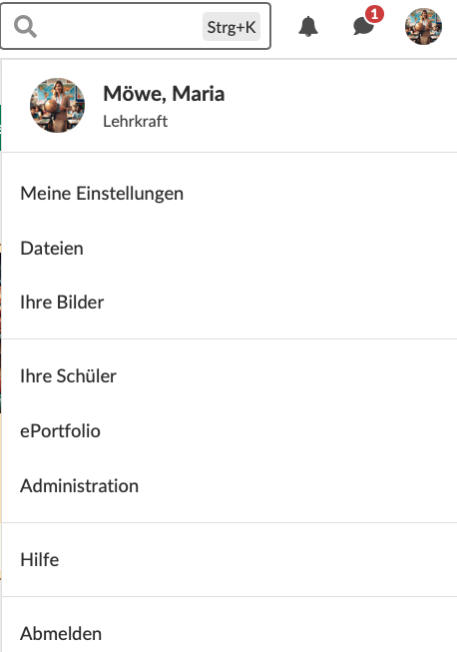
So greifen Sie auf Dateien zu:
- Klicken Sie oben rechts auf dem Bildschirm auf Ihr Profilbild oder Ihren Namen.
- Wählen Sie Dateien aus dem persönlichen Menü aus.
4 Die Benutzeroberfläche verstehen und Dateien verwenden
Der Bereich Dateien enthält mehrere Abschnitte, die über die Navigationspunkte oben auf der Seite zugänglich sind.
4.1 Meine Dateien
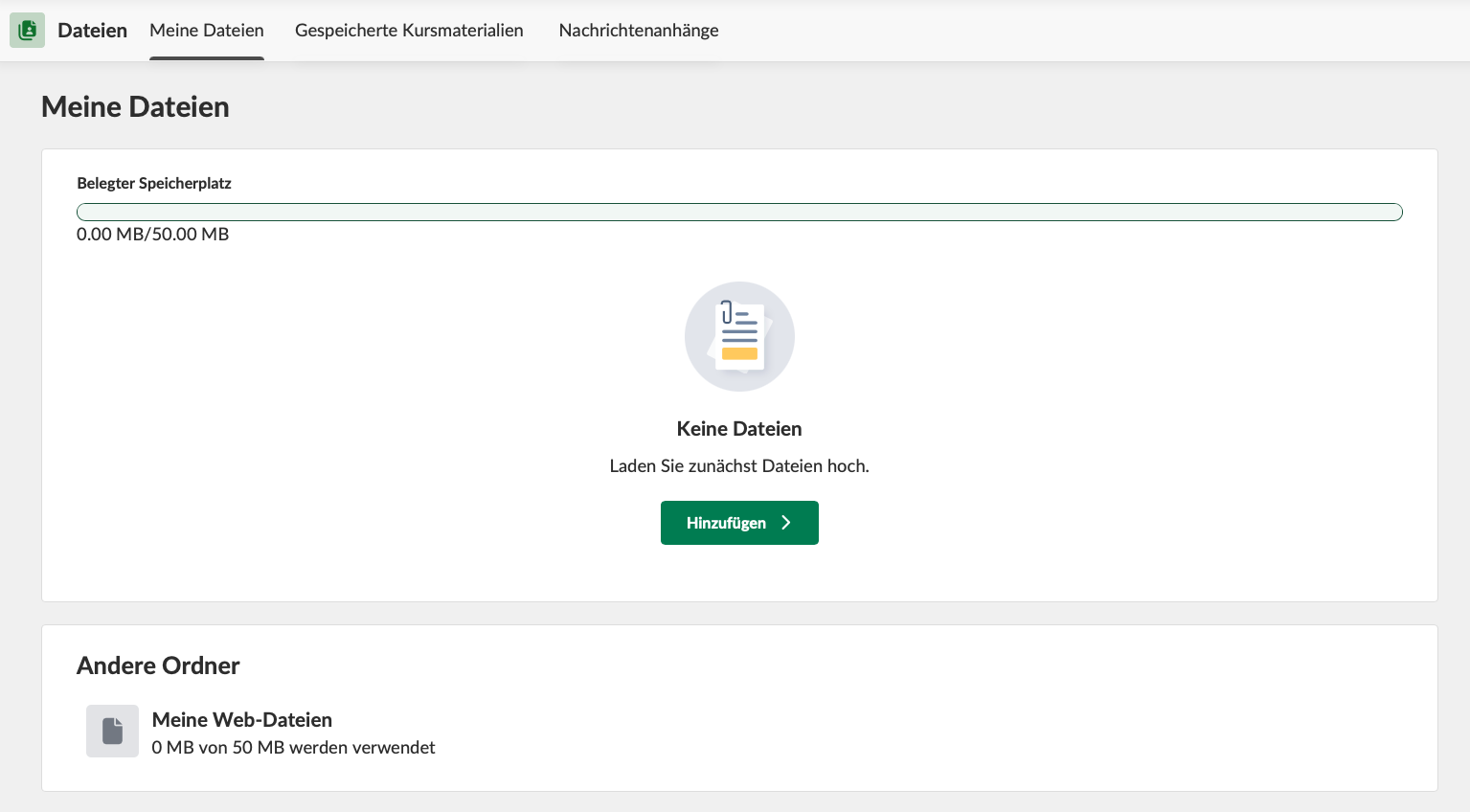
Der Navigationspunkt Meine Dateien ist Ihr privater Dateispeicherbereich. Die Benutzeroberfläche zeigt Folgendes an:
- Hinzufügen > : Klicken Sie hier, um Dateien hochzuladen, Ordner zu erstellen oder neue Dokumente zu erstellen
- Andere Ordner: Zeigt Ihre Web-Dateien mit der dazugehörigen Speichernutzung an
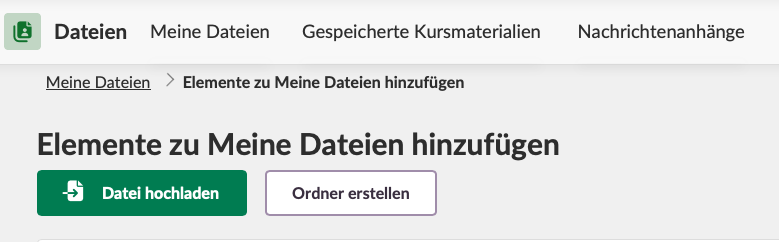
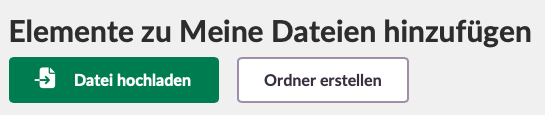
Hinweis: Wenn Office-Tools (Microsoft oder Collabora) auf Ihrer Site nicht aktiviert sind, wird die Schaltfläche Hinzufügen in der Hauptansicht durch die separaten Schaltflächen Datei hochladen und Ordner erstellen ersetzt.
Wenn der Bereich leer ist, erscheint ein Hinweis: "Keine Dateien Laden Sie zunächst Dateien hoch."
4.1.1 Benutzeroberfläche der Dateiliste
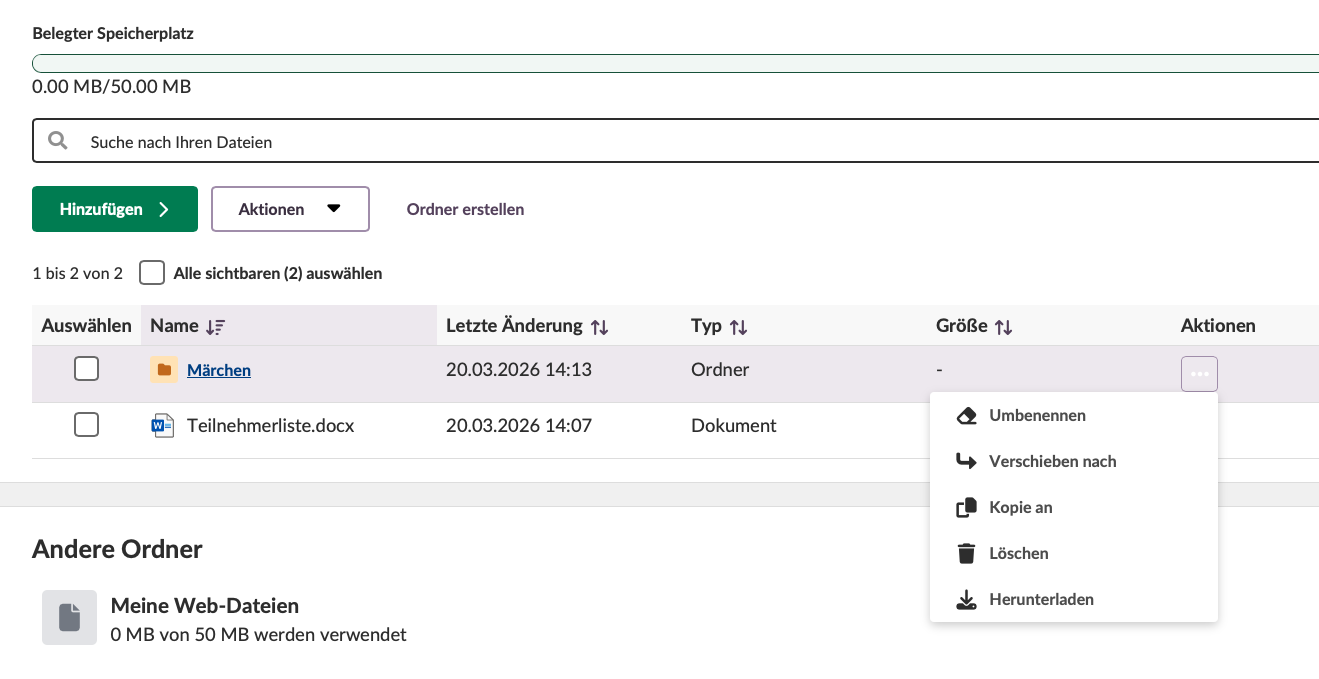
Wenn Dateien vorhanden sind, zeigt die Benutzeroberfläche eine Tabelle mit den folgenden Spalten an:

| Spalte | Beschreibung |
|---|---|
| Auswählen | Kontrollkästchen zum Auswählen von Dateien |
| Name | Dateiname mit Symbol, das den Dateityp anzeigt |
| Letzte Änderung | Datum und Uhrzeit der letzten Änderung |
| Typ | Dateiformat (z. B. Bild, Dokument) |
| Größe | Dateigröße in KB oder MB |
| Aktionen | Drei-Punkte-Menü für zusätzliche Optionen |
Die Benutzeroberfläche enthält außerdem:
- Ein Suchfeld, um innerhalb Ihrer Dateien zu suchen
- Schaltfläche Datei hochzuladend - Hinzufügen >
- Dropdown-Menü Aktionen für Massenaktionen bei ausgewählten Dateien
- Option Ordner erstellen
4.1.2 Dateiaktionen
Klicken Sie im Bereich Aktionen einer einzelnen Datei auf das Drei-Punkte-Menü (⋯), um auf Folgendes zuzugreifen:
- Im Browser öffnen
- Bearbeiten
- Umbenennen
- Verschieben nach
- Kopie an
- Löschen
- Herunterladen
4.1.3 Symbolleiste für Massenaktionen
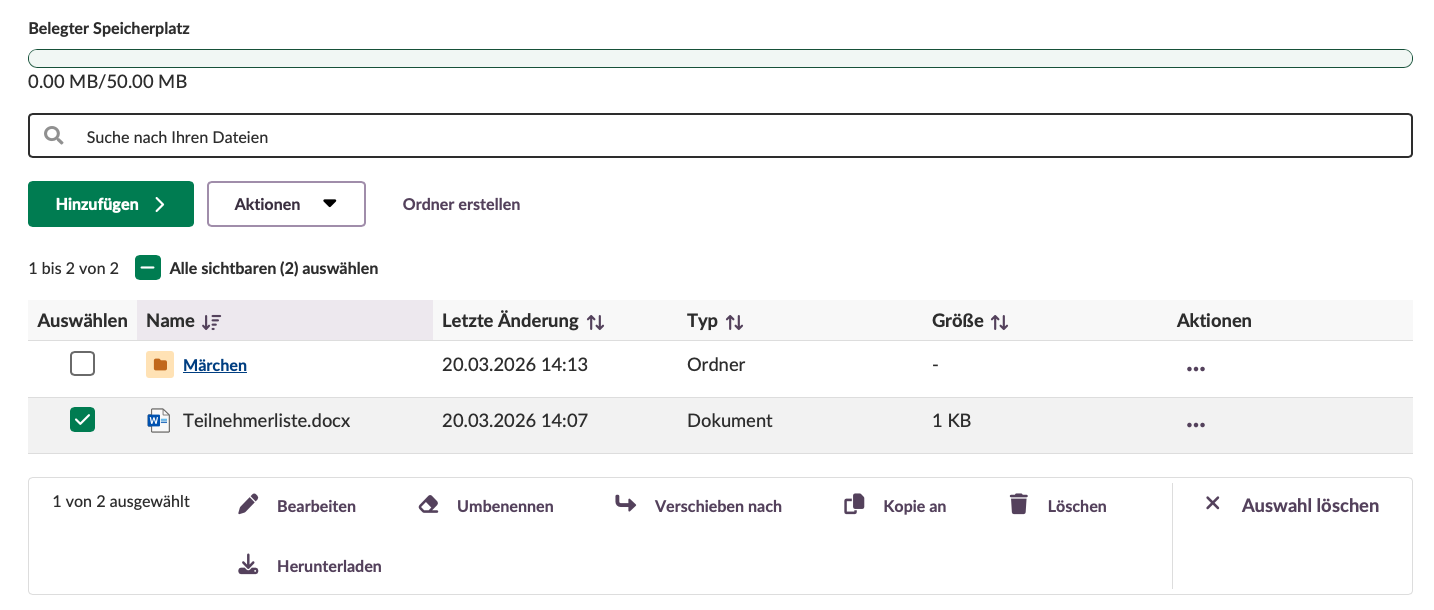
Wenn Sie eine oder mehrere Dateien über die Kontrollkästchen auswählen, erscheint am unteren Rand des Bildschirms eine Symbolleiste mit Massenaktionen: Bearbeiten, Umbenennen, Verschieben nach, Kopie an, Löschen, Auswahl löschen und Herunterladen.
4.2 Dateien hochladen
So laden Sie eine Datei in Ihre Dateien hoch:
- Öffnen Sie Dateien über das persönliche Menü.
- Wählen Sie den Navigationspunkt Meine Dateien aus.
- Klicken Sie auf die Schaltfläche Hinzufügen.
- Klicken Sie auf Datei hochladen oder verwenden Sie die für Ihre Site verfügbaren Ressourcen.
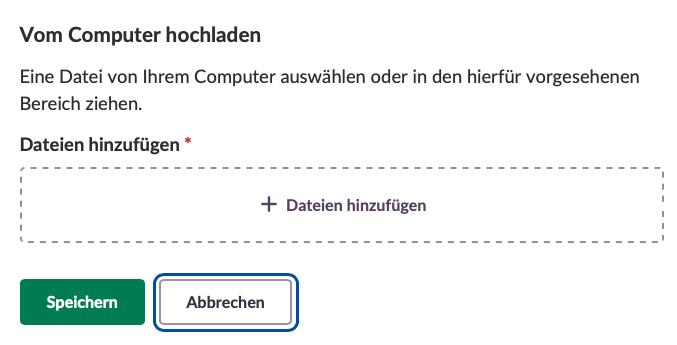
- Klicken Sie im Upload-Dialog auf + Dateien hinzufügen oder ziehen Sie Dateien per Drag-and-drop in den vorgesehenen Bereich.
- Klicken Sie auf Speichern.
Dateigrößenlimit: Die maximale Dateigröße, die Sie hochladen können, wird durch den niedrigeren der folgenden Werte bestimmt:
- Ihren verfügbaren Speicherplatz (Kontingent minus genutzter Speicherplatz)
- Die auf Site-Ebene konfigurierte Einstellung für die maximale Dateigröße
Wenn Sie versuchen, eine Datei hochzuladen, die das Limit überschreitet, erscheint eine Fehlermeldung mit der maximal zulässigen Größe.
Hinweis: Das Hochladen von Ordnern wird nicht unterstützt. Dateien müssen einzeln hochgeladen werden.

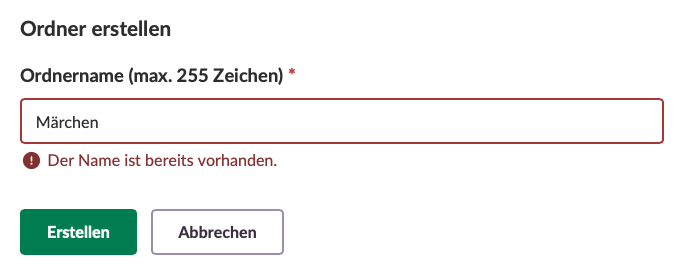
4.3 Ordner erstellen
So erstellen Sie einen Ordner in Ihren Dateien:
- Öffnen Sie Dateien über das persönliche Menü.
- Wählen Sie den Navigationspunkt Meine Dateien aus.
- Klicken Sie auf Ordner erstellen.
- Geben Sie einen Ordnernamen in das Textfeld ein.
- Klicken Sie auf Erstellen.
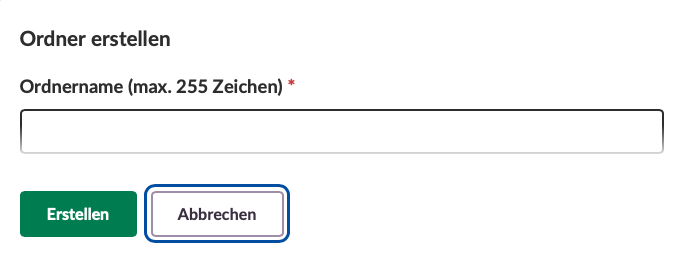
Zeichenlimit: Ordnernamen dürfen maximal 255 Zeichen enthalten.
Das System warnt Sie, wenn bereits ein Ordner mit demselben Namen vorhanden ist.
4.4 Dokumente mit Microsoft Office oder Collabora erstellen
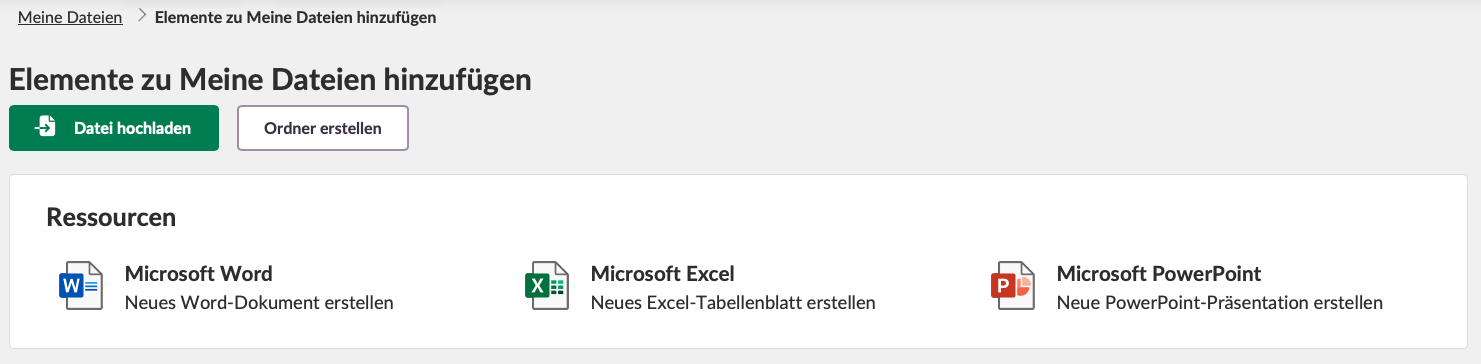
Sie können neue Dokumente direkt in Meine Dateien mit Microsoft Office- oder Collabora-Anwendungen erstellen (wenn dies von Ihrer Systemadministration aktiviert wurde).
So erstellen Sie ein neues Dokument:
- Öffnen Sie Dateien über das persönliche Menü.
- Wählen Sie die Registerkarte Meine Dateien aus.
- Klicken Sie auf die Schaltfläche Hinzufügen.
- Wählen Sie unter Ressourcen eine der folgenden Optionen aus:
- Microsoft Word – Neues Word-Dokument erstellen
- Microsoft Excel – Neue Excel-Tabelle erstellen
- Microsoft PowerPoint – Neue PowerPoint-Präsentation erstellen
4.5 Dateien in Kursen und Aktivitäten verwenden
Mit der Dateiauswahl können Sie Dateien aus Meinen Dateien in verschiedenen Bereichen hinzufügen, darunter:
Für Lehrkräfte:
- Aufgabenbeschreibungen
- Kursressourcen
- Bibliothek
Für Lehrkräfte und Lernende:
- Auftragsantworten (wenn Lernende Arbeiten einreichen)
- Arbeitsportfolio
- ePortfolio
- Chatnachrichten
- Ordner in Ressourcen mit den korrekten Zugriffsberechtigungen
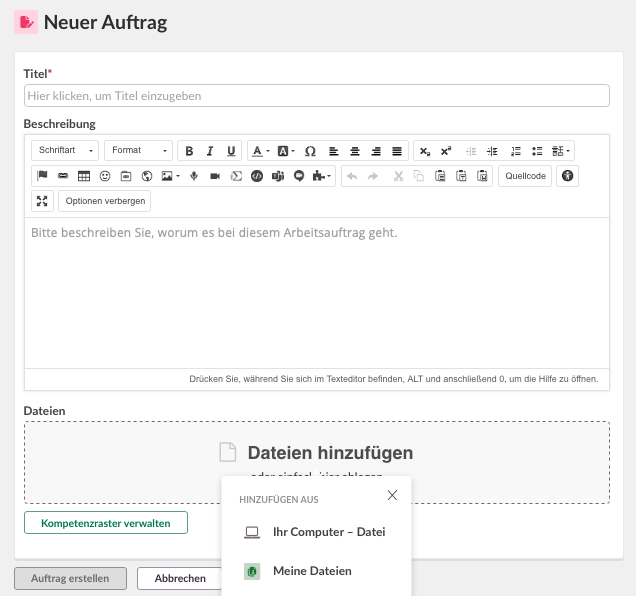
So fügen Sie eine Datei aus Ihren Dateien hinzu:
- Öffnen Sie das Werkzeug, in dem Sie eine Datei hinzufügen möchten (z. B. eine Aufgabe).
- Klicken Sie auf Datei hinzufügen oder auf die Schaltfläche für die Dateiauswahl.
- Wählen Sie Meine Dateien als Quelle aus.
- Wählen Sie die Datei aus, die Sie hinzufügen möchten.
Wichtig: Dateien, die aus Meine Dateien hinzugefügt werden, werden immer kopiert. Die kopierte Datei ist unabhängig vom Original. Änderungen an einer Version wirken sich nicht auf die andere aus.
Hinweis: Das gleichzeitige Auswählen mehrerer Dateien beim Hinzufügen in andere Bereiche wird nicht unterstützt.
4.6 Ihre Web-Dateien
Ihre Web-Dateien speichert:
- Audio- und Videoaufnahmen, die mit dem Recorder erstellt wurden (z. B. Einführungsvideos für Aufträge, die im Rich-Text-Editor erstellt wurden)
- Dateien, die durch Teilen über einen Link öffentlich gemacht werden können
Hinweis: Diese Funktion wird derzeit nicht weiter aktiv entwickelt.
Hinweis: Videos, die als Feedback zu Aufgaben von Lernenden aufgenommen werden, werden nicht in Ihren Web-Dateien gespeichert. Diese werden separat zusammen mit der Aufgabeneinreichung gespeichert.
Verzögerung bei Aufnahmen: Wenn Sie eine Aufnahme erstellen, kann diese zunächst als leere Datei in Ihren Web-Dateien erscheinen. Es gibt eine Verzögerung von einigen Minuten, bis die Aufnahme vollständig hochgeladen und abspielbereit ist.
Ihre Web-Dateien verwendet dieselbe Benutzeroberfläche wie Meine Dateien, mit einer zusätzlichen verfügbaren Aktion.
4.6.1 Link kopieren (nur Ihre Web-Dateien)
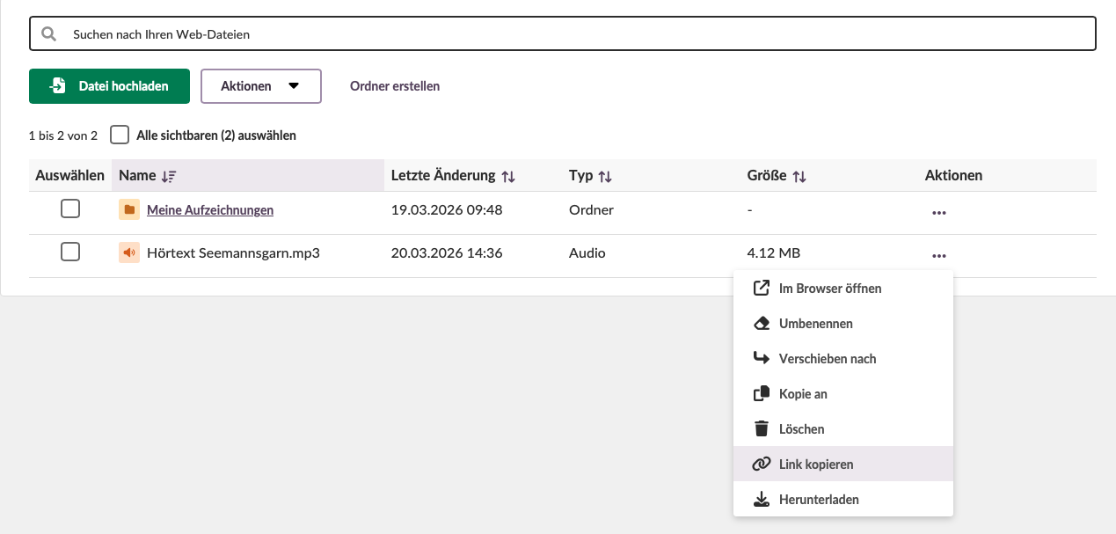
In Ihren Web-Dateien enthält das Drei-Punkte-Menü zusätzlich die Option Link kopieren. Damit können Sie eine Datei über einen öffentlichen Link teilen.
So kopieren Sie einen teilbaren Link:
- Navigieren Sie zu der Datei in Ihren Web-Dateien.
- Klicken Sie in der Spalte Aktionen auf das Drei-Punkte-Menü (⋯).
- Wählen Sie Link kopieren aus.
Der Link wird in Ihre Zwischenablage kopiert und kann mit anderen geteilt werden.
Hinweis: Link kopieren ist nur über das Drei-Punkte-Menü bei einzelnen Dateien verfügbar. Es ist nicht im Dropdown-Menü Aktionen oder in der Symbolleiste für die Massenauswahl verfügbar.
Einschränkungen beim Teilen:
- Meine Aufzeichnungen-Ordner: Dieser Ordner hat zusätzliche Sicherheitseinschränkungen. Inhalte aus diesem Ordner können nur mit Nutzenden auf derselben itslearning-Site geteilt werden.
- Andere Inhalte: Dateien außerhalb des Ordners Ihre Aufnahmen können mit allen geteilt werden, auch mit Nutzenden außerhalb von itslearning.
Wichtig: Das Umbenennen, Verschieben oder Löschen einer Datei in Ihren Web-Dateien führt dazu, dass zuvor geteilte Links zu dieser Datei nicht mehr funktionieren.
5 Nachrichtenanhänge
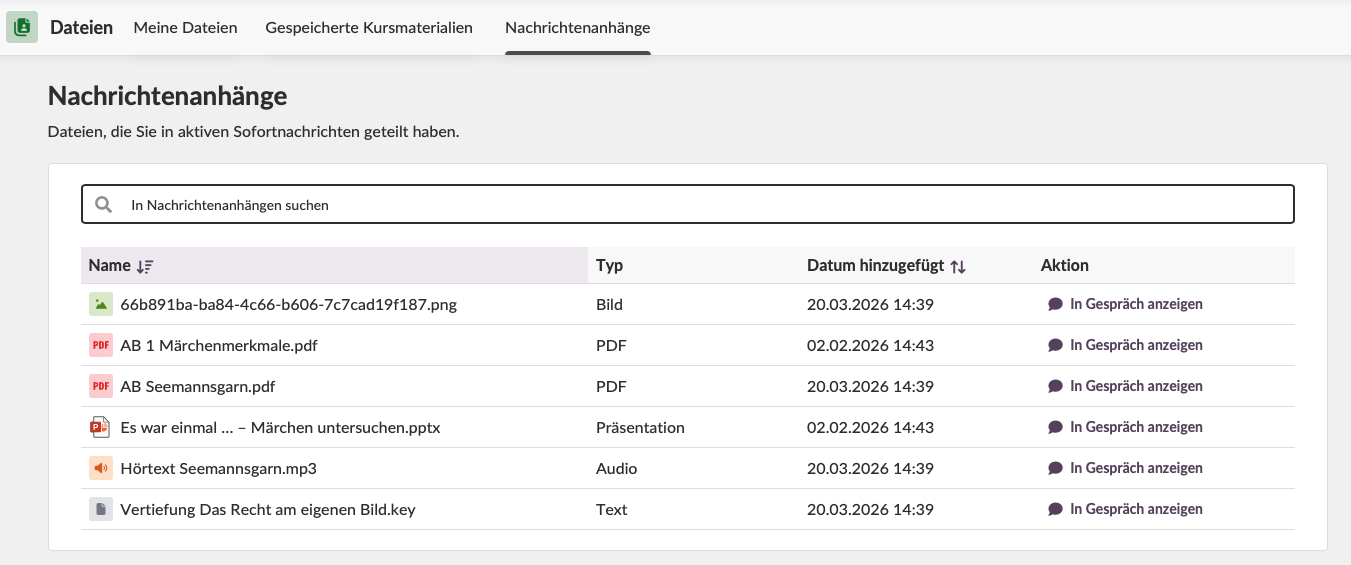
Die Registerkarte Nachrichtenanhänge zeigt Links zu Dateien an, die Sie in aktiven Sofortnachrichten-Konversationen geteilt haben. Dateien werden nicht direkt in diesem Abschnitt gespeichert; jeder Eintrag verweist auf die entsprechende Stelle in der Konversation, an der die Datei geteilt wurde. Von dort aus können Sie die Datei über die Konversation herunterladen.
Diese Registerkarte bietet:
- Ein Suchfeld zum Suchen in Nachrichtenanhängen
- Eine Tabelle mit Dateien und den Spalten Name, Typ, Datum hinzugefügt und Aktion
- Links In Gespräch anzeigen, um direkt zu der Konversation zu navigieren, in der die Datei geteilt wurde
6 Gespeicherte Kursmaterialien (nur für Lernende)
Der Navigationspunkt Gespeicherte Kursmaterialien ist nur für Lernende verfügbar. Sie speichert die Abgaben der Aufträge aus Kursen, die nicht mehr aktiv sind oder auf die Lernenden keinen Zugriff mehr haben.
Dieser Bereich ist schreibgeschützt. Lernende können Elemente hier nicht bearbeiten oder löschen, aber sie können die bisherigen Arbeiten angezeigt bekommen und herunterladen.
Hinweis für Lehrkräfte: Wenn Sie in einem Kurs als lernende Person eingeschrieben sind und gespeicherte Kursmaterialien in Ihrem Profil aktiviert sind, erscheinen Ihre Einreichungen aus diesem Kurs ebenfalls hier.
Kursstatus: Archiviert vs. Geschlossen
Kurse in den gespeicherten Kursmaterialien haben einen von zwei Status, und die Nutzung unterscheidet sich je nach Status:
| Status | Bedeutung | Was Sie sehen |
|---|---|---|
| Archiviert | Der Kurs ist nicht mehr aktiv, aber Lernende haben weiterhin Zugriff darauf | Wenn die Lernenden auf eine Aufgabe klicken, wird sie in der ursprünglichen Kursansicht mit vollständigem Kontext geöffnet |
| Geschlossen | Lernende haben keinen Zugriff mehr auf den Kurs (sie wurden entfernt oder der Kurs wurde gelöscht) | Wenn Lernende auf eine Aufgabe klicken, sehen sie eine eigenständige Seite mit den gespeicherten eingereichten Dateien |
Navigation in gespeicherten Kursmaterialien:
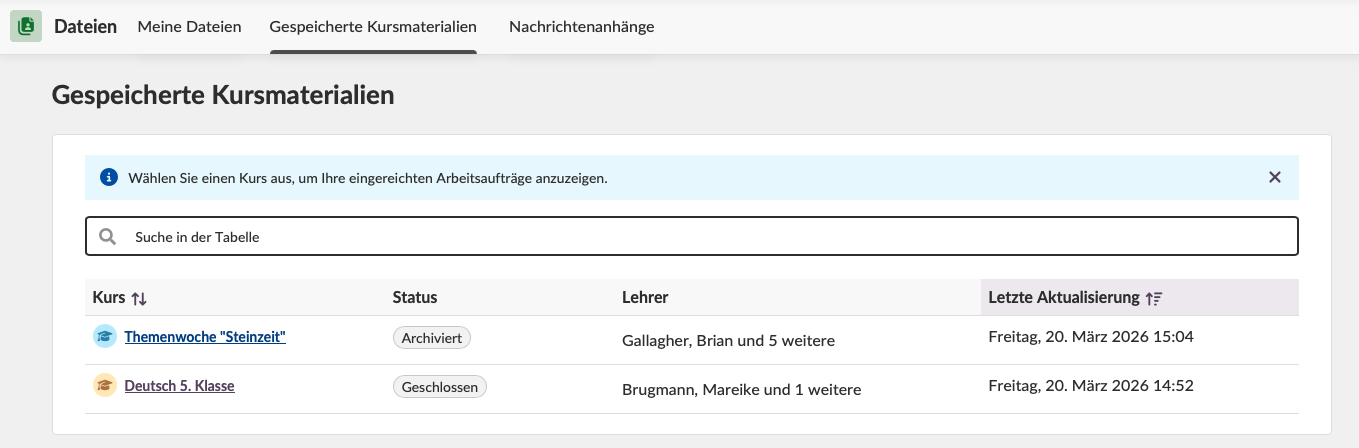
Die Navigationspunkte zeigt eine Liste von Kursen mit den folgenden Informationen:
| Spalte | Beschreibung |
|---|---|
| Kurs | Kursname (klicken Sie, um Einreichungen anzuzeigen) |
| Status | Kursstatus (z. B. archiviert) |
| Lehrkraft | Name der Lehrkraft des Kurses |
| Letzte Aktualisierung | Datum der letzten Aktivität |
6.1 Die Abgaben aus Aufträgen anzeigen
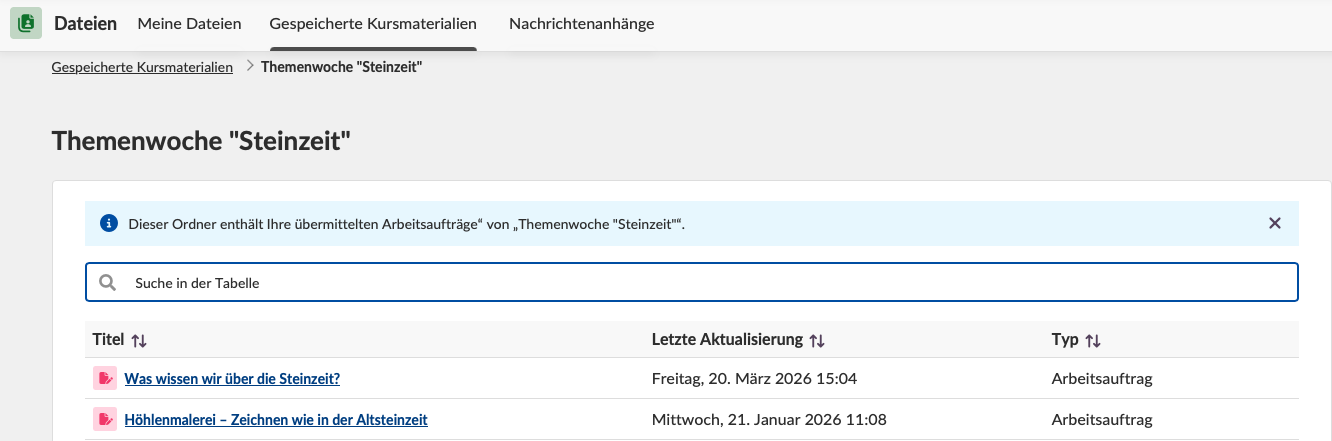
- Die lernenden klicken auf einen Kursnamen, um die Abgaben aus diesem Kurs anzuzeigen.
- Eine Meldung bestätigt: "Dieser Ordner enthält Ihre Arbeitsaufträge aus '[Kursname]'."
- Eine Liste von Aufgaben erscheint mit Titel, zuletzt aktualisiert und Typ.
- Klicken Sie auf eine Aufgabe, um die vollständigen Details anzuzeigen.
Was die Lernenden sehen können:
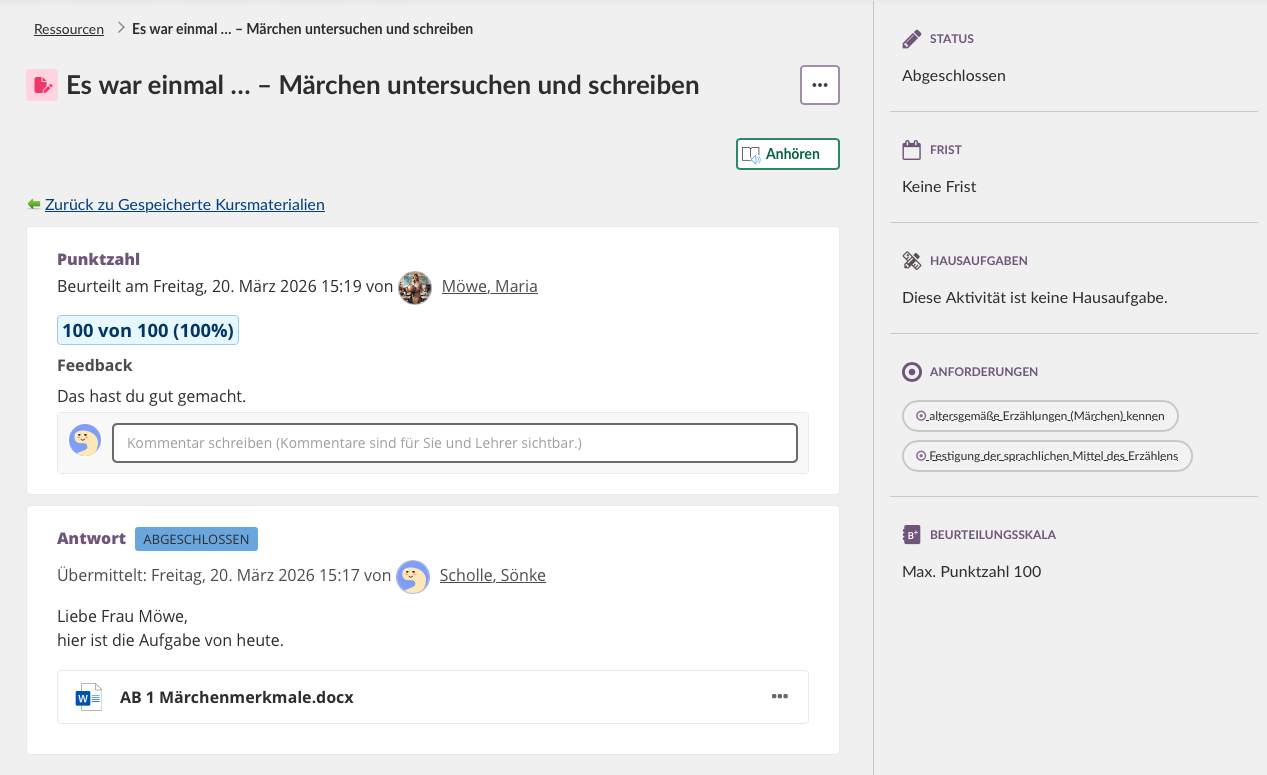
Wenn ein Auftrag aus den gespeicherten Kursmaterialien geöffnet wird, kann Folgendes angezeigt werden:
- Die eingereichte Antwort und alle angehängten Dateien
- Die Bewertung (z.B. Note), die für den Auftrag erteilt wurde
- Schriftliches Feedback der Lehrkraft
- Alle Feedback-Anhänge (z. B. Audio- oder Videokommentare der Lehrkraft)
Bei geschlossenen Kursen wird Ihre Abgabe als eigenständige Seite angezeigt, auf der die Dateien herunterladen oder im Browser geöffnet werden. Es können auch alle Aufgabendateien als ZIP-Datei herunterladen werden.
7 Technische Informationen
| Spezifikation | Details |
|---|---|
| Maximale Dateigröße beim Hochladen | Begrenzt durch den verfügbaren Speicherplatz oder die auf Site-Ebene festgelegte maximale Dateigröße (je nachdem, welcher Wert niedriger ist) |
| Maximale Länge von Ordnernamen | 255 Zeichen |
| Speicherkontingent | Gemeinsam genutzt von Ihren Dateien und Ihren Web-Dateien; wird von der Systemadministration über Profil oder Richtlinie konfiguriert. Ihre Systemadministration kann dies bei Bedarf anpassen. |
| Speicher für gespeicherte Kursmaterialien | Wird auf das Speicherlimit der Site angerechnet, nicht auf Ihr persönliches Speicherkontingent (nur für Lernende) |
| Verhalten bei Dateiverknüpfung | Dateien werden immer kopiert, niemals verknüpft |
| Ordner-Upload | Nicht unterstützt |
| Mehrfachauswahl von Dateien | Beim Hinzufügen zu anderen Bereichen nicht unterstützt |
| Dateivorschau im Browser | Unterstützt für PDF, Bilder, Audio, Video |
Hinweis: Das Speicherkontingent gilt gemeinsam für Ihre Dateien und Ihre Web-Dateien. Wenn Ihr gesamtes Kontingent beispielsweise 50 MB beträgt, ist dies die kombinierte Grenze für beide Bereiche. Aufnahmen, die im Rich-Text-Editor erstellt werden, werden in Ihren Web-Dateien gespeichert und zählen zu diesem Kontingent.
8 Fehlerbehebung
Der Speicher ist voll, aber ich habe keine Dateien
Problem: Das Speicherkontingent ist überschritten, obwohl die Dateiliste in Meine Dateien leer ist.
mögliche Ursache: Meine Dateien und Ihre Web-Dateien teilen sich dasselbe Speicherkontingent. Aufnahmen, die im Rich-Text-Editor erstellt werden, werden in Ihren Web-Dateien gespeichert und zählen zu Ihrem Gesamtspeicher.
Lösung:
- Öffnen Sie Ihre Web-Dateien (falls in Ihrem Profil verfügbar).
- Löschen Sie nicht benötigte Aufnahmen oder Dateien.
- Wenn Ihre Web-Dateien in Ihrem Profil deaktiviert ist, wenden Sie sich an Ihre Systemadministration.
Nutzende können nicht auf eine Datei zugreifen, die ich geteilt habe
Problem: Ein geteilter öffentlicher Link funktioniert nicht mehr.
mögliche Ursache: Sie haben die Datei in Ihren Web-Dateien umbenannt, verschoben oder gelöscht.
Lösung:
- Stellen Sie die Datei an ihrem ursprünglichen Speicherort und mit ihrem ursprünglichen Namen wieder her, oder
- Teilen Sie einen neuen Link zur Datei.
Dateien können in der globalen Suche nicht gefunden werden
Problem: Dateien erscheinen nicht in den plattformweiten Suchergebnissen.
mögliche Ursache: Der Bereich Dateien ist von der globalen Suchindexierung ausgeschlossen.
Lösung: Verwenden Sie das lokale Suchfeld innerhalb Meine Dateien, um bestimmte Dateien zu finden.
Ich kann Meine Dateien, Ihre Web-Dateien oder Nachrichtenanhänge nicht sehen
Problem: Eine oder mehrere Registerkarten fehlen im Bereich Dateien.
mögliche Ursache: Jeder Abschnitt in Dateien wird durch Ihre Profileinstellungen gesteuert. Wenn ein Abschnitt nicht sichtbar ist, hat Ihre Systemadministration ihn nicht für Ihr Profil aktiviert.
Lösung: Wenden Sie sich an Ihre Systemadministration, wenn Sie Zugriff auf einen nicht sichtbaren Bereich benötigen. Die Systemadministration kann dies in Ihren Profileinstellungen aktivieren.
Gespeicherte Kursmaterialien können nicht angezeigt werden (Lernende)
Problem: Der Navigationspunkt Gespeicherte Kursmaterialien ist in Dateien nicht sichtbar.
mögliche Ursache: Ihre Systemadministration hat diese Funktion nicht in Ihren Profileinstellungen aktiviert.
Lösung: Wenden Sie sich an Ihre Lehrkraft oder die Systemadministration, um gespeicherte Kursmaterialien für Ihr Profil aktivieren zu lassen.
Kurs ist nicht in den gespeicherten Kursmaterialien aufgeführt (Lernende)
Problem: Sie haben keinen Zugriff mehr auf einen Kurs, aber er erscheint nicht in den gespeicherten Kursmaterialien oder es sind keine gespeicherten Aufgabeneinreichungen vorhanden.
mögliche Ursache: Die Funktion zum Speichern von Aufgabeneinreichungen war nicht aktiviert, als der Kurs aktiv war. Einreichungen können nur für Kurse gespeichert werden, nachdem die Funktion aktiviert wurde; frühere Einreichungen werden nicht nachträglich hinzugefügt.
Lösung: Wenden Sie sich an Ihre Lehrkraft oder die Systemadministration. Wenn der Kurs noch verfügbar ist (archiviert), kann möglicherweise durch Fortsetzen einer Diskussion in der Aufgabe das Speichern ausgelöst werden.
Weitere Hilfe-Ressourcen
Haben Sie weitere Fragen? Bitte wenden Sie sich an die Systemadministration Ihrer Schule.
Produkt-Release-Hinweise
Bleiben Sie über die neuesten Veröffentlichungen von itslearning informiert: https://itslearning.com/product-updates
Service-Status
Prüfen Sie den aktuellen Status der itslearning-Services → https://status.itslearning.com/
Ideenportal
Teilen Sie Ihre Ideen und helfen Sie dabei, die Zukunft von itslearning mitzugestalten! → https://ideas.itslearning.com/
Roadmap
Werfen Sie einen Blick auf unsere zukünftigen Vorhaben → https://itslearning.com/global/roadmap
Die dargestellten Funktionen und Eigenschaften sind Teil eines Projekts im Rahmen des German Development Project (GDP), einer Kooperation zwischen vier deutschen Bundesländern und itslearning mit dem Ziel, die digitale Bildung in Deutschland durch maßgeschneiderte Produktentwicklungen zu verbessern.
Klicken Sie hier, um mehr über die GDP-Roadmap und weitere zu erwartende Funktionen und Eigenschaften zu erfahren.
Für deutschsprachige Lesende: Klicken Sie hier, um weitere Informationen zum Projekt im Rahmen des German Development Project zu erhalten.