Kalender – vollständiger Leitfaden (Lehrkäfte)
INHALTSVERZEICHNIS
- 1 Überblick und Einführung
- 2 Voraussetzungen und Anforderungen
- 3 Erste Schritte
- 4 Arbeitsabläufe
- 5 Technische Informationen
- 6. Problembehandlung
- Weitere Hilfe-Ressourcen
1 Überblick und Einführung
Der Kalender in itslearning hilft Ihnen, Ihren Zeitplan zu verwalten und Termine, Unterrichtseinheiten und Veranstaltungen über alle Ihre Kurse und Projekte hinweg im Blick zu behalten. Der Kalender ist über einen Navigationspunkt im Hauptmenü erreichbar und bündelt Termine aus mehreren Quellen in einer einzigen Ansicht, sodass Sie Ihren vollständigen Zeitplan auf einen Blick sehen können.
Nutzen Sie den Kalender, um Kursereignisse hinzuzufügen, die automatisch in den Kalendern der Lernenden erscheinen, persönliche Erinnerungen zu erstellen, Unterrichtspläne im Wochenformat anzuzeigen und physische Ressourcen wie Räume und Equipment zu buchen. Termine können erstellt werden, indem Sie direkt auf Daten oder Uhrzeiten klicken, und lassen sich mit der Drag-and-drop-Funktion einfach neu anordnen.
Der Kalender ist eng mit Ihren Kursen und Projekten verbunden – wenn Unterrichtseinheiten und Termine in Kursen oder Communities hinzugefügt werden, werden sie automatisch im Kalender angezeigt. Sie können Ihren itslearning-Kalender außerdem in externe Anwendungen wie Microsoft Outlook oder Google Kalender exportieren.
2 Voraussetzungen und Anforderungen
Erforderliche Nutzendenberechtigungen
- Lehrkräfte: Können Termine in Kurskalendern erstellen, Kalender ihrer Lernenden einsehen und Ressourcen buchen (falls aktiviert)
- Administrierende: Voller Zugriff zum Erstellen von Terminen, Einsehen aller Nutzendenkalender und Verwalten von Ressourcen/Buchungen (falls aktiviert)
- Lernende: Können Kurstermine ansehen und persönliche Termine erstellen, aber keine Kalender anderer Nutzender einsehen
- Erziehungsberechtigte: Können die Kalender ihrer Kinder einsehen, aber nicht nach anderen Nutzenden suchen
- Gäste: Können keine Kalender anderer Nutzender einsehen
Abhängigkeiten
- Der Kalender ist mit der Funktion „Pläne“ integriert
- Der Kalender zeigt Ressourcen aus der Verwaltung der Ressourcenbuchung an
- Für die Integration der mobilen App ist die Installation der itslearning-App erforderlich
3 Erste Schritte
3.1 Zugriff auf den Kalender
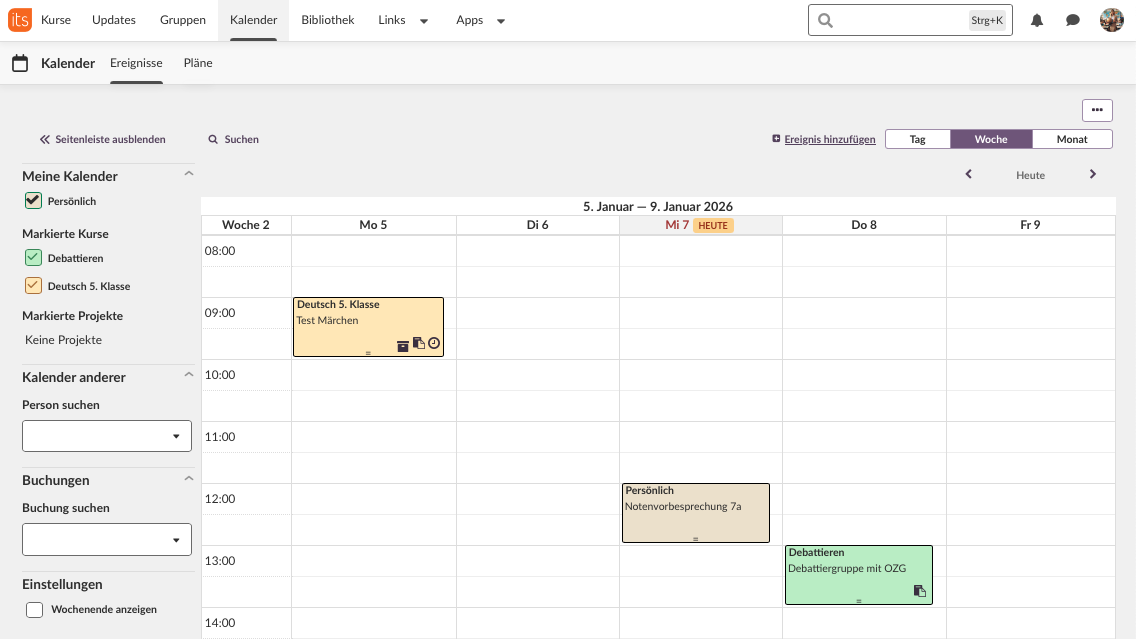
Der Kalender ist über einen Navigationspunkt im Hauptmenü oben in der itslearning-Oberfläche leicht erreichbar.
3.2 Aufbau und Funktion
3.2.1 Hauptmenü
Rufen Sie den Kalender über die Hauptnavigationsleiste auf.

3.2.2 Untermenü
Wenn Sie den Kalender öffnen, sehen Sie im Untermenü unter dem Hauptmenü zwei Navigationspunkte:
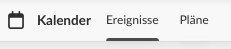
- Ereignisse: Die Seite, auf der Sie sich befinden – Kalender nach Tag, Woche oder Monat anzeigen und planen
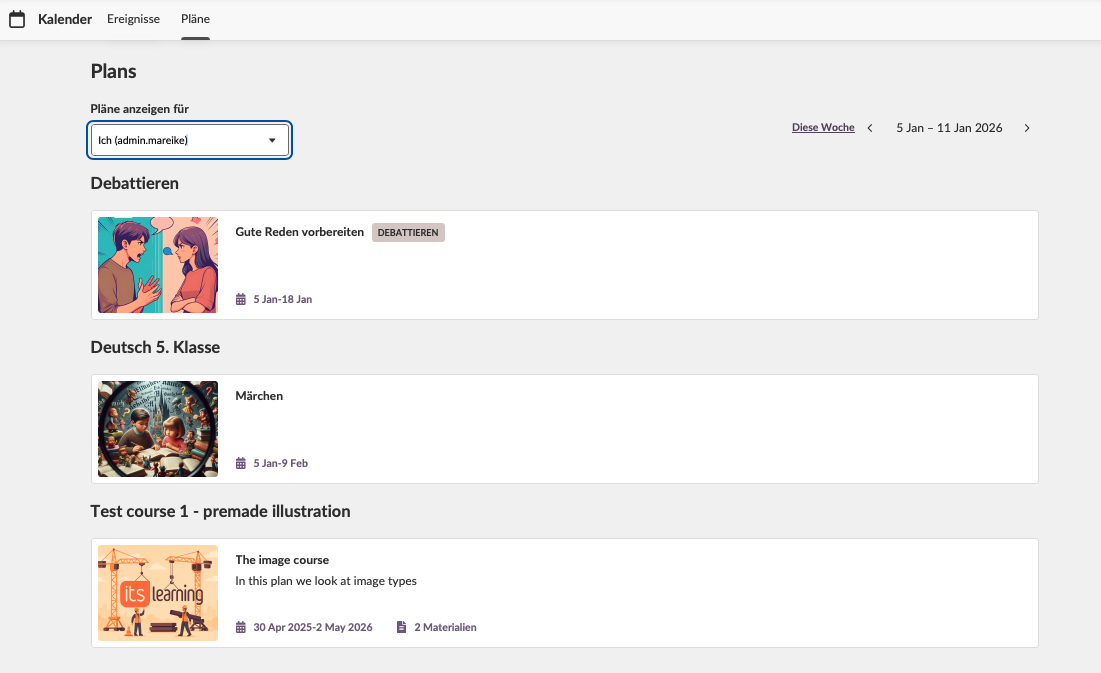
- Pläne: Zeigt „Plan-Navigationspunkte“ aus allen Kursen, in denen Sie Mitglied sind. Dieser Navigationspunkt zeigt Pläne, denen im Planer Datumsangaben zugewiesen wurden, zeigt die ersten Zeilen der Planbeschreibung und gibt an, wie viele Ressourcen damit verknüpft sind. Klicken Sie auf einen Plan-Navigationspunkt, um direkt zu diesem Plan zu navigieren. Lehrkräfte können ihre Lernende außerdem Plan-Navigationspunkte anzeigen, indem sie im Dropdown-Menü unter „Pläne anzeigen für“ einen Lernenden auswählen.
3.2.3 Navigationsbereich

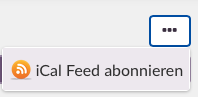
- Drei-Punkte-Menü (...): Enthält „iCal-Feed abonnieren“. Dadurch öffnet sich ein Pop-up, um Ihren itslearning-Kalender mit externen Kalendern wie Outlook zu verknüpfen.
Hinweis: Die Synchronisierung erfolgt VON itslearning ZUM externen Kalender, nicht umgekehrt. - Seitenleiste ausblenden: Öffnet und schließt die Seitenleiste für eine bessere Kalenderansicht auf kleineren Bildschirmen
- Suchen: Öffnet einen neuen Navigationspunkt mit einer Liste aller Termine (Vergangenheit, Gegenwart und Zukunft) aus allen Gruppen, in denen Sie eingeschrieben sind. Filtern nach:
- Bestimmtem Zeitraum (Von-Datum und Bis-Datum)
- Stichwortsuche
- Kurs oder Projekt
- Ansichtssteuerung: Wechseln Sie zwischen Tages-, Wochen- oder Monatsansicht (ausgewählte Ansicht ist violett hervorgehoben)
- Tagesansicht: Detaillierter Stundenübersicht für einen einzelnen Tag
- Wochenansicht: Vollständige Wochenübersicht (Montag–Freitag oder bis Sonntag, wenn „Wochenende anzeigen“ aktiviert ist)
- Monatsansicht: Rasteransicht für den Monat auf einen Blick
- + Ereignis hinzufügen: Schneller Zugriff zum Erstellen neuer Termine
- Navigationspfeile: Wechsel zwischen Zeiträumen
- Schaltfläche „Heute“: Springt zurück zum aktuellen Datum
3.2.4 Seitenleiste
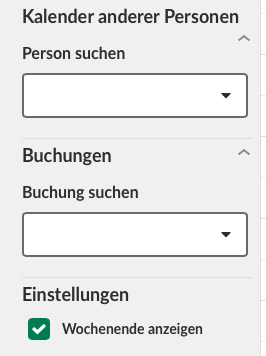
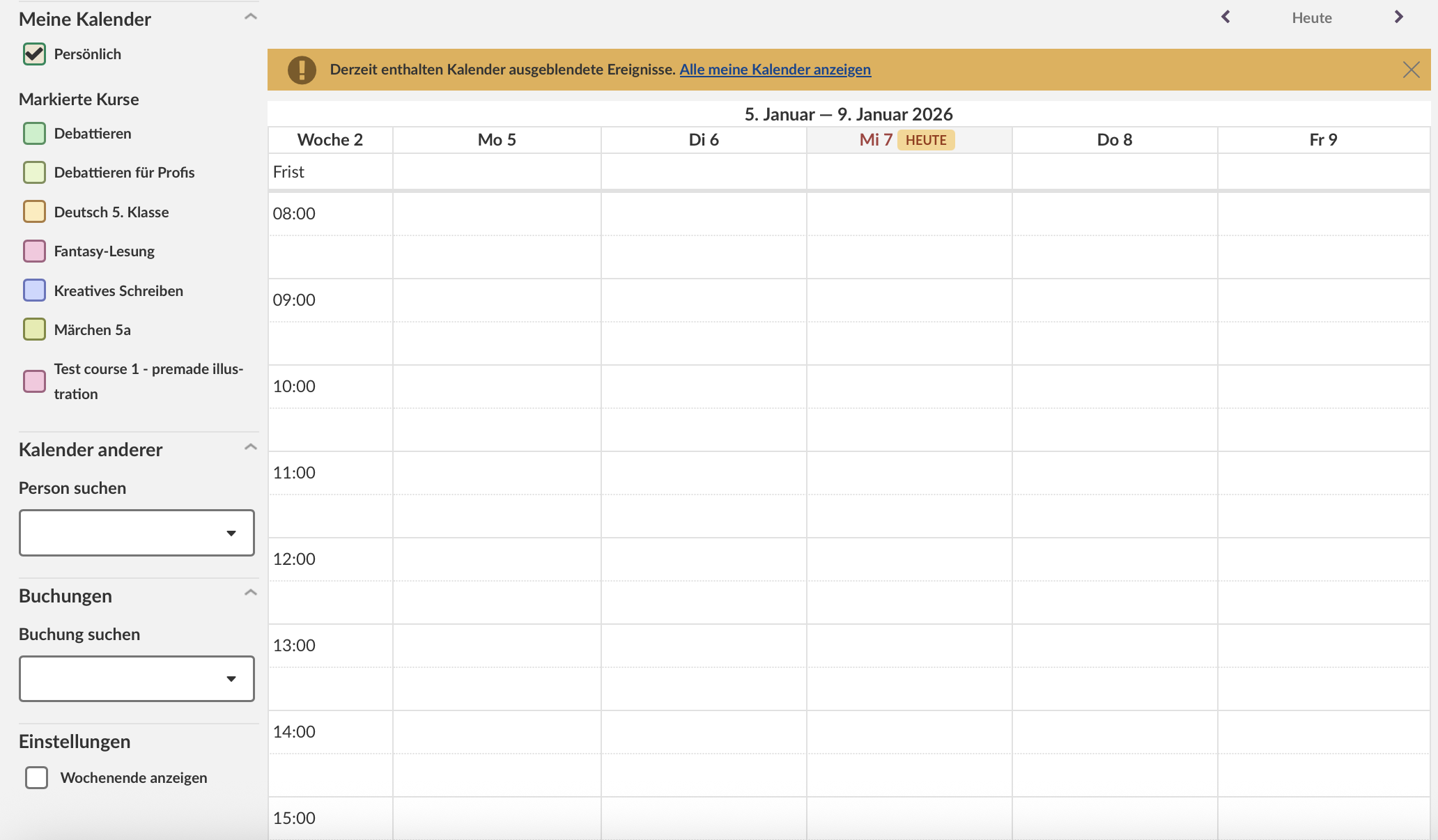
Die Seitenleiste ermöglicht es Ihnen, zu steuern, was Sie im Hauptkalenderbereich sehen. Die Abschnitte der Seitenleiste können mit dem kleinen Pfeil neben ihrem Namen ein- und ausgeklappt werden.
3.2.4.1 Ihre Kalender:
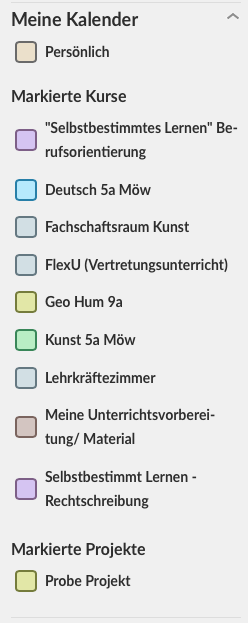
Persönlich: Ihr privater Kalender (Kontrollkästchen zum Ein-/Ausblenden) - Persönliche Termine sind vollständig privat. Wenn andere Lehrkräfte oder Personen aus der Administration Ihren Kalender ansehen, sehen sie den Zeitraum als "belegt", können jedoch weder den Titel, die Beschreibung noch andere Details des Termins einsehen. Verwenden Sie persönliche Ereignisse für Erinnerungen, Vorbereitungszeiten oder alles, was für andere nicht sichtbar sein soll.
Favorisierte Kurse:
Liste Ihrer favorisierten Kurse mit Kontrollkästchen
Jeder Kurs hat ein farbcodiertes Quadrat zur Identifikation
Klicken Sie auf das Kontrollkästchen, um Kursereignisse ein- oder auszublenden
Beachten Sie, dass ein Kurs im Kalender fehlen kann, wenn Sie ihn nicht als Favorit markiert haben. Markieren Sie ihn auf der Hauptkursseite entsprechend.
Favorisierte Projekte:
- Liste Ihrer favorisierten Projekte mit Kontrollkästchen
- Zeigt "Keine Projekte" an, wenn Sie keine Projekte als Favorit markiert haben
3.2.4.2 Kalender anderer Personen
Sie können die Kalender anderer Lehrkräfte und Lernender finden und einsehen. Das kann hilfreich sein, wenn Sie etwas planen möchten und sich bezüglich verfügbarer Zeiten unsicher sind
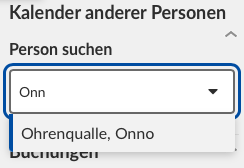
- Teilnehmende finden: Suchfeld, um die Kalender anderer Nutzender anzuzeigen
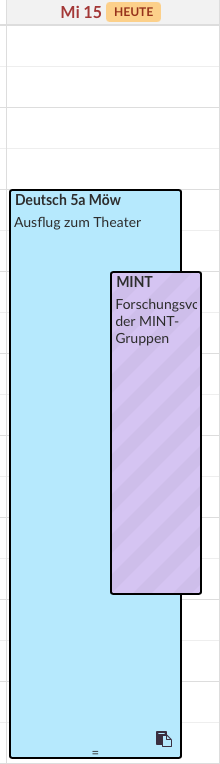
- Geben Sie einen Namen ein, wählen Sie ihn aus der Dropdown-Liste aus, und die Ereignisse werden mit diagonalen Streifen angezeigt. Im Bild unten ist der blaue Kurs Ihr Kurs, und der lilane mit Streifen ist der Kurs eines anderen Nutzenden für denselben Tag.
- Klicken Sie auf das "X" neben einem Namen, um dessen Kalender zu entfernen
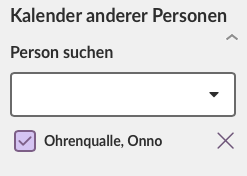
- Sie können mehrere Nutzende gleichzeitig anzeigen, um die Verfügbarkeit zu vergleichen
Wer kann diese Funktion nutzen:
| Rolle | Zugriff |
|---|---|
| Lehrkräfte und Administration | Können die Kalender anderer Nutzender suchen und anzeigen |
| Lernende und Gäste | Können die Kalender anderer Nutzender nicht anzeigen |
| Eltern | Können nur die Kalender ihrer Kinder anzeigen |
Was Sie sehen können: Kurs-/Projekttermine (Titel, Zeiten, Daten), gebuchte Ressourcen
Was Sie nicht sehen können: Persönliche Termine, private Projektdetails (Titel erscheinen als "Projekt" für Nicht-Mitglieder)
3.2.4.3 Buchungen
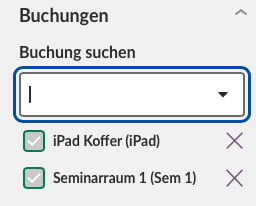
- Buchung finden: Suchen Sie nach gebuchten Ressourcen, um zu sehen, wann diese verwendet werden
- Geben Sie die ersten Buchstaben eines Ressourcennamens ein, um zu suchen
- Aktivieren oder deaktivieren Sie Ressourcen, um deren Buchungen im Kalender anzuzeigen oder auszublenden
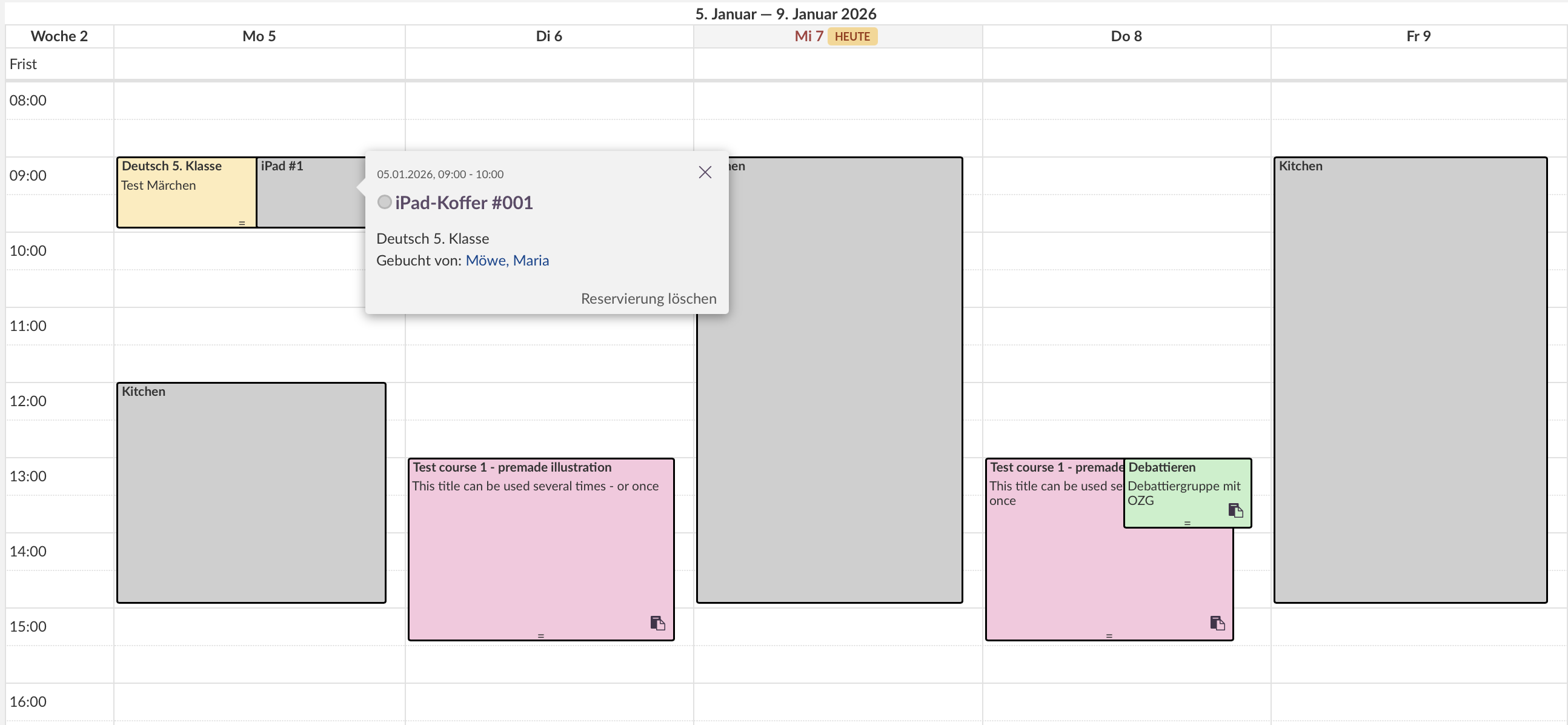
4. Gebuchte Zeitfenster erscheinen als graue Blöcke im Kalender und helfen Ihnen, die Verfügbarkeit zu erkennen. Wenn Sie auf ein graues Feld klicken, können Sie sehen, wer es gebucht hat und für welchen Kurs.
3.2.3 Hauptkalenderbereich:
Anzeige der Wochenansicht:
- Wochennummer oben links (z. B. „Woche 48“)
- Wochentage werden spaltenweise angezeigt (Mo 24 bis Fr 28)
- Der aktuelle Tag ist mit „HEUTE“ hervorgehoben
- Stündliche Zeitfenster von 08:00 bis 18:00 (oder konfigurierter Zeitraum)
- Datumsbereich oben: „24 November — 28 November 2025“
Ereignis anzeigen
- Ereignisse werden als farbige Blöcke angezeigt, passend zur Kursfarbe aus der Seitenleiste
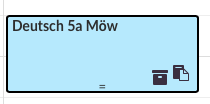
Kursname und Beschreibung werden innerhalb des Terminblocks angezeigt - Kleine Symbole unten rechts:
- Dokumentsymbol = verknüpfte Ressourcen oder Pläne
- Ressourcensymbol = gebuchte Räume oder Ausstattungen
Automatische Übernahme
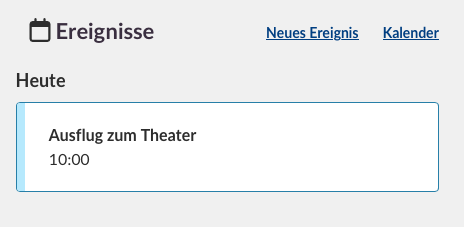
Wenn Unterrichtseinheiten und Ereignisse in Kursen oder Projekte hinzugefügt werden, werden sie automatisch im Kalender und im Ereignisbereich auf der Kurs-/Projekte-Übersichtsseite angezeigt.
Ereignisverwaltung
- Ereignis erstellen, indem Sie direkt in Zeit-/Datumsfelder klicken oder die Schaltfläche „Ereignis hinzufügen“ verwenden
- Ereignis verschieben, indem Sie sie per Drag-and-drop auf ein neues Datum oder eine neue Uhrzeit ziehen
- Klicken Sie auf einen Ereignis, um Details anzusehen oder (bei Berechtigung) zu bearbeiten
3.3 Ansicht filtern
Verwenden Sie die Kontrollkästchen in der Seitenleiste, um festzulegen, welche Termine angezeigt werden. Standardmäßig sind alle Kalender eingeblendet.

So fokussieren Sie sich auf bestimmte Kurse:
- Deaktivieren Sie die Kurse, die Sie vorübergehend ausblenden möchten, indem Sie das Häkchen aus dem Kontrollkästchen entfernen
- Lassen Sie nur die Kurse aktiviert, die Sie sehen möchten
- Der Kalender aktualisiert sich sofort
Hinweis: Das Filtern betrifft nur IHRE Ansicht. Termine werden nicht gelöscht, die Ansicht anderer Nutzender wird nicht beeinflusst und die Sichtbarkeit für Lernende wird nicht verändert.
4 Arbeitsabläufe
4.1 Ereignisse direkt im Kalender erstellen
Ziel: Ein einzelnes Ereignis zu einem Kurskalender hinzufügen, der für alle Kursteilnehmenden sichtbar ist.
Schritte:
- Navigieren Sie über das Hauptmenü zum Kalender
- Klicken oder markieren Sie Datums- und Zeitfelder im Kalender, an dem Sie das Ereignis eintragen wollen
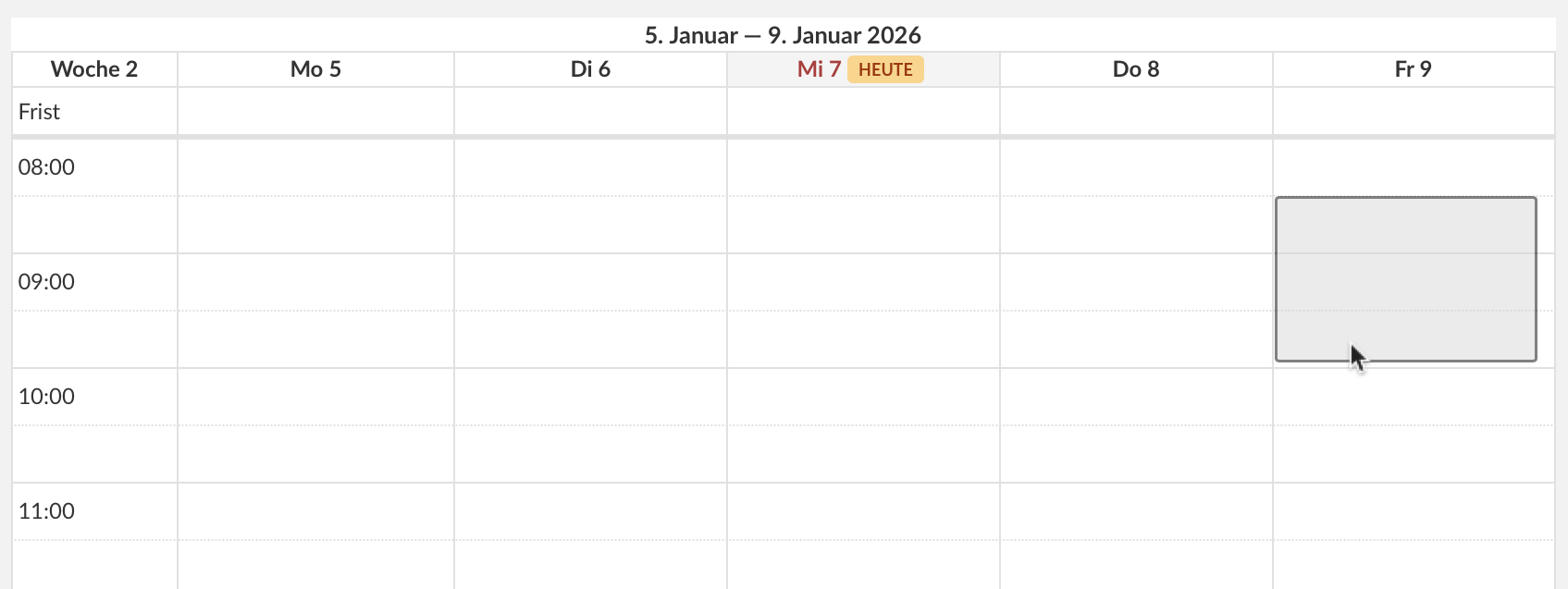
Im Pop-up-Fenster:
- Kalender-Dropdown: Wählen Sie den Kurs ODER Ihren persönlichen Kalender aus der Liste (alle Kurse, in denen Sie Lehrkraft sind, werden angezeigt)
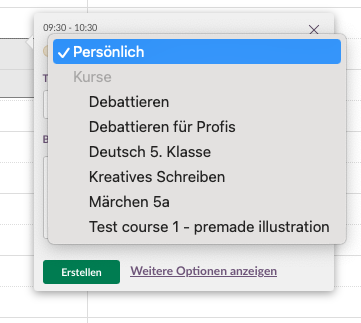
- Teilnehmende: Wählen Sie aus, wer dieses Ereignis sehen soll:
- Alle Personen (Standard)
- Bestimmte Gruppen oder einzelne Personen
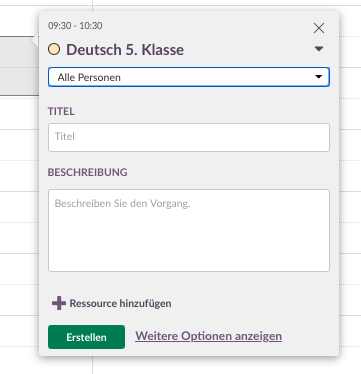
- Titel: Geben Sie einen aussagekräftigen Titel für das Ereignis ein
- Beschreibung: Fügen Sie optional Details zum Ereignis hinzu
- Datum/Uhrzeit: Bestätigen Sie Startdatum und -zeit
- + Ressource hinzufügen: Sie können neue Ressourcen erstellen oder bestehende Ressourcen zu diesem Ereignis hinzufügen. Beachten Sie, dass Ressourcen, die im Kalender erstellt werden, nicht automatisch Teil eines Plans werden. Diese Ressourcen finden Sie im Ressourcenbereich in einem automatisch erstellten Ordner mit dem Namen „Kalenderressourcen“.
- Klicken Sie für einfache Ereignisse auf „Erstellen“
Für erweiterte Optionen / „Weitere Optionen anzeigen“ siehe Abschnitt 4.2
- Ergebnis: Das Ereignis erscheint nun in Ihrem Kalender und in den Kalendern aller ausgewählten Teilnehmenden. Das Ereignis ist entsprechend der Kursfarbe farbcodiert.
4.2 "Ereignisse hinzufügen“ und "Weitere Optionen anzeigen"
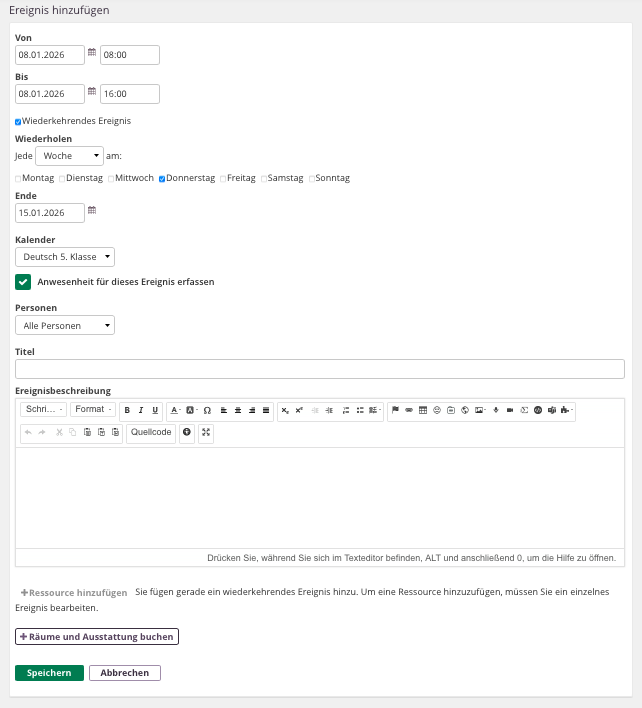
4.2.1 Das Formular für Ereignisse ausfüllen:
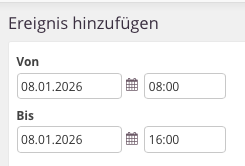
- Von / Bis: Legen Sie Start- und Enddatum sowie Uhrzeit fest
- Wiederkehrendes Ereignis:
- Kalender: Wählen Sie den Kurs, das Projekt oder „Persönlich“ aus dem Dropdown aus
- Anwesenheit für diese Ereignisse erfassen: Wenn diese Funktion in Ihrem Bereich aktiviert ist, können Sie damit die Anwesenheit in itslearning erfassen
- Personen: Wählen Sie „Alle Personen“ oder bestimmte Gruppen/Personen
- Titel: Geben Sie einen aussagekräftigen Namen für den Termin ein
- Ereignisbeschreibung: Fügen Sie optional Details mit dem Rich-Text-Editor hinzu
4.2.2 Ressourcen zu einzelnen Terminen hinzufügen
- Klicken Sie auf + Ressource hinzufügen , um digitale Materialien dem Ereignis hinzuzufügen
- Hinweis, dass ein Ereignis mit hinzugefügter Ressource nicht als wiederkehrendes Ereignis erstellt werden kann. Ebenso kann eine Ressource nicht zu wiederkehrenden Ereignissen aus dem Kalender hinzugefügt werden (dafür ist der Planer vorgesehen).
- Sie können direkt eine neue Ressource erstellen oder vorhandene Ressourcen aus Ihren Kursen durchsuchen und auswählen
- Ressourcen, die über den Kalender hinzugefügt werden, werden in einem automatisch erstellten Ordner mit dem Namen "Kalenderressourcen" im Ressourcenbereich des Kurses gespeichert
- Hinweis: Im Kalender erstellte Ressourcen sind nicht automatisch mit einem Plan verknüpft — sie bestehen unabhängig
4.2.3 Räume und/oder Ausstattungen buchen
Physische Ressourcen wie Räume und Ausstattung müssen zunächst von der Systemadministration eingerichtet werden. Wenn keine Ressourcen angezeigt werden, wenden Sie sich an Ihre Systemadministration. Im Gegensatz zu digitalen Ressourcen können Buchungen sowohl zu einzelnen als auch zu wiederkehrenden Ereignissen hinzugefügt werden.
- Klicken Sie auf + Räume und Ausstattung buchen, um physische Ressourcen zu reservieren
- Ein neues Fenster öffnet sich, in dem Sie alle Räume und physischen Ressourcen sehen können, die in Ihrer Einrichtung buchbar sind.
- Wählen Sie die Ressourcen aus, die Sie für Ihr(e) Ereignis(se) benötigen.
- Klicken Sie auf Speichern
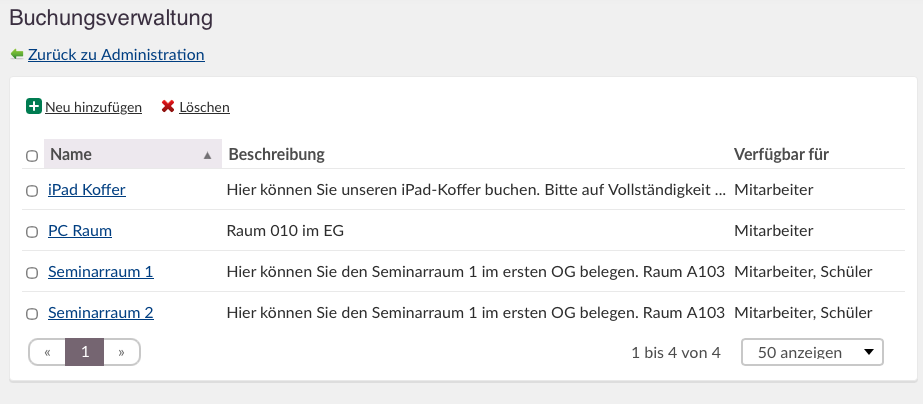
Ergebnis: Der gebuchte Raum bzw. die Ausstattung wird im Bearbeitungsbildschirm des Ereignisses angezeigt, und ein kleines Symbol wird dem Kalendereintrag hinzugefügt
Ressourcenbuchungen ändern:
So ändern oder entfernen Sie Ressourcenbuchungen:
- Klicken Sie auf das Ereignis in Ihrem Kalender
- Klicken Sie auf das Stiftsymbol (Bearbeiten)
- Im Abschnitt "Buchungen" klicken Sie auf das 'X' neben der Ressource, die Sie entfernen möchten
- Klicken Sie auf "Räume und Ausstattung buchen", um andere Ressourcen hinzuzufügen
- Klicken Sie auf "Speichern", um die Änderungen zu bestätigen
Sichtbarkeit von Ressourcen: Beim Anzeigen der Kalender anderer Nutzender sind gebuchte Ressourcen sichtbar (persönliche Ereignisdetails jedoch nicht). Dies unterstützt die Ressourcenplanung innerhalb der Organisation.
Umgang mit Buchungskonflikten:
Wenn eine Ressource als "Teilweise gebucht" oder "Gebucht" angezeigt wird:
- Passen Sie die Zeit Ihres Ereignisses an
- Wählen Sie eine alternative Ressource
- Kontaktieren Sie die Systemadministration, um zu prüfen, ob die bestehende Buchung angepasst werden kann
- Das System verhindert Doppelbuchungen von Ressourcen
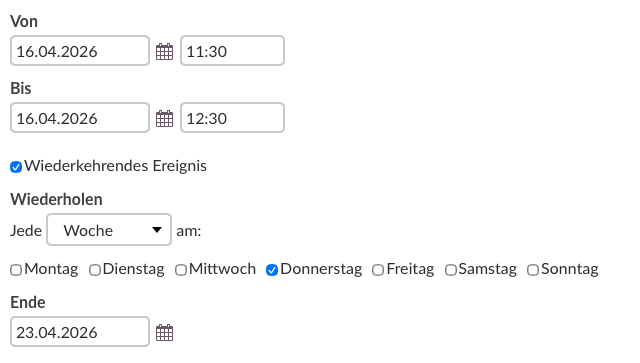
4.2.4 Ereignis als wiederkehrend festlegen
Um ein Ereignis zu erstellen, das sich in einem regelmäßigen Zeitplan wiederholt:
Legen Sie zunächst die Felder Von und Bis fest — diese definieren die Dauer jedes einzelnen Ereignisses (z. B. 13:30–14:30 erstellt jedes Mal ein einstündiges Ereignis, wenn es wiederholt wird)
1. Aktivieren Sie das Kontrollkästchen Wiederkehrendes Ereignis
2. Wählen Sie unter Wiederholen, wie häufig das Ereignis stattfinden soll:
- Jede Woche
- Jede 2. Woche
- Jede 3. Woche (bis maximal jede 10. Woche)
3. Wählen Sie aus, an welchen Wochentagen das Ereignis stattfinden soll
4. Legen Sie das Datum für Endet fest, um die Wiederholung zu beenden (z. B. zum Ende des Halbjahres oder Schuljahres)
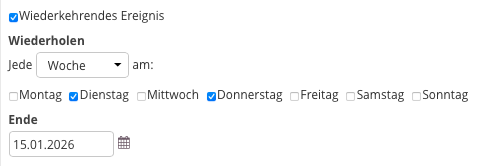
Beispiel: Um ein wöchentliches einstündiges Meeting jeden Mittwoch bis zum Ende des Zeitraums zu erstellen:
- Legen Sie Von/Bis auf 13:30–14:30 fest
- Aktivieren Sie „Wiederkehrendes Ereignis“
- Wählen Sie „Jede Woche“
- Markieren Sie „Mittwoch“
- Legen Sie das Ende auf Ihren letzten Tag des Zeitraums fest
4.3 Pläne mit Kalendereinträgen verbinden
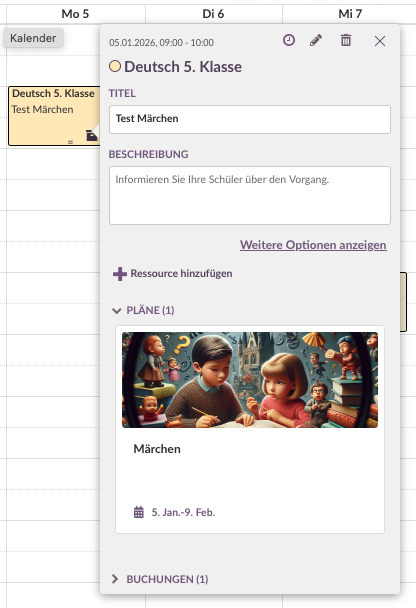
Pläne und Kalendereinträge werden automatisch anhand der Datumsangaben verknüpft – Sie verknüpfen sie nicht manuell über den Kalender.
So funktioniert es:
- Wenn Sie einen Plan in einem Kurs erstellen oder bearbeiten, weisen Sie ihm einen Datumsbereich zu
- Alle Kalendereinträge, die innerhalb dieses Datumsbereichs liegen, zeigen automatisch die zugehörigen Pläne an
- Beim Anzeigen eines Termins können Sie den Abschnitt PLÄNE aufklappen, um alle in diesem Zeitraum aktiven Pläne zu sehen
- Klicken Sie auf eine Plankarte, um direkt zum vollständigen Plan zu gelangen
Hinweis: Sie können Planverknüpfungen nicht direkt im Kalender hinzufügen oder entfernen. Um zu steuern, welche Pläne angezeigt werden, passen Sie die Datumsangaben im entsprechenden Plan im Kurs an.
4.4 Ereignisse bearbeiten und löschen
4.4.1 Ein Ereignis bearbeiten:
Ziel: Details eines bestehenden Kalendereintrags ändern.
Schritte:
- Klicken Sie auf das Ereignis in Ihrem Kalender
- Klicken Sie im Pop-up-Fenster auf das Stiftsymbol (Bearbeiten)
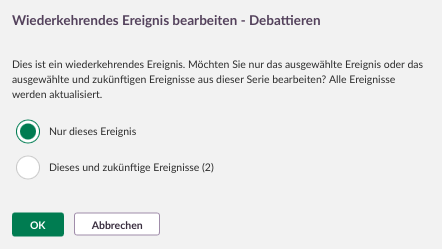
- Handelt es sich um ein Ereignis aus einer Ereignisserie (wiederkehrender Ereignisse), erscheint ein Pop-up, in dem Sie auswählen können, ob nur dieses Ereignis oder alle zukünftigen Ereignisse bearbeitet werden sollen. Dieses Pop-up erscheint nur, wenn Sie ein zukünftigen Ereignis bearbeiten.
Nehmen Sie die gewünschten Änderungen vor
Klicken Sie zur Speicherung auf „OK“
Das Ereignis wird mit den neuen Informationen aktualisiert. Alle Teilnehmenden sehen die Änderungen sofort.
4.4.2 Ein Ereignis löschen:
Ziel: Ein Ereignis aus dem Kalender entfernen.
Schritte:
- Klicken Sie auf das Ereignis in Ihrem Kalender
- Klicken Sie im Pop-up-Fenster auf das Papierkorbsymbol (Löschen)
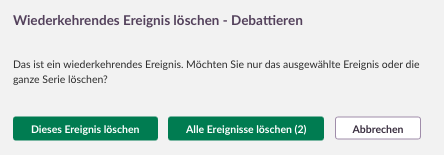
- Handelt es sich um ein Ereignis aus einer Ereignisserie (wiederkehrender Ereignisse), erscheint ein Pop-up, in dem Sie auswählen können, ob nur dieses Ereignis oder alle zukünftigen Ereignisse der Serie gelöscht werden sollen.
- Achtung: Beim Löschen von Ereignissen erscheint keine zusätzliche Warnmeldung.
Ergebnis: Das Ereignis wird aus Ihrem Kalender und – sofern es sich um einen Kurstermin handelt – aus den Kalendern aller Teilnehmenden entfernt.
Warnung: Das Löschen eines Kurstermins entfernt ihn aus den Kalendern aller eingeschriebenen Terlnehmenden. Eine Wiederherstellung ist nicht möglich.
4.5 Kalender in externe Anwendungen exportieren
Ziel: Ihren itslearning-Kalender in externen Kalenderanwendungen wie Microsoft Outlook, Google Kalender oder Apple Kalender abonnieren.
Schritte:
Navigieren Sie über das Hauptmenü zum Kalender
Klicken Sie auf die Drei-Punkte-Menü (...) oben rechts
Wählen Sie „iCal Feed abonnieren“
Ein Dialogfenster mit einer Kalender-Feed-URL wird angezeigt
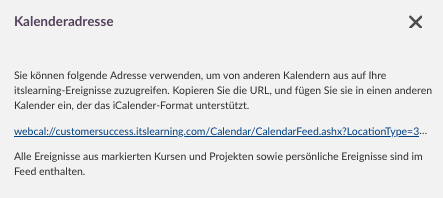
Kopieren Sie den Link oder klicken Sie darauf, um ihn direkt zu öffnen
Fügen Sie den Link in Ihre externe Kalenderanwendung ein:
Für Microsoft Outlook:
- Wechseln Sie zur Kalenderansicht
- Klicken Sie mit der rechten Maustaste auf „Meine Kalender“
- Wählen Sie „Kalender hinzufügen“ > „Aus dem Internet“
- Fügen Sie die URL ein
- Klicken Sie auf OK
Für Google Kalender:
- Klicken Sie auf das + neben „Weitere Kalender“
- Wählen Sie „Per URL“
- Fügen Sie die URL ein
- Klicken Sie auf „Kalender hinzufügen“
Für Apple Kalender:
- Gehen Sie zu Datei > Neues Kalenderabonnement
- Fügen Sie die URL ein
- Klicken Sie auf „Abonnieren“
Ergebnis: Ihre itslearning-Kalendereinträge werden nun in der externen Kalenderanwendung angezeigt. Die Kalender synchronisieren sich automatisch.
Was enthalten ist: Alle Ereignisse aus Ihren favorisierten Kursen und Projekten sowie persönliche Kalendereinträge werden in den Abonnement-Feed aufgenommen.
Wichtiger Sicherheitshinweis: Jede Person mit Zugriff auf die Feed-URL kann Ihren Kalender ohne Anmeldung einsehen. Geben Sie den Link daher nicht weiter.
Alternative über die mobile App: Der itslearning-Kalender kann auch mit dem Kalender Ihres Smartphones synchronisiert werden, wenn Sie die itslearning-App verwenden. Diese Methode ist sicherer als das Abonnement über eine URL.
5 Technische Informationen
5.1 Integration mit Kursen und Projekten
Der Kalender ist automatisch mit anderen itslearning-Funktionen integriert:
- Kurse: In Kurskalendern erstellte Termine werden allen eingeschriebenen Teilnehmenden angezeigt und erscheinen auf den Kursübersichtsseiten
- Projekte: Termine sind nur für Mitglieder sichtbar; Nicht-Mitglieder sehen statt des Titels lediglich „Projekt“
- Pläne: Können mit Kalendereinträgen verknüpft werden (siehe Abschnitt 4.3); Plan-Datumsangaben erzeugen automatisch Kalendereinträge
6. Problembehandlung
[NOCH ZU ERGÄNZEN]
Weitere Hilfe-Ressourcen
Haben Sie weitere Fragen? Bitte wenden Sie sich an die Systemadministration Ihrer Schule.
Produkt-Release-Hinweise
Bleiben Sie über die neuesten Veröffentlichungen von itslearning informiert: https://itslearning.com/product-updates
Service-Status
Prüfen Sie den aktuellen Status der itslearning-Services → https://status.itslearning.com/
Ideenportal
Teilen Sie Ihre Ideen und helfen Sie dabei, die Zukunft von itslearning mitzugestalten! → https://ideas.itslearning.com/
Roadmap
Werfen Sie einen Blick auf unsere zukünftigen Vorhaben → https://itslearning.com/global/roadmap/