Benachrichtigungseinstellungen (Lehrkräfte und Administration)
INHALTSVERZEICHNIS
- 1 Überblick
- 2 Voraussetzungen
- 3 Benachrichtigungskategorien verwalten
- 4 Kursbenachrichtigungen verwalten
- 5 Fehlerbehebung
1 Überblick
Mit den Benachrichtigungseinstellungen können Sie steuern, welche Benachrichtigungen Sie von itslearning erhalten. Sie können Benachrichtigungen auf drei Arten verwalten:
- Benachrichtigungskategorien – Wählen Sie aus, welche Arten von Benachrichtigungen Sie erhalten möchten
- E-Mail-Benachrichtigungen – Legen Sie fest, ob Sie Benachrichtigungen per E-Mail erhalten möchten
- Kursbenachrichtigungen – Aktivieren oder deaktivieren Sie Benachrichtigungen für einzelne Kurse
Diese Funktion steht Lehrenden und Administrierenden zur Verfügung. Alle Benachrichtigungskategorien sind standardmäßig aktiviert.
2 Voraussetzungen
Erforderliche Berechtigungen:
- Rolle als Lehrende oder Rolle als Administrierende
Erforderliche Einrichtung:
- Für E-Mail-Benachrichtigungen: eine gültige E-Mail-Adresse
3 Benachrichtigungskategorien verwalten
Mit Benachrichtigungskategorien können Sie steuern, welche Arten von Benachrichtigungen Sie von itslearning erhalten. Alle Kategorien sind standardmäßig aktiviert.
3.1 Verfügbare Kategorien
itslearning organisiert Benachrichtigungen in Kategorien. Welche Kategorien angezeigt werden, hängt von Ihrer Rolle und den aktivierten Funktionen und Eigenschaften ab.
| Kategorie | Beschreibung |
|---|---|
| Beurteilung | Benachrichtigungen, wenn neue Kommentare oder Notizen zu Bewertungen hinzugefügt werden |
| Anwesenheit | Benachrichtigungen, wenn Lernende Kommentare zu Abwesenheitsmarkierungen hinzufügen |
| Erinnerungen | Benachrichtigungen zu unvollständiger Anwesenheit oder abschließenden Bewertungen |
| Individuelle Lernpläne | Benachrichtigungen zu Änderungen oder Kommentaren in individuellen Lernplänen |
| Kursmitteilungen | Benachrichtigungen zu neuen Kursankündigungen |
| Kommentare zu Kursmitteilungen | Benachrichtigungen zu Kommentaren zu Kursankündigungen |
| Kursteilnehmer*innen | Benachrichtigungen zu Kurseinladungen oder Änderungen bei Teilnehmenden |
| Kursressourcen | Benachrichtigungen, wenn Kursmaterialien verschoben oder entfernt werden |
| Buchbare Ressourcen | Benachrichtigungen zur Verfügbarkeit, Entfernung oder Löschung physischer Ressourcen |
| Anforderungen | Benachrichtigungen, wenn Lernziele mit dem Repository synchronisiert werden |
| Hierarchieverwaltung | Benachrichtigungen zu Ergänzungen, Entfernungen und Löschungen innerhalb der Hierarchie |
Sichtbarkeit der Kategorien
Nicht alle Kategorien sind für alle Nutzenden sichtbar:
- Anwesenheit – Nur sichtbar, wenn Anwesenheit 1 oder Anwesenheit 2 aktiviert ist
- Buchbare Ressourcen – Nur sichtbar, wenn die Buchungsverwaltung aktiviert ist
- Hierarchieverwaltung – Nur für Administrierende sichtbar
3.2 Systembenachrichtigungen verwalten
Gehen Sie wie folgt vor, um auszuwählen, welche Benachrichtigungskategorien Sie erhalten möchten.
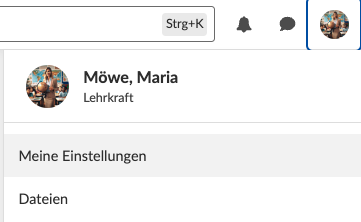
- Klicken Sie auf das persönliche Menü (Ihr Profilsymbol)
- Wählen Sie Meine Einstellungen
- Klicken Sie auf Mitteilungen
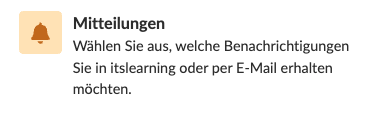
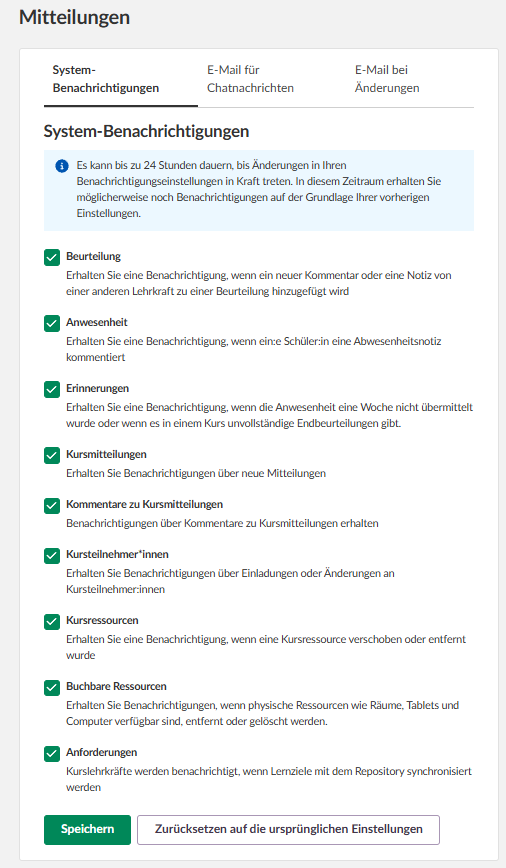
- Deaktivieren Sie die Kategorien, aus denen Sie keine Benachrichtigungen erhalten möchten, oder aktivieren Sie die Kategorien, aus denen Sie Benachrichtigungen erhalten möchten
- Klicken Sie auf Speichern
Hinweis: Die Schaltfläche „Zurücksetzen auf die ursprünglichen Einstellungen“ aktiviert alle Kategorien.
3.3 E-Mail-Benachrichtigung für neue Chatnachrichten
Dieser Navigationspunkt ist nur verfügbar, wenn die Chat-/Messenger-Funktion von Ihrer Systemadministration für Ihre Seite aktiviert wurde.
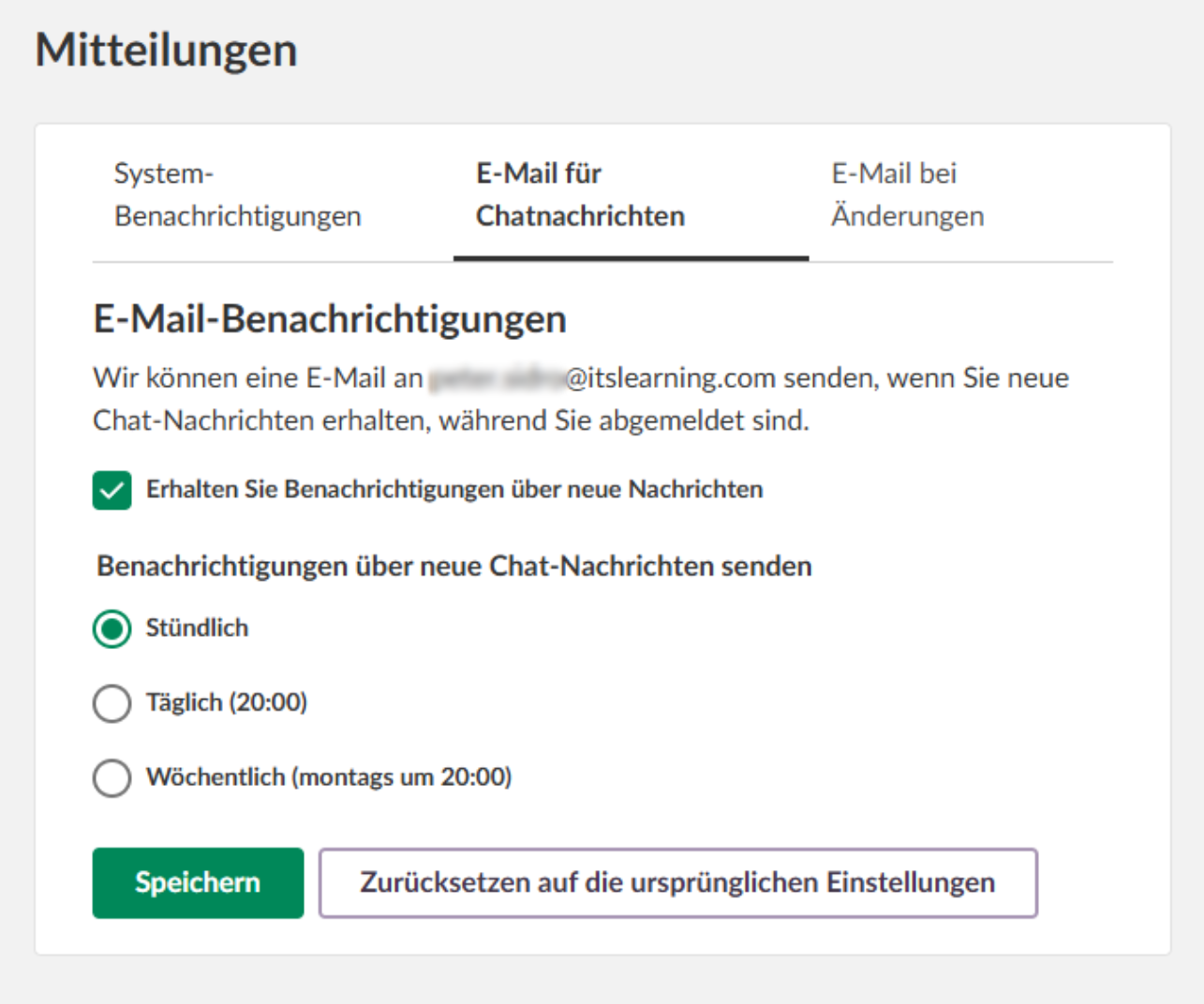
Wenn Sie neue Chat-Nachrichten erhalten, während Sie von itslearning abgemeldet sind, kann die Plattform Ihnen eine E-Mail-Benachrichtigung senden. Sie können auswählen, wie häufig diese E-Mail-Benachrichtigungen versendet werden.
- Klicken Sie auf das Persönliche Menü (Ihr Profilsymbol)
- Wählen Sie Ihre Einstellungen
- Klicken Sie auf Mitteilungen
- Wählen Sie den Navigationspunkt E-Mail für Chatnachrichten
- Aktivieren oder deaktivieren Sie Benachrichtigungen über neue Nachrichten erhalten
- Wählen Sie unter Benachrichtigungen über neue Chat-Nachrichten sendendie gewünschte Häufigkeit aus:
- Stündlich
- Täglich (20:00 Uhr)
- Wöchentlich (montags um 20:00 Uhr)
- Klicken Sie auf Speichern
- Hinweis: Die Schaltfläche "Auf ursprüngliche Einstellungen zurücksetzen" stellt die Standardeinstellungen für diesen Navigationspunkt wieder her.
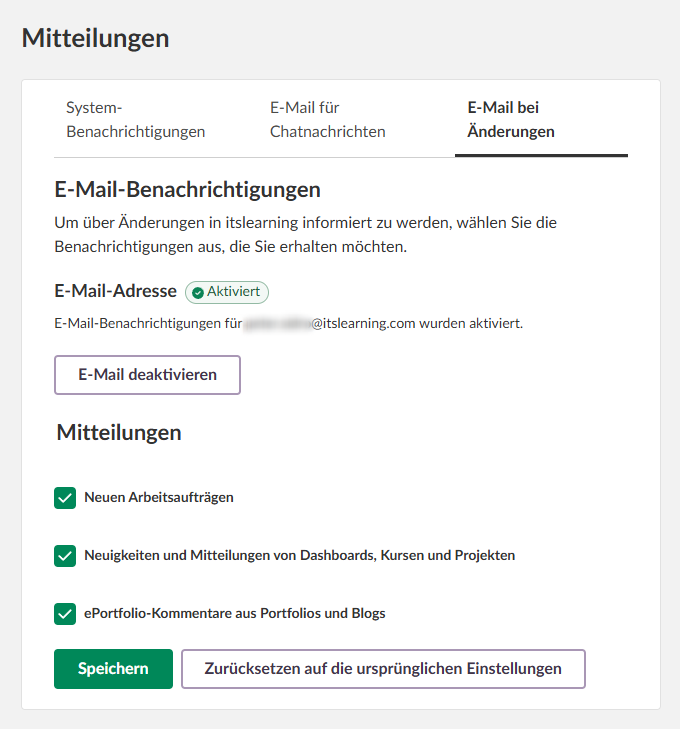
3.4 E-Mail-Benachrichtigung bei Änderungen
Öffnen Sie Ihr persönliches Menü (unter Ihrem Profilbildsymbol)
- Wählen Sie Ihre Einstellungen
- Klicken Sie auf Mitteilungen
- Wählen Sie den Navigationspunkt E-Mail bei Änderung
- Klicken Sie auf die Schaltfläche E-Mail aktivieren
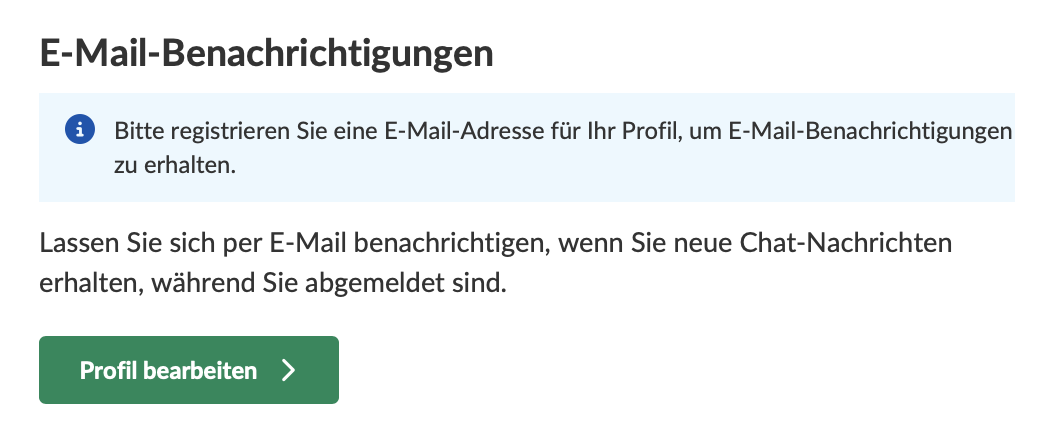
Hinweis! Wenn in itslearning keine E-Mail-Adresse für Sie hinterlegt ist, wird dieser Bildschirm angezeigt.
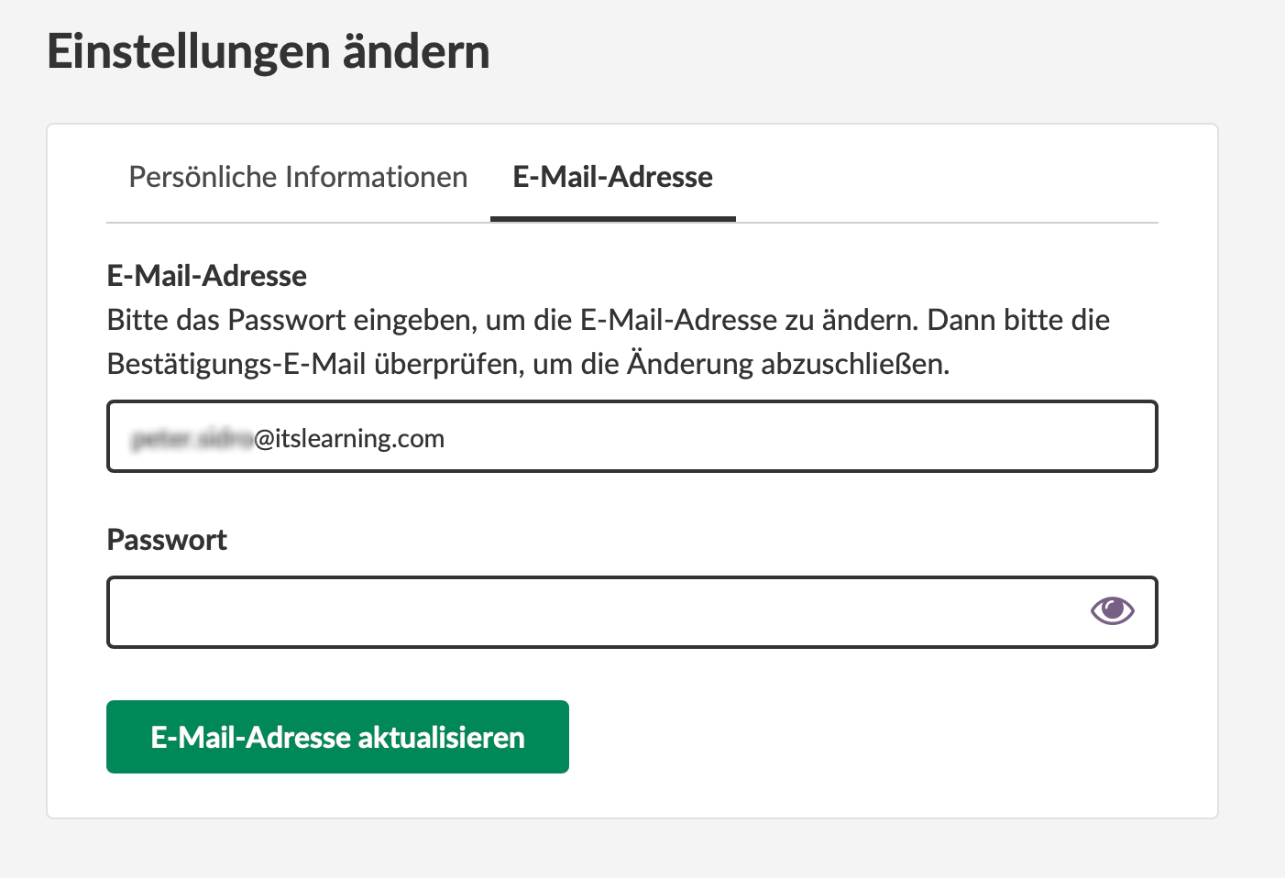
Gehen Sie auf Ihr Profil
- Meine Einstellungen > Einstellungen ändern
- Wählen Sie den Navigationspunkt "E-Mail-Adresse" und tragen Sie diese dort ein
3.5 Auswahl der E-Mail-Benachrichtigungsarten
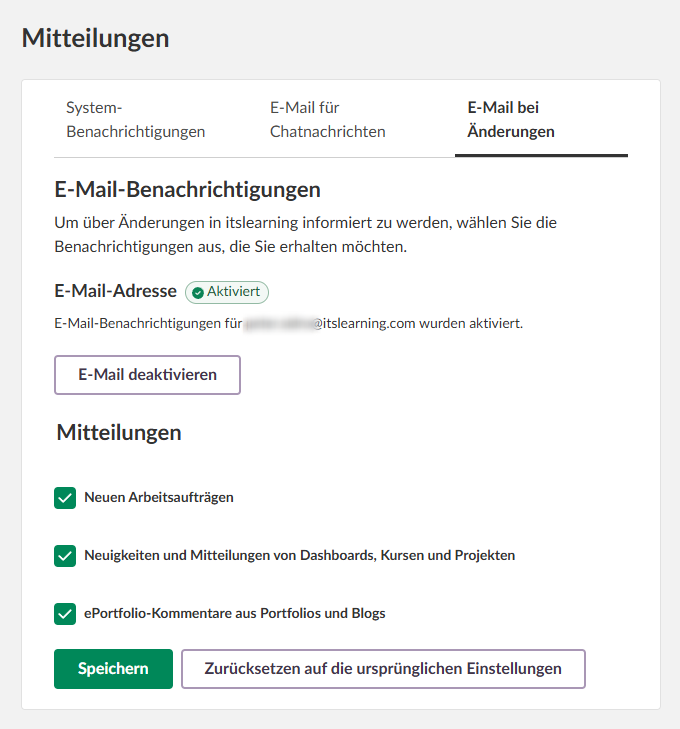
Nach der Aktivierung der E-Mail-Benachrichtigungen können Sie auswählen, welche Arten von Benachrichtigungen Sie per E-Mail erhalten möchten. Alle Optionen sind standardmäßig aktiviert.
Verfügbare Arten von E-Mail-Benachrichtigungen:
- Neue Aufgaben
- Neuigkeiten und Ankündigungen aus Dashboards, Kursen und Projekten
- ePortfolio-Kommentare aus Portfolios und Blogs
Deaktivieren Sie die Benachrichtigungsarten, die Sie nicht per E-Mail erhalten möchten.
4 Kursbenachrichtigungen verwalten
Kursbenachrichtigungen ermöglichen es Ihnen, alle Benachrichtigungen aus einem bestimmten Kurs zu deaktivieren. Dies ist hilfreich, wenn Sie in einem Kurs unterstützend tätig sind, aber keine regelmäßigen Aktualisierungen benötigen.
- Gehen Sie zur Seite Kurse
- Suchen Sie den Kurs-Navigationspunkt des Kurses, den Sie verwalten möchten
- Klicken Sie auf das Drei-Punkte-Menü auf der Kurskachel unter dem Stern
- Wählen Sie Benachrichtigungen stummschalten, um Benachrichtigungen zu deaktivieren, oder Benachrichtigungen aktivieren, um sie zu aktivieren
Wichtig: Änderungen an Kursbenachrichtigungen können bis zu 24 Stunden benötigen, um wirksam zu werden.
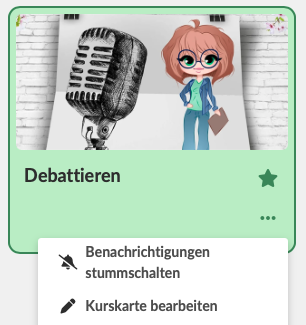
Wenn Kursbenachrichtigungen stummgeschaltet sind
Wenn Sie Benachrichtigungen für einen Kurs stummschalten, erhalten Sie keine Benachrichtigungen mehr aus diesem Kurs, einschließlich:
- Aktualisierungen zu Aufgaben
- Kursankündigungen
- Kommentare
- Benachrichtigungen zu Bewertungen
5 Fehlerbehebung
Bestimmte Benachrichtigungskategorie nicht auffindbar
Problem: Eine Benachrichtigungskategorie fehlt in der Liste
Mögliche Ursache: Die Kategorie ist nur sichtbar, wenn bestimmte Funktionen aktiviert sind oder wenn Sie über die erforderlichen Berechtigungen verfügen
Lösung:
- Überprüfen Sie, ob die Funktion aktiviert ist:
- Anwesenheit erfordert, dass das Anwesenheits-Tool aktiviert ist
- Buchbare Ressourcen erfordern, dass die Buchungsverwaltung aktiviert ist
- Hierarchieverwaltung erfordert Berechtigungen als Administrierende
- Wenden Sie sich an Ihre Systemadministration, wenn Sie Zugriff auf eine bestimmte Funktion benötigen
E-Mail-Benachrichtigungen kommen nicht an
Problem: Sie erhalten trotz Aktivierung keine E-Mail-Benachrichtigungen
Lösung:
- Überprüfen Sie, ob Sie den Bestätigungslink in der an Ihre E-Mail-Adresse gesendeten E-Mail angeklickt haben
- Stellen Sie sicher, dass die Schaltfläche E-Mail-Benachrichtigungen aktivieren angeklickt wurde
- Überprüfen Sie, ob Sie die Arten von Benachrichtigungen ausgewählt haben, die Sie per E-Mail erhalten möchten
- Überprüfen Sie Ihren Spam- oder Junk-Ordner
- Überprüfen Sie, ob Ihre E-Mail-Adresse in Ihren Einstellungen korrekt ist
Kursbenachrichtigungen kommen trotz Stummschaltung an
Problem: Sie erhalten weiterhin Benachrichtigungen aus einem stummgeschalteten Kurs
Mögliche Ursache: Änderungen an Kursbenachrichtigungen können bis zu 24 Stunden benötigen, um wirksam zu werden
Lösung:
- Warten Sie bis zu 24 Stunden, bis die Änderungen wirksam werden
- Überprüfen Sie, ob Sie die Einstellungen korrekt gespeichert haben
- Stellen Sie sicher, dass Sie den richtigen Kurs stummgeschaltet haben
Weitere Hilfe-Ressourcen
Haben Sie weitere Fragen? Bitte wenden Sie sich an die Systemadministration Ihrer Schule.
Produkt-Release-Hinweise
Bleiben Sie über die neuesten Veröffentlichungen von itslearning informiert: https://itslearning.com/product-updates
Service-Status
Prüfen Sie den aktuellen Status der itslearning-Services → https://status.itslearning.com/
Ideenportal
Teilen Sie Ihre Ideen und helfen Sie dabei, die Zukunft von itslearning mitzugestalten! → https://ideas.itslearning.com/
Roadmap
Werfen Sie einen Blick auf unsere zukünftigen Vorhaben → https://itslearning.com/global/roadmap/
---------------------------------------
Die dargestellten Funktionen sind Teil des Projekts im Rahmen des Deutschen Entwicklungsprojekts (GDP), einer Kooperation zwischen vier deutschen Bundesländern und itslearning mit dem Ziel, die digitale Bildung in Deutschland durch maßgeschneiderte Produktentwicklungen zu verbessern.
Hier klicken, um mehr über die GDP-Roadmap und weitere zu erwartende Funktionen zu erfahren.
Für deutschsprachige Leser:innen: Hier klicken, um weitere Informationen zum Projekt im Rahmen des Deutschen Entwicklungsprojekts zu erhalten.