Kursmaterialien in Dateien speichern (alle Nutzende)
INHALTSVERZEICHNIS
- 1 Einleitung
- 2 Verfügbarkeit und Steuerungsmöglichkeiten
- 3 Was Lernende speichern können
- 4 Eine Dateiresource speichern
- 5 Was passiert, wenn eine Datei erneut gespeichert wird
- 6 Gespeicherte Dateien finden und verwalten
- 7 Wichtige Verhaltensweisen und Einschränkungen
- 8 Fehlerbehebung
1 Einleitung
Gespeicherte Kursmaterialien ermöglichen es Lernenden, eine Kopie von Dateiresourcen aus einem Kurs zur späteren Verwendung aufzubewahren. Wenn Lernende eine Dateiresource speichern, legt itslearning eine Kopie unter Dateien im Bereich Gespeicherte Kursmaterialien ab.
Dies kann Lernenden helfen, auch nach Kursende, nach ihrer Entfernung aus dem Kurs oder nach der Löschung des Kurses weiterhin auf Kursmaterialien zuzugreifen, die sie als nützlich erachten.
Hinweis: Dieser Artikel behandelt das Speichern von Dateiresourcen. Andere Inhaltstypen, beispielsweise Seite, können mit dieser Funktion nicht gespeichert werden.
2 Verfügbarkeit und Steuerungsmöglichkeiten
Die Funktion verfügt über Steuerungsmöglichkeiten auf Systemebene und auf Ressourcenebene. Die Systemadministration steuert, ob die Funktion verfügbar ist. Lehrkräfte können festlegen, ob Lernende einzelne dateibasierte Ressourcen speichern dürfen.
2.1 Einstellung der Systemadministration
Einstellung der Administration: Die Systemadministration muss Lernenden erlauben, Kursressourcen in ihren Gespeicherten Kursmaterialien zu speichern aktivieren, bevor Lernende Dateiresourcen aus Kursen speichern können.
Wenn die Einstellung aktiviert ist, können Lernende unterstützte Dateiresourcen aus einem Kurs in Gespeicherte Kursmaterialien unter Dateien speichern.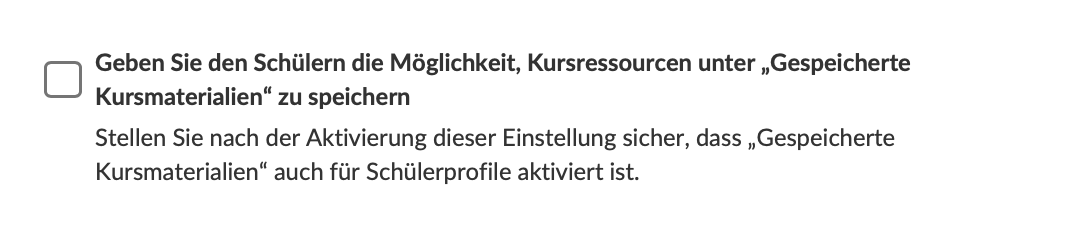
2.2 Steuerung von Dateiresourcen durch Lehrkräfte
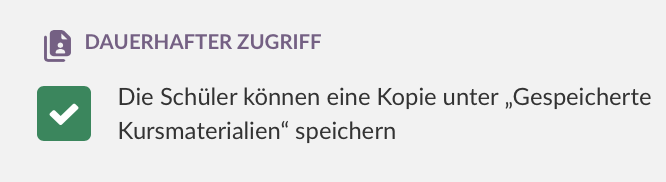
Standardmäßig dürfen Lernende jede dateibasierte Ressource speichern, wenn die Systemeinstellung aktiviert ist.
Lehrkräfte können dies für eine Dateiresource deaktivieren, indem sie die Ressourceneinstellung Lernende können eine Kopie in ihren Gespeicherten Kursmaterialien speichern ausschalten. Wenn diese Einstellung deaktiviert wird, wird die Option In Dateien speichern aus der Ressourcenoberfläche entfernt.
Wichtig: Das Deaktivieren dieser Einstellung verhindert lediglich das Speichern innerhalb von itslearning. Lernende können die Datei weiterhin direkt auf ihr Gerät herunterladen, solange sie Zugriff auf die Ressource haben.
2.3 Ordner für die Zusammenarbeit
Ordner für die Zusammenarbeit sind als offene, gemeinsam genutzte Bereiche konzipiert, in denen alle Beteiligten frei auf Inhalte zugreifen und diese beitragen können. Da uneingeschränkter Zugriff das vorgesehene Verhalten ist, können einzelne Dateien in einem Ordner für die Zusammenarbeit nicht vor dem Speichern geschützt werden.
Aus diesem Grund ist die Einstellung Lernende können eine Kopie in ihren Gespeicherten Kursmaterialien speichern in Ordnern für die Zusammenarbeit nicht verfügbar. Jede Datei, die in einem Ordner für die Zusammenarbeit abgelegt wird – unabhängig davon, ob sie von einer Lehrkraft oder einer lernenden Person hinzugefügt wurde – kann jederzeit von allen Beteiligten mit Zugriff auf den Ordner in Dateien gespeichert werden.
3 Was Lernende speichern können
| Inhalt | Kann gespeichert werden? | Hinweise |
|---|---|---|
| Dokumentdateien | ✓ | Umfasst Text- und Dokumentdateien, beispielsweise Microsoft Word, Excel, PowerPoint oder entsprechende Collabora-Online-Dokumente, wenn sie als Dateiresourcen verwendet werden. |
| Bilddateien | ✓ | Lernende können Bilddateiressourcen speichern. |
| Audiodateien | ✓ | Lernende können Audiodateiressourcen speichern. |
| Videodateien | ✓ | Lernende können Videodateiressourcen speichern. |
| Seiten und andere nicht dateibasierte Ressourcen | ✗ | Nur Dateien können gespeichert werden. Inhaltstypen wie Seite können mit dieser Funktion nicht gespeichert werden. |
4 Eine Dateiresource speichern
- Öffnen Sie den Kurs.
- Öffnen Sie die Dateiresource, die Sie speichern möchten.
- Wählen Sie in der Titelzeile der Ressource das Dreipunkt-Menü aus.
- Wählen Sie In Dateien speichern.
Die gespeicherte Datei ist eine Kopie der Ressource in dem Zustand, in dem sie zum Zeitpunkt des Speicherns vorlag. Der Name der gespeicherten Datei wird aus dem Ressourcentitel zum Zeitpunkt des Speicherns übernommen.
5 Was passiert, wenn eine Datei erneut gespeichert wird
Wenn Lernende dieselbe Dateiresource erneut speichern, wird die bestehende gespeicherte Kopie aktualisiert. itslearning speichert keine mehreren Versionen derselben Ressource in Gespeicherte Kursmaterialien.
| Änderung an der Kursressource | Ergebnis, wenn Lernende erneut speichern |
|---|---|
| Die Datei wurde bearbeitet, beispielsweise in Microsoft Office oder Collabora Online. | Die gespeicherte Datei wird auf die neueste Version aktualisiert. |
| Die Datei in der Ressource wurde ersetzt. | Die gespeicherte Datei wird durch die neue Datei ersetzt. |
| Der Name der Ressource wurde geändert. | Der Name der gespeicherten Datei wird entsprechend aktualisiert. |
6 Gespeicherte Dateien finden und verwalten
Gespeicherte Dateien werden unter Dateien gespeichert. Lernende können dort gespeicherte Dateien öffnen, herunterladen und löschen.
6.1 Speicherort gespeicherter Dateien
Dateien, die von Lernenden gespeichert werden, werden in einem kursspezifischen Ordner gespeichert unter:
Dateien > Gespeicherte Kursmaterialien
Ein Kursordner erscheint in den Gespeicherten Kursmaterialien, sobald mindestens eine Datei aus diesem Kurs gespeichert wurde. Dies gilt sowohl für aktive Kurse als auch für archivierte oder geschlossene Kurse.
Es kann zu einer kurzen Verarbeitungsverzögerung kommen, bevor die Datei im Ordner erscheint.
Hinweis: Aufgabenabgaben werden nur dann in den Gespeicherten Kursmaterialien angezeigt, wenn sie aus einem archivierten oder geschlossenen Kurs stammen – beispielsweise wenn die lernende Person aus dem Kurs entfernt wurde oder der Kurs gelöscht wurde. In aktiven Kursen werden Aufgabenabgaben nicht in den Gespeicherten Kursmaterialien angezeigt.
6.2 Gespeicherte Dateien öffnen, herunterladen oder löschen
Lernende können gespeicherte Dateien herunterladen. Sie können gespeicherte Dateien auch in einem neuen Navigationspunkt öffnen, wenn das Dateiformat vom Browser unterstützt wird.
Wichtig: Das Löschen einer gespeicherten Datei ist dauerhaft und kann nicht rückgängig gemacht werden.
Wenn Lernende eine gespeicherte Datei versehentlich löschen und weiterhin Zugriff auf den Kurs haben, können sie zum Kurs zurückkehren und die Datei erneut speichern. Dies gilt sowohl für aktive als auch für archivierte Kurse.
6.3 Zugriff nach Kursänderungen
Lernende behalten Zugriff auf Dateien, die sie in Gespeicherte Kursmaterialien gespeichert haben, wenn:
- der Kurs archiviert wurde
- die lernende Person aus dem Kurs entfernt wurde
- der Kurs gelöscht wurde
Gespeicherte Dateien sind Kopien. Sie sind keine Verknüpfungen zurück zur Kursressource.
7 Wichtige Verhaltensweisen und Einschränkungen
| Bereich | Verhalten |
|---|---|
| Unterstützte Inhalte | Nur Dateiresourcen können gespeichert werden. Seite und andere nicht dateibasierte Inhaltstypen können mit dieser Funktion nicht gespeichert werden. |
| Steuerung des Speicherns | Lehrkräfte können die Option In Dateien speichern für eine Dateiresource entfernen, indem sie Lernende können eine Kopie in ihren Gespeicherten Kursmaterialien speichern deaktivieren. |
| Downloads | Die Einstellung der Lehrkraft verhindert nicht, dass Lernende die Originaldatei herunterladen, solange sie weiterhin darauf zugreifen können. |
| Bereits gespeicherte Kopien | Eine bereits von Lernenden gespeicherte Datei bleibt für diese in Gespeicherte Kursmaterialien verfügbar. |
| Versionen | Das erneute Speichern derselben Ressource aktualisiert die bestehende gespeicherte Kopie. itslearning speichert keine mehreren Versionen derselben Ressource. |
| Ordner für die Zusammenarbeit | Die Einstellung der Lehrkraft ist in Ordnern für die Zusammenarbeit nicht verfügbar. Dateien in Ordnern für die Zusammenarbeit können immer in Dateien gespeichert werden. |
8 Fehlerbehebung
Die Option „In Dateien speichern“ fehlt
Problem: Die lernende Person kann die Option In Dateien speichern im Dreipunkt-Menü einer Ressource nicht sehen.
Mögliche Ursachen:
- Die Systemadministration hat das Speichern von Kursressourcen in Gespeicherten Kursmaterialien nicht aktiviert.
- Die Ressource ist keine Dateiresource.
- Die Lehrkraft hat die Einstellung Lernende können eine Kopie in ihren Gespeicherten Kursmaterialien speichern für diese Ressource deaktiviert.
Lösung:
- Prüfen Sie, ob es sich bei der Ressource um eine Dateiresource handelt.
- Fragen Sie die Lehrkraft, ob Lernende eine Kopie der Ressource speichern dürfen.
- Wenn die Funktion in keinem Kurs verfügbar ist, bitten Sie die Systemadministration, die Systemeinstellung zu überprüfen.
Die gespeicherte Datei ist noch nicht in Dateien sichtbar
Problem: Die lernende Person hat In Dateien speichern ausgewählt, die Datei wird jedoch noch nicht unter Dateien > Gespeicherte Kursmaterialien angezeigt.
Mögliche Ursache: Es kann zu einer kurzen Verarbeitungsverzögerung kommen, bevor die Datei angezeigt wird.
Lösung:
- Warten Sie kurz und prüfen Sie anschließend erneut Dateien > Gespeicherte Kursmaterialien.
- Prüfen Sie den kursspezifischen Ordner des Kurses, aus dem die Datei gespeichert wurde.
Eine gespeicherte Datei wurde versehentlich gelöscht
Problem: Eine gespeicherte Datei ist nicht mehr in Gespeicherte Kursmaterialien verfügbar.
Mögliche Ursache: Gespeicherte Dateien können gelöscht werden, und das Löschen ist dauerhaft.
Lösung:
- Wenn die lernende Person weiterhin Zugriff auf den aktiven oder archivierten Kurs hat, öffnen Sie die ursprüngliche Dateiresource erneut.
- Wählen Sie das Dreipunkt-Menü in der Titelzeile der Ressource aus.
- Wählen Sie erneut In Dateien speichern.
Eine Seite kann nicht gespeichert werden
Problem: Die lernende Person möchte eine Seite oder eine andere nicht dateibasierte Ressource speichern, die Speicheroption ist jedoch nicht verfügbar.
Mögliche Ursache: Diese Funktion unterstützt ausschließlich Dateiresourcen.
Lösung:
- Verwenden Sie In Dateien speichern ausschließlich für Dateiresourcen.
- Verwenden Sie für Seiten und andere nicht dateibasierte Ressourcen die vom Kurs bereitgestellten Zugriffsmöglichkeiten.
Weitere Hilferessourcen
Haben Sie weitere Fragen? Bitte wenden Sie sich zunächst an Ihre Schuladministration.
Hinweise zu Produktveröffentlichungen
Bleiben Sie über die neuesten Veröffentlichungen von itslearning informiert: https://itslearning.com/product-updates
Servicestatus
Prüfen Sie den aktuellen Status der itslearning-Dienste: https://status.itslearning.com/
Ideenportal
Teilen Sie Ihre Ideen und gestalten Sie die Zukunft von itslearning mit: https://ideas.itslearning.com/
Roadmap
Werfen Sie einen Blick auf unsere Roadmap: https://itslearning.com/global/roadmap/
Die dargestellten Funktionen sind Teil eines Projekts im Rahmen des Deutschen Entwicklungsprojekts (GDP), einer Zusammenarbeit zwischen vier deutschen Bundesländern und itslearning mit dem Ziel, die digitale Bildung in Deutschland durch maßgeschneiderte Produktentwicklungen zu verbessern.
Hier klicken, um mehr über die GDP-Roadmap und weitere geplante Funktionen zu erfahren.
Für deutschsprachige Lesende: Hier klicken, um weitere Informationen über das Projekt im Rahmen des Deutschen Entwicklungsprojekts zu erhalten.