Navigation in itslearning - Erste Schritte (Lehrkräfte)
INHALTSVERZEICHNIS
Einleitung
In diesem Artikel erfahren Lehrkräfte, wie sie sich in itslearning zurechtfinden. Er behandelt Kurse, Updates, Benachrichtigungen, Nachrichten und Ihr persönliches Menü.
Am Ende dieser Anleitung können Sie sich sicher in der Hauptoberfläche von itslearning bewegen und auf Ihre Kurse, Benachrichtigungen und wichtigen Werkzeuge zugreifen. Das dauert etwa 5 Minuten.
1 Übersicht
Die Menüleiste oben in itslearning enthält Ihre Hauptnavigation. Dieser Artikel behandelt Kurse, Updates, Benachrichtigungen und Ihr persönliches Menü.
Weitere Menüpunkte wie Gruppen, Kalender, Bibliothek und Apps werden in separaten Artikeln der Reihe Erste Schritte behandelt. Eine Beschreibung aller Menüpunkte finden Sie unter Hauptmenü - Übersicht (Lehrkräfte).
Je nach Plattform sind zusätzlich die Menüpunkte Links und Apps verfügbar.

2 Voraussetzungen
- Ihre itslearning-Anmeldedaten.
- itslearning ist in Ihrem Webbrowser geöffnet.
- Ihrem Konto ist mindestens ein Kurs zugewiesen.
3 Schritt-für-Schritt-Anleitung
3.1 Kurse öffnen
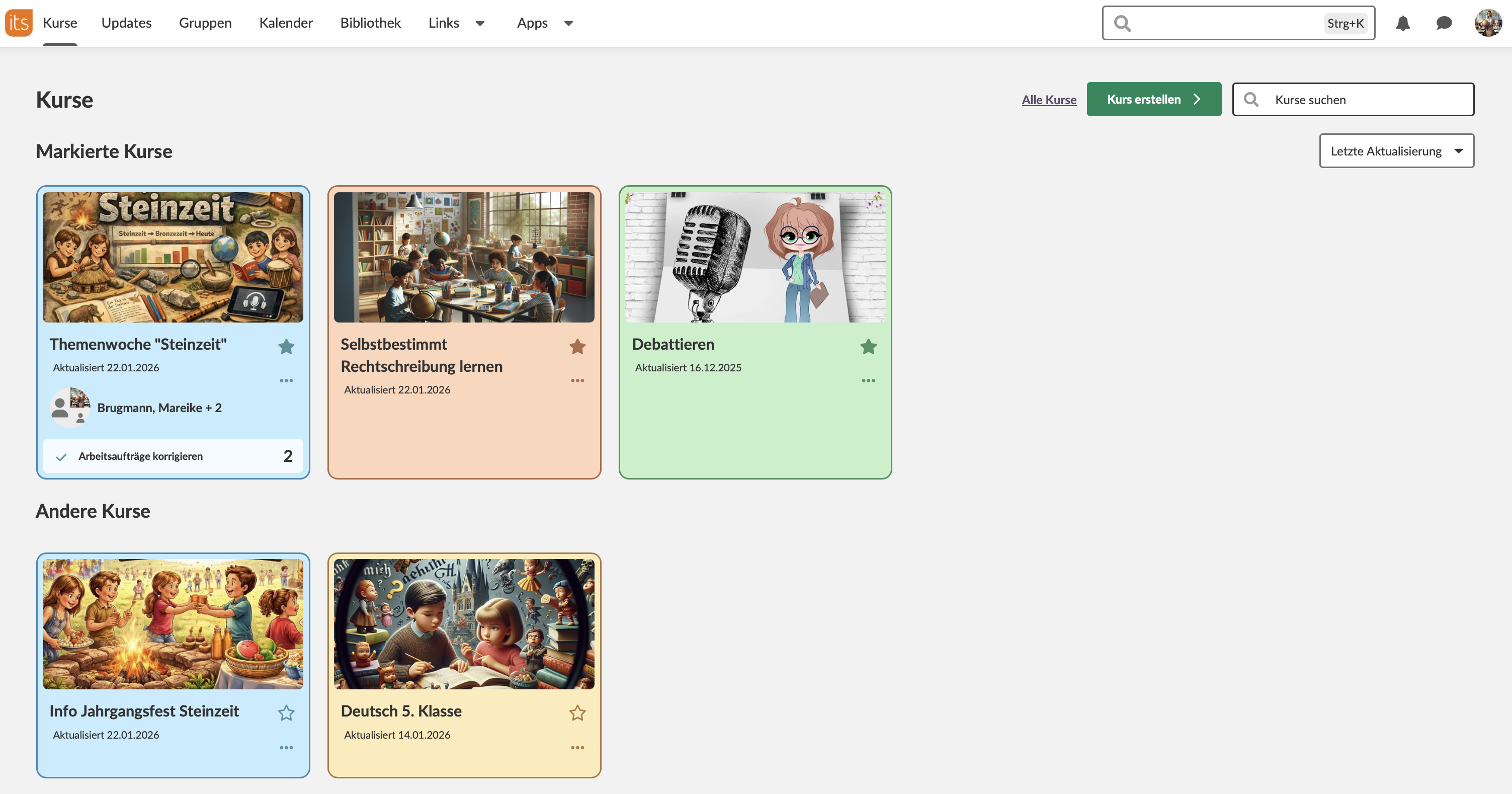
- Klicken Sie in der Menüleiste auf Kurse.
- Oben werden Ihre mit einem Stern markierten Kurse (Favoriten) angezeigt.
- Alle Kurse wird rechts auf der Seite angezeigt. Wenn Sie viele Kurse haben, scrollen Sie nach unten, um alle zu sehen.
- Kurskacheln zeigen Ihre Kurse mit Anzeigen für aktuelle Aktivitäten.
3.2 Kursansicht organisieren
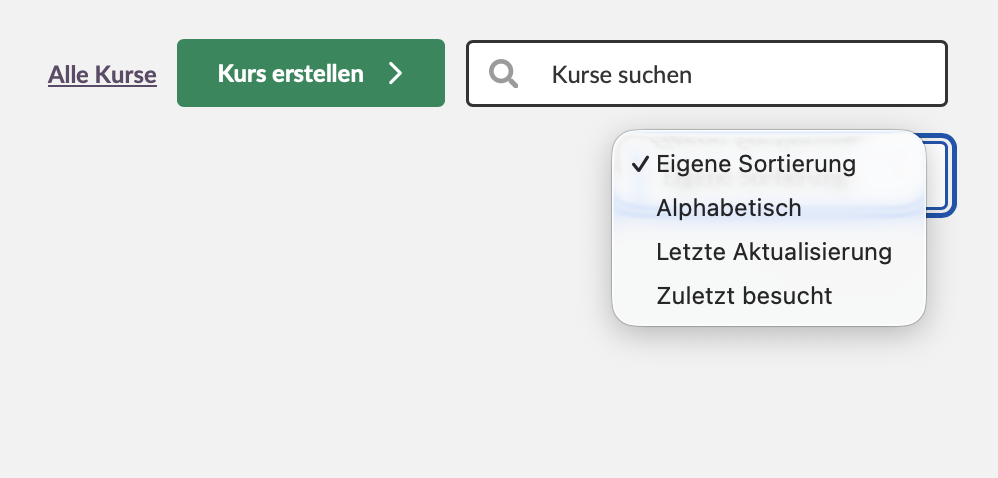
- Verwenden Sie das Feld Kurse suchen, um einen Kurs zu finden.
- Sortieren Sie über das Dropdown-Menü nach Alphabetisch, Letzte Aktualisierung oder Zuletzt besucht. Eigene Sortierung ist die Standardeinstellung.
- Klicken Sie auf das Sternsymbol auf einer Kurskachel, um den Kurs zu Ihren Favoriten hinzuzufügen.
- Ordnen Sie favorisierte Kurskacheln per Drag-and-drop neu an oder sortieren Sie sie automatisch über das Dropdown-Menü.
3.3 Updates und Aufgaben prüfen
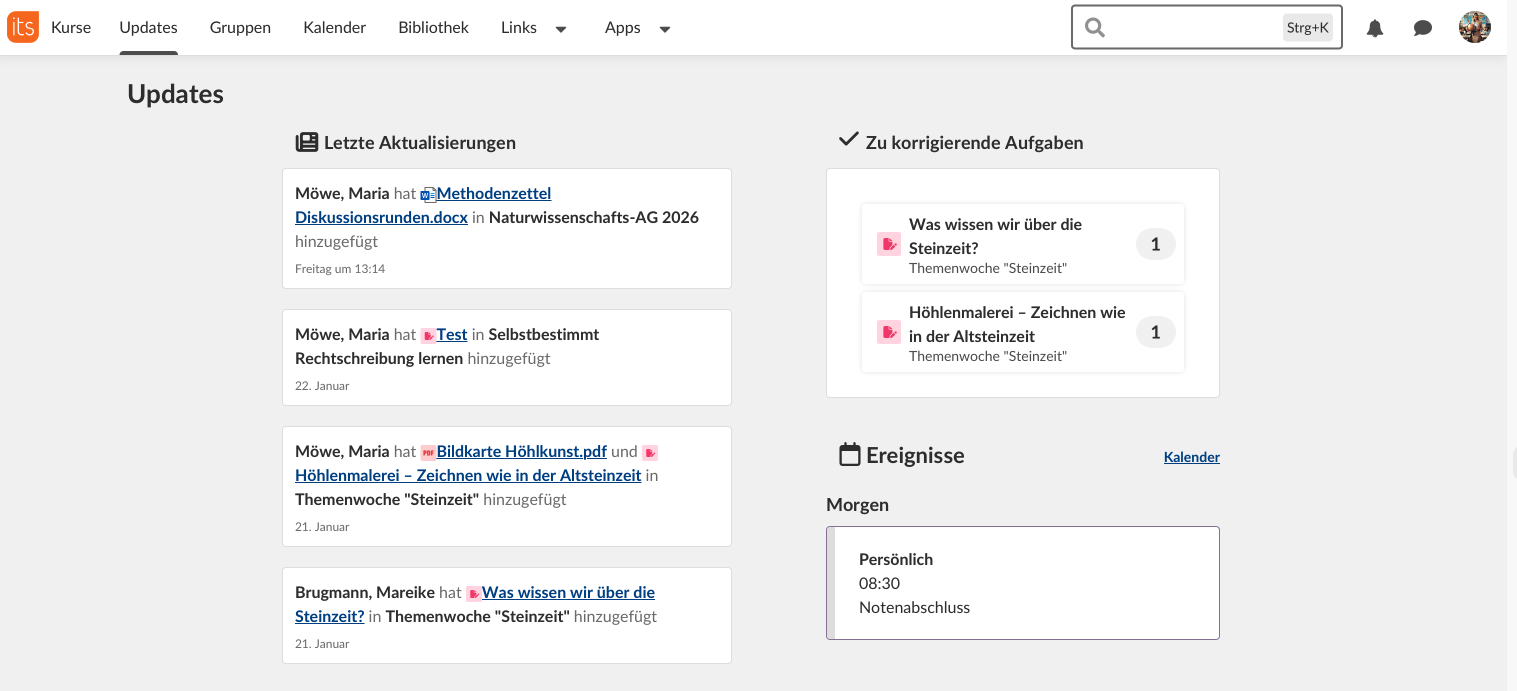
- Klicken Sie in der Menüleiste auf Updates.
- Prüfen Sie unter Letzte Aktualisierungen Kursankündigungen.
- Prüfen Sie unter Zu korrigierende Aufgaben Aufträge, die Ihre Aufmerksamkeit erfordern.
- Prüfen Sie auf der rechten Seite auch anstehende Termine, die im Kalender eingetragen sind.
- Eine Liste der letzten Aktivitäten und offenen Aufgaben aus allen Ihren Kursen wird angezeigt, sofern vorhanden.
3.4 Benachrichtigungen und Nachrichten öffnen
- Klicken Sie oben rechts auf das Glockensymbol, um Ihre Benachrichtigungen zu öffnen.
- Klicken Sie auf das Sprechblasensymbol, um Ihre internen Nachrichten zu öffnen.
- Eine Zahl auf einem der Symbole zeigt die Anzahl ungelesener Elemente an.

3.5 Persönliches Menü verwenden
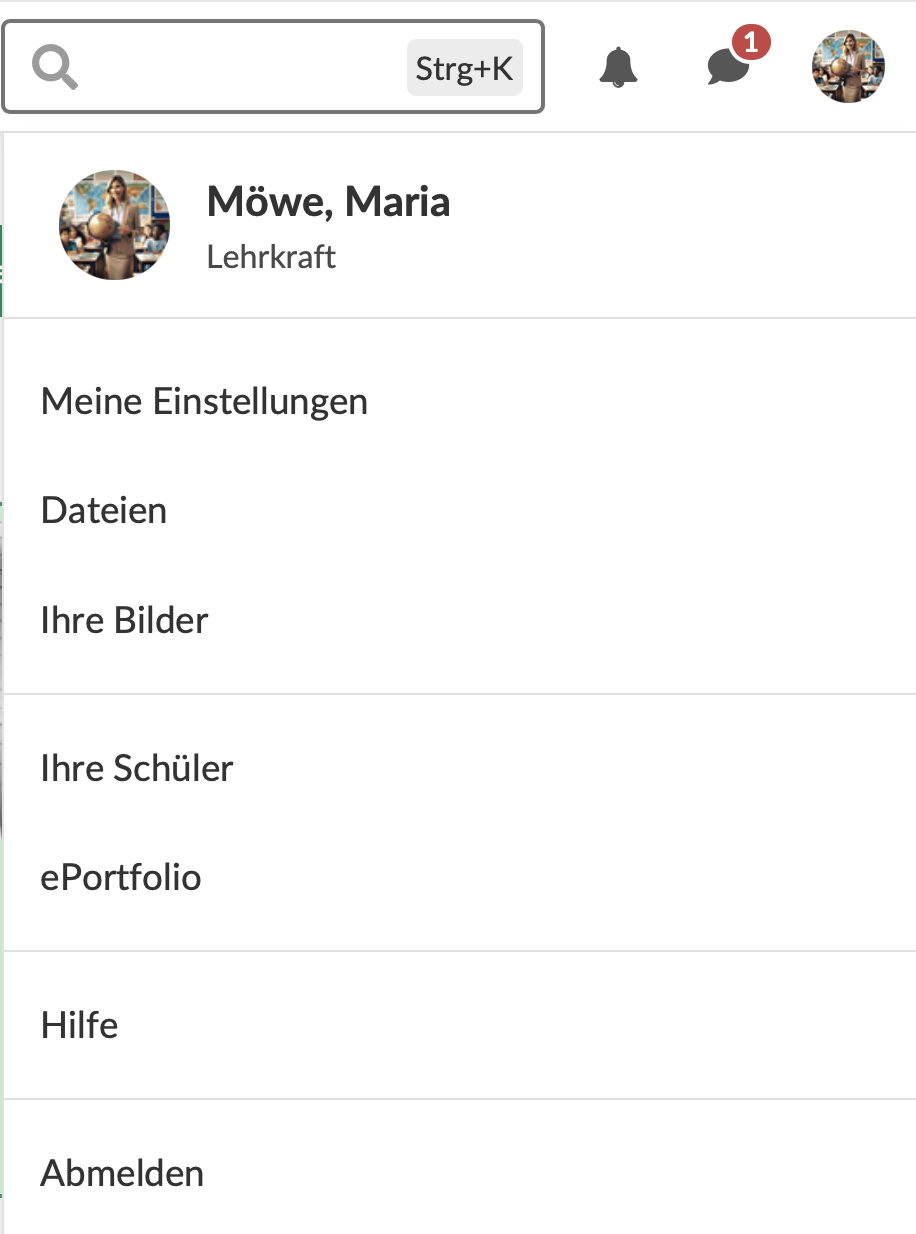
- Klicken Sie oben rechts auf Ihren Namen oder Ihr Profilbild.
- Wählen Sie eine Option, zum Beispiel Ihre Einstellungen oder Meine Dateien.
- Klicken Sie auf Abmelden, wenn Sie fertig sind. Melden Sie sich zur Sicherheit immer ab.
- In Ihrem persönlichen Menü werden die Optionen angezeigt, die zu Ihren Kontoberechtigungen passen.
Hinweis: Nicht alle Optionen sind für alle Profile verfügbar. Einige Optionen werden von der Systemadministration gesteuert und stehen Ihnen deshalb möglicherweise nicht zur Verfügung.
Informationen zum Ändern von Profil, Sprache und Benachrichtigungen finden Sie unter Persönliche Einstellungen - Erste Schritte.
Weitere Hilferessourcen
Haben Sie weitere Fragen? Wenden Sie sich zunächst an Ihre Schuladministration.
Hinweise zu Produktveröffentlichungen
Bleiben Sie über die neuesten Veröffentlichungen von itslearning informiert: https://itslearning.com/product-updates
Servicestatus
Prüfen Sie den aktuellen Status der itslearning-Dienste: https://status.itslearning.com/
Ideenportal
Teilen Sie Ihre Ideen und gestalten Sie die Zukunft von itslearning mit: https://ideas.itslearning.com/
Roadmap
Werfen Sie einen Blick auf unsere Roadmap: https://itslearning.com/global/roadmap/