Seite - Inhalte gestalten und organisieren (Lehrkräfte)
INHALTSVERZEICHNIS
- 1 Einführung
- 2 Bevor Sie beginnen
- 3 Seiteninhalt erstellen und bearbeiten
- 4 Inhaltsblöcke und Layout organisieren
- 5 Inhaltsblöcke archivieren, wiederherstellen und löschen
- 6 Einstellungen konfigurieren
- 7 Seite präsentieren und drucken
- 8 Verhalten von Inhaltsblöcken
- 9 Vorhandene Seiten- und Notizinhalte
- 10 Tablet- und responsive Nutzung
- 11 Fehlerbehebung und erwartetes Verhalten
1 Einführung
Das Seitenwerkzeug wird verwendet, um Inhalte in itslearning zu erstellen und zu strukturieren. Es ersetzt die bisherigen Werkzeuge „Seite“ und „Notiz“ durch ein gemeinsames Werkzeug zur Erstellung von Seiteninhalten.
Eine Seite besteht aus einzelnen Inhaltsblöcken. Je nach hinzugefügtem Inhalt kann sie Text und Medien, Bilder, Umfragen, Dateien oder einen RSS-Nachrichtenfeed enthalten.
Darüber hinaus unterstützt das Seitenwerkzeug verschiedene Funktionen zur Verwaltung und Darstellung von Inhalten. Dazu gehören:
- das Ändern des Seitenlayouts,
- das Anpassen der Reihenfolge von Inhaltsblöcken,
- das Verschieben von Inhaltsblöcken in das Archiv,
- Sichtbarkeitseinstellungen,
- die Zuweisung der Seite an ausgewählte Personen,
- das Zuweisen von Anforderungen zum Element,
- eine Vorschauansicht sowie
- das Drucken über die Druckfunktion des Browsers.
Seiten werden in einer rahmenlosen Ansicht geöffnet. Dadurch kann die Seite gescrollt werden, ohne dass das Hauptmenü im Ansichtsfenster mitgeführt wird.
Neue Seiten ohne Inhaltsblöcke zeigen zunächst einen leeren Zustand mit einer Aufforderung zum Erstellen des ersten Inhaltsblocks an.
2 Bevor Sie beginnen
Bevor mit einer Seite gearbeitet wird, prüfen Sie bitte Folgendes:
- Ob Sie bei itslearning angemeldet sind.
- Ob Sie Zugriff auf einen Kurs mit Möglichkeit zum Erstellen oder Öffnen eines Seitenelements besitzen.
- Falls Anforderungen hinzugefügt werden sollen, müssen diese in den Kurseigenschaften aktiviert und für den Kurs oder die Site verfügbar sein.
- Falls geprüft werden soll, wie bestehende Inhalte angezeigt werden, müssen Sie eine Seite mit den entsprechenden Inhaltsblocktypen öffnen.
3 Seiteninhalt erstellen und bearbeiten
Verwenden Sie Inhaltsblöcke zum Aufbau der Seite. Neue Inhaltsblöcke können oben auf der Seite oder unten in einer Spalte hinzugefügt werden.
3.1 Seitentitel ändern
- Neben dem Seitentitel auf Titel ändern klicken.
- Neuen Titel eingeben.
- Auf Titel speichern klicken.
Der Seitentitel wird aktualisiert.
3.2 Inhaltsblock erstellen
- Auf Inhaltsblock erstellen klicken.
- Gewünschten Inhaltsblocktyp auswählen.
- Erforderliche Informationen für den ausgewählten Inhaltsblocktyp eingeben.
- Auf Erstellen klicken.
Die Ansicht kehrt zur Seite zurück. Der neue Inhaltsblock wird oben auf der Seite angezeigt.
Um Inhalte am Ende einer Spalte hinzuzufügen, unten in der Spalte auf Inhaltsblock erstellen klicken, einen Inhaltsblocktyp auswählen und das Formular ausfüllen. Der neue Inhaltsblock wird am Ende der Spalte angehängt.
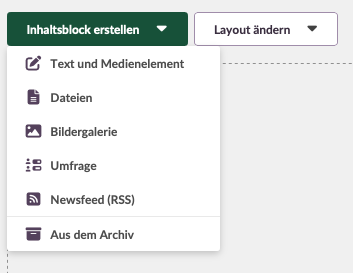
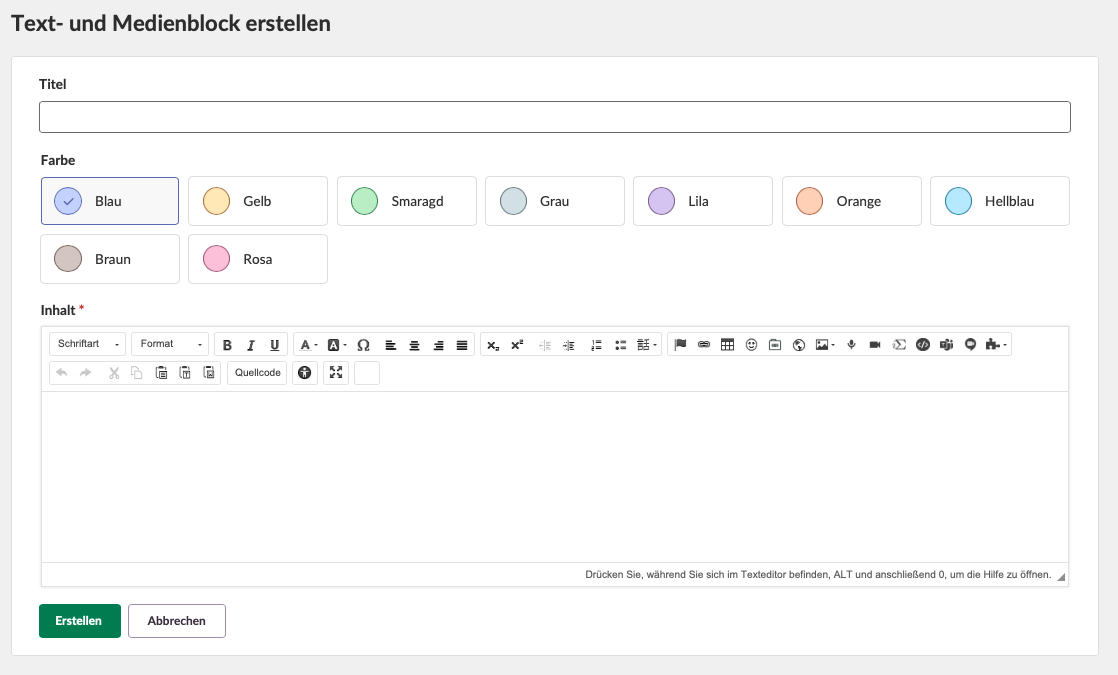
Hinweis: Jeder Inhaltsblocktyp besitzt ein eigenes Erstellungsformular. Klappen Sie unten einen der Einträge auf, um die jeweiligen Felder und einen Screenshot der Inhaltsblöcke zu sehen. Alle Inhaltsblöcke enthalten ein Feld Titel und eine Farbauswahl.
▶ Text und Medienelement — Rich-Text und eingebettete Medien
Der Inhaltsblock Text und Medienelement enthält einen Rich-Text-Editor für Inhalt.
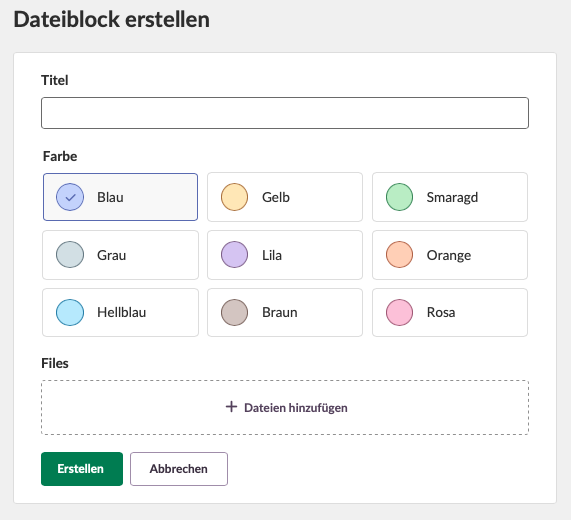
▶ Datei — hochgeladene Dateien zum Herunterladen
Der Dateiblock enthält einen Uploadbereich Dateien hinzufügen.
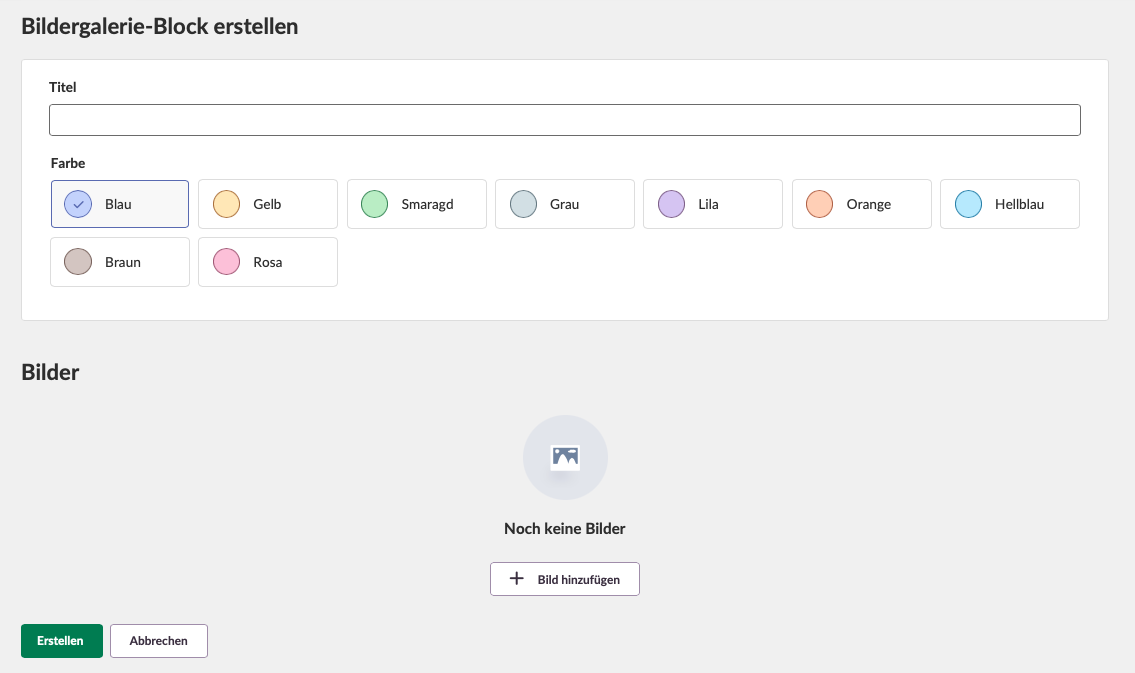
▶ Bildergalerie — mehrere Bilder in einer Galerie
Der Block Bildergalerie enthält einen Uploadbereich Bild hinzufügen für ein oder mehrere Bilder.
Hinweis: Bilder werden einzeln hochgeladen. Die maximale Dateigröße beträgt 5,00 MB pro Bild. Die Reihenfolge der Bilder kann nach dem Hochladen nicht mehr geändert werden.
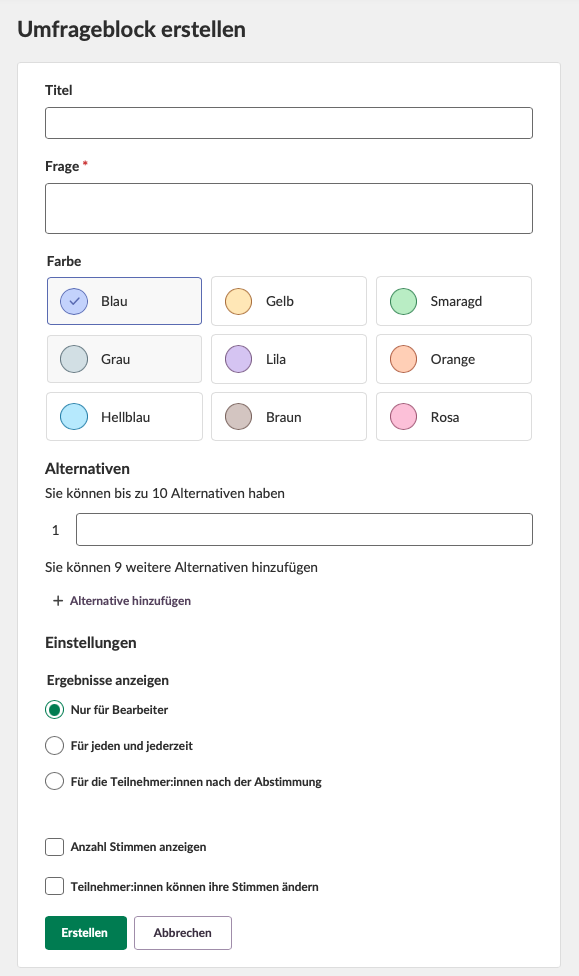
▶ Umfrage — Abstimmung mit einer Frage und bis zu zehn Antwortmöglichkeiten
Der Block Umfrage enthält ein Pflichtfeld Frage und einen Abschnitt Alternativen. Es können bis zu zehn Antwortmöglichkeiten hinzugefügt werden. Der Abschnitt Einstellungen steuert, wer die Ergebnisse sehen kann, ob die Anzahl der Stimmen angezeigt wird und ob Teilnehmende ihre Stimmen ändern können.
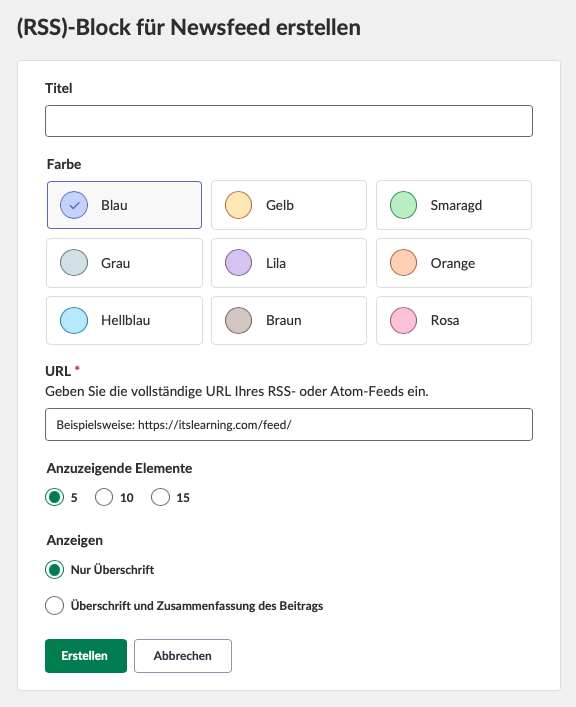
▶ Nachrichtenfeed (RSS) — Beiträge aus einem RSS- oder Atom-Feed
Das Formular Nachrichtenfeed (RSS) enthält ein Pflichtfeld URL für den RSS- oder Atom-Feed, eine Auswahl Anzahl anzuzeigender Elemente (5, 10 oder 15) und eine Auswahl Anzeigen für entweder nur Überschriften oder Überschriften mit Beitragszusammenfassung.
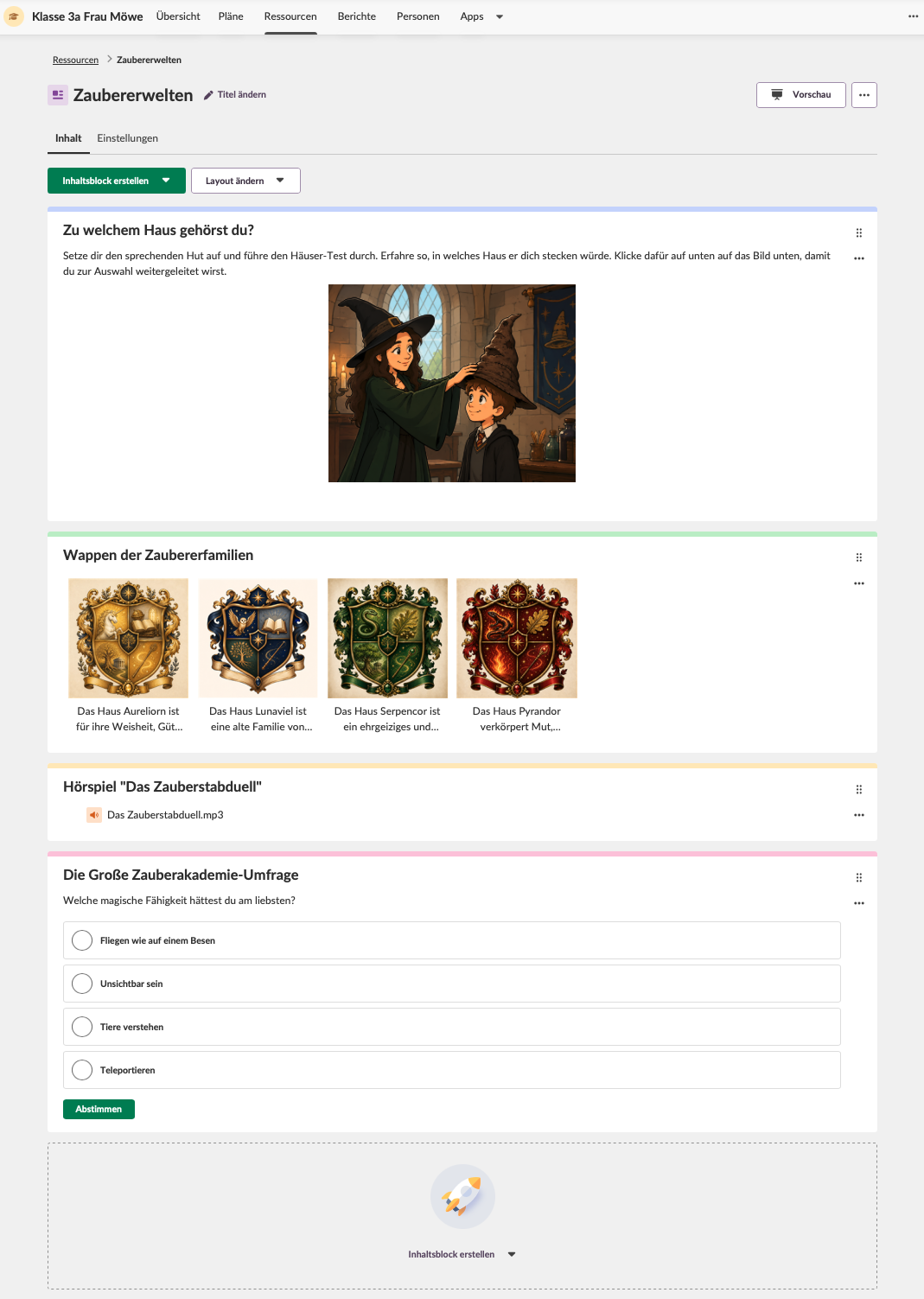
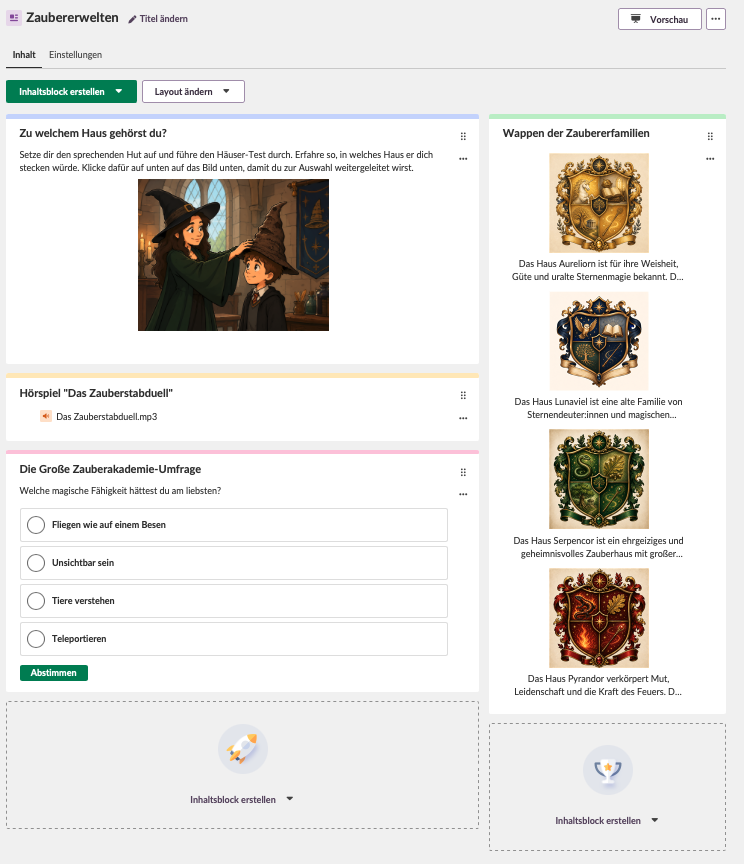
Nachfolgend wird ein Beispiel einer Seite mit mehreren hinzugefügten Inhaltsblöcken gezeigt.
3.3 Inhaltsblock bearbeiten
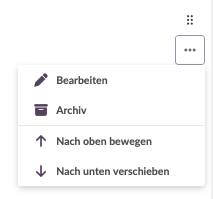
- Drei-Punkte-Optionsmenü für den Inhaltsblock öffnen.
- Bearbeiten auswählen.
- Änderungen vornehmen.
- Auf Speichern klicken.
Die Ansicht kehrt zur Seite zurück. Der aktualisierte Inhaltsblock wird auf der Seite angezeigt.
4 Inhaltsblöcke und Layout organisieren
Das Seitenlayout kann geändert und Inhaltsblöcke innerhalb der Seite verschoben werden.
4.1 Layout ändern
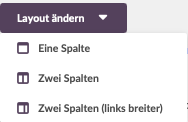
- Auf Layout ändern klicken.
- Eine Layoutoption aus dem Menü auswählen.
Das Seitenlayout wird aktualisiert. Inhaltsblöcke werden im ausgewählten Layout dargestellt.
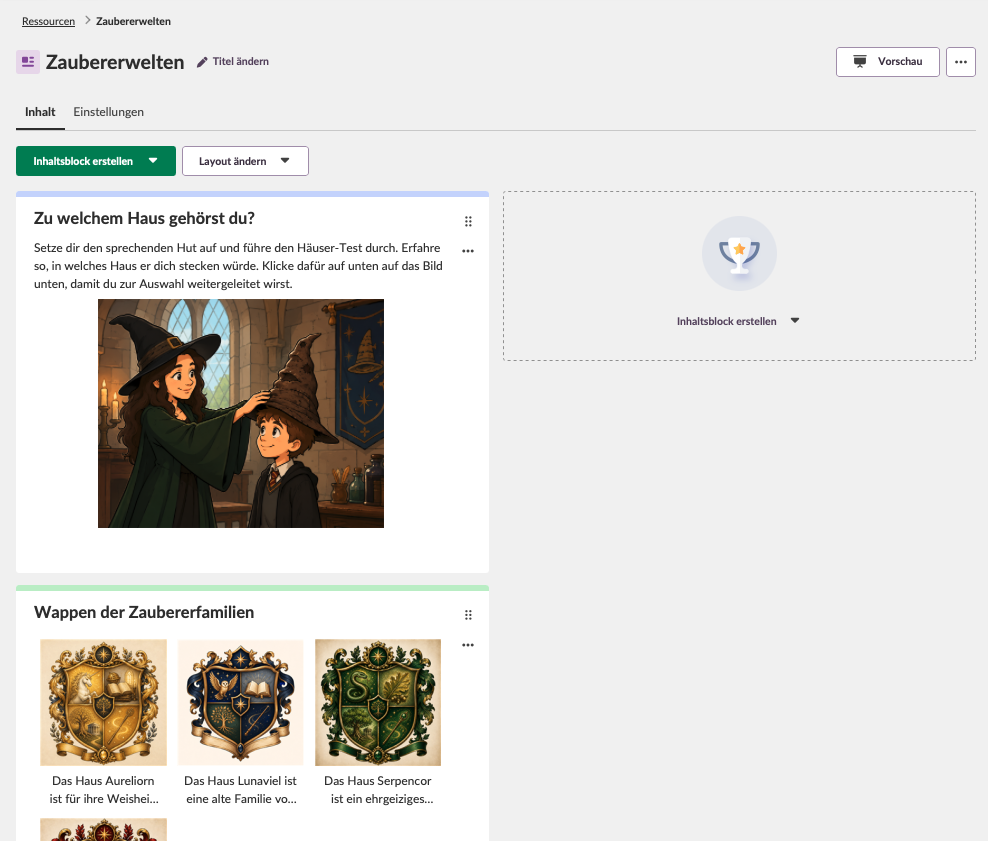
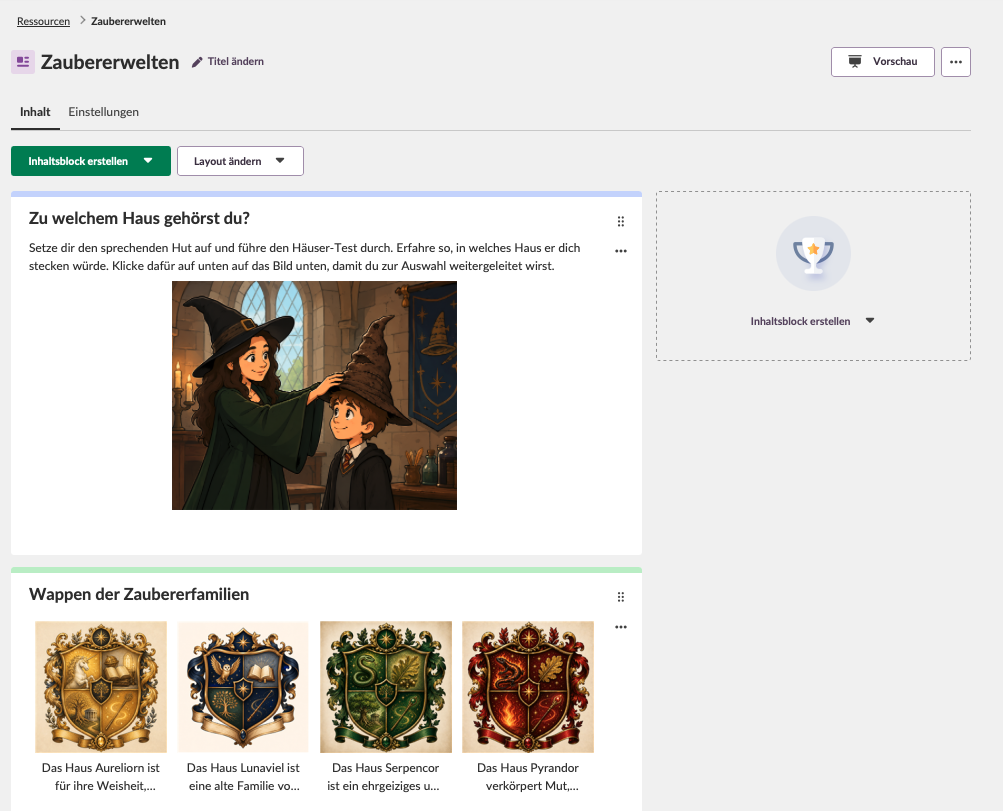
Verfügbare Layouts sind Eine Spalte, Zwei Spalten und Zwei Spalten (breite linke Spalte).
Layout mit zwei Spalten
Layout Zwei Spalten (links breiter)
4.2 Inhaltsblöcke verschieben
Inhaltsblöcke können per Drag-and-drop oder über das Optionsmenü verschoben werden.
| Methode | Schritte | Ergebnis |
|---|---|---|
| Drag-and-drop | Den Ziehpunkt mit sechs Punkten gedrückt halten. Den Inhaltsblock vertikal ziehen, um die Reihenfolge zu ändern, oder horizontal ziehen, um ihn in eine andere Spalte zu verschieben. | Die Seite wird mit der neuen Reihenfolge oder Spaltenposition aktualisiert. |
| Optionsmenü | Drei-Punkte-Optionsmenü für den Inhaltsblock öffnen. Nach oben bewegen, Nach unten verschieben oder Spalte ändern auswählen. | Der Inhaltsblock wird an eine neue Position verschoben oder an die andere Spalte angehängt. |
5 Inhaltsblöcke archivieren, wiederherstellen und löschen
Inhaltsblöcke können durch Archiv von der Seite entfernt werden. Archivierte Inhaltsblöcke können aus dem Archiv wiederhergestellt werden. Im Archiv können Inhaltsblöcke außerdem gelöscht werden.
5.1 Inhaltsblock archivieren
- Drei-Punkte-Optionsmenü für den Inhaltsblock öffnen.
- Archiv auswählen.
- Aktion im Dialog bestätigen.
Der Inhaltsblock wird aus der Liste der Blöcke auf der Seite entfernt. Ein blauer Informationsbanner bestätigt die Aktion.
5.2 Archivierten Inhaltsblock wiederherstellen
- Auf Inhaltsblock erstellen klicken.
- Aus dem Archiv auswählen.
- Einen oder mehrere archivierte Inhaltsblöcke auswählen oder das Drei-Punkte-Optionsmenü für einen archivierten Inhaltsblock öffnen.
- Wiederherstellen auswählen.
- Auf Zurück zur Seite klicken, um zum Seitenelement zurückzukehren.
Ein blauer Bestätigungsbanner bestätigt, dass der Inhaltsblock wiederhergestellt wurde. Der wiederhergestellte Inhaltsblock wird im Seitenelement angezeigt.
Hinweis: Das Archiv wird über das Menü Inhaltsblock erstellen geöffnet. Aus dem Archiv unten in der Liste auswählen.
5.3 Inhaltsblock löschen
Wichtig: Löschen nur verwenden, wenn der Inhaltsblock nicht mehr benötigt wird. Archiv verwenden, falls der Inhaltsblock später wiederhergestellt werden soll.
- Drei-Punkte-Optionsmenü für den Inhaltsblock öffnen.
- Löschen auswählen.
- Löschen im Dialog bestätigen.
Ein blauer Bestätigungsbanner bestätigt, dass der Inhaltsblock gelöscht wurde.
Archivierte Inhaltsblöcke können ebenfalls aus dem Archiv gelöscht werden. Das Archiv öffnen, das Drei-Punkte-Optionsmenü für den archivierten Inhaltsblock öffnen, Löschen auswählen und die Aktion bestätigen.
6 Einstellungen konfigurieren
Verwenden Sie die Einstellungen, um die Sichtbarkeit der gesamten Seite zu steuern, die Seite ausgewählten Personen zuzuweisen und Anforderungen zu verknüpfen.
6.1 Sichtbarkeit ändern
- Oben auf der Seite auf Einstellungen klicken.
- Die Sichtbarkeit der Seite festlegen. Beispielsweise Nicht für Schüler sichtbar auswählen.
- Einstellungen speichern.
Ein blauer Informationsbanner bestätigt, dass die Einstellungen gespeichert wurden. Die Sichtbarkeit kann auf der Ressourcenseite oder in der Kursübersicht überprüft werden.
6.2 Seite ausgewählten Personen zuweisen
- Einstellungen öffnen.
- Abschnitt Zugewiesen an suchen.
- Auf +Personen hinzufügen oder entfernen klicken.
- Personen oder Gruppen im Dialog auswählen.
- Auf Zuweisen klicken.
- Einstellungen speichern.
Die Seite wird den ausgewählten Teilnehmenden zugewiesen. Die Seite ist nur für diese Teilnehmenden sichtbar.
6.3 Anforderungen hinzufügen und anzeigen
Voraussetzung: Anforderungen müssen im Kurs aktiviert und für den Kurs oder die Site verfügbar sein.
- Einstellungen öffnen.
- Abschnitt Anforderungen suchen.
- Auf Lernziele hinzufügen klicken.
- Anforderungen im Dialog auswählen.
- Dialog speichern.
- Seiteneinstellungen speichern.
Der Navigationspunkt Einstellungen zeigt die mit der Seite verknüpften Anforderungen an.
Um die Anforderungen auf der Seite anzuzeigen, das Drei-Punkte-Optionsmenü oben rechts öffnen und Anforderungen anzeigen auswählen. Ein Dialog zeigt die mit der Seite verknüpften Anforderungen an.
7 Seite präsentieren und drucken
Präsentationsmodus
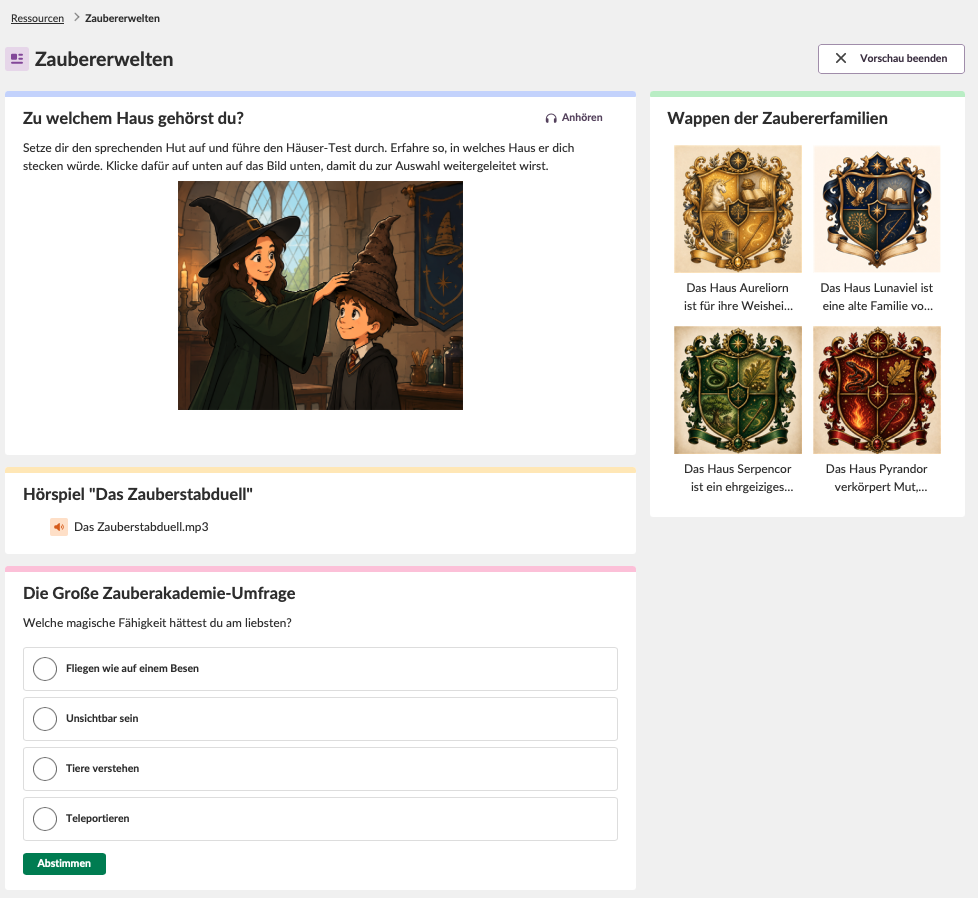
Der Präsentationsmodus kann verwendet werden, um eine Seite im Unterricht anzuzeigen.
- Auf Vorschau klicken.
Interaktive Steuerelemente werden in der Lehrkraftansicht ausgeblendet. Dadurch entsteht eine präsentationsfreundliche Ansicht der Seite.
Hinweis: Die Schaltfläche Vorlesen bleibt bei Inhaltsblöcken für Text und Medien während der Präsentation verfügbar. Verwenden Sie diese, um die Inhalte während der Präsentation im Plastischen Reader zu öffnen.
Die Seite kann außerdem über die Druckfunktion des Browsers gedruckt werden.
- Die Seite öffnen.
- Den Systemdruckdialog über das Browsermenü oder eine Tastenkombination öffnen.
- Die Seite über den Systemdruckdialog drucken.
8 Verhalten von Inhaltsblöcken
Das Seitenwerkzeug unterstützt mehrere Inhaltsblocktypen. Die folgende Tabelle fasst das Verhalten der einzelnen Typen zusammen.
| Inhaltsblocktyp | Verhalten in der Seitenoberfläche |
|---|---|
| Text und Medienelement | Rich-Text wird dargestellt. Die Schaltfläche Vorlesen öffnet den Inhaltsblock Text und Medien im plastischen Reader. |
| Bildergalerie | Bilder werden in einer Galerieansicht angezeigt. Durch Klicken auf ein Bild wird die Galerie in einer Karussellansicht geöffnet. Mit der Schaltfläche X oder der Taste Esc zur Seite zurückkehren. |
| Umfrage | Der Umfrage-Inhaltsblock ist interaktiv, erfasst Nutzereingaben und zeigt Ergebnisse an. |
| Dateien | Dateien können heruntergeladen werden. Vorhandene Ordner aus älteren Seitenressourcen können im Ansichtsmodus geöffnet werden, damit Inhalte angezeigt und heruntergeladen werden können. |
| Newsfeed (RSS) | Beiträge aus dem RSS-Feed werden auf der Seite dargestellt. Sie können entweder als Überschriften mit Links oder als Überschriften mit Beitragszusammenfassungen angezeigt werden. |
Hinweis: Mit dem Kamera- oder Mikrofonsymbol aufgenommene oder hochgeladene Inhalte werden im Bereich Dateien > Meine Web-Dateien > Meine Aufzeichnungen gespeichert und können dadurch auch an anderen Stellen in itslearning eingebettet werden.
9 Vorhandene Seiten- und Notizinhalte
Vorhandene Inhalte aus den bisherigen Werkzeugen Seite und Notiz werden automatisch in das Seitenwerkzeug migriert.
| Vorhandene Inhalte | Verhalten nach der Migration |
|---|---|
| Vorherige Seiteninhalte | Rich-Text-Inhalte, Dateien und Umfragen werden in das Seitenwerkzeug migriert. Einige Formatierungen können sich ändern, Änderungen sollen jedoch möglichst gering gehalten werden. |
| Vorherige Notizinhalte | Eine migrierte Notiz erscheint als Seite mit einem einzelnen Inhaltsblock für Text und Medien. Der Inhaltsblock Text und Medien enthält den Inhalt der Notiz. |
| Ordner in älteren Datei-Inhaltsblöcken | Vorhandene Ordner werden zur Abwärtskompatibilität im Ansichtsmodus unterstützt. Beim Erstellen neuer Datei-Inhaltsblöcke oder Bearbeiten bestehender Datei-Inhaltsblöcke können keine Ordner erstellt oder bearbeitet werden. |
Wichtig: Während der Migration können einige Formatierungsänderungen auftreten. Migrierte Seiten überprüfen, falls exakte Formatierungen wichtig sind.
10 Tablet- und responsive Nutzung
Das Seitenwerkzeug wurde für die Nutzung auf gängigen Geräten einschließlich Tablets entwickelt. Die folgende Tabelle beschreibt das erwartete Verhalten auf einem Tablet.
| Tablet-Aktion | Erwartetes Verhalten |
|---|---|
| Eine Seite mit zwei Spalten im Hochformat anzeigen | Beide Spalten werden wie von der Inhaltserstellung vorgesehen nebeneinander angezeigt. |
| Eine Seite mit zwei Spalten im Querformat anzeigen | Beide Spalten werden weiterhin nebeneinander angezeigt. |
| Einen Inhaltsblock per Drag-and-drop verschieben | Den Ziehpunkt mit sechs Punkten verwenden, um den Inhaltsblock an eine neue Position zu verschieben. Den Ziehpunkt durch Anheben des Fingers loslassen. |
11 Fehlerbehebung und erwartetes Verhalten
| Angezeigtes Problem | mögliche Ursache | Empfohlene Aktion |
|---|---|---|
| Anforderungen können nicht hinzugefügt werden | Anforderungen sind möglicherweise im Kurs nicht aktiviert oder für den Kurs bzw. die Site nicht verfügbar. | Prüfen, ob Anforderungen im Kurs aktivierbar und für den Kurs oder die Site verfügbar sind. |
| Ordner können in einem Datei-Inhaltsblock nicht erstellt oder bearbeitet werden | Das Seitenwerkzeug unterstützt das Erstellen oder Bearbeiten von Ordnern innerhalb von Datei-Inhaltsblöcken nicht. | Dies ist erwartetes Verhalten. Vorhandene Ordner aus älteren Seitenressourcen bleiben zur Abwärtskompatibilität im Ansichtsmodus verfügbar. |
| Formatierung sieht nach der Migration leicht anders aus | Vorhandene Inhalte werden in das Seitenwerkzeug migriert. Dabei können einige Formatierungsänderungen auftreten. | Die migrierte Seite überprüfen und die Formatierung bei Bedarf anpassen. |
Weitere Hilfe-Ressourcen
Haben Sie weitere Fragen? Bitte wenden Sie sich an die Systemadministration Ihrer Schule.
Produkt-Release-Hinweise
Bleiben Sie über die neuesten Veröffentlichungen von itslearning informiert: https://itslearning.com/product-updates
Service-Status
Prüfen Sie den aktuellen Status der itslearning-Services → https://status.itslearning.com/
Ideenportal
Teilen Sie Ihre Ideen und helfen Sie dabei, die Zukunft von itslearning mitzugestalten! → https://ideas.itslearning.com/
Roadmap
Werfen Sie einen Blick auf unsere zukünftigen Vorhaben → https://itslearning.com/global/roadmap/
Die gezeigten Funktionen sind Teil des Projekts im Rahmen des German Development Project (GDP), einer Zusammenarbeit zwischen vier deutschen Bundesländern und itslearning mit dem Ziel, die digitale Bildung in Deutschland durch maßgeschneiderte Produktentwicklungen zu verbessern.
Hier klicken, um mehr über die GDP-Roadmap und weitere erwartete Funktionen zu erfahren.
Für deutschsprachige Lesende: Hier klicken, um weitere Informationen über das Projekt im Rahmen des German Development Project zu erhalten.