Nachrichtensystem "Chat" (alle Nutzenden)
INHALTSVERZEICHNIS
1. Was Sie erreichen werden
Am Ende dieser Anleitung haben Sie Ihre erste Nachricht an Lernende gesendet und verstehen, wie Sie grundlegende Unterhaltungen in itslearning verwalten. Dieser Prozess dauert etwa 10–15 Minuten und legt die Grundlage für eine wirkungsvolle Kommunikation mit Lernenden.
2. Bevor Sie beginnen
• Stellen Sie sicher, dass Sie Lehrkraftzugriff auf mindestens einen Kurs haben
• Lernende müssen zu Ihrem Kurs hinzugefügt sein, um Nachrichten zu erhalten
• Haben Sie einen konkreten Zweck für Ihre Nachricht (Aufgabenerinnerung, Feedback, usw.)
3. Schnellstart-Workflow
Schritt 1: Nachrichten öffnen
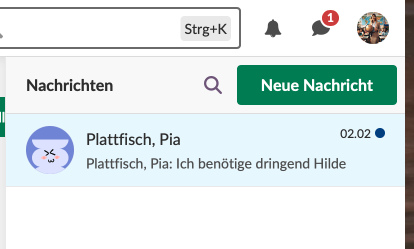
Klicken Sie auf das Sprechblasen-Symbol im Hauptmenü (oben rechts auf Ihrem Bildschirm). Wenn Sie neue Nachrichten haben, sehen Sie dort ein Badge mit der Anzahl ungelesener Nachrichten.

Schritt 2: Neue Unterhaltung starten
Klicken Sie auf „Neue Nachricht“ (grüne Schaltfläche), um den Editor zum schreiben einer neuen Nachricht zu öffnen.
Schritt 3: Personen zum Empfangen hinzufügen
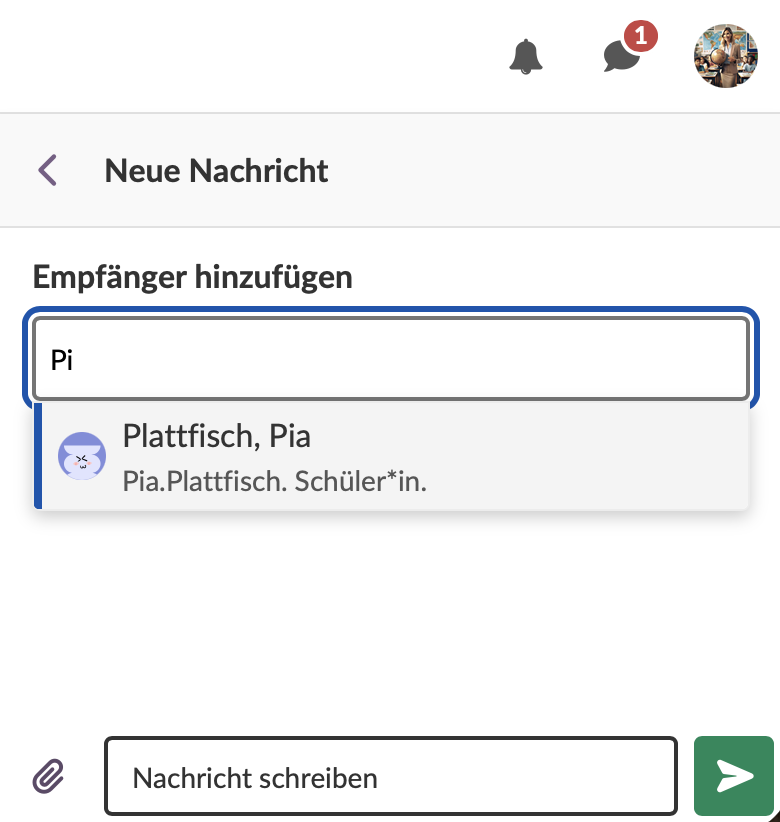
Suchen Sie im Feld „Empfänger hinzufügen“ nach:
- Einzelnen Lernenden oder Lehrkräfte per Name
- Kursnamen, um alle Kursteilnehmenden zu benachrichtigen
- Projektnamen für projektbezogene Nachrichten
✓ Hinweis: Ihre ausgewählten Personen zum Empfang der Nachricht sollten unter dem Suchfeld angezeigt werden.
Schritt 4: Nachrichtentyp wählen
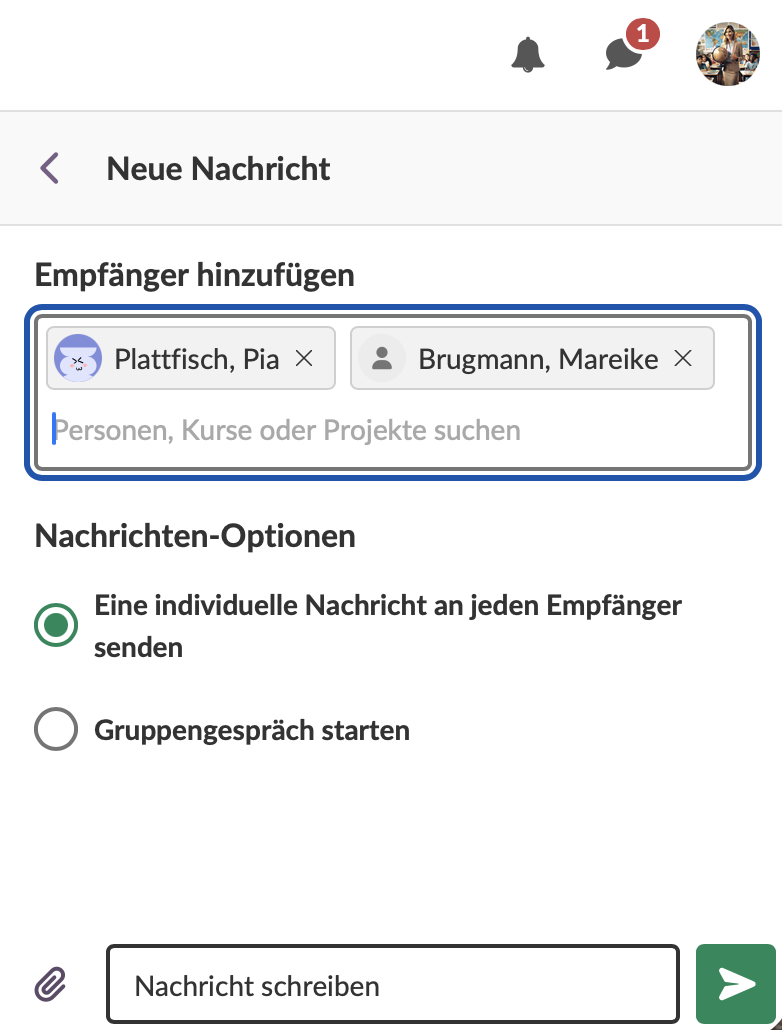
Wenn Sie mehrere Personen anschreiben, fügen sie in den Zeile für die empfangenden Personen einfach mehrere Namen ein. Wählen Sie dann:
- „Gruppengespräch starten“ für einen laufenden Austausch, in dem alle Teilnehmenden alle Nachrichten sehen
- „Eine individuelle Nachricht an jeden Empfänger senden“, um getrennte Unterhaltungen mit jeder Person zu führen
Schritt 5: Nachricht verfassen
- Tippen Sie Ihre Nachricht in das Textfeld
- Fügen Sie Anhänge über das Büroklammer-Symbol hinzu (20 MB Limit)
- Formulieren Sie klar und professionell
✓ Hinweis: Ihre Nachricht erscheint im Textfeld und die Empfangenden sind bestätigt.
Schritt 6: Nachricht senden
Klicken Sie auf die grüne Pfeilschaltfläche, um Ihre Nachricht zu senden.
Schritt 7: Antworten verfolgen
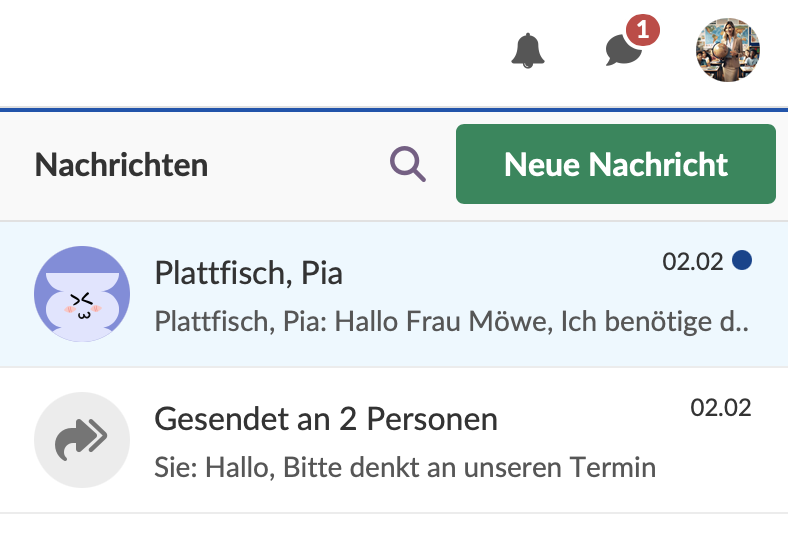
Kehren Sie zum Nachrichtenbereich zurück, um:
- Antworten anzuzeigen (Unterhaltungen aktualisieren sich sofort)
- Gelesen/Ungelesen-Status zu sehen
- Die Unterhaltung fortzusetzen
✓ Hinweis: Ihre gesendete Nachricht erscheint in der Nachrichtenliste.
Schritt 8: Unterhaltungen verwalten
Klicken Sie in einer Unterhaltung auf das Zahnrad (Einstellungen), um:
- In der Unterhaltung zu suchen
- Als ungelesen zu markieren
- Teilnehmende hinzuzufügen oder zu entfernen (Gruppenunterhaltungen)
- Unterhaltungen zu schließen oder zu löschen (Kursunterhaltungen)
Supportressourcen
- Service-Status: Aktuelle itslearning-Verfügbarkeit unter https://status.itslearning.com/
- Ideenportal: Funktionswünsche einreichen unter https://ideas.itslearning.com/
- Roadmap: Kommende Funktionen unter https://itslearning.com/global/roadmap/
Kontaktinformationen
Für weitere Unterstützung zur Profilkonfiguration wenden Sie sich an Ihre itslearning-Ansprechperson.