Nutzung des Kurskatalogs (Lehrkräfte)
INHALTSVERZEICHNIS
- 1 Überblick
- 2 Voraussetzungen
- 3 Ihren Kurs im Kurskatalog eintragen
- 4 Konfiguration des Kurskatalogs
- 5 Einrichtung der Anmeldemethode
- 6 Kursinformationen für den Katalog
- 7 Einstellungen für externe Kurse
- 8 Verwaltung von Kursanmeldungen
- 9 Abmeldung von Kursen erlauben
- 10 Fehlerbehebung
1 Überblick
Der Kurskatalog ermöglicht es Ihnen, Ihre Kurse für Nutzende sichtbar zu machen, die sich über die regulären Kursteilnehmenden hinaus anmelden möchten. Sie können Kurse entweder dem internen Katalog (für Nutzende innerhalb Ihrer Organisation) oder dem externen Katalog (für Nutzende außerhalb Ihrer Organisation, die ein Konto erstellen können) hinzufügen. Abhängig von Ihren Berechtigungen sehen Sie möglicherweise nur eine der beiden Optionen (externer oder interner Kurskatalog). Bitte beachten Sie, dass für solche Kurse über itslearning keine Kosten erhoben werden können, da es keine Bezahlfunktion gibt.
Hinweis - Einschreiben in einen internen oder externen Kurs für Lehrkräfte
Wie Sie sich in einen internen oder externen Kurs einschreiben, können Sie in dem Supportartikel für Lernende lesen.
1.1 Empfehlungen zur Nutzung des Kurskatalogs
Interner Kurskatalog:
- Fortbildungskurse für Ihr Kollegium
- Optionale Kurse für Lernende aus unterschiedlichen Klassen
- Spezialisierte Fachkurse mit einer begrenzten Teilnehmendenzahl
- Übergreifende Kursfreigabe innerhalb Ihrer Organisation
Externer Kurskatalog:
- Programme der Erwachsenenbildung
- Weiterbildungsangebote
- Berufliche Schulungen für externe Teilnehmende
- Kooperative Kurse mit Partnerorganisationen
2 Voraussetzungen
2.1 Erforderliche Berechtigungen
Bevor Sie Kurse zum Katalog hinzufügen können, müssen entsprechende Berechtigungen durch die Systemadministration eingerichtet sein.
Erforderliche Berechtigungen:
- Berechtigung zum Hinzufügen von Kursen zum internen Kurskatalog (bei Nutzung des internen Katalogs)
- Berechtigung zum Hinzufügen von Kursen zum externen Kurskatalog (bei Nutzung des externen Katalogs)
- Ein Profil mit korrekt konfigurierten Berechtigungen (in der Regel verfügen Lehrkräfte und/oder Administrationsprofile über diese Berechtigungen)
So überprüfen Sie dies: Der Bereich Kurskatalog wird auf der Seite Einstellungen Ihres Kurses angezeigt, wenn Sie über die erforderlichen Berechtigungen verfügen.
Wenn keine Kurskatalog-Optionen verfügbar sind: Wenden Sie sich an Ihre Systemadministration, um zu prüfen, ob Ihrem Profil die erforderlichen Berechtigungen zugewiesen sind.
2.2 Empfehlungen zur Kursvorbereitung
Stellen Sie sicher, dass Ihr Kurs für die Anzeige im Katalog vorbereitet ist:
- Der Kurstitel sollte den Inhalt eindeutig beschreiben
- Ein Kursbild ist hochgeladen (empfohlen für bessere Sichtbarkeit)
- Klare Vorstellung und Angabe der vorgesehenen Teilnehmendenzahl
3 Ihren Kurs im Kurskatalog eintragen
- Öffnen Sie Ihren Kurs
- Navigieren Sie im Kursmenü zu Einstellungen (befindet sich im Navigationsmenü)

3. Suchen Sie auf der Seite Einstellungen den Punkt Kurskatalog im Abschnitt „Kurseinstellungen verwalten“
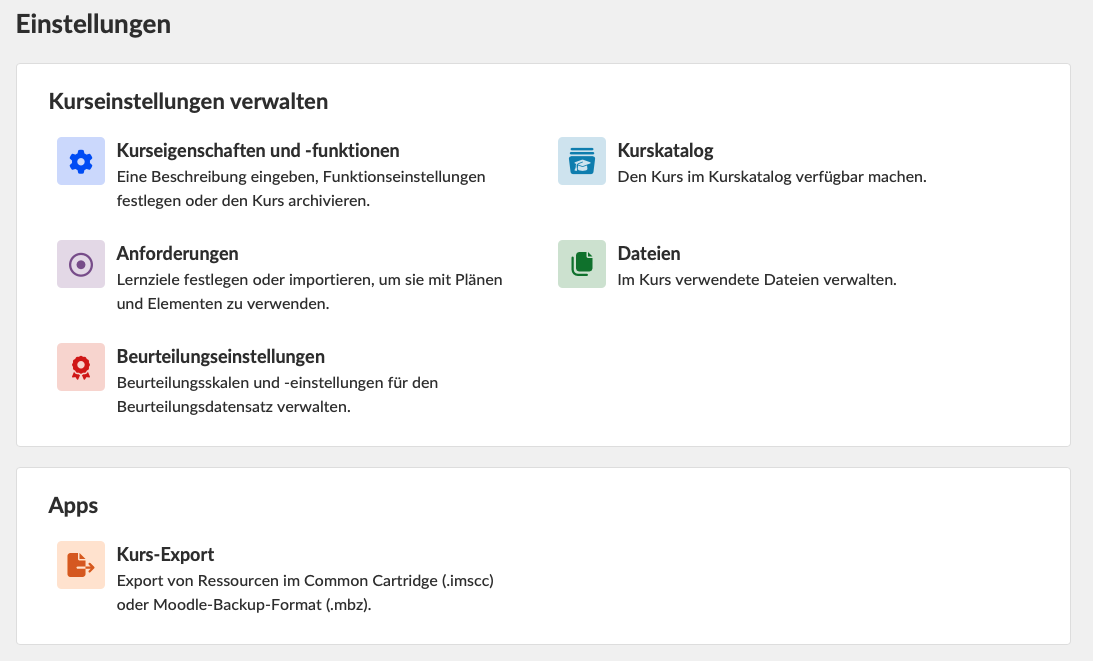
4. Klicken Sie auf den Punkt Kurskatalog mit der Beschreibung „Den Kurs im Kurskatalog verfügbar machen.“.
Hinweis: Wenn der Bereich Kurskatalog nicht sichtbar ist, ist die Funktion entweder für Ihre Seite nicht aktiviert oder Ihnen fehlen die erforderlichen Berechtigungen.
4 Konfiguration des Kurskatalogs
4.1 Katalogtyp auswählen
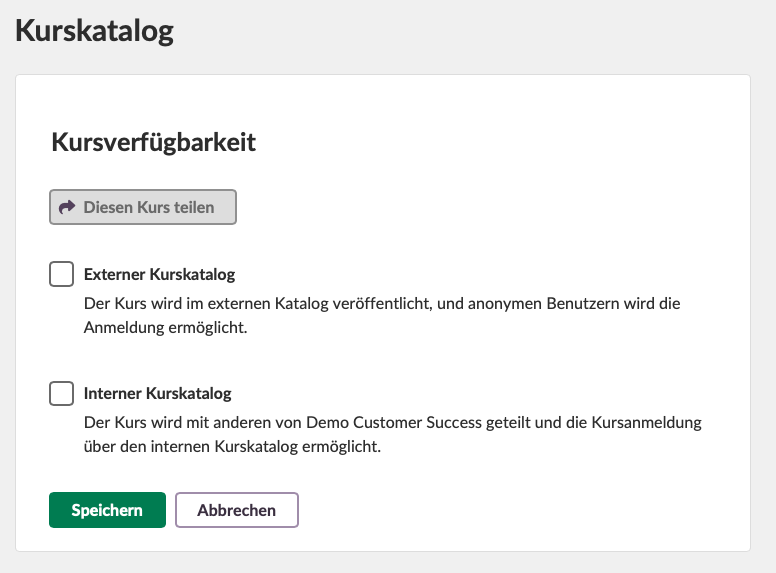
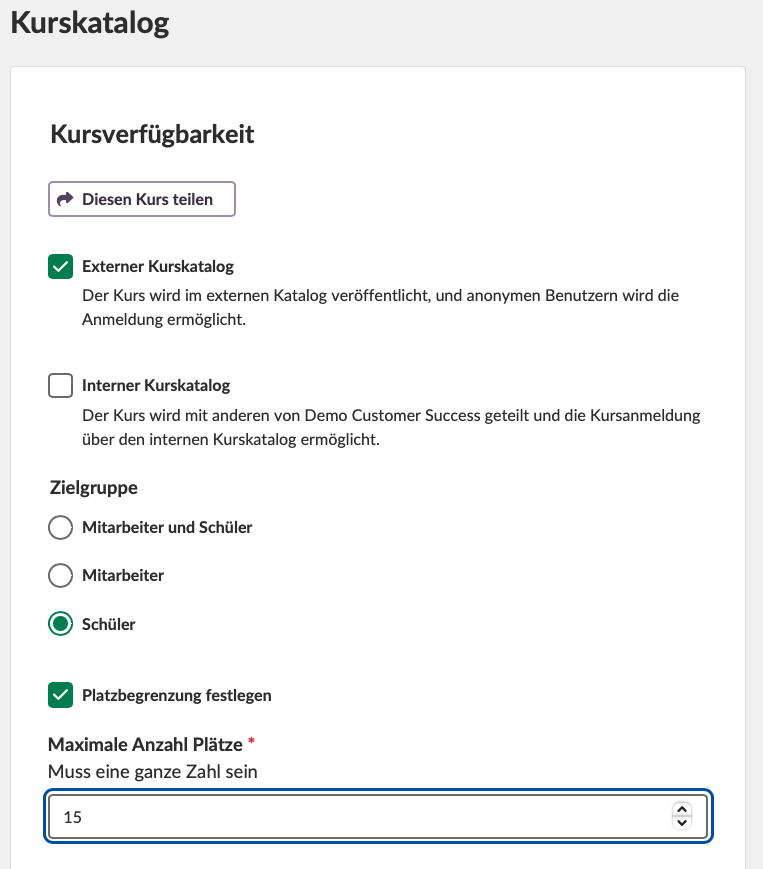
Wählen Sie aus, wo Ihr Kurs verfügbar sein soll, indem Sie die entsprechenden Kontrollkästchen aktivieren:
Externer Kurskatalog: Veröffentlichen Sie den Kurs im externen Kurskatalog und ermöglichen Sie externen Nutzenden die anonyme Anmeldung.
Interner Kurskatalog: Teilen Sie Ihren Kurs mit anderen Personen aus Ihrer Organisation und ermöglichen Sie die Anmeldung über den internen Kurskatalog.
Sie können auch beide Optionen auswählen, um die Sichtbarkeit Ihres Kurses zu maximieren.
4.2 Verfügbarkeitsbereich für den internen Kurskatalog
Wenn Sie den internen Kurskatalog auswählen, erscheint ein zusätzlicher Abschnitt zur Steuerung des Geltungsbereichs:
Verfügbarkeit im internen Kurskatalog: Wählen Sie aus, welche Organisationsebene Ihren Kurs sehen kann
- Seitenweite Option: Kurs ist für alle Nutzenden auf der itslearning-Seite sichtbar (Demo Customer Success)
- Organisations-/Schulweite Option: Kurs ist nur für Nutzende Ihrer spezifischen Organisation/Schule sichtbar (GDP – Artikelarbeit)
Hinweis: Die Optionen für den Verfügbarkeitsbereich hängen von der organisatorischen Struktur Ihres Kurses und Ihren Berechtigungen ab. Wenn Ihr Kurs mit der Seite verbunden ist (unter Kurseigenschaften und Funktionen), wird die Option zur Freigabe für eine Schule nicht angezeigt.
4.3 Konfiguration der Zielrollen
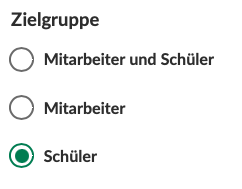
Legen Sie fest, welche Nutzer sich für Ihren Kurs anmelden dürfen:
Mitarbeiter und Schüler: Kurs ist sowohl für Lehrkräfte/Administrationsrollen als auch für Lernende zugelassen
Mitarbeiter: Kurs ist nur für Lehrkräfte und Administrationsrollen zugelassen (Hinweis: „Mitarbeiter“ bezieht sich auf die Rolle in der Hierarchie.)
Schüler: Kurs ist nur für Lernende zugelassen
Wichtig: Lehrkräfte können auch Kurse sehen, die nur für Lernende zugelassen sind, können sich jedoch nicht dafür anmelden. Sie können diese Kurse so aber ihren Lernenden empfehlen.
5 Einrichtung der Anmeldemethode
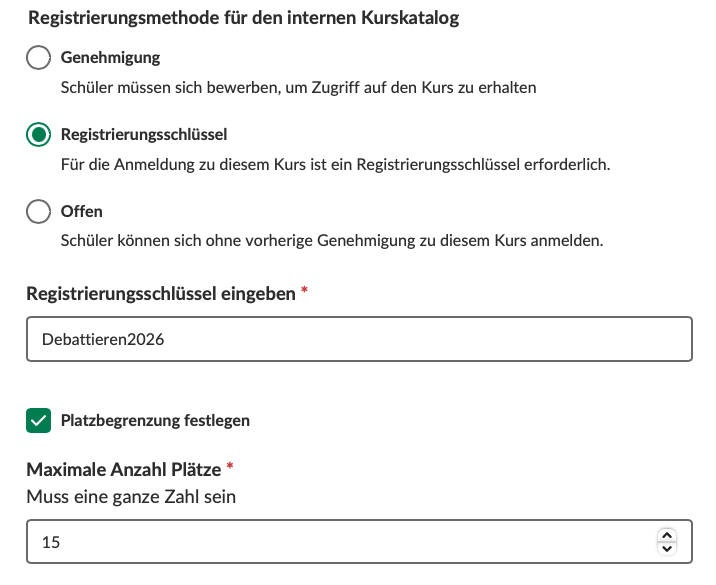
Wählen Sie aus, wie sich Nutzende für Ihren Kurs anmelden. Der Abschnitt zur Anmeldemethode wird angezeigt, wenn Sie den internen Kurskatalog auswählen. Die verfügbaren Optionen hängen davon ab, welche Einstellungen Ihre Systemadministration aktiviert hat.
5.1 Genehmigung
Beschreibung: Lernende müssen einen Antrag stellen, um Zugriff auf den Kurs zu erhalten
Ihre Aufgaben:
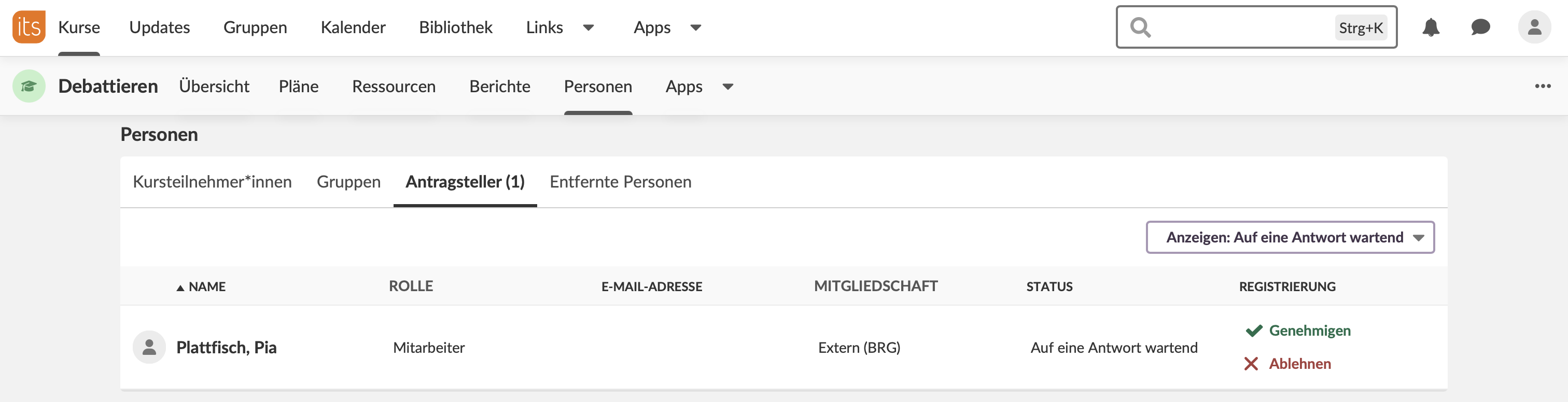
- Anträge auf unter dem Navigationspunkt Personen > Antragsteller prüfen
- Jeden Antrag einzeln genehmigen oder ablehnen
- Tägliche Benachrichtigungen über ausstehende Anträge erhalten
Nutzungserlebnis: Nutzende stellen Anfragen zur Anmeldung und warten auf Ihre Genehmigung.
5.2 Registrierungsschlüssel
Beschreibung: Für die Anmeldung zu diesem Kurs ist ein Registrierungsschlüssel erforderlich
Ihre Aufgaben:
- Den Registrierungsschlüssel erstellen und mit den vorgesehenen Nutzenden teilen
- Den Schlüssel über geeignete Kanäle verteilen (E-Mail, Ankündigungen usw.)
- Tägliche Benachrichtigungen über erfolgreiche Anmeldungen erhalten
Nutzungserlebnis: Nutzende müssen den korrekten Registrierungsschlüssel eingeben, um sich sofort anzumelden.
5.3 Offen
Beschreibung: Lernende können sich ohne vorherige Genehmigung für den Kurs anmelden
Ihre Aufgaben:
- Anmeldezahlen im Auge behalten
- Tägliche Benachrichtigungen über neue Anmeldungen erhalten
Nutzungserlebnis: Nutzende können sich sofort und ohne Einschränkungen anmelden.
5.4 Optional – Platzbegrenzung
Eine Platzbegrenzung ermöglicht es Ihnen, eine maximale Anzahl der Nutzenden, die sich über den Kurskatalog für den Kurs anmelden können, festzulegen.
Bitte beachten Sie, dass Lernende, die manuell als Kursteilnehmende unter dem Navigationspunkt Personen > Kursteilnehmer*innen hinzugefügt werden, nicht auf diese maximale Anzahl angerechnet werden.
6 Kursinformationen für den Katalog
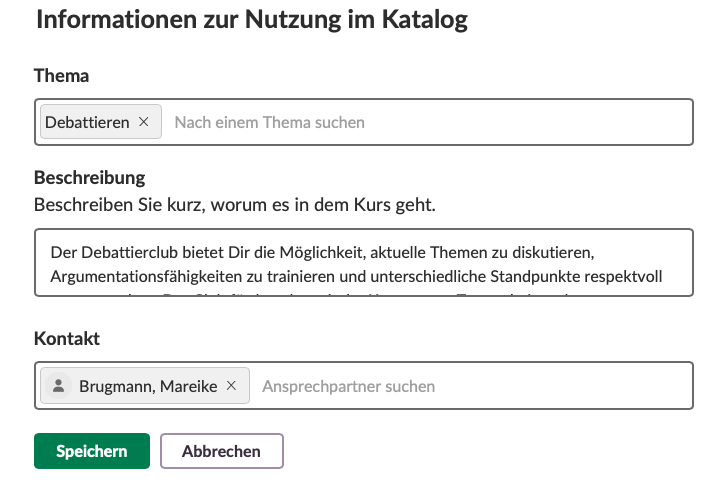
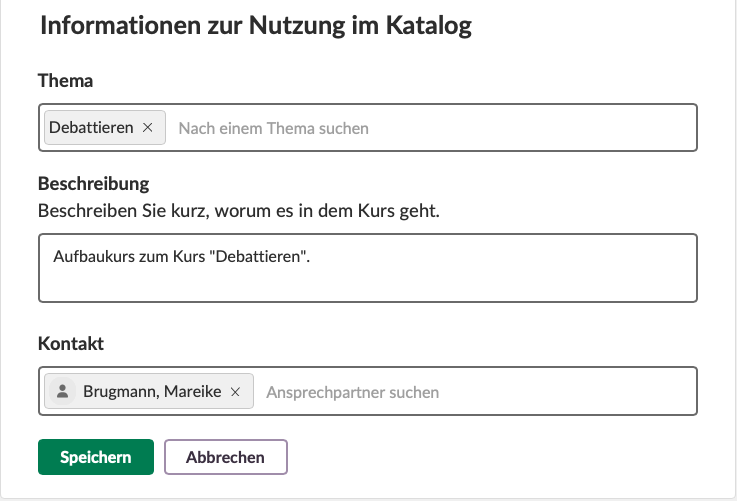
Sie können Informationen zu Ihrem Kurs bereitstellen, um deutlich zu machen, worum es in dem Kurs geht. Nicht alle Felder sind verpflichtend. Wenn nicht alle Felder ausgefüllt werden, kann dies jedoch dazu führen, dass Ihr Kurs schwerer zu finden ist.
6.1 Informationsfelder
Thema
Zweck: Ermöglicht das Filtern und die Kategorisierung im Katalog
Optionen:
- Aus vorhandenen Themen auswählen, indem Sie im Suchfeld tippen
- Neues Thema erstellen, indem Sie den Namen des Themas eingeben – die Option „+ Neues Thema erstellen“ erscheint
- Ausgewählte Themen werden als Schlagwörter angezeigt und können mit X entfernt werden
Prozess zur Facherstellung:
- Geben Sie den gewünschten Namen des Themas in das Feld „Thema“ ein
- Klicken Sie auf „+ Neues Thema erstellen“, sobald diese Option erscheint
- Das Thema ist sofort verfügbar und wird als Schlagwort angezeigt
- Die Systemadministration kann die von Ihnen erstellten Themen später verwalten
Beschreibung
Zweck: Erläutert potenziellen Teilnehmenden die Kursinhalte und -ziele
Erfordernisse:
- Beschreiben Sie die Kursinhalte und Erwartungen klar und verständlich
- Geben Sie ggf. besondere Anforderungen oder Voraussetzungen an
Kontakt
Zweck: Stellt eine Kontaktperson für kursbezogene Anfragen bereit (Hinweis: muss nicht die Kursleitung sein)
Standard: Alle Lehrkräfte und Administrationsrollen des Kurses werden automatisch eingeschlossen
Anpassung: Entfernen oder ergänzen Sie bestimmte Kursmitarbeitende als Kontaktpersonen
Bildungsstufe
Hinweis: Dieser Filter wird auf nationaler Ebene je nach Bundesland aktiviert und ist daher möglicherweise nicht verfügbar.
Zweck: Unterstützt Nutzende dabei, ein passendes Lernniveau zu finden
Verfügbarkeit: Wird nur angezeigt, wenn Anforderungen für Ihr Bundesland konfiguriert sind
Hinweis: Dieses Feld wird auf nationaler Ebene von itslearning verwaltet
Zusätzliche Informationsquellen
Der Kurskatalog zeigt außerdem Informationen zu Ihren Kurseigenschaften an:
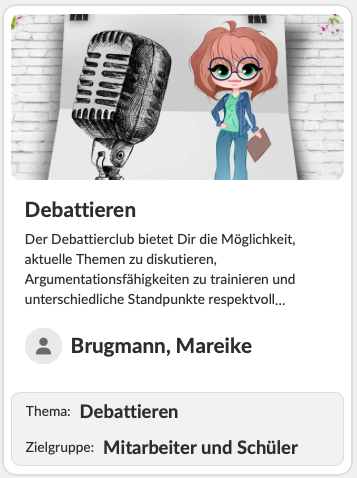
- Kurstitel: Zentrales Identifikationsmerkmal in Kataloglisten
- Kursbild: Visuelle Darstellung in Kurskarten
- Kurscode: Wird – sofern aktiviert – vor der Beschreibung angezeigt
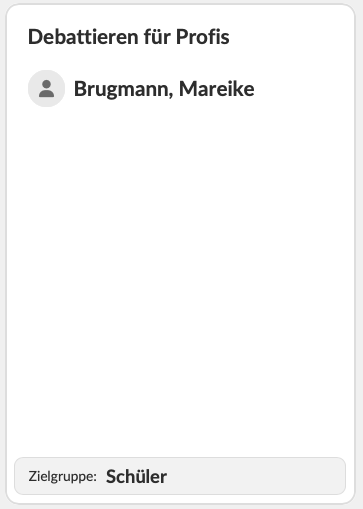
6.2 Wie der Kurs im Kurskatalog angezeigt wird:
Karte mit allen Informationen:
Karte mit Mindestinformationen:
7 Einstellungen für externe Kurse
Die Einstellungen des externen Kurskatalogs entsprechen grundsätzlich denen des internen Kurskatalogs, allerdings stehen weniger Konfigurationsoptionen zur Verfügung. Sie können keine Verfügbarkeit wie im internen Kurskatalog festlegen und keine Anmeldemethode konfigurieren, da diese seitenweit durch die Systemleitung vordefiniert werden. Externe Kurse sind ihrer Natur nach für Personen außerhalb der Organisation auffindbar, sofern der externe Kurskatalog aktiviert ist und über einen Link verfügt.
Sie müssen alle externen Teilnehmenden manuell für Ihren Kurs zulassen.
7.1 Hinweise zum externen Katalog
Beachten Sie beim Hinzufügen von Kursen zum externen Katalog die Auswirkungen auf die Sichtbarkeit:
Datenschutzhinweis: Kursteilnehmende sehen einen Hinweis, dass externe Nutzende dem Kurs beitreten können
Sichtbarkeit von Inhalten: Kursmaterialien und Diskussionen können für Nutzende außerhalb Ihrer Organisation sichtbar sein
Interaktion: Externe Nutzende interagieren mit den regulären Kursteilnehmenden
7.2 Kurs über Links und QR-Codes teilen (optional)
Sobald Ihr Kurs in einem Katalog veröffentlicht ist, können Sie ihn über die Schaltfläche Diesen Kurs teilen weitergeben:
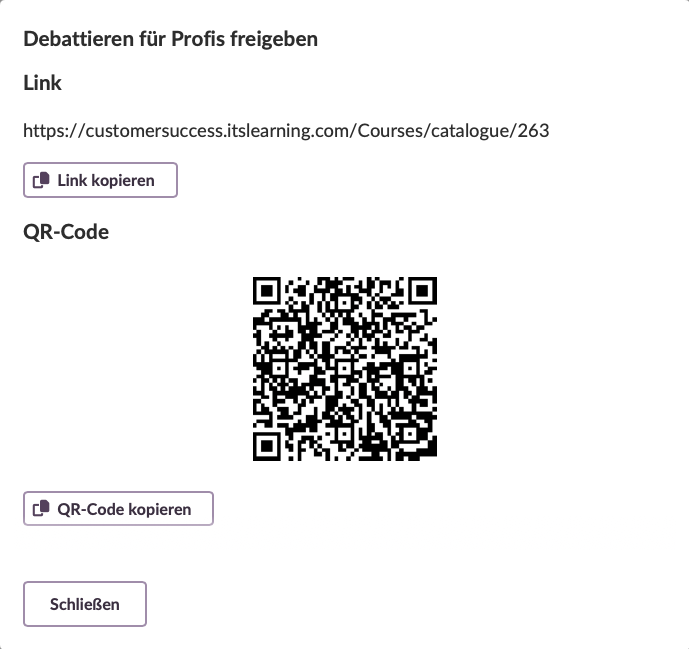
Option 1: Link kopieren
- Funktion: Kopiert die direkte URL zur Kursdetailseite
- Anwendungsfall: Teilen per E-Mail, Messenger oder Einbettung in Webseiten
- Nutzungserlebnis für die Empfangenden: Direkter Zugriff auf Kursinformationen und Anmeldung
Option 2: QR-Code herunterladen
- Funktion: Erstellt eine herunterladbare QR-Code-Grafik
- Dateiformat: Hochauflösendes Bild, geeignet für den Druck
- Anwendungsfall: Physische Werbematerialien
Tipps für praktische QR-Code-Anwendungen:
Professionelle Weiterentwicklung:
- Ausdruck und Aushang in Aufenthaltsräumen oder Lehrkräftezimmer
- Einbindung in gedruckten Fortbildungskalender
- Beilage zu Konferenzunterlagen oder Handouts
Kursbewerbung für Lernende:
- Aushang an schwarzen Brettern oder Informationsflächen
- Einbindung in gedruckte Kurskataloge
- Integration in Klassenraumplakate oder Ankündigungen
8 Verwaltung von Kursanmeldungen
8.1 Tägliches Benachrichtigungssystem
Als Kurskontakt hinterlegte Nutzende erhalten täglich zusammengefasste Benachrichtigungen unter ihrem Glockensymbol zu:
- Neuen Anmeldeanträgen, die eine Genehmigung erfordern (Methode „Genehmigung“)
- Neu erfolgreichen Anmeldungen (Methoden „Registrierungsschlüssel“ und „Offen“)
Zeitpunkt: Versand einmal täglich zu der von der Systemadministration festgelegten Uhrzeit
Inhalt: Zusammenfassung aller Anmeldeaktivitäten seit der letzten Benachrichtigung
Direkter Zugriff: Ein Klick auf die Glocken-Benachrichtigung führt direkt zum Navigationspunkt Antragsteller unter dem Punkt Personen (vgl. Bild in 5.1).
8.2 Anträge prüfen (auch für externe Lernende)
Für Kurse mit der Methode „Genehmigung“ oder für externe Lernende:
- Navigieren Sie über das Navigationsmenü zu dem Punkt Personen des Kurses
- Wählen Sie die Registerkarte Antragsteller (zeigt die Anzahl offener Anträge an, z. B. „Antragsteller (2)“)
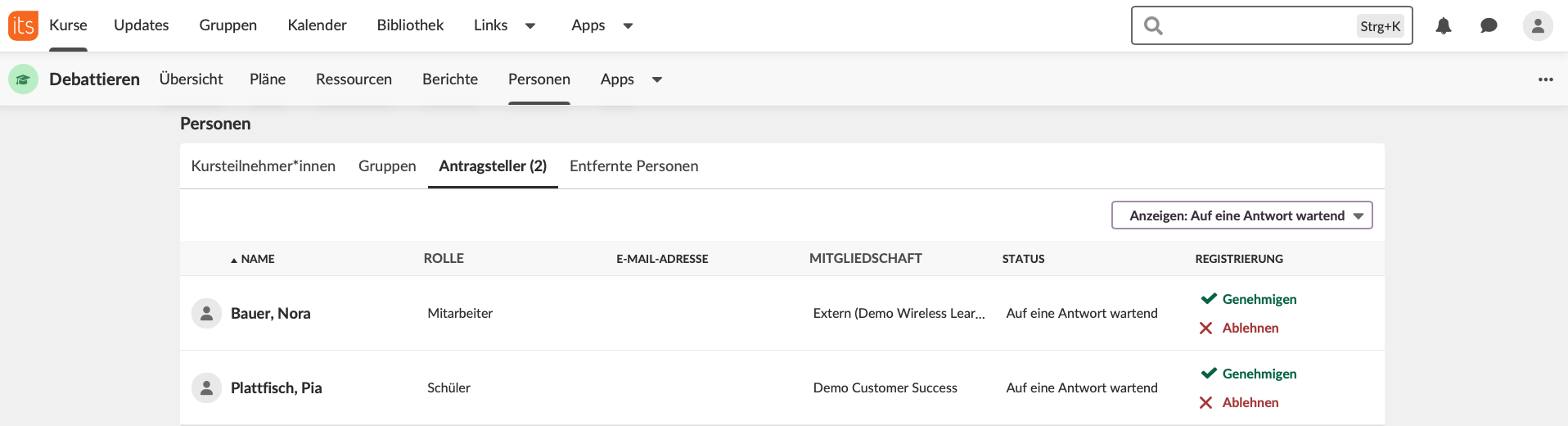
- Prüfen Sie jeden Antrag mit folgenden Angaben:
- Name der antragsstellenden Person
- Rolle (z. B. Elternteil, Schüler)
- E-Mail-Adresse
- Mitgliedschaftstyp (z. B. Extern)
- Status (z. B. „Auf eine Antwort wartend“)
- Nutzen Sie die Aktionsschaltflächen unter dem Punkt REGISTRIERUNG:
- Genehmigen (grünes Häkchen): Kurszugriff gewähren
- Ablehnen (rotes X): Kurszugriff verweigern
Zusatzfunktionen:
- Statusfilter-Dropdown: Filter nach „Alle“, „Genehmigt“, „Auf eine Antwort wartend“ oder „Abgelehnt“
8.2.1 Anträge genehmigen
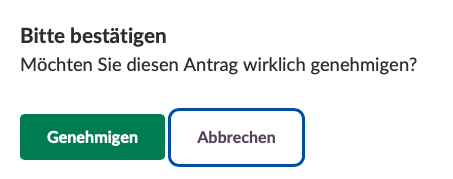
- Klicken Sie neben dem Namen der antragsstellenden Person auf Genehmigen (grünes Häkchen-Symbol).
- Bestätigen Sie die Aktion im Bestätigungsdialog.
Ergebnis: Die antragsstellende Person erhält sofort Zugriff auf den Kurs und eine Glocken-Benachrichtigung zur Bestätigung der Genehmigung.
8.2.2 Anträge ablehnen
Beim Ablehnen eines Antrags stehen Ihnen zwei Optionen zur Verfügung:
Option 1: Temporäre Ablehnung
- Klicken Sie neben dem Namen der antragsstellenden Person auf Ablehnen (rotes X-Symbol).
- Wählen Sie im Bestätigungsdialog „Diesen Antrag ablehnen“.
Ergebnis: Die antragsstellende Person kann sich jederzeit erneut für den Kurs anmelden und erhält eine Glocken-Benachrichtigung über die Ablehnung.
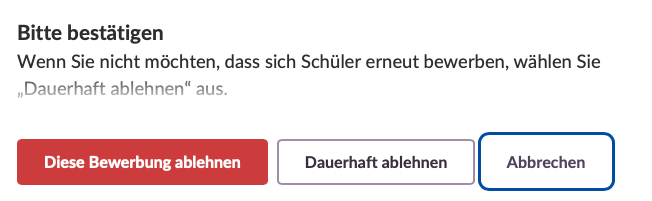
Option 2: Dauerhafte Ablehnung
- Klicken Sie neben dem Namen der antragsstellenden Person auf Ablehnen (rotes X-Symbol).
- Wählen Sie im Bestätigungsdialog „Dauerhaft ablehnen“.
Ergebnis: Die antragsstellende Person ist dauerhaft von der Anmeldung zu diesem Kurs ausgeschlossen und erhält eine Glocken-Benachrichtigung über die Ablehnung.
8.2.3 Anmeldung zurückziehen
Nutzende können ihre Anmeldeanträge zurückziehen, bevor Sie eine Entscheidung treffen:
- Nur verfügbar für Kurse mit der Methode „Genehmigung“
- Nutzende können ihren Antrag jederzeit vor Genehmigung oder Ablehnung zurückziehen
- Sie erhalten keine Benachrichtigungen über Rückzüge
9 Abmeldung von Kursen erlauben
Wenn Sie Ihren Nutzenden erlauben möchten, sich von Ihrem Kurs abzumelden, müssen Sie diese Option für jeden Kurs manuell konfigurieren.
- Öffnen Sie den Kurs, in dem Sie die Änderung vornehmen möchten.
- Klicken Sie oben rechts auf das Drei-Punkte-Menü (…) und wählen Sie Einstellungen

3. Wählen Sie Kurseigenschaften und Funktionen 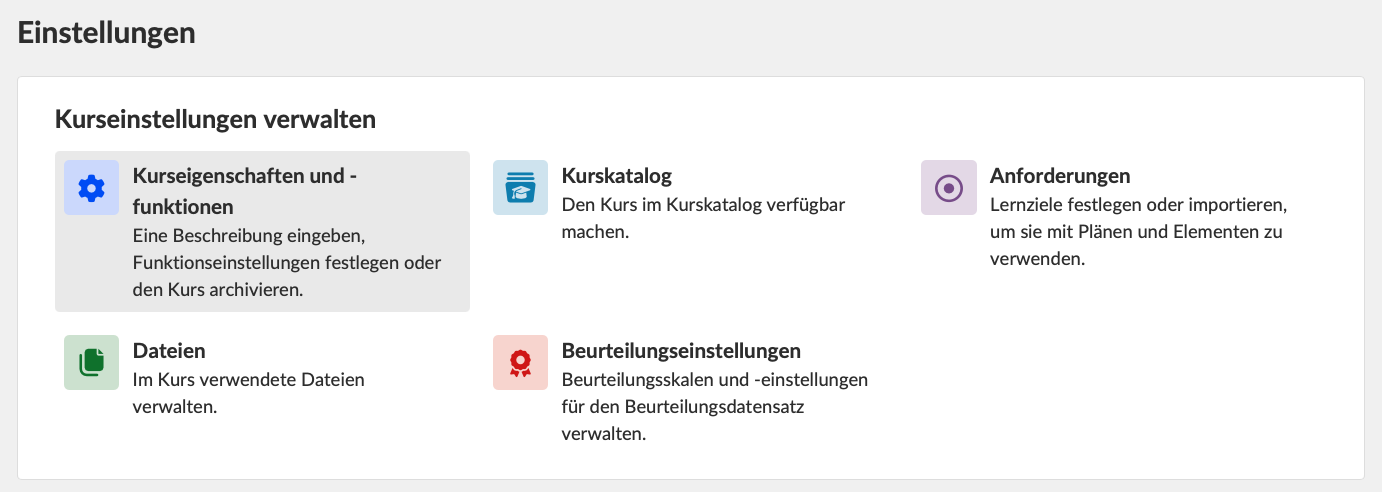
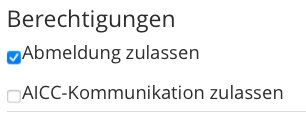
4. Scrollen Sie ganz nach unten und aktivieren Sie unter der Überschrift Berechtigungen die Option Abmeldung zulassen.
5. Vergessen Sie nicht, auf Speichern zu klicken.
10 Fehlerbehebung
Kurskatalog-Optionen nicht verfügbar
Problem: Die Einstellungen für den Kurskatalog sind auf der Seite Einstellungen des Kurses nicht auffindbar
Mögliche Ursachen:
- Die Kurskatalog-Funktion ist durch die Systemasministration nicht aktiviert
- Fehlende Berechtigungen zum Hinzufügen von Kursen zum Kurskatalog
- Die Rolle verfügt nicht über die erforderlichen Rechte
Lösung:
- Prüfen Sie, ob der Kurskatalog seitenweit aktiviert ist
- Klären Sie die Berechtigungen mit der Systemleitung
- Stellen Sie sicher, dass Sie im Kurs über eine Lehr- oder Administrationsrolle verfügen
Bestimmte Anmeldemethode nicht auswählbar
Problem: Die gewünschte Anmeldemethode wird nicht in den Optionen angezeigt
Ursache: Die Systemadministration hat die verfügbaren Anmeldemethoden eingeschränkt
Lösung: Wenden Sie sich an die Systemadministration, um zusätzliche Anmeldemethoden freizuschalten
Thema nicht in der Liste verfügbar
Problem: Das passende Thema zur Kursklassifizierung ist nicht auffindbar
Lösungen:
- Erstellen Sie ein neues Thema, indem Sie den Namen im Themenfeld eingeben
- Kontaktieren Sie die Systemadministration, um das Thema zur zentralen Liste hinzuzufügen
- Wählen Sie ein möglichst passendes vorhandenes Thema als Übergangslösung
Kurs erscheint nicht im Katalog
Problem: Der Kurs wurde zum Katalog hinzugefügt, ist aber für Nutzende nicht sichtbar
Mögliche Ursachen:
- Zu restriktive Verfügbarkeitseinstellungen
- Die Konfiguration der Zielrollen schließt vorgesehene Nutzende aus
- Die Platzbegrenzung wurde bereits erreicht
Lösung:
- Überprüfen Sie den Verfügbarkeitsbereich des Kurses
- Prüfen Sie die Konfiguration der Zielrollen
- Kontrollieren Sie den Status der Platzbegrenzung
- Stellen Sie sicher, dass die Katalogeinstellungen gespeichert wurden
Nutzende können sich trotz Sichtbarkeit nicht anmelden
Problem: Nutzende sehen den Kurs, können die Anmeldung jedoch nicht abschließen
Mögliche Ursachen:
- Platzbegrenzung erreicht
- Fehlender Registrierungsschlüssel (bei Methode „Registrierungsschlüssel“)
- Kurs ist auf eine andere Nutzerrolle ausgerichtet
Lösung:
- Platzbegrenzung prüfen
- Registrierungsschlüssel verifizieren und korrekt verteilen
- Konfiguration der Zielrollen überprüfen
Support kontaktieren: Für weitere Unterstützung wenden Sie sich bitte an Ihre itslearning-Administration oder besuchen Sie die itslearning-Supportseite.
---------------------------------------
Die dargestellten Funktionen sind Teil des Projekts im Rahmen des German Development Project (GDP), einer Kooperation zwischen vier deutschen Bundesländern und itslearning mit dem Ziel, die digitale Bildung in Deutschland durch maßgeschneiderte Produktentwicklungen zu verbessern.
Hier klicken, um mehr über die GDP-Roadmap und weitere zu erwartende Funktionen zu erfahren.
Für deutschsprachige Leser:innen: Hier klicken, um weitere Informationen zum Projekt im Rahmen des German Development Project zu erhalten.