Semester verwalten (Systemadministration)
INHALTSVERZEICHNIS
- Einführung
- 1 Übersicht
- 2 Zur Semesterverwaltung navigieren
- 3 Ein Semester hinzufügen
- 4 Vorhandene Semester verwalten
Einführung
Ein Semester ist ein zeitlich begrenzter Zeitraum, der zur Verwaltung von Bewertungen und Anwesenheiten innerhalb einer Organisation verwendet wird. Semester müssen von der Systemadministration eingerichtet werden, bevor bestimmte Funktionen verfügbar sind. Wenn itslearning mit einem SIS integriert ist, werden Semester während des Integrationsprozesses automatisch erstellt und müssen nicht manuell hinzugefügt werden.
1 Übersicht
Semester sind für folgende Funktionen erforderlich:
- Bewertungsübersichten
- Anwesenheit
- Verhalten
Semester können außerdem als optionaler Filter bei der Verwaltung von Kursen verwendet werden. Jedes Semester kann einer bestimmten Organisation zugewiesen werden, sodass verschiedene Organisationen innerhalb derselben Site unterschiedliche Semesterpläne verwenden können.
2 Zur Semesterverwaltung navigieren
Administrationseinstellung: Administration > Semester
Die Seite Semesterverwaltung listet alle für Ihre Site eingerichteten Semester auf. Jeder Eintrag zeigt folgende Informationen:
| Spalte | Beschreibung |
|---|---|
| Semesterbezeichnung | Der Name des Semesters. Klicken Sie auf den Namen, um das Semester zu öffnen und zu bearbeiten. |
| Beschreibung | Die Beschreibung, die beim Erstellen des Semesters eingegeben wurde. |
| Status | Gibt an, ob das Semester sichtbar oder archiviert ist. |
| Organisation | Die Organisation, der das Semester zugeordnet ist. |
| Startdatum | Der erste Tag des Semesters. |
| Enddatum | Der letzte Tag des Semesters. |
3 Ein Semester hinzufügen
- Gehen Sie zu Administration > Semester.
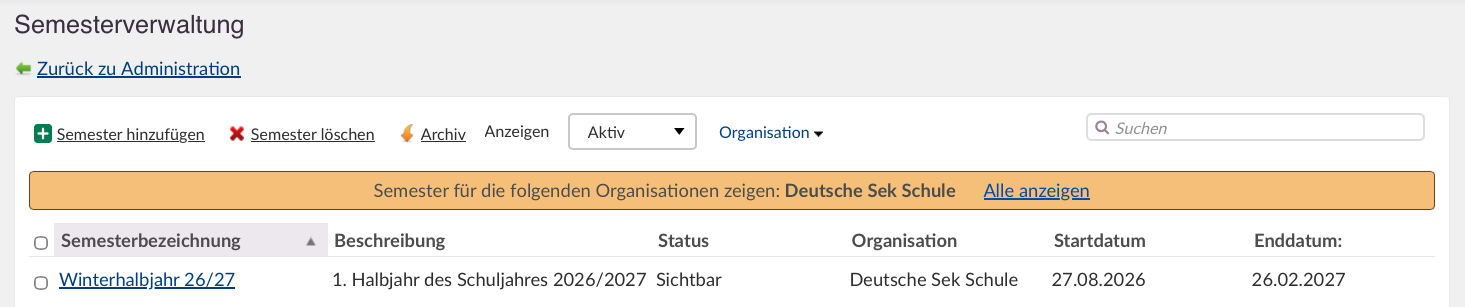
- Klicken Sie auf Semester hinzufügen.
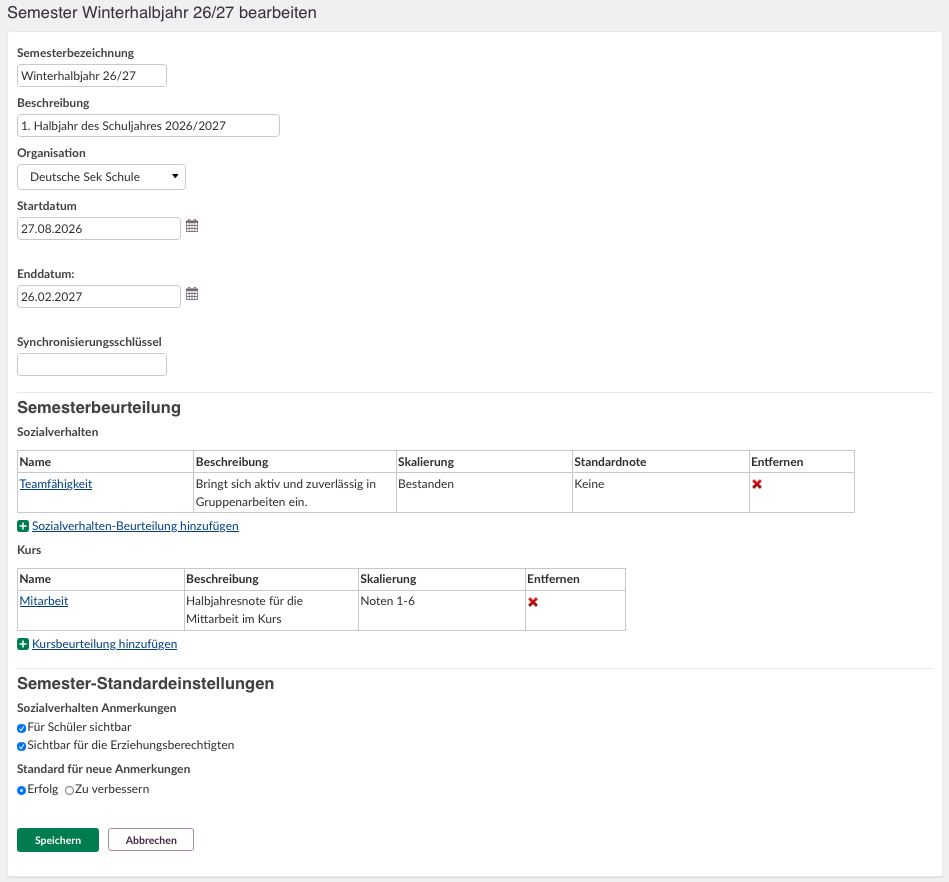
- Füllen Sie die Felder in den Bereichen Semesterdetails, Semesterbewertung und Standardeinstellungen für Semester aus.
- Klicken Sie auf Speichern.
3.1 Semesterdetails
| Feld | Beschreibung |
|---|---|
| Semesterbezeichnung | Der Anzeigename des Semesters (z. B. Semester 1 2025/2026). |
| Beschreibung | Eine optionale Beschreibung des Semesters. |
| Organisation | Die Organisation, für die das Semester gilt. Wählen Sie diese aus der Dropdown-Liste aus. Unterschiedliche Organisationen können verschiedene Semesterpläne verwenden. |
| Startdatum | Der erste Tag des Semesters. |
| Enddatum | Der letzte Tag des Semesters. |
| Synchronisierungsschlüssel | Wird verwendet, um das Semester einem entsprechenden Eintrag in einem externen System, beispielsweise einem SIS, zuzuordnen. [PRÜFEN] |
3.2 Verhaltensbewertung
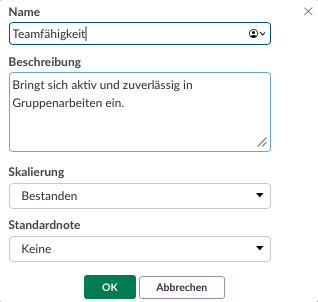
Die Verhaltensbewertung definiert die Skala und die Standardbewertung, die bei der Erfassung des Verhaltens während des Semesters verwendet werden. Klicken Sie auf Verhaltensbewertung hinzufügen, um den Konfigurationsdialog zu öffnen.
| Feld | Beschreibung |
|---|---|
| Name | Der Name der Verhaltensbewertung. |
| Beschreibung | Eine optionale Beschreibung der Verhaltensbewertung. |
| Skalierung | Die Bewertungsskala, die für die Erfassung des Verhaltens verwendet wird. |
| Standardnote | Die Bewertung, die standardmäßig vorausgewählt ist, wenn ein Verhaltenseintrag erstellt wird. |
3.3 Kursbewertung
Die Kursbewertung definiert die Struktur, die für die Gesamtbewertung eines Kurses innerhalb des Semesters verwendet wird. Klicken Sie auf Kursbewertung hinzufügen, um den Konfigurationsdialog zu öffnen.
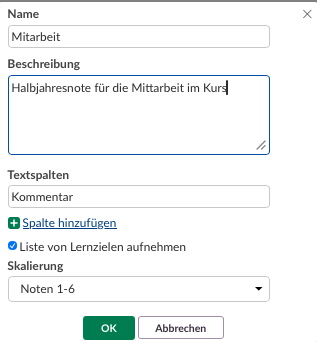
| Feld | Beschreibung |
|---|---|
| Name | Der Name der Kursbewertung. |
| Beschreibung | Eine optionale Beschreibung der Kursbewertung. |
| Textspalten | Legt die Textspalten fest, die in der Bewertung enthalten sind (z. B. Kommentar). Klicken Sie auf Spalte hinzufügen, um weitere Spalten einzufügen. |
| Liste von Lernzielen aufnehmen | Wenn diese Option aktiviert ist, enthält die Kursbewertung eine Liste der Anforderungen. |
| Skalierung | Die Bewertungsskala, die für die Kursbewertung verwendet wird. |
3.4 Standardeinstellungen für Semester
Im Bereich Standardeinstellungen für Semester legen Sie die Standard-Sichtbarkeit und die Standardart für Verhaltenseinträge fest, die während des Semesters erstellt werden.
| Einstellung | Beschreibung |
|---|---|
| Für Schüler sichtbar | Wenn diese Option aktiviert ist, sind Verhaltenseinträge standardmäßig für Lernende sichtbar. |
| Sichtbar für Erziehungsberechtigte | Wenn diese Option aktiviert ist, sind Verhaltenseinträge standardmäßig für Eltern sichtbar. |
| Standard für neue Anmerkungen | Legt den Standardtyp für neue Verhaltenseinträge fest. Wählen Sie entweder Erfolg oder Zu verbessern. |
4 Vorhandene Semester verwalten
Auf der Seite Semesterverwaltung stehen für vorhandene Semester folgende Aktionen zur Verfügung:
| Aktion | Beschreibung |
|---|---|
| Semester löschen | Wählen Sie ein oder mehrere Semester über die Kontrollkästchen aus und klicken Sie anschließend auf Semester löschen, um sie zu entfernen. |
| Archiv | Verschiebt ein Semester aus der aktiven Liste, ohne es zu löschen. Um archivierte Semester anzuzeigen, ändern Sie den Filter Anzeigen auf Archiviert. |
| Organisation | Verwenden Sie die Dropdown-Liste Organisation, um nur die Semester einer bestimmten Organisation anzuzeigen. |
| Suche | Verwenden Sie das Suchfeld, um ein bestimmtes Semester anhand seines Namens zu finden. |
Wichtig: Das Löschen eines Semesters ist dauerhaft. [PRÜFEN: Auswirkungen auf Kurse oder Bewertungsübersichten bestätigen, die bereits mit dem Semester verknüpft sind.]
Hinweis: Nachdem Semester erstellt wurden, können Lehrkräfte einzelnen Kursen ein Semester zuweisen über Einstellungen > Kurseigenschaften und -funktionen > Kurssemester > Semester hinzufügen.
Weitere Hilferessourcen
Haben Sie weitere Fragen? Wenden Sie sich zunächst an Ihre Schuladministration.
Hinweise zu Produktveröffentlichungen
Bleiben Sie über die neuesten Veröffentlichungen von itslearning informiert: https://itslearning.com/product-updates
Servicestatus
Prüfen Sie den aktuellen Status der itslearning-Dienste: https://status.itslearning.com/
Ideenportal
Teilen Sie Ihre Ideen und gestalten Sie die Zukunft von itslearning mit: https://ideas.itslearning.com/
Roadmap
Werfen Sie einen Blick auf unsere Roadmap: https://itslearning.com/global/roadmap/