Erste Schritte: Einen Auftrag erstellen
INHALTSVERZEICHNIS
- 1. Was Sie erreichen werden
- 2. Bevor Sie beginnen
- 3. Schnellstart-Workflow
- 4. Wichtige nächste Schritte
- 5. Benötigen Sie weitere Hilfe?
1. Was Sie erreichen werden
Am Ende dieser Anleitung haben Sie Ihren ersten funktionalen Auftrag erstellt, grundlegende Einstellungen konfiguriert und sind bereit, dass Lernende ihre Arbeiten einreichen. Dieser Prozess dauert in der Regel 10–15 Minuten und bietet Ihnen eine solide Grundlage, um Einreichungen von Lernenden in itslearning zu sammeln und zu bewerten.
2. Bevor Sie beginnen
- Stellen Sie sicher, dass Sie Lehrzugriff auf Ihren Kurs haben
- Halten Sie Ihre Auftragsbeschreibung bereit (schriftlich oder als hochgeladene Datei)
- Kennen Sie Ihr gewünschtes Abgabedatum und die Uhrzeit
- Entscheiden Sie, ob Sie unterstützende Dateien für Lernende hinzufügen möchten
3. Schnellstart-Workflow
Schritt 1: Navigieren Sie zu „Auftrag hinzufügen“
- Gehen Sie zu Ihrem Kurs und öffnen Sie Ihren aktuellen Plan.
- Klicken Sie unter „Ressourcen und Aktivitäten“ auf „Hinzufügen“ und wählen Sie im Dropdown-Menü „Auftrag“.
Schritt 2: Erstellen Sie Ihren Auftragsinhalt
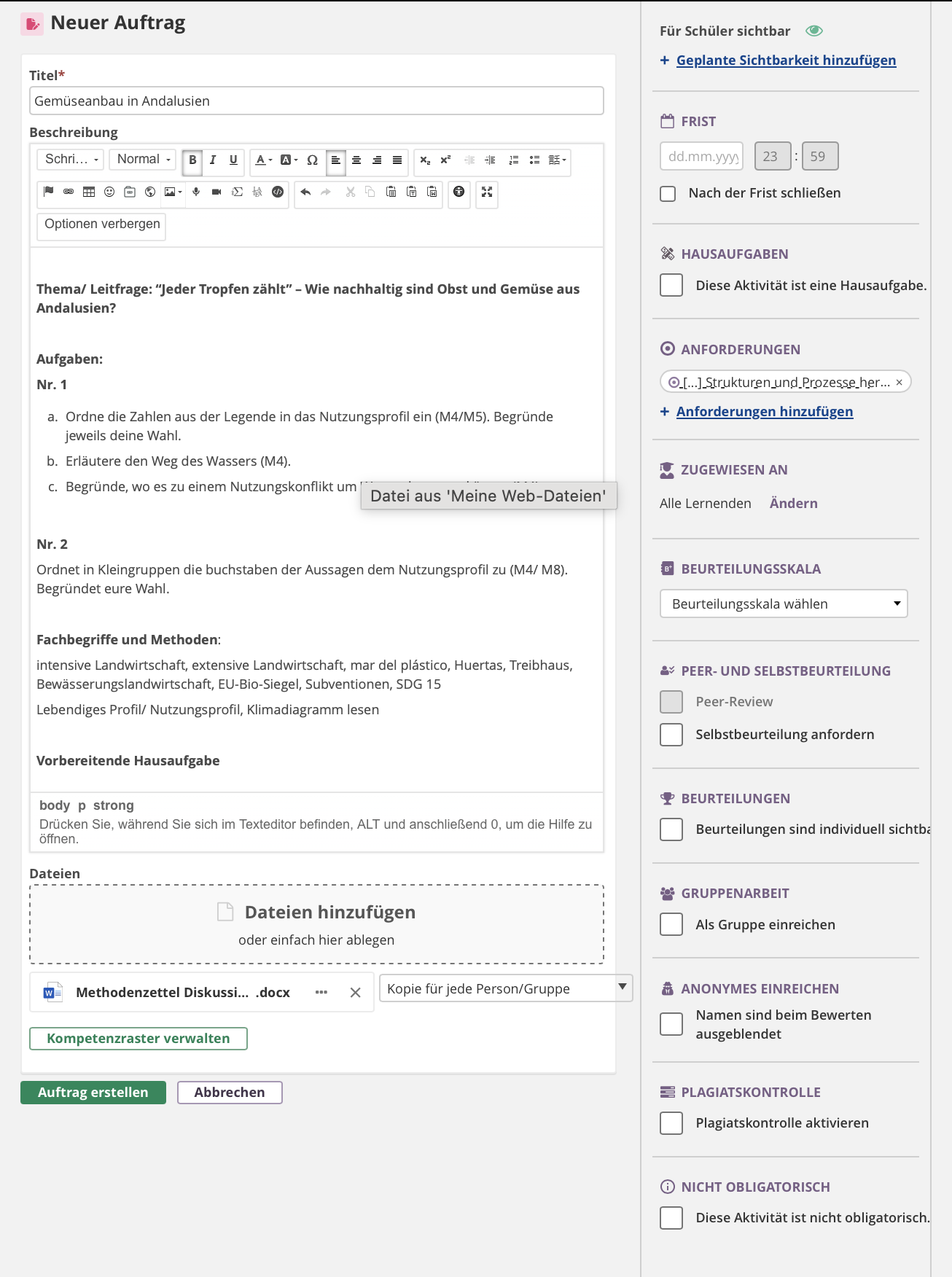
Füllen Sie die folgenden wichtigen Felder aus:
- Titel: Geben Sie einen klaren, beschreibenden Auftragsnamen ein
- Beschreibung: Schreiben Sie Ihre Anweisungen im Rich-Text-Editor
- Fügen Sie unterstützende Dateien hinzu, indem Sie auf „Dateien hinzufügen“ klicken oder sie in den Upload-Bereich ziehen
✓ Hinweis: Sie sollten Ihren Titel, Ihre Anweisungen und alle Dateien im Hauptfenster des Auftrags sehen.
Schritt 3: Legen Sie Sichtbarkeit und Abgabefrist fest
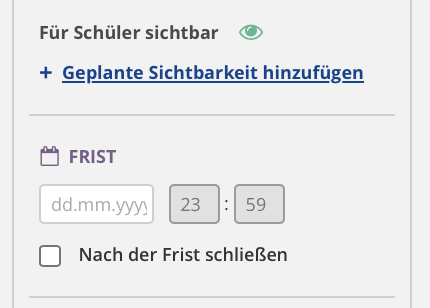
Konfigurieren Sie im rechten Bereich:
- „Für Schüler sichtbar“: Aktivieren Sie dies, wenn Sie den Auftrag veröffentlichen möchten
- „Frist“: Legen Sie Ihr bevorzugtes Datum und Ihre Uhrzeit mit dem Kalender fest, bis wann die Lernenden den Auftrag eingereicht haben sollen
- Optional: Aktivieren Sie „Nach der Frist schließen“, um verspätete Abgaben zu verhindern
Schritt 4: Wählen Sie Bewertungseinstellungen
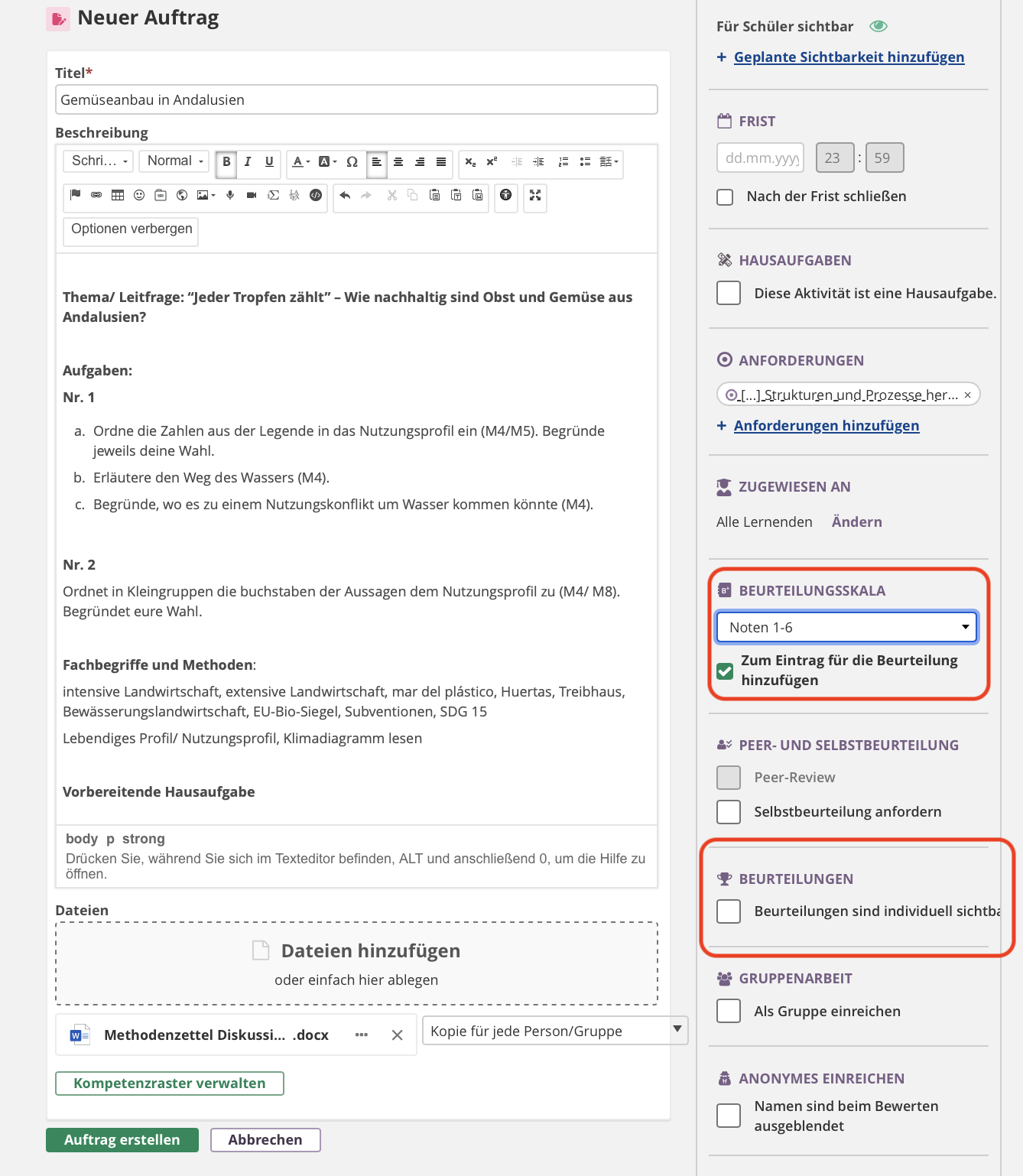
Unter „Beurteilungsskala“:
- Wählen Sie Ihre bevorzugte Beurteilungsskala aus dem Dropdown-Menü
- Stellen Sie sicher, dass „Beurteilungen sind individuell sichtbar“ aktiviert ist, wenn Sie möchten, dass diese ihre Noten sehen
✓ Hinweis: Ihre Abgabefrist sollte im rechten Bereich angezeigt werden, ebenso die gewählte Bewertungsskala.
Schritt 5: Weisen Sie den Auftrag bestimmten Lernenden zu
Unter „Zugewiesen an“:
- Bestätigen Sie, dass „Alle Lernenden“ ausgewählt ist (oder klicken Sie auf „Ändern“, um bestimmte Lernende zuzuweisen)
Schritt 6: Erstellen Sie Ihren Auftrag
Klicken Sie unten links auf die grüne Schaltfläche „Auftrag erstellen“.
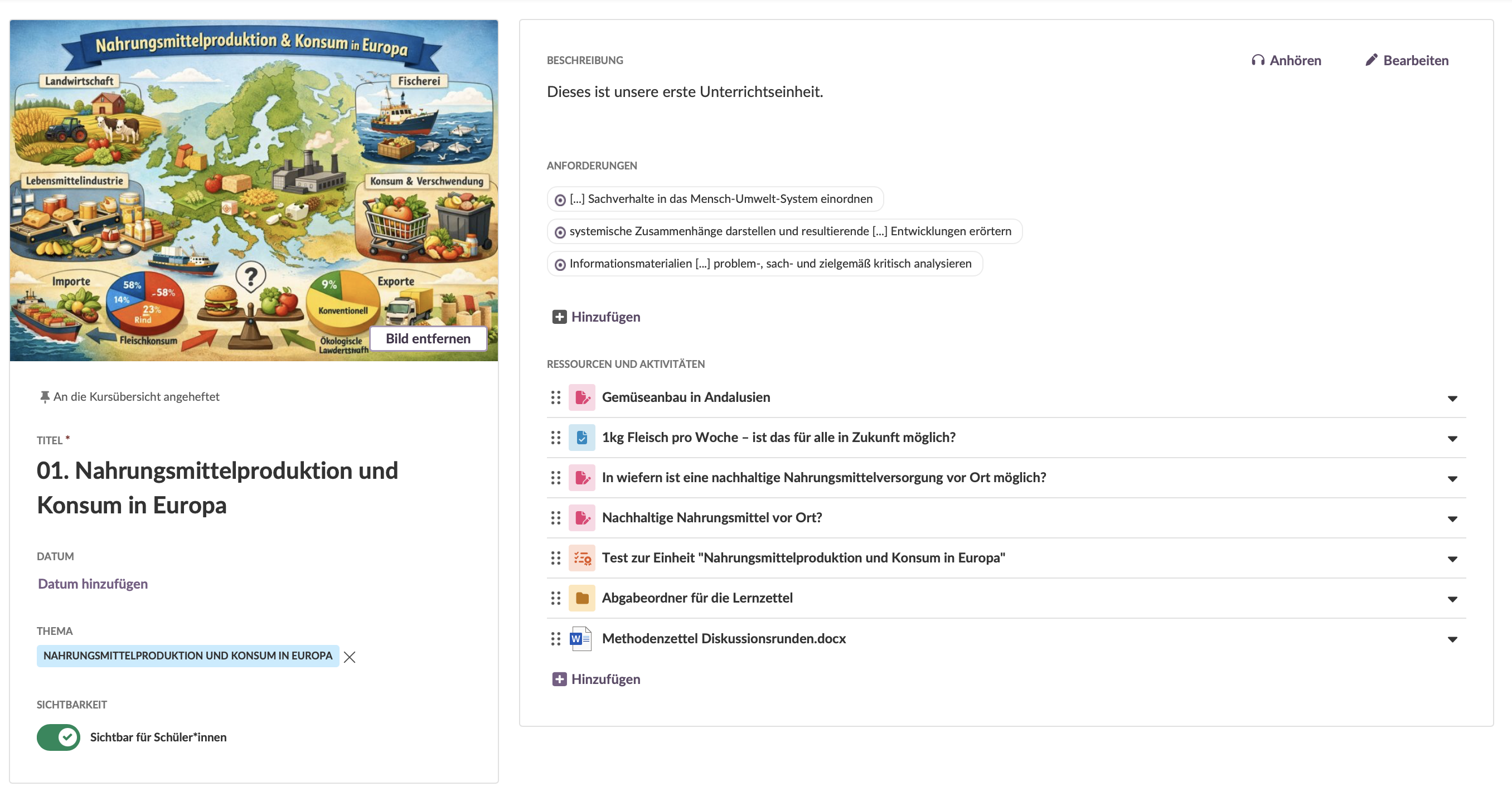
✓ Hinweis: Sie werden zum Planer weitergeleitet, wo Ihre neue Aufgabe angezeigt wird.
4. Wichtige nächste Schritte
Hinweis: Nicht alle Links sind aktiv, da die Seite derzeit überprüft wird
Jetzt können Sie:
- Ansehen, wie Ihr Plan bzw. Ihre Aufgabe für Lernende aussieht: Gehen Sie zur Übersicht, klicken Sie oben rechts auf die drei Punkte (...) und wählen Sie das Brillensymbol „Schüleransicht“
- Aufgabendetails bearbeiten, indem Sie auf „Bearbeiten“ klicken, falls Änderungen nötig sind
- Eingereichte Arbeiten der Lernenden überprüfen, sobald sie eingehen
Empfohlen als Nächstes:
Für fortgeschrittene Nutzende:
- Umfassende Aufgabenanleitung
5. Benötigen Sie weitere Hilfe?
Hinweis: Nicht alle Links sind aktiv, da die Seite derzeit überprüft wird
- Detaillierte Referenz: Umfassende Aufgabenanleitung
- Immer noch Schwierigkeiten? Wenden Sie sich an Ihre:n itslearning-Administrator:in oder suchen Sie nach weiteren Hilfeartikeln.