Erste Schritte - Tests erstellen (Lehrkräfte)
INHALTSVERZEICHNIS
- 1 Einführung
- 2 Voraussetzungen
- 3 Einen neuen Test erstellen
- 4 Fragen hinzufügen
- 5 Einstellungen konfigurieren
- 6 Ihren Test überprüfen
- 7 Test für Teilnehmende sichtbar machen
- 8 Ergebnisse überprüfen und bewerten
- 9 Fragen und Tests wiederverwenden
- 10 Fehlerbehebung
1 Einführung
Das Test-Werkzeug ermöglicht es Ihnen, digitale Bewertungen mit einer Vielzahl von Fragetypen zu erstellen und bereitzustellen. Tests können automatisch bewertet, manuell bewertet oder eine Kombination aus beidem sein. Sie können steuern, was Teilnehmende sehen (Punktzahlen, Fragen, richtige Antworten und Feedback) und wann sie diese sehen.
Im Test-Werkzeug erstellte Tests können in der itslearning-Bibliothek geteilt werden, sodass Sie Tests mit anderen Lehrenden in Ihrer Schule oder Ihrem Schulbezirk teilen können.
Für detaillierte Informationen zu allen Einstellungen, Fragetypen, Bewertungsregeln und erweiterten Funktionen siehe Tests erstellen - Basisartikel (Lehrkräfte).
2 Voraussetzungen
Sie müssen über Lehrkraftrechte (oder entsprechende Bearbeitungsrechte) in dem Kurs verfügen, in dem Sie den Test erstellen möchten.
Das Test-Werkzeug muss von Ihrer Systemadministration für Ihre Plattform aktiviert sein. Wenn Sie die Test-Option beim Hinzufügen von Ressourcen nicht sehen, wenden Sie sich an Ihre Systemadministration.
3 Einen neuen Test erstellen
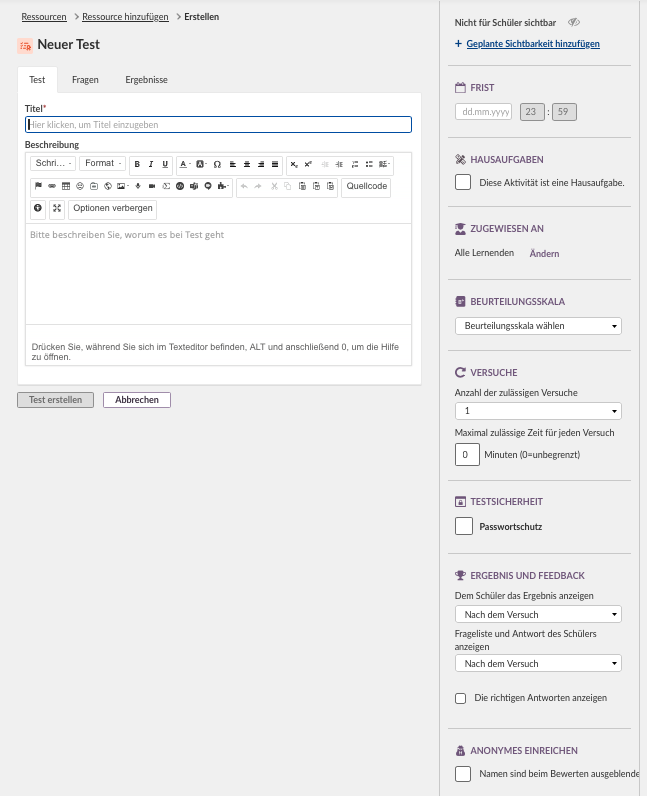
- Gehen Sie zu dem Kurs, in dem Sie den Test hinzufügen möchten.
- Klicken Sie auf die grüne Schaltfläche Hinzufügen in der Kursübersicht, bei Ressourcen oder in einem Plan, und wählen Sie Test aus. Tests können auch direkt in der Bibliothek erstellt werden.
- Geben Sie einen Titel ein. Dies ist verpflichtend und erscheint in den Kursressourcen, der Aufgabenliste und im Bewertungsprotokoll. Der Titel ist nur Klartext — halten Sie ihn kurz, damit er auf kleineren Bildschirmen und in der mobilen App gut angezeigt wird.
- Optional können Sie eine Beschreibung hinzufügen. Dieses Rich-Text-Feld wird Teilnehmenden angezeigt, wenn sie den Test öffnen, sowie in der Bibliothek, wenn er geteilt wird.
- Klicken Sie auf Test erstellen.
Der neue Test ist standardmäßig auf "Nicht für Schüler sichtbar" gesetzt, sodass Sie sicher Fragen hinzufügen und Einstellungen konfigurieren können, bevor Sie ihn verfügbar machen.
4 Fragen hinzufügen
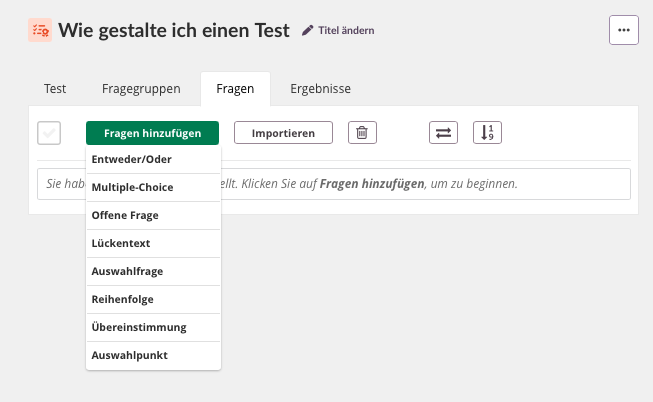
- Gehen Sie im Test zum Navigationspunkt Fragen.
- Klicken Sie auf Fragen hinzufügen und wählen Sie einen Fragetyp aus dem Dropdown-Menü.
- Geben Sie den Fragetext ein und konfigurieren Sie die Antwortoptionen für den gewählten Typ.
- Legen Sie die Punktzahl für die Frage fest.
- Klicken Sie auf Speichern, um die Frage hinzuzufügen, oder auf Speichern und neu, um sofort eine weitere Frage des Fragetyps zu erstellen.
Wiederholen Sie dies für jede Frage, die Sie hinzufügen möchten. Fragen können auch im QTI v2.1-Format über die Schaltfläche Importieren importiert werden.
Fragen verwalten:
Ordnen Sie die Reihenfolge der Fragen neu, indem Sie die vertikalen Auslassungspunkte (drei Punkte) links neben jeder Frage ziehen. Dies ist die Standardreihenfolge, aber Fragen können Teilnehmenden auch in zufälliger Reihenfolge angezeigt werden.
Fragen können über das Dropdown-Menü neben der Fragennummer gelöscht werden oder indem Sie das Kontrollkästchen auswählen und auf das Löschsymbol klicken. Eine Frage kann über dasselbe Dropdown-Menü auch dupliziert werden.
Fragen ohne Text erhalten einen Standardtitel mit Fragetyp und Nummer. Dieser Standardtitel wird Teilnehmenden nicht angezeigt.
Für Details zu jedem Fragetyp, Bewertungsregeln und erweiterten Optionen siehe Tests erstellen - Basisartikel (Lehrkräfte).
5 Einstellungen konfigurieren
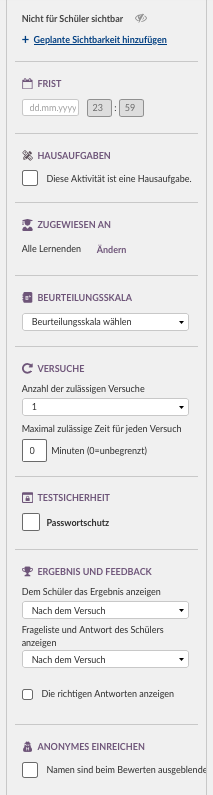
Einstellungen sind in der Seitenleiste auf der rechten Seite verfügbar. Wichtige Einstellungen, die Sie vor der Veröffentlichung Ihres Tests berücksichtigen sollten:
Frist — legen Sie ein Datum und eine Uhrzeit fest, wann Einreichungen geschlossen werden.
Versuche — wählen Sie, wie oft Teilnehmende den Test durchführen können. Wenn mehr als ein Versuch erlaubt ist, wählen Sie, welcher Versuch zählt (bester, erster oder letzter).
Zeitlimit — legen Sie optional eine maximale Zeit pro Versuch in Minuten fest. Setzen Sie den Wert auf 0 für unbegrenzt.
Ergebnis und Feedback — entscheiden Sie, wann Teilnehmende ihre Ergebnisse sehen können:
- Dem Schüler das Ergebnis anzeigen — steuert, wann die Punktzahl und Bewertung sichtbar werden
- Fragenliste und Antworten des Schülers anzeigen — steuert, ob Teilnehmende nach der Abgabe die Fragen und ihre eigenen Antworten sehen können
- Die richtige Antworten anzeigen — steuert, ob Teilnehmende sehen können, welche Antworten korrekt sind
Testsicherheit — aktivieren Sie optional Passwortschutz oder den Testmodus-Browser (wenn vorhanden).
Eine vollständige Liste aller Einstellungen und deren Verhalten finden Sie unter Tests erstellen - Basisartikel (Lehrkräfte).
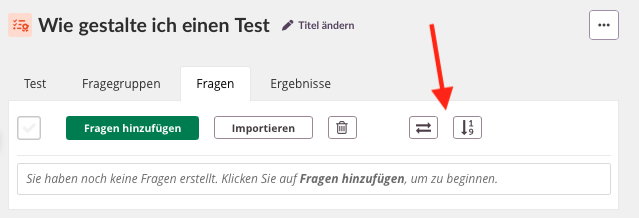
Fragennavigation — im Navigationspunkt Fragen können Sie über die Navigationsschaltfläche zwischen Nur vorwärts, Freie Navigation oder Alle Fragen auf einer Seite anzeigen wählen.
Reihenfolge der Fragen — im Navigationspunkt Fragen können Sie über die Sortierschaltfläche zwischen normaler oder zufälliger Reihenfolge wählen.
6 Ihren Test überprüfen
Bevor Sie den Test für Teilnehmende sichtbar machen, überprüfen Sie ihn, um Fehler zu erkennen.
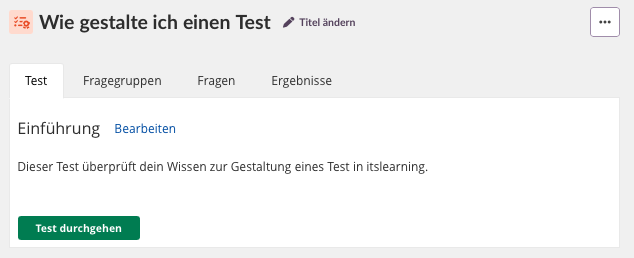
- Gehen Sie zum Navigationspunkt Test.
- Klicken Sie auf Test durchgehen.
- Führen Sie den Test so durch, als wären Sie eine teilnehmende Person.
Nach der Überprüfung sehen Sie die Ergebnisse, aber der Versuch wird nicht gespeichert und ist in keinen Berichten enthalten. Lehrkräfte sehen die Ergebnisse im Überprüfungsmodus immer, auch wenn diese für Teilnehmende ausgeblendet sind. So können Sie die vollständige Testerfahrung überprüfen, einschließlich Ergebnisanzeige und Kennzeichnung richtiger und falscher Antworten.
Hinweis: Wenn Sie den Modus „Schüleransicht“ im Kurs verwenden, kann das Test-Werkzeug Ihre Rolle und Berechtigungen möglicherweise nicht korrekt erkennen. Verwenden Sie die Funktion Test durchgehen, anstatt den Test im Modus „Schüleransicht“ durchzuführen.
Wenn der Testmodus-Browser aktiviert ist, haben Sie auch die Möglichkeit, die Überprüfung im Testmodus-Browser durchzuführen.
7 Test für Teilnehmende sichtbar machen
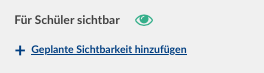
- Ändern Sie in der Seitenleiste die Sichtbarkeit von Nicht für Schüler sichtbar auf Für Schüler sichtbar.
Teilnehmende können den Test nun im Kurs sehen und beginnen, ihn durchzuführen. Sie können auch Geplante Sichtbarkeit hinzufügen verwenden, um ein bestimmtes Datum und eine Uhrzeit festzulegen, wann der Test sichtbar wird.
8 Ergebnisse überprüfen und bewerten
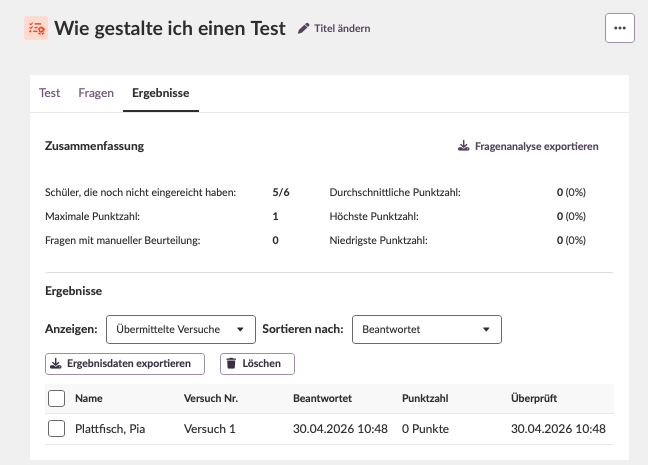
- Öffnen Sie den Test und gehen Sie zum Navigationspunkt Ergebnisse.
- Der Bereich Zusammenfassung zeigt wichtige Statistiken: nicht eingereichte Teilnehmende, maximale Punktzahl, durchschnittliche Punktzahl sowie höchste und niedrigste Punktzahlen.
- Klicken Sie auf eine beliebige Zeile der Teilnehmenden, um eine detaillierte Ansicht des Versuchs zu öffnen.
- Für Fragen, die eine manuelle Bewertung erfordern (gekennzeichnet mit „Bewertung erforderlich“), klicken Sie auf Punktzahlen bearbeiten und geben Sie eine Punktzahl für jede Frage ein.
- Klicken Sie auf Punktzahlen senden, um zu speichern.
- Optional können Sie auf Feedback hinzufügen klicken, um einen kurzen Kommentar zum Versuch einzugeben (maximal 255 Zeichen).
Punktzahlen und Feedback werden Teilnehmenden entsprechend Ihren Einstellungen für Ergebnis und Feedback angezeigt.
Um Ergebnisse herunterzuladen, klicken Sie auf Ergebnisdaten exportieren. Um die Qualität Ihrer Fragen zu analysieren, klicken Sie auf Fragenanalyse exportieren (siehe Tests erstellen - Basisartikel (Lehrkräfte) für Details zu den Analyse-Spalten).
9 Fragen und Tests wiederverwenden
Sie können vorhandene Inhalte beim Erstellen neuer Tests wiederverwenden:
- Öffnen Sie einen bestehenden Test und verwenden Sie die verfügbaren Optionen, um Fragen zu kopieren oder den gesamten Test zu duplizieren.
- Passen Sie Fragetext, Bewertung oder Feedback nach Bedarf im neuen Test an.
- In der Bibliothek geteilte Tests können zu anderen Kursen hinzugefügt werden.
10 Fehlerbehebung
Teilnehmende können den Test nicht sehen
Problem: Teilnehmende berichten, dass der Test im Kurs fehlt.
Lösung:
- Überprüfen Sie die Sichtbarkeitseinstellung und setzen Sie sie bei Bedarf auf sichtbar.
- Überprüfen Sie die Abgabefrist sowie geplante Sichtbarkeitseinstellungen.
Teilnehmende können ihre Ergebnisse nicht sehen
Problem: Teilnehmende haben den Test abgeschlossen, sehen jedoch keine Punktzahlen oder kein Feedback.
Lösung:
- Öffnen Sie die Testeinstellungen und überprüfen Sie die Optionen für Ergebnis und Feedback.
- Passen Sie die Zeitsteuerung an, wenn Teilnehmende Informationen früher sehen sollen.
Für zusätzliche Fehlerbehebung siehe Tests erstellen - Basisartikel (Lehrkräfte).
Weitere Hilfe-Ressourcen
Haben Sie weitere Fragen? Bitte wenden Sie sich an die Systemadministration Ihrer Schule.
Produkt-Release-Hinweise
Bleiben Sie über die neuesten Veröffentlichungen von itslearning informiert: https://itslearning.com/product-updates
Service-Status
Prüfen Sie den aktuellen Status der itslearning-Services → https://status.itslearning.com/
Ideenportal
Teilen Sie Ihre Ideen und helfen Sie dabei, die Zukunft von itslearning mitzugestalten! → https://ideas.itslearning.com/
Roadmap
Werfen Sie einen Blick auf unsere zukünftigen Vorhaben → https://itslearning.com/global/roadmap/