Erste Schritte: Ihren ersten Kurs einrichten (Lehrkräfte)
INHALTSVERZEICHNIS
- 1. Was Sie erreichen werden
- 2. Bevor Sie beginnen
- 3. Schnellstart Arbeitsablauf
- 4. Wie geht es weiter?
- 5. Benötigen Sie weitere Hilfe?
1. Was Sie erreichen werden
Am Ende dieser Anleitung haben Sie Ihren ersten vollständig funktionsfähigen Kurs mit grundlegenden Einstellungen erstellt, der bereit für Inhalte ist. Dieser Prozess dauert in der Regel nur wenige Minuten und bietet Ihnen eine Grundlage für das Unterrichten mit itslearning.
2. Bevor Sie beginnen
• Stellen Sie sicher, dass Sie Zugriff als Lehrkraft auf itslearning haben
• Überlegen Sie sich, für welche Klassen und welches zugehörige Fachgebiet Sie ihren Kurs anlegen wollen
• Überlegen Sie, welche Farbe und welches Bild Lernenden helfen könnten, Ihren Kurs zu erkennen
3. Schnellstart Arbeitsablauf
Schritt 1: Kursseite aufrufen
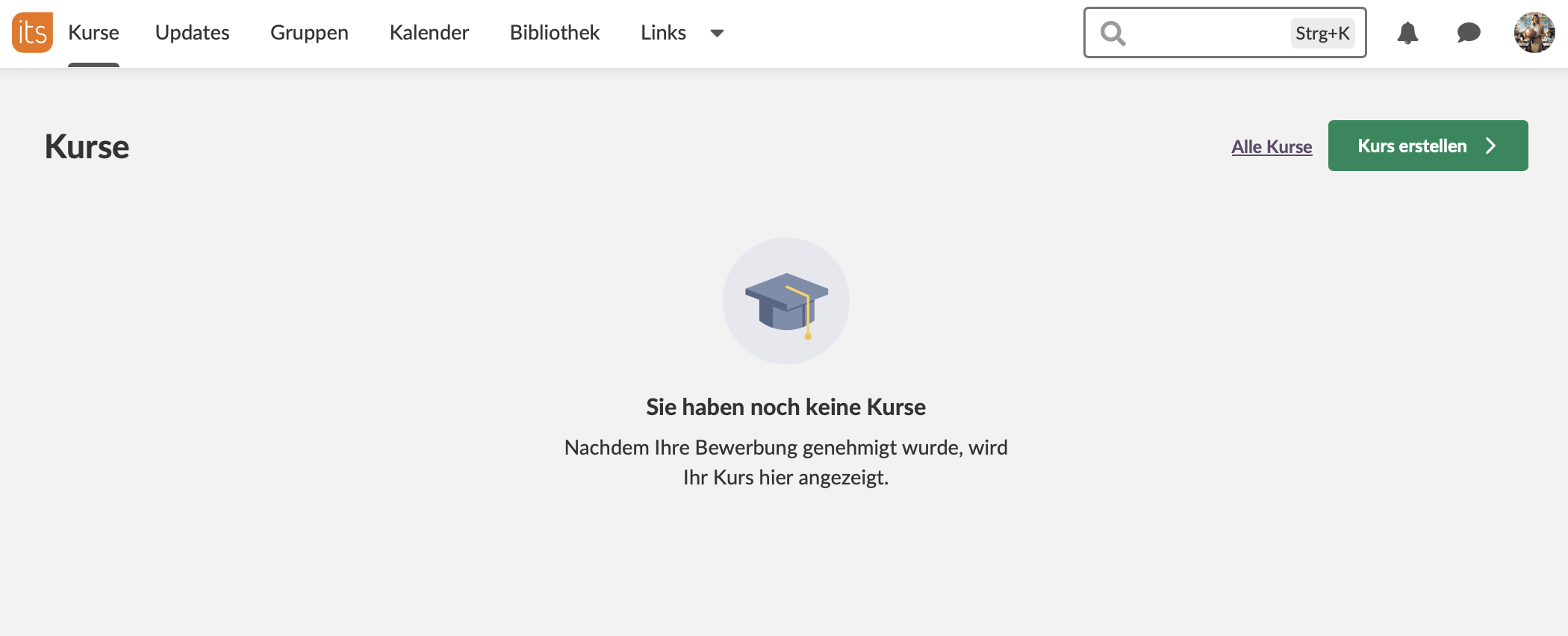
Wenn Sie auf Ihrem Dashboard starten, navigieren Sie in der oberen Menüleiste zu "Kursen" und klicken Sie oben rechts auf die grüne Schaltfläche „Kurs erstellen“.
Schritt 2: Geben Sie grundlegende Kursinformationen in diesem Fenster ein
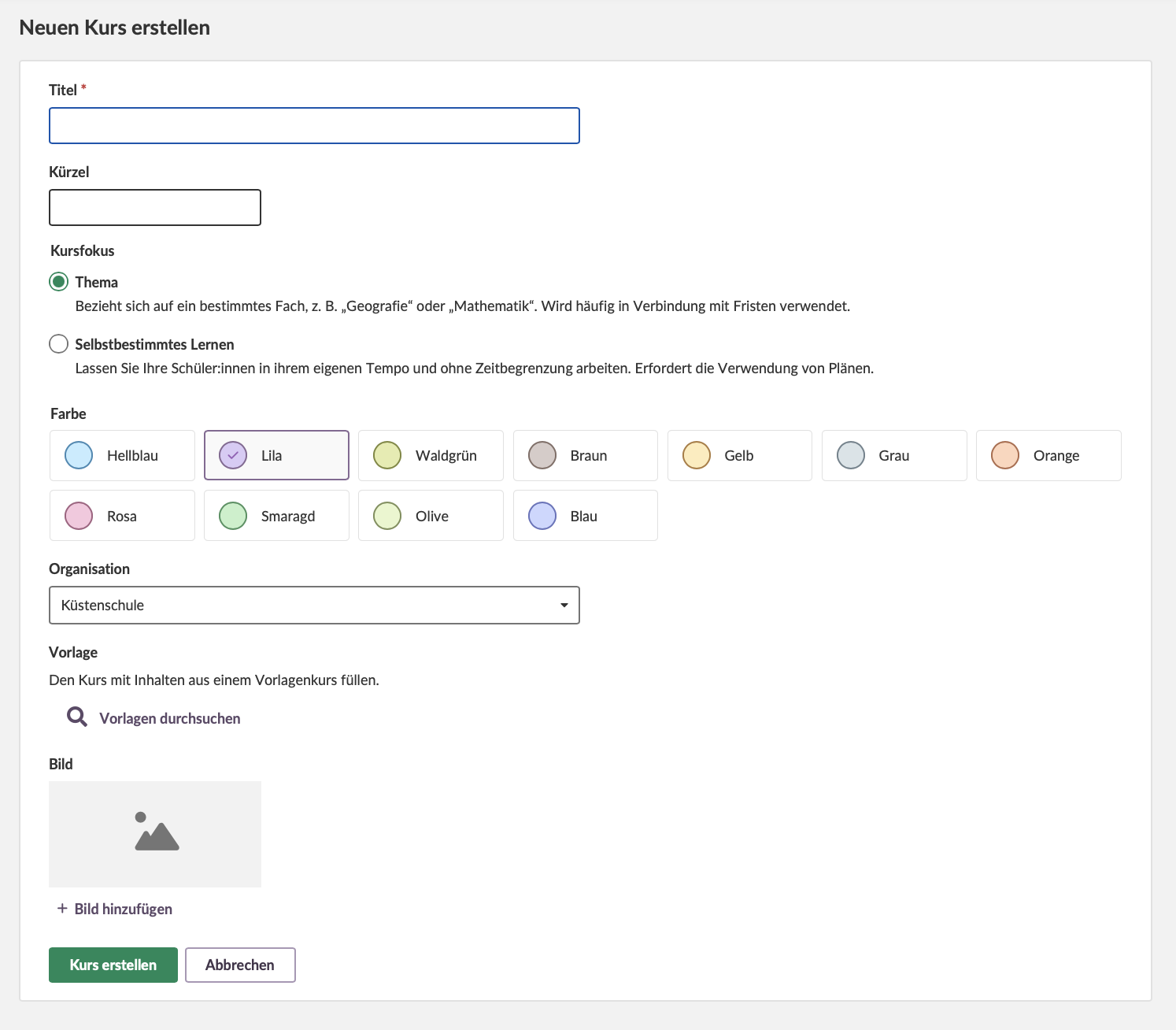
- Titel: Geben Sie den Namen Ihres Kurses ein (z. B. „Mathematik Jahrgang 9“)
- Kürzel: Fügen Sie einen Kurskürzel hinzu, falls dies von Ihrer Organisation erforderlich ist
- Kursfokus: Entscheiden Sie, ob dies ein kursleitungsgeführter Themen-Kurs ist, der sich auf ein bestimmtes Fach, z. B. „Geografie“ oder „Mathematik“ bezieht und häufig in Verbindung mit Fristen verwendet wird, oder ein Selbstbestimmtes-Lernen-Kurs, bei dem Lernende eigenständig und mit geringer Beteiligung der Kursleitung in ihrem eigenen Tempo und ohne Zeitbegrenzung arbeiten.
- Farbe: Wählen Sie eine Farbe, die Lernenden hilft, Ihren Kurs zu erkennen
Schritt 3: Organisation festlegen
Wählen Sie Ihre Organisation aus dem Dropdown-Menü aus (dies kann von der Systemadministration Ihrer Website bereits vorausgewählt sein).
Schritt 4: Kursbild hinzufügen (optional)
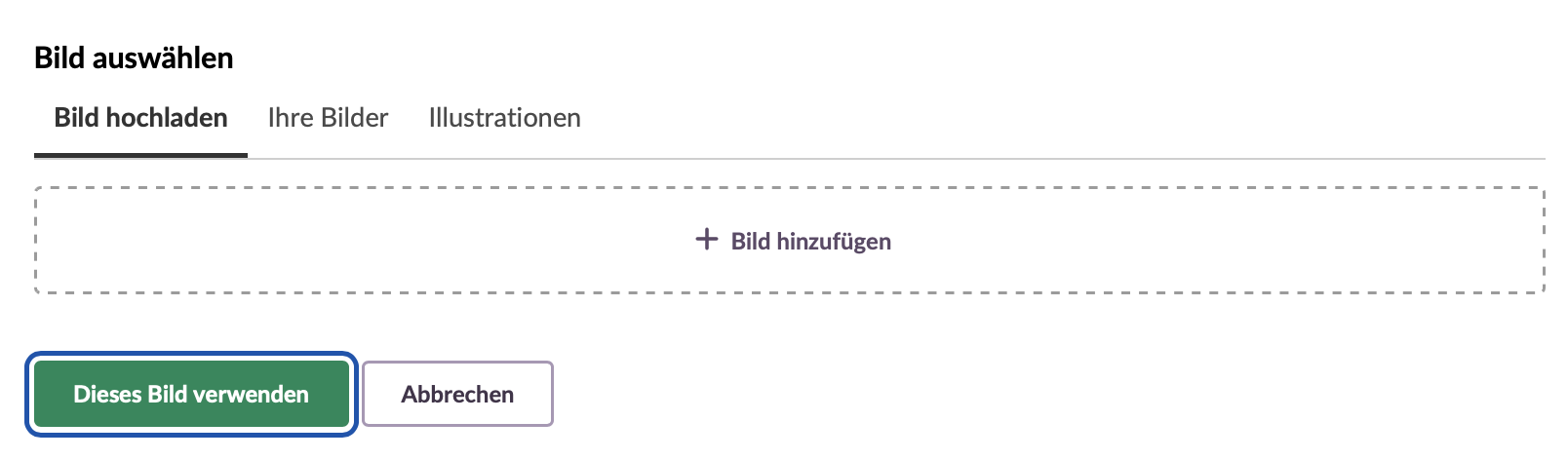
Klicken Sie auf „Bild hinzufügen“, um entweder aus vorgefertigten Illustrationen zu wählen oder ein Kursbild hochzuladen, das den Inhalt des Kurses repräsentiert.
Sie können:
- Unter Bild hochladen auf den Bereich „+Bild hinzufügen“ klicken, um Dateien auf Ihrem Computer zu durchsuchen
- Ein Bild direkt per Drag & Drop in den Upload-Bereich ziehen
- Im Bereich Ihre Bilder bereits hochgeladene Bilder aus Ihrer itslearning-Bildgallerie auswählen
- Illustrationen aus der itslearning-Gallerie auswählen
- Diesen Schritt abbrechen und später ein Bild hinzufügen
Achten Sie am Ende darauf, Ihr ausgewähltes Kursbild mit Dieses Bild verwenden zu speichern
-> Das Bild erscheint dann in der Kursvorschau auf der Kurskachel (falls hochgeladen)
Schritt 5: Vorlage auswählen (optional)
Falls in Ihrer Organisation verfügbar, kann Ihrem neuen Kurs eine Vorlage zugewiesen werden, die den Kurs mit vorgefertigten Inhalten füllt.
- Klicken Sie auf „Vorlagen durchsuchen“, um verfügbare Kursvorlagen einzusehen
- Wählen Sie eine Vorlage, die zu Ihrem Fachgebiet passt
- Oder überspringen Sie diesen Schritt, um mit einem leeren Kurs zu starten
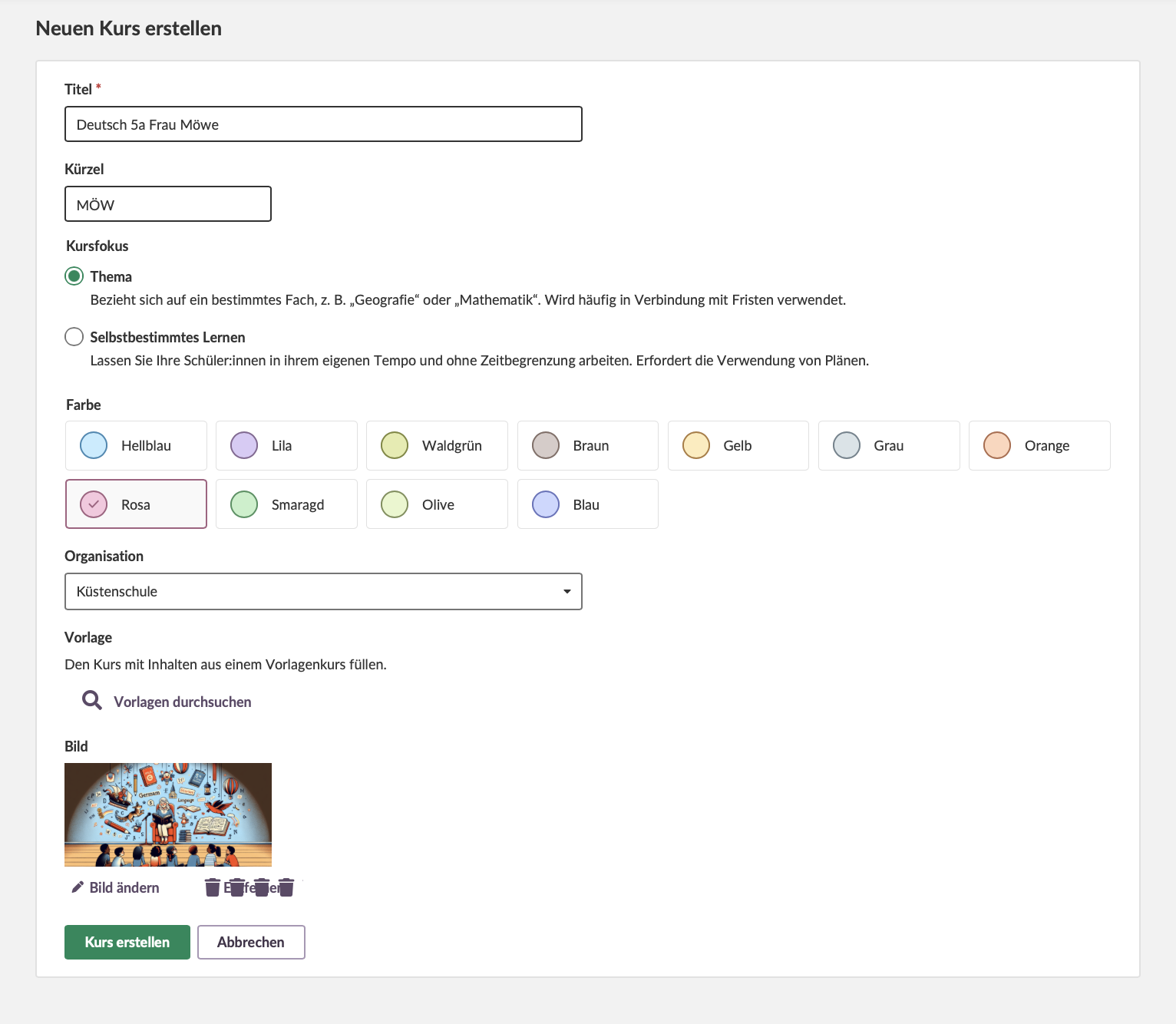
✓ Hinweis: An diesem Punkt sollte Ihre Seite ungefähr so aussehen:
Schritt 6: Erstellen Sie Ihren Kurs:
Klicken Sie ganz unten auf die grüne Schaltfläche „Kurs erstellen“, um die Einrichtung abzuschließen.
✓ Hinweis: Sie werden automatisch zur Übersichtsseite Ihres neuen Kurses weitergeleitet
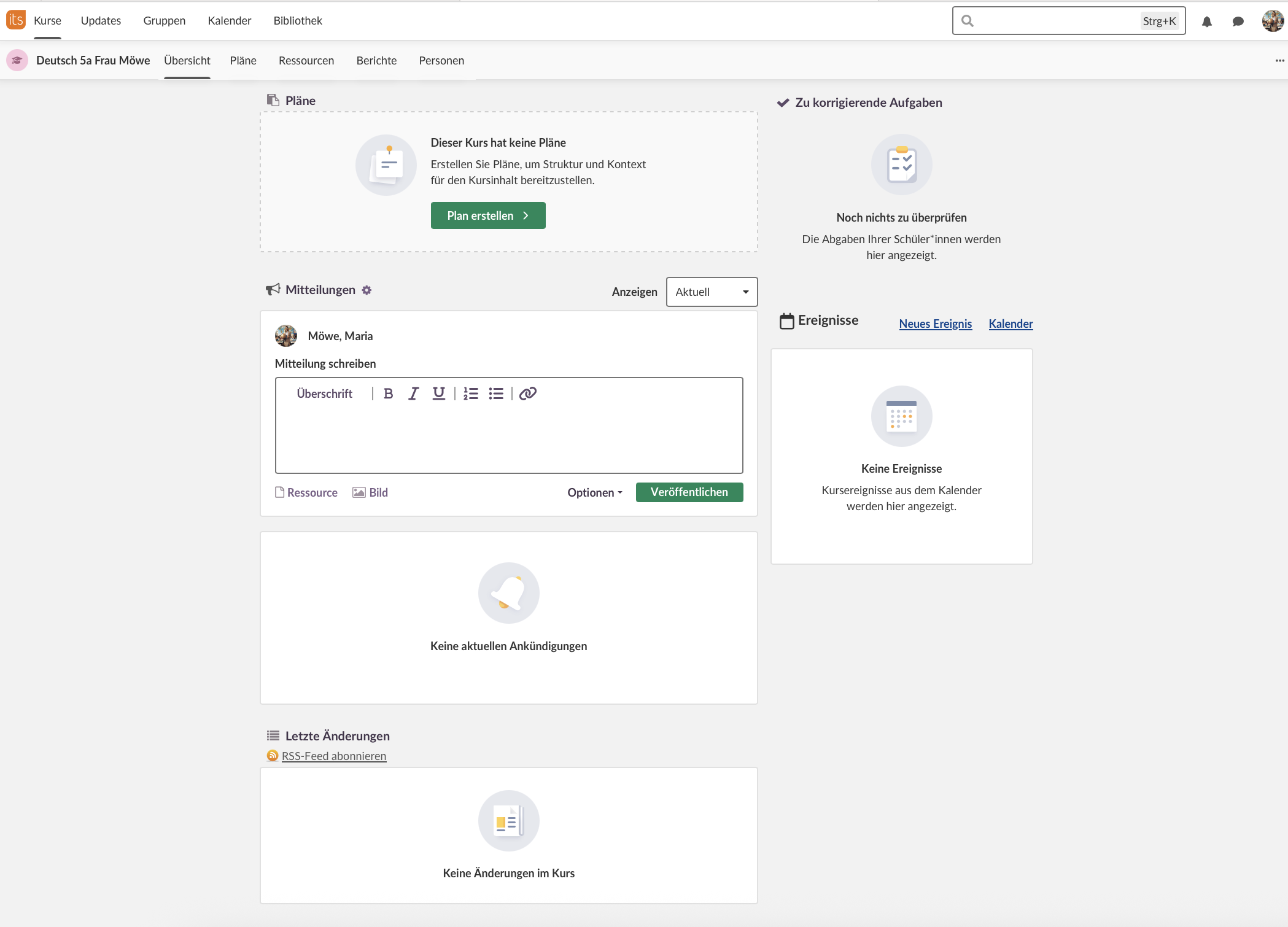
Schritt 7: Kurs erstellen überprüfen
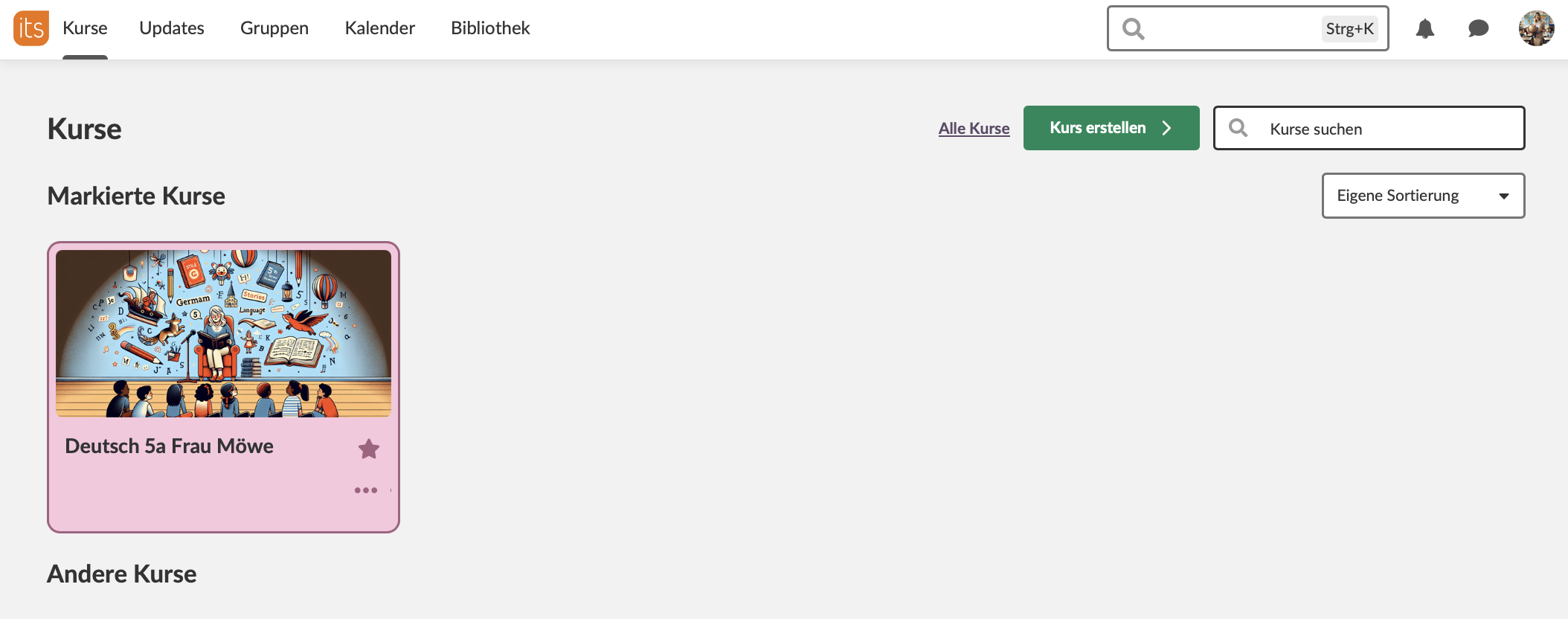
Prüfen Sie, ob Ihr Kurs auf Ihrer Kursseite mit folgenden Angaben erscheint:
- Kursname, Farbe und Bild
4. Wie geht es weiter?
(Hinweis – diese Links existieren noch nicht)
Jetzt können Sie: • Ihre Kursstruktur über das Kursmenü erkunden (Überblick, Pläne, Ressourcen) • Ihre erste Ankündigung erstellen, um zukünftige Lernende zu begrüßen • Kursinhalte im Bereich Ressourcen organisieren
Empfohlen als nächstes: • Erste Schritte: Inhalte und Ressourcen hinzufügen • Erste Schritte: Ihren ersten Plan erstellen
Für fortgeschrittene Nutzende: • Kursverwaltung – Komplette Anleitung • Kursvorlagen
5. Benötigen Sie weitere Hilfe?
Detaillierte Referenz: Kursverwaltung – Komplette Anleitung
Sie stecken fest? Kontaktieren Sie Ihre itslearning-Administration
Wir möchten itslearning weiter verbessern. Durch Ihr Feedback helfen Sie uns, Ihre Anforderungen und Herausforderungen besser zu verstehen, sodass wir itslearning kontinuierlich optimieren können.
Wenn Sie Feedback, Fragen oder Verbesserungsvorschläge zum Werkzeug Kurs haben, kontaktieren Sie uns bitte unter newcourses@itslearning.com.