Kursfokus "Informations-Hub" - Überblick (Lehrkräfte)
INHALTSVERZEICHNIS
1 Übersicht
Hinweis: Der Kursfokus "Informations-Hub" ist kein akademischer Kurs. Pläne, Aufgabenlisten und Berichte werden im Kursmenü nicht angezeigt.
Der Kursfokus "Informations-Hub" wurde entwickelt, um Informationen und Ressourcen mit Lernenden, Lehrkräften oder Gästen zu teilen.
Typische Anwendungsfälle sind ein Lehrkräftezimmer, ein Kurs für alle Eltern einer Klasse oder ein Kurs für die gesamte Schülerschaft einer Schule.
Lehrkräfte und Administrierende verwalten diesen Kurstyp. Er kann auch als Ersatz für das Hierarchie-Dashboard verwendet werden.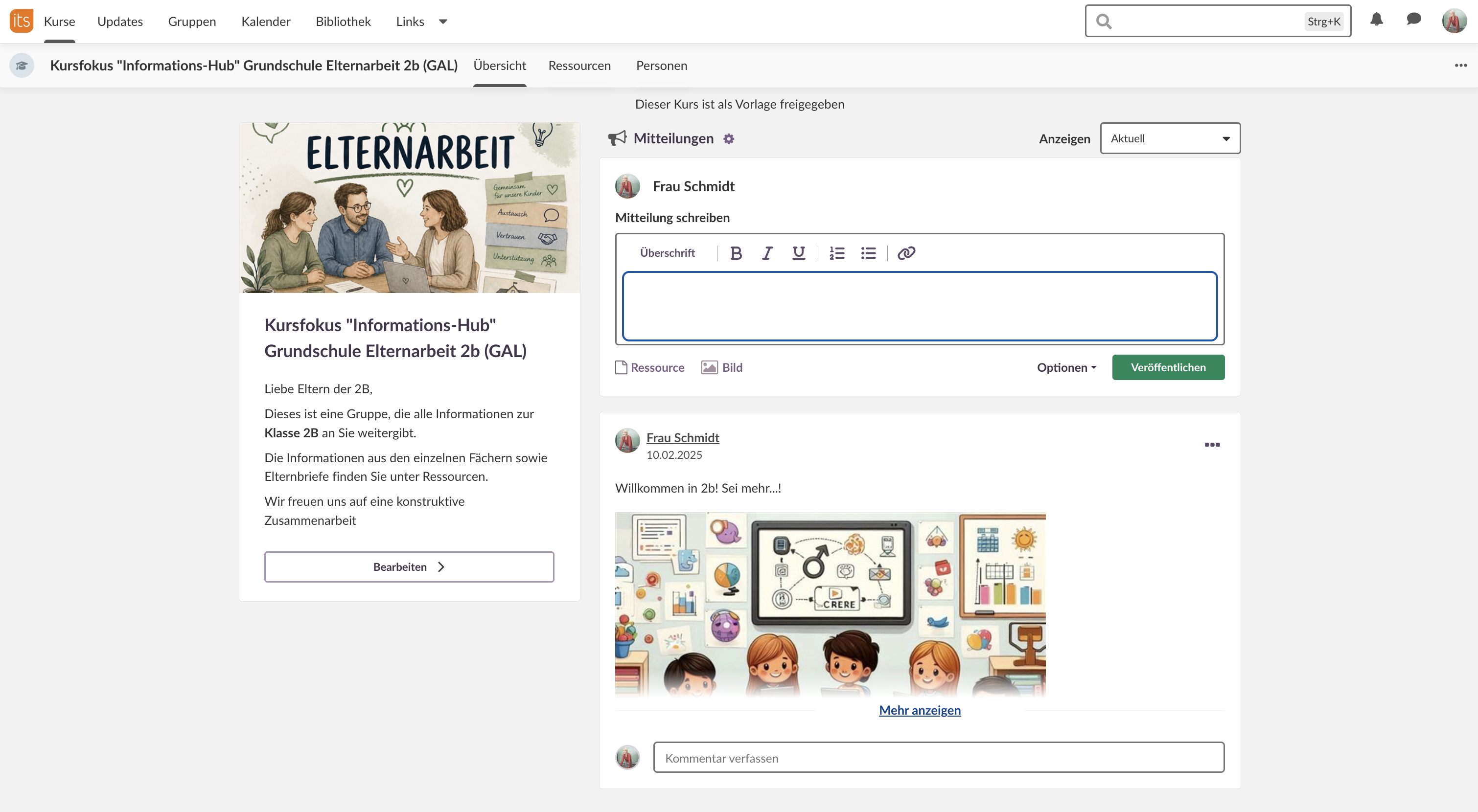
2 Erste Schritte
Sie können den Kursfokus "Informations-Hub" auf folgende Weise erstellen:
- Wählen Sie den Kursfokus Informations-Hub, wenn Sie einen neuen Kurs erstellen.
- Wandeln Sie einen bestehenden Kurs in den Kurseigenschaften und -funktionen um.
2.1 Einen neuen Kurs erstellen
Wählen Sie den Kursfokus "Informations-Hub", wenn Sie einen neuen Kurs erstellen.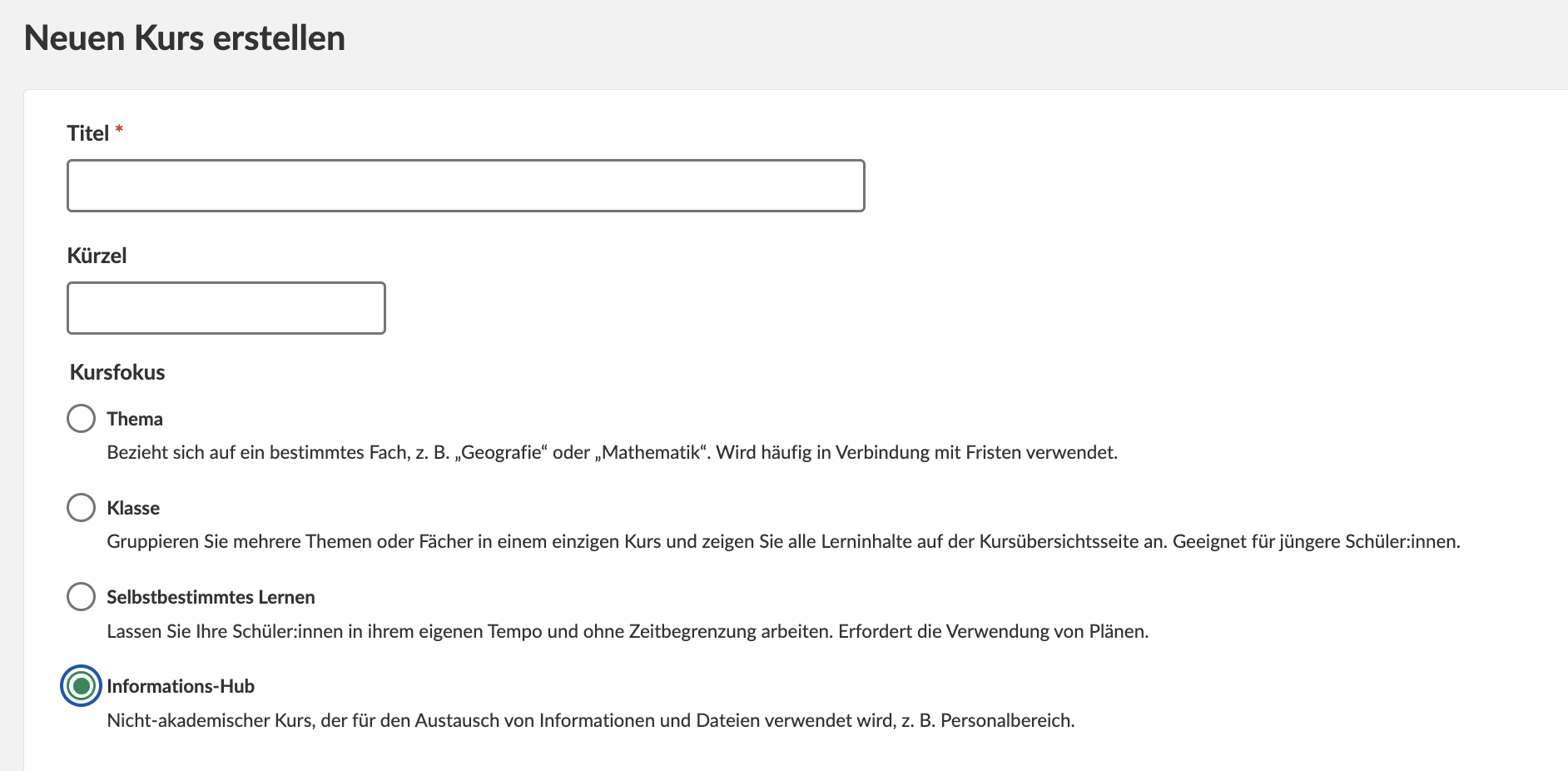
2.2 Einen bestehenden Kurs umwandeln
Gehen Sie zu dem Drei-Punkte-Menü > Einstellungen und wandeln Sie den Kurs in den Kurseigenschaften und -funktionen unter dem Kursfokus um:

3 Verfügbare Komponenten auf der Kursstartseite
| Komponente | Beschreibung |
|---|---|
| Kursbeschreibung | Ermöglicht das Hinzufügen kurzer Kursbeschreibungen sowie interner und externer Links. |
| Mitteilungen | (Planbare) Mitteilungen, die auf der Kursstartseite verfügbar sind und denen Kursressourcen oder eine Kalenderressource angefügt werden können. |
| Ereignis | Wenn ein Ereignis in den Kalender eingetragen wurde, wird dieses unter der Kursbeschreibung angezeigt |
3.1 Block zur Kursbeschreibung
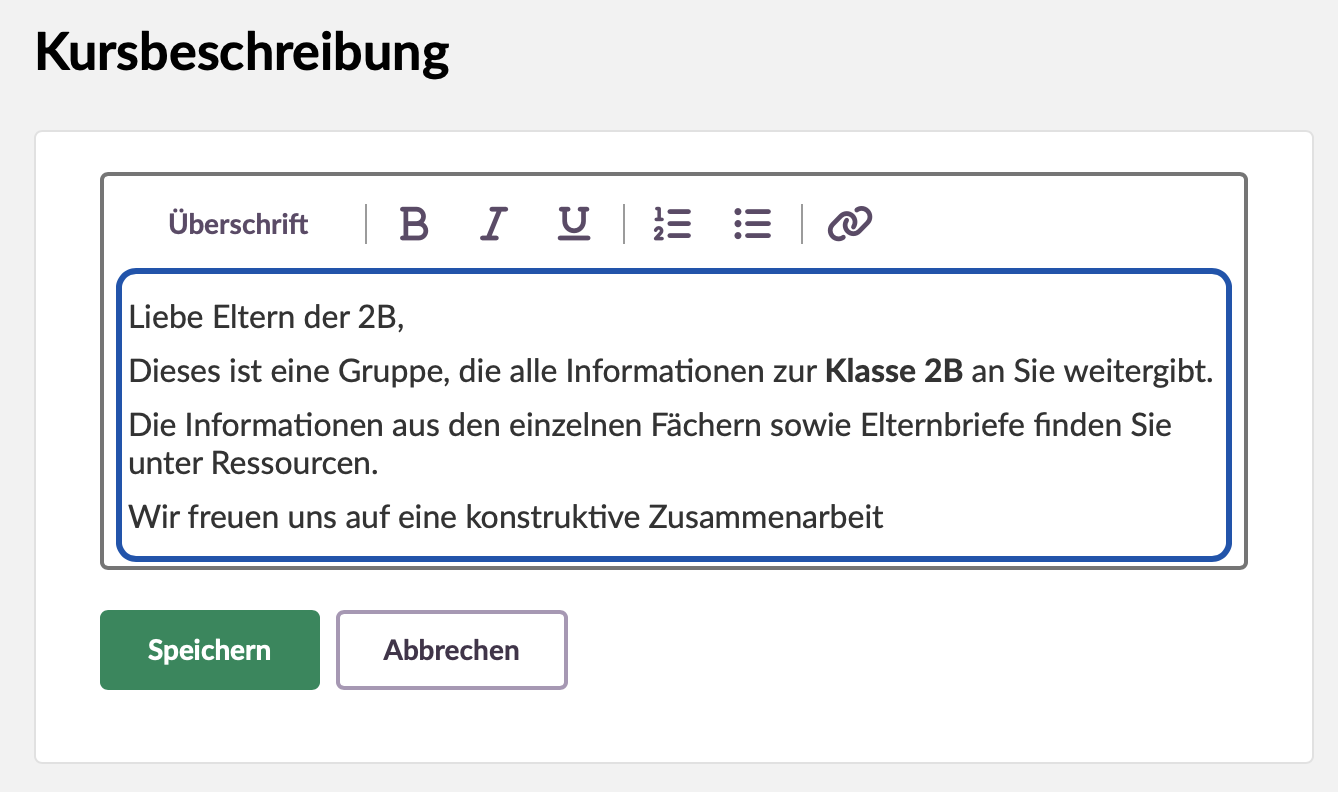
Lehrkräfte und Administrierende können eine Kursbeschreibung mit dem einfachen Rich-Text-Editor hinzufügen.
Der Editor unterstützt grundlegende Formatierungsoptionen, einschließlich Überschriften, Textformatierung und Hyperlinks
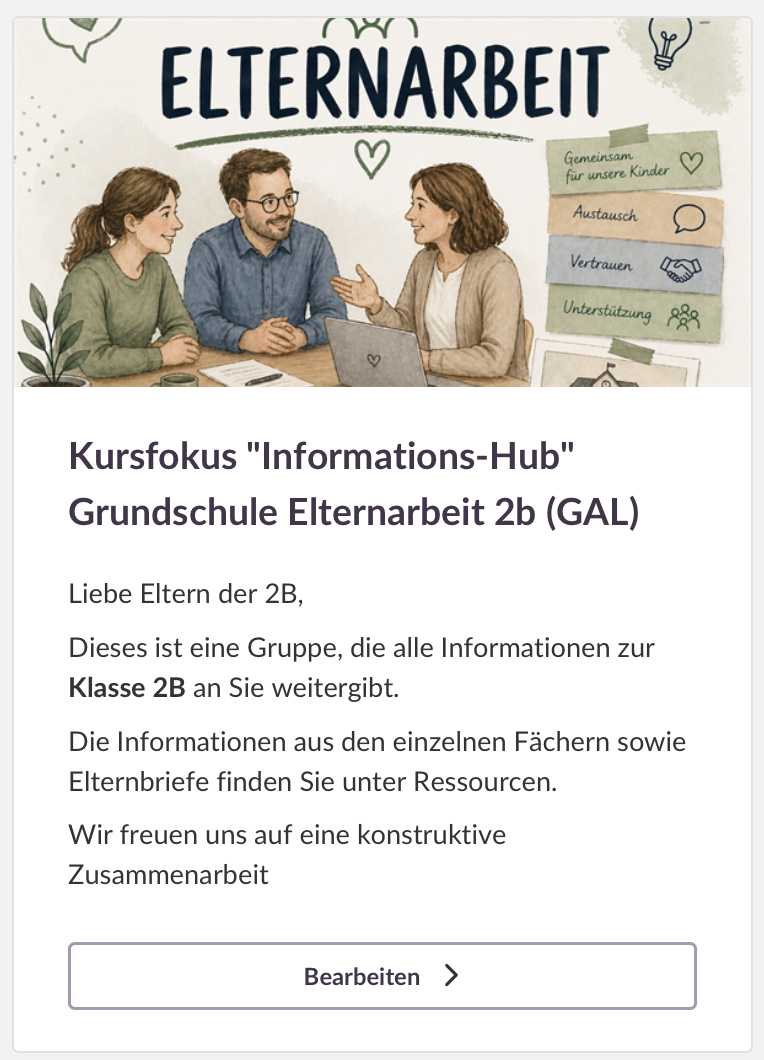
Wenn Sie ein Bild zum Kurs hinzufügen, wird es im Kursinformationsblock angezeigt.
Wenn Sie kein Bild hinzufügen, wird stattdessen eine Illustration basierend auf der gewählten Kursfarbe angezeigt.
Sie können ein Kursbild auf folgende Weise hinzufügen:
- Beim Erstellen eines neuen Kurses.
- Durch Bearbeiten der Kurskarte.
- Über die Kurseigenschaften und -funktionen.
3.2 Mitteilungen
Über den einfachen Rich-Text-Editor können Kurs-Mitteilungen verfasst und geplant werden. Der Editor unterstützt grundlegende Formatierungsoptionen, einschließlich Überschriften, Textformatierung und Hyperlinks
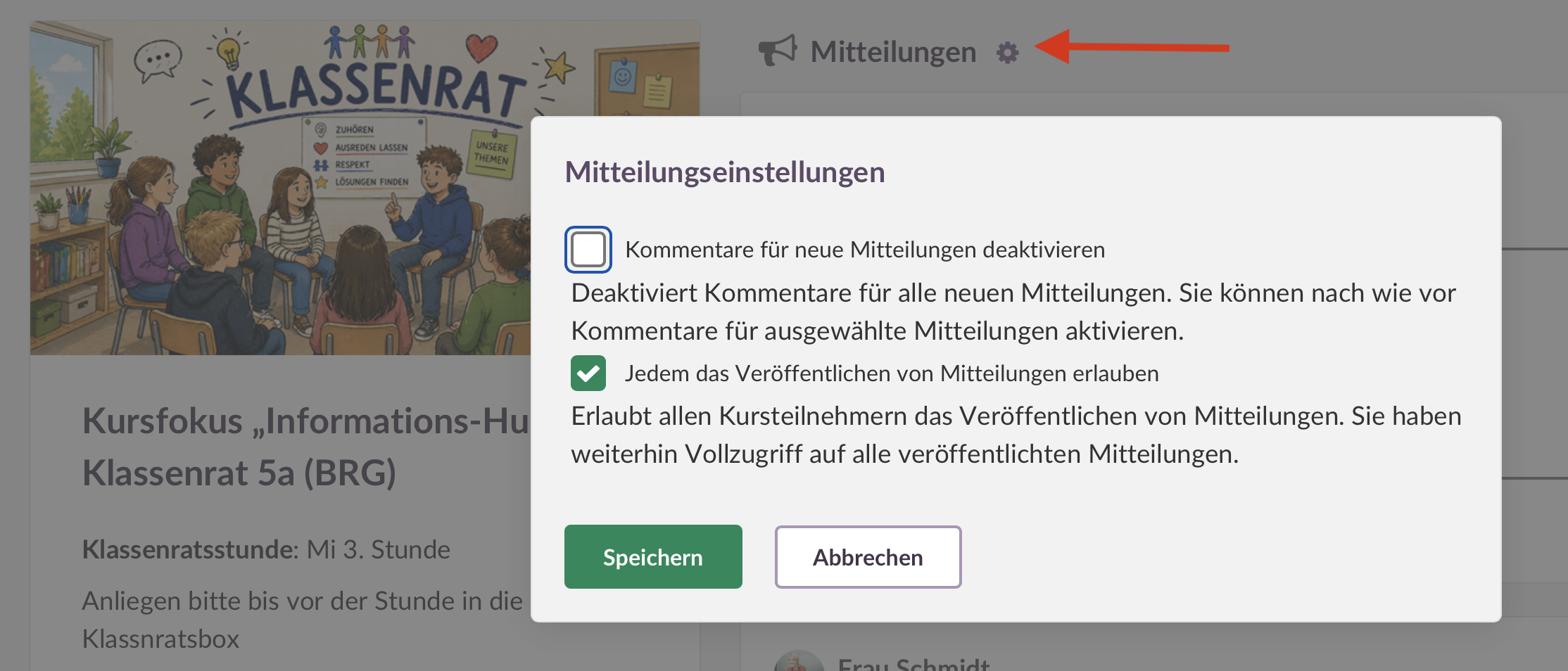
Unter dem kleinen Rädchen-Symbol neben Mitteilungen können Sie einstellen, wer Mitteilungen schreiben darf und ob Mitteilungen kommentiert werden dürfen. So können Sie beispielsweise alle Lernenden eines Kurses erlauben, Mitteilungen für einen Klassenrats-Kurs zu verfassen.
3.3 Ereignis aus dem Kalender
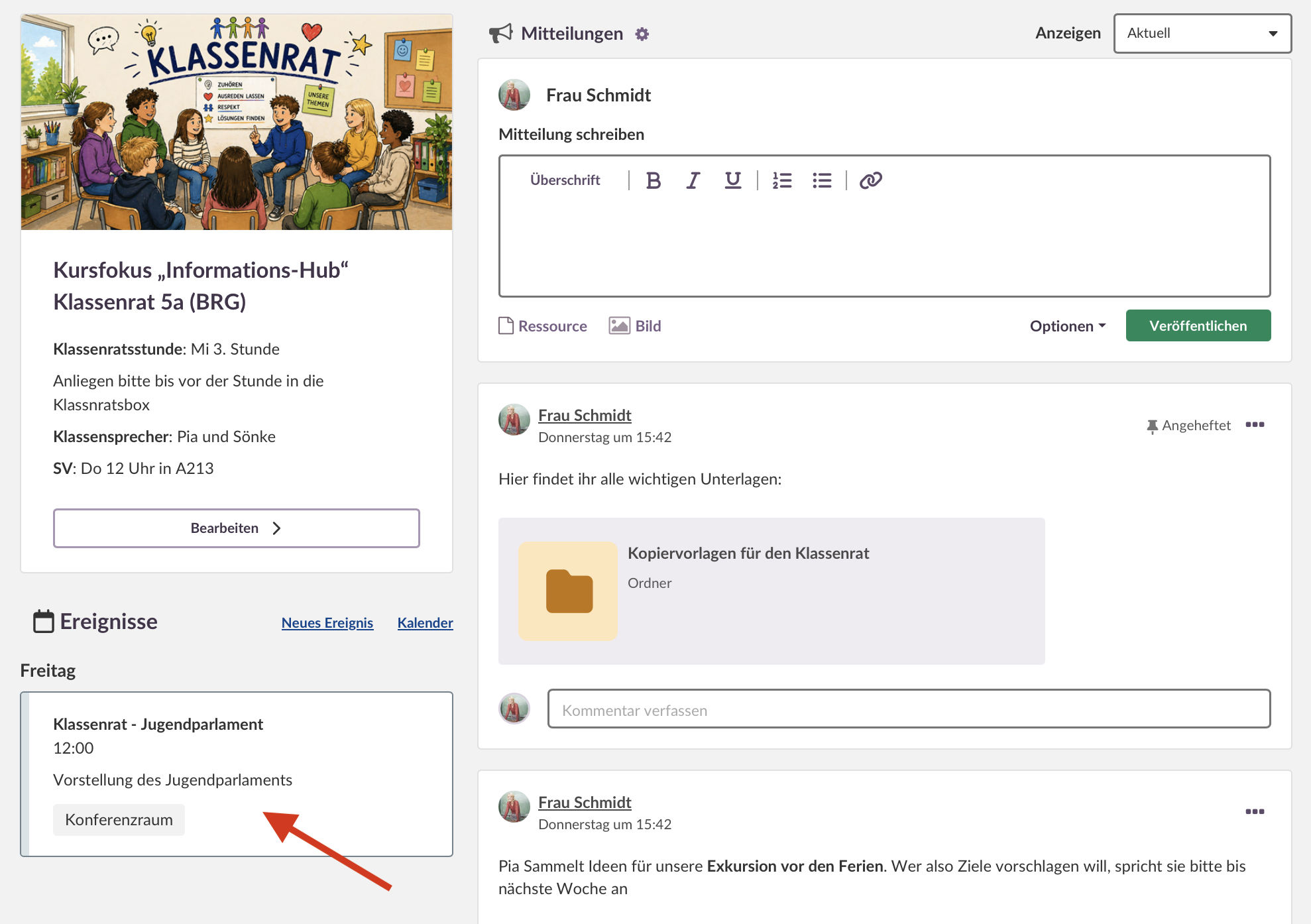
Wenn Sie für diesen Kurs ein Ereignis im Kalender erstellt haben, wird dieses unter der Kursbeschreibung angezeigt.
4 Kursmenüpunkte
Der Kursfokus "Informations-Hub" zeigt nur die folgenden Navigationspunkte im Menü an:
| Menüpunkt | Verfügbarkeit |
|---|---|
| Übersicht | Angezeigt |
| Ressourcen | Angezeigt |
| Personen | Angezeigt |
| Pläne | Ausgeblendet |
| Berichte | Ausgeblendet |
Weitere Hilfe-Ressourcen
Haben Sie weitere Fragen? Bitte wenden Sie sich an die Systemadministration Ihrer Schule.
Produkt-Release-Hinweise
Bleiben Sie über die neuesten Veröffentlichungen von itslearning informiert: https://itslearning.com/product-updates
Service-Status
Prüfen Sie den aktuellen Status der itslearning-Services → https://status.itslearning.com/
Ideenportal
Teilen Sie Ihre Ideen und helfen Sie dabei, die Zukunft von itslearning mitzugestalten! → https://ideas.itslearning.com/
Roadmap
Werfen Sie einen Blick auf unsere zukünftigen Vorhaben → https://itslearning.com/global/roadmap/