Für Bestandskunden: Bestehende Tests von Test 2.0 auf Test 3.0 aktualisieren (Lehrkräfte)
INHALTSVERZEICHNIS
- 1 Einleitung
- 2 Voraussetzungen
- 3 Test aktualisieren
- 4 Aktualisierten Test überprüfen
- 5 Lernpfade mit Test-2.0-Ressourcen aktualisieren
- 6 Änderungen an den Einstellungen
- 7 Änderungen bei Fragetypen
- 8 Fehlerbehebung
1 Einleitung
Seit November 2023 können keine neuen Tests mehr mit dem alten Test-Tool (Test 2.0) erstellt werden. Das alte Test-Tool wird Anfang 2027 vollständig eingestellt. Lehrkräfte und Lernende können weiterhin auf frühere Ergebnisse zugreifen. Damit bestehende Tests jedoch auch mit neuen Lernenden genutzt werden können, müssen sie auf Test 3.0 aktualisiert werden.
Test 3.0 bietet flexiblere Bewertungsmöglichkeiten, verbesserte Feedbackfunktionen und eine bessere Unterstützung für mobile Geräte. Außerdem können mit Test 3.0 erstellte Tests in der itslearning-Bibliothek geteilt werden.
2 Voraussetzungen
Sie benötigen Lehrkraftrechte (oder entsprechende Bearbeitungsrechte) in dem Kurs, der den zu aktualisierenden Test enthält.
3 Test aktualisieren
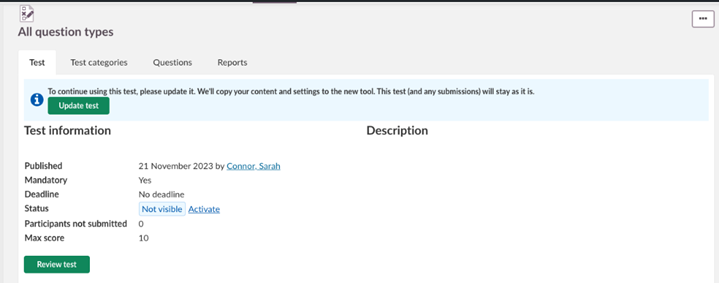
- Öffnen Sie Ihren alten Test (Test 2.0).
- Am oberen Rand der Seite erscheint ein Hinweisbanner mit der Empfehlung, den Test zu aktualisieren.
- Klicken Sie auf Test aktualisieren.
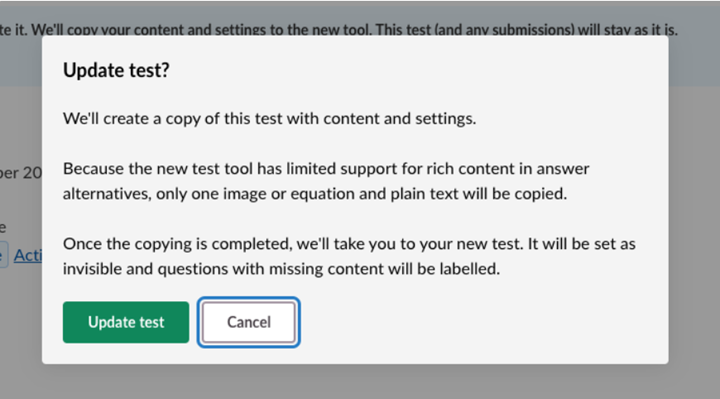
- Ein Dialogfenster informiert darüber, welche Änderungen während der Aktualisierung vorgenommen werden. Das neue Test-Werkzeug unterstützt Rich Content in Antwortalternativen nur eingeschränkt – es werden lediglich ein Bild oder eine Formel sowie einfacher Text übernommen.
- Klicken Sie auf Test aktualisieren, um den Vorgang zu bestätigen, oder auf Abbrechen, um ihn abzubrechen.
Es wird automatisch eine neue Test-3.0-Ressource erstellt. Einleitung, Fragengruppen, Fragen und Einstellungen werden übernommen. Der ursprüngliche Test 2.0 (einschließlich aller bisherigen Einreichungen) bleibt als Referenz erhalten.
4 Aktualisierten Test überprüfen
4.1 Konvertierung überprüfen
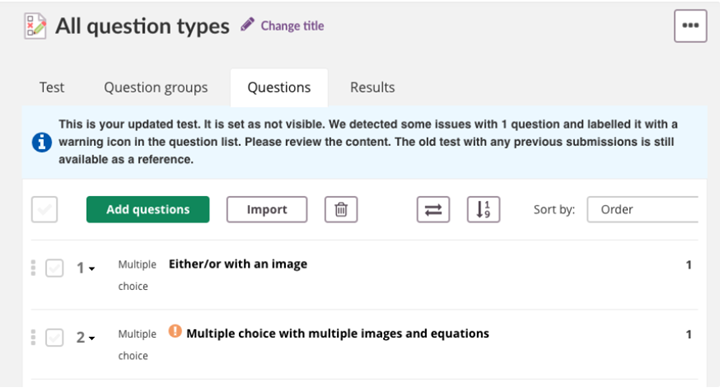
Nach Abschluss der Konvertierung wird oberhalb der Einleitung eine Erfolgsmeldung angezeigt. Der neue Test ist standardmäßig auf Für Lernende nicht sichtbar gesetzt, sodass Sie ihn vor der Veröffentlichung überprüfen können.
Fragen mit Problemen werden auf dem Navigationspunkt Fragen durch ein Ausrufezeichen gekennzeichnet. Überprüfen Sie diese Fragen und passen Sie den Inhalt gegebenenfalls an.
4.2 Fragen auf fehlende Inhalte überprüfen
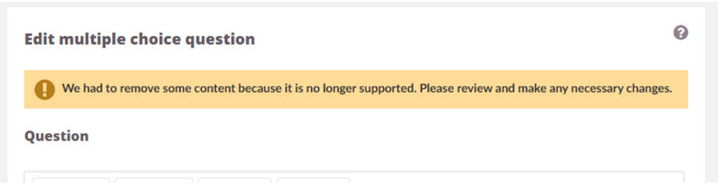
Enthält eine Frage fehlende oder nicht unterstützte Inhalte, wird oben im Frageneditor ein Hinweisbanner angezeigt. Nicht unterstützte Inhalte (beispielsweise Rich Text in Antwortalternativen) werden automatisch entfernt. Eine Warnmeldung erscheint, wenn eine Antwortalternative ausschließlich aus einem Bild oder anderen Rich-Media-Inhalten bestand, die nicht mehr unterstützt werden.
5 Lernpfade mit Test-2.0-Ressourcen aktualisieren
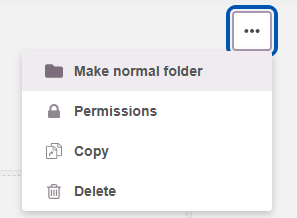
Enthält ein Lernpfad eine Test-2.0-Ressource, muss der Lernpfad nach der Aktualisierung des Tests neu erstellt werden. Am einfachsten wandeln Sie den Lernpfad zunächst wieder in einen normalen Ordner um, aktualisieren anschließend die Test-2.0-Ressource auf Test 3.0, verschieben die alte Test-2.0-Ressource aus dem Ordner und wandeln den Ordner danach wieder in einen Lernpfad um.
6 Änderungen an den Einstellungen
Einige Einstellungen wurden in Test 3.0 nicht übernommen oder haben sich geändert. Die folgende Tabelle zeigt die betroffenen Einstellungen:
| Einstellung | Änderung in Test 3.0 |
|---|---|
| Anforderungen | Es werden nur importierte Anforderungen unterstützt. Im Kurs erstellte Anforderungen werden nicht übernommen. |
| Beherrschung festlegen | Wird nicht unterstützt. |
| Einreichung nach Frist zulassen | Wird nicht unterstützt. |
| Sichtbarkeit | Der kopierte Test ist standardmäßig immer ausgeblendet (für Lernende nicht sichtbar). |
| Bewertungsmethode | Wird ignoriert. Test 3.0 verwendet eine flexible Bewertung auf Fragenebene. |
| Kriterien für den Abschluss | Wird nicht unterstützt. |
| Feedback verwenden – zu Fragen | Allgemeines Feedback auf Testebene wird nicht unterstützt. Das Feedback wird stattdessen zu jeder einzelnen Frage kopiert. |
| Feedback verwenden – zu Antwortalternativen | Wird nur für Multiple Choice und Mehrfachantwort unterstützt. |
Kategorien werden automatisch in Fragengruppen umgewandelt. War in einem alten Test die Anzahl der zufällig auszuwählenden Fragen einer Kategorie auf 0 gesetzt (früher gleichbedeutend mit Alle auswählen), wird dies in Test 3.0 so übernommen, dass die Zufallsauswahl deaktiviert ist. Dadurch werden – wie bisher – alle Fragen der Gruppe verwendet.
7 Änderungen bei Fragetypen
| Fragetyp | Änderung während der Aktualisierung |
|---|---|
| Entweder/Oder | Wird als Multiple Choice mit zwei Antwortalternativen übernommen, sofern Bilder oder Formeln enthalten sind. Rich Text in Antwortalternativen wird entfernt. Außerdem können die Antwortalternativen dieses Fragetypen in Test 3.0 nicht zufällig angeordnet werden. |
| Multiple Choice | Die Formatierung wird nur eingeschränkt übernommen. Es wird lediglich das erste Bild oder die erste Formel kopiert. |
| Mehrfachantwort | Wird als Multiple Choice mit aktivierter Option Mehrere Antworten zulassen übernommen. Die Formatierung wird nur eingeschränkt übernommen – es wird lediglich das erste Bild oder die erste Formel kopiert. |
| Kurzantwort | Wird als Offene Antwort übernommen. Der Antwortschlüssel wird nicht übernommen, da Test 3.0 keine Antwortschlüssel für diesen Fragetyp unterstützt. |
| Offene Antwort | Antwortschlüssel und Wortbegrenzung werden nicht übernommen. Eine maximale Wortanzahl wird in Test 3.0 nicht unterstützt. |
| Zuordnen / Reihenfolge | Rich Text in den Antwortalternativen wird entfernt. |
| Lückentext / Auswahl aus Liste | Formatierungen werden entfernt. |
| Hotspot | Wird nicht übernommen. Verwenden Sie stattdessen den Fragetyp Punkt auswählen in Test 3.0. |
8 Fehlerbehebung
Bildlinks werden nicht kopiert
Problem: Bilder fehlen im kopierten Test.
Mögliche Ursache: Bilder, die über eine URL eingebunden wurden, konnten während des Kopiervorgangs nicht geladen werden.
Lösung: Laden Sie das Bild herunter und fügen Sie es im ursprünglichen Test erneut hoch. Führen Sie anschließend die Aktualisierung erneut durch.
Unbekannter Fehler beim Kopieren
Problem: Der Aktualisierungsvorgang wird mit einer Fehlermeldung abgebrochen.
Mögliche Ursache: Zeitüberschreitung des Systems oder nicht unterstützte Inhalte.
Lösung: Starten Sie die Aktualisierung erneut. Tritt der Fehler weiterhin auf, überprüfen Sie Ihre Fragen auf ungewöhnliche oder nicht unterstützte Inhalte.
Fehlende oder nicht unterstützte Inhalte
Problem: Nach der Aktualisierung werden Fragen mit einem Warnsymbol gekennzeichnet.
Lösung: Öffnen Sie jede gekennzeichnete Frage im Navigationspunkt Fragen, prüfen Sie den Inhalt und nehmen Sie die erforderlichen Anpassungen manuell vor. Der ursprüngliche Test 2.0 bleibt weiterhin als Referenz erhalten.
Weitere Hilferessourcen
Haben Sie weitere Fragen? Wenden Sie sich zunächst an Ihre Schuladministration.
Hinweise zu Produktveröffentlichungen
Bleiben Sie über die neuesten Veröffentlichungen von itslearning informiert: https://itslearning.com/product-updates
Servicestatus
Prüfen Sie den aktuellen Status der itslearning-Dienste: https://status.itslearning.com/
Ideenportal
Teilen Sie Ihre Ideen und gestalten Sie die Zukunft von itslearning mit: https://ideas.itslearning.com/
Roadmap
Werfen Sie einen Blick auf unsere Roadmap: https://itslearning.com/global/roadmap/