Inställningar för notifikationer - guide för lärare och administratörer
INNEHÅLLSFÖRTECKNING
- 1 Introduktion och överblick
- 2 Förutsättningar
- 3 Hantera notifikationskategorier
- 4 Hantera kursnotifieringar
- 5 Felsökning
1 Introduktion och överblick
Med aviseringsinställningarna kan du styra vilka notifikationer du får från itslearning. Du kan hantera aviseringar på tre sätt:
- Notifikationskategorier – Välj vilka typer av notifikationer du vill ta emot
- E-postaviseringar – Välj om du vill få aviseringar via e-post
- Kursaviseringar – Aktivera eller inaktivera notifieringar för specifika kurser
Den här funktionen är tillgänglig för lärare och administratörer. Alla notifikationskategorier är aktiverade som standard.
2 Förutsättningar
Nödvändiga behörigheter:
- Lärarroll eller administratörsroll
Nödvändig installation:
- För e-postaviseringar: En giltig e-postadress
3 Hantera notifikationskategorier
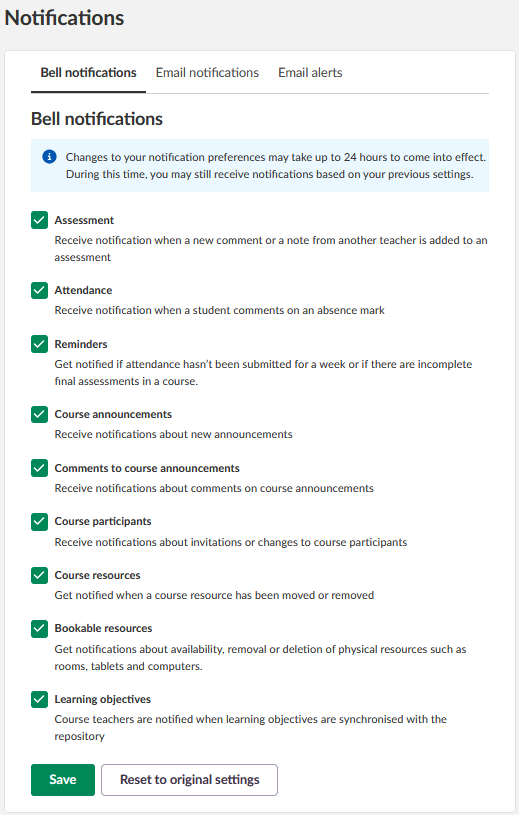
Med notifikationskategorier kan du styra vilka typer av notifieringar du får från itslearning. Alla kategorier är aktiverade som standard.
Observera: Antalet flikar på sidan Aviseringar beror på om meddelandefunktionen är aktiverad för er site. Om meddelandefunktionen är aktiverad ser du tre flikar: Notifikationer i bjällran, E-postmeddelanden och E-postaviseringar. Om meddelandefunktionen är inaktiverad ser du två flikar: Notifikationer i bjällran och E-postaviseringar
3.1 Tillgängliga kategorier
itslearning organiserar notifikationerna i kategorier. Vilka kategorier du ser beror på din roll och vilka funktioner som är aktiverade.
| Kategori | Beskrivning |
|---|---|
| Bedömning | Notifikation när nya kommentarer eller anteckningar läggs till i bedömningar |
| Närvaro | Notifikation när elever/deltagare kommenterat frånvaromarkering |
| Påminnelser | Notifikation om ofullständig närvaro eller ofullständiga slutgiltiga bedömningar i en kurs |
| Individuella utvecklingsplaner | Notifikation om ändringar eller kommentarer i individuella utvecklingsplaner (IUP) |
| Kursanslag | Notifikation om nya kursanslag |
| Kommentarer till kursanslag | Notifikation om kommentarer på kursanslag |
| Kursdeltagare | Notifikation om kursinbjudningar eller ändringar av kursdeltagare |
| Kursinnehåll | Notifikation när kursinnehåll flyttas eller tas bort |
| Bokningsbara resurser | Notifikation om tillgång till, borttagning eller radering av bokningsbara resurser |
| Lärandmål | Notifikation när lärandemålen har synkroniserats med lagringsplatsen |
| Hierarkihantering | Notifikation om tillägg, borttagning och radering från hierarkin |
3.2 Kategorier synliga när och för vem
Inte alla kategorier är synliga för alla användare:
- Närvaro- Endast synlig om närvaromodulen är aktiverad
- Bokningsbara resurser - Endast synlig om aktiverat i profilinställningar av en systemadministratör
- Hierarkihantering - Endast synlig för administratörer
3.3 Hantera notifikationer i bjällran
Följ dessa steg för att välja vilka notifikationskategorier du vill ta emot.
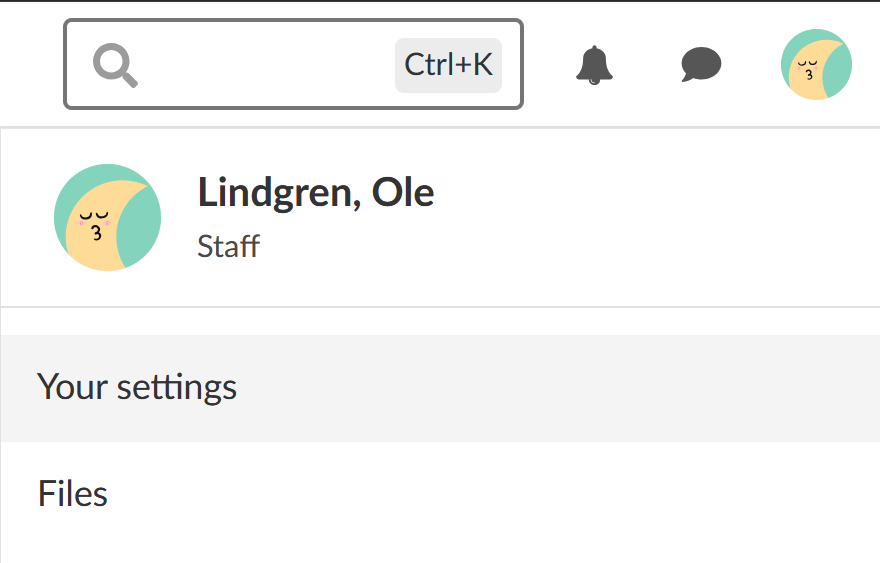
- Ta fram din personliga meny (klicka på din profilbild/den runda bilden i det övre högra hörnet)
- Välj Dina inställningar
4. Klicka på Aviseringar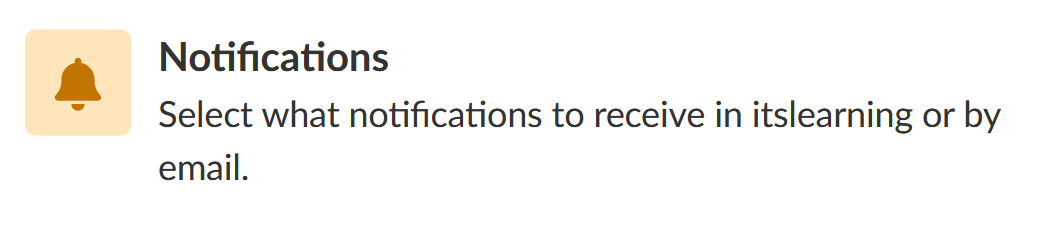
5. Avmarkera de kategorier du inte vill ta emot notifieringar från, eller välj de kategorier du vill ta emot notifieringar från.
6. Klicka på Spara
Observera: Knappen "Återställ till ursprungliga inställningar" väljer alla kategorier.
3.4 Hantera e-postmeddelande för meddelanden
Denna flik är endast tillgänglig om meddelandefunktionen har aktiverats i er site av en administratör.
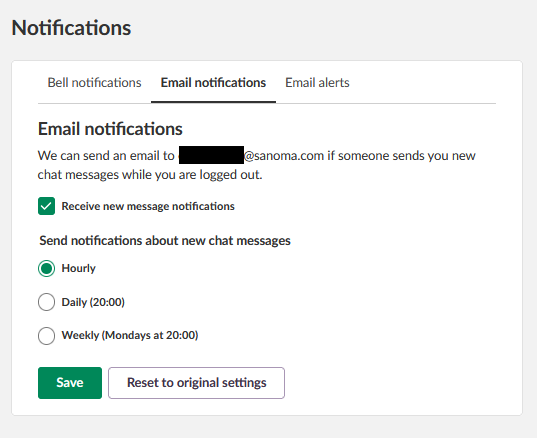
När du får nya meddelanden i itslearning medan du är utloggad därifrån kan plattformen skicka ett e-postmeddelande till dig. Du kan välja hur ofta dessa e-postmeddelanden skickas.
- Ta fram din personliga meny (klicka på din profilbild/den runda bilden i det övre högra hörnet)
- Välj Dina inställningar
- Klicka på Aviseringar
- Välj fliken E-postmeddelanden
- Markera eller avmarkera Få aviseringar om nya meddelanden
- Under Skicka notifikation om nya meddelandenoch välj hur ofta:
- Varje timme
- Dagligen (20:00)
- Varje vecka (Måndagar kl. 20:00)
- Klicka på Spara
- Observera: Knappen "Återställ till ursprungliga inställningar" återställer till standardinställningarna.
3.5 Aktivera och hantera e-postaviseringar
- Ta fram din personliga meny (klicka på din profilbild/den runda bilden i det övre högra hörnet)
- Välj Dina inställningar
- Klicka på Aviseringar
- Välj fliken E-postaviseringar
- Klicka på knappen Aktivera e-post
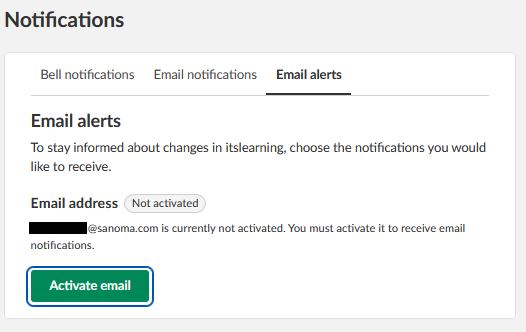
Observera! Om du inte har en e-postadress registrerad i itslearning kommer du att se följande varning. (Du måste registrera en e-postadress för att ta emot e-postmeddelanden)
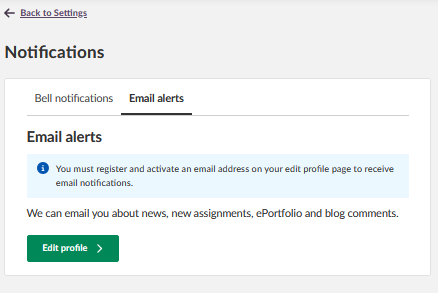
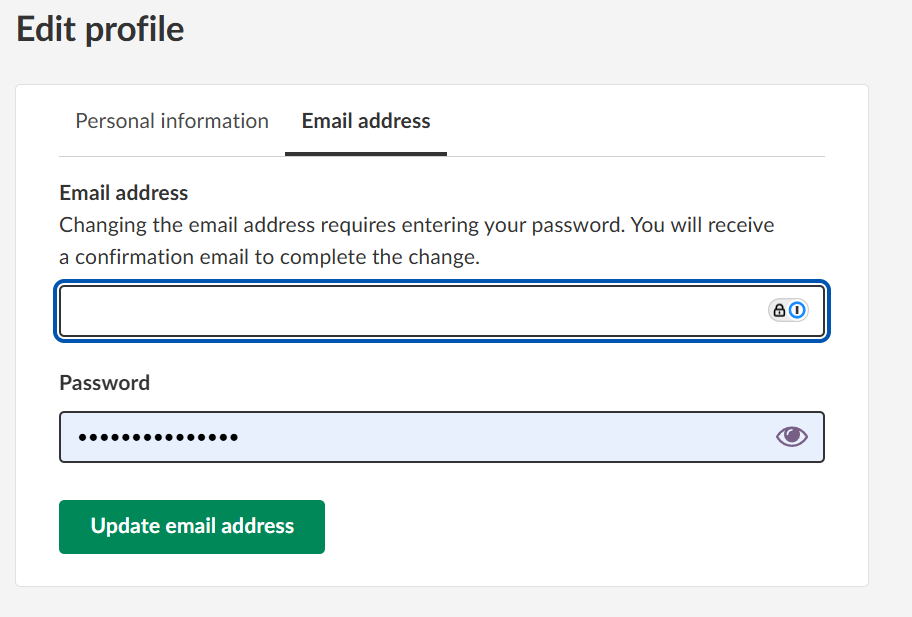
Du måste då
- Ändra profilinformation
- Välj fliken "e-postadress" och skriv in den där
3.6 Välja e-postaviseringstyper
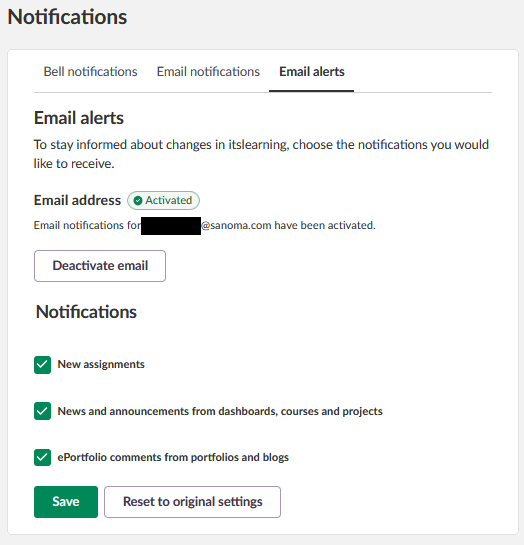
Efter att du har aktiverat e-postaviseringar kan du välja vilka typer av aviseringar du vill ta emot via e-post. Alla alternativ är aktiverade som standard.
Tillgängliga typer av e-postaviseringar:
- Nya inlämningsuppgifter
- Nyheter och anslag från infosidor, kurser och projekt
- ePortfolio-kommentarer från portfolios och bloggen
Avmarkera alla aviseringstyper som du inte vill ta emot via e-post.
4 Hantera kursnotifieringar
Med kursmeddelanden kan du tysta alla notifieringar från en specifik kurs. Detta är användbart om du t.ex. assisterar i en kurs men inte behöver regelbundna uppdateringar.
- Gå till sidan Kurser
- Leta reda på kurskortet för den kurs du vill hantera
- Klicka på ikonen med tre prickar i det nedre högra hörnet på kurskortet
- Välj Tysta notifieringar för att slippa få notifieringar eller Slå på notifieringar för att aktivera dem
Viktigt: Det kan ta upp till 24 timmar innan ändringar i kursnotifieringar träder i kraft.
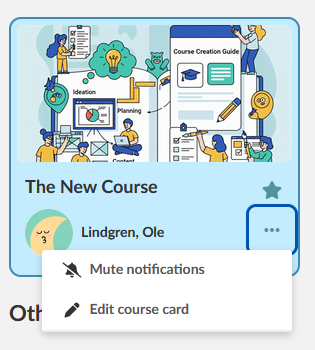
När kursnotifieringar är avstängda
När du stänger av notifieringar för en kurs får du inga aviseringar från den kursen, inklusive:
- Information om inlämningsuppgifter
- Kursanslag
- Kommentarer
- Notifieringar om bedömningar
5 Felsökning
Kan inte hitta en specifik notifieringskategori
Symptom: En notifieringskategori saknas i listan
Orsak: Kategorin är bara synlig om specifika funktioner är aktiverade eller om du har de behörigheter som krävs
Lösning:
- Verifiera att funktionen är aktiverad:
- Närvaro kräver att närvaromodulen är aktiverad
- Bokningsbara resurser kräver att bokningshantering är aktiverat
- Hierarkihantering kräver administratörsbehörighet
- Kontakta er systemadministratör om du behöver åtkomst till en specifik funktion
E-postmeddelanden kommer inte fram
Symptom: Du får inga notifieringar via e-post trots att du har aktiverat detta
Lösning:
- Verifiera att du har klickat på bekräftelselänken i e-postmeddelandet som skickades till din e-postadress
- Kontrollera att du har klickat på knappen Aktivera e-post
- Kontrollera att du har valt de notifieringstyper du vill ta emot via e-post
- Kontrollera din skräppostmapp för e-post
- Kontrollera att din e-postadress är korrekt i dina inställningar
Kursnotifieringar kommer fastän de har tystats
Symptom: Du får fortfarande notifieringar fastän du har valt att stänga av dem/tysta dem.
Orsak: Det kan ta upp till 24 timmar innan ändringar i kursnotifieringar träder i kraft.
Lösning:
- Vänta upp till 24 timmar innan ändringarna träder i kraft
- Kontrollera att du har sparat inställningarna korrekt
- Kontrollera att du har tystat notifieringar i rätt kurs
Mer stöd
Har du fler frågor? Vänligen tala med administratörerna och supportkontakterna för itslearning i din organisation.
Produktuppdateringar
Håll dig uppdaterad genom att läsa produktuppdateringar: https://itslearning.com/product-updates
Service Status
Kontrollera och prenumera på statusuppdateringar om itslearning → https://status.itslearning.com/
Idéportalen
Dela en idé du har om itslearning→ https://ideas.itslearning.com/
Roadmap
Här kan du se och läsa vår roadmap! → https://itslearning.com/global/roadmap/
The features shown are part of the project within the framework of the German Development Project (GDP), a cooperation between four German states and itslearning with the aim of improving digital education in Germany through tailor-made product developments.
Click here to learn more about the GDP roadmap and what other features you can expect.
For German readers: Click here for more information about the project within the framework of the German Development Project.