itslearnings förbättrade Innehållssida
INNEHÅLLSFÖRTECKNING
- 1 Introduktion och översikt
- 2 Förutsättningar
- 3 Kom igång
- 4 Huvudfunktionerna
- 5 Arbetsflöden steg-för-steg
- 6 Inställningar och anpassningar
- 7. Felsökning
- 8. Ytterligare resurser
1 Introduktion och översikt
Innehållssidan är en central plats i ett kursrum när kursmaterial, aktiviteter och resurser ska hanteras helt utanför en planering. Den uppdaterade innehållssidan har fått betydligt förbättrad tillgänglighet, navigering och övergripande design för att ge en renare och mer användarvänlig upplevelse för både lärare och elever.
Innehållssidan kan användas för att organisera kursmaterial, skapa uppgifter och tester, hantera filuppladdningar, kontrollera synlighetsinställningar och strukturera kursinnehållet (om man inte önskar göra det direkt i planeringarna). Det uppdaterade gränssnittet ger förbättringar och stöd för alla användare, också de som använder skärmläsare eller tangentbordsnavigering. Lärare har fullständig åtkomst att hantera resurser, medan elever kan se synliga resurser och aktiviteter och kan hämta material.
1.1 Se video
2 Förutsättningar
Användarbehörigheter:
- Lärarroll för fullständig innehållshantering
- Elev/deltagarroll för att se synliga resurser och aktiviteter och hämta material
Annan nödvändighet:
- Aktiv kurs med lämplig användarroll tilldelad
3 Kom igång
3.1. Åtkomst till innehållssidan
För att hitta till innehållssidan:
- Gå in i en kurs du har
- Välj Innehåll i kursmenyn
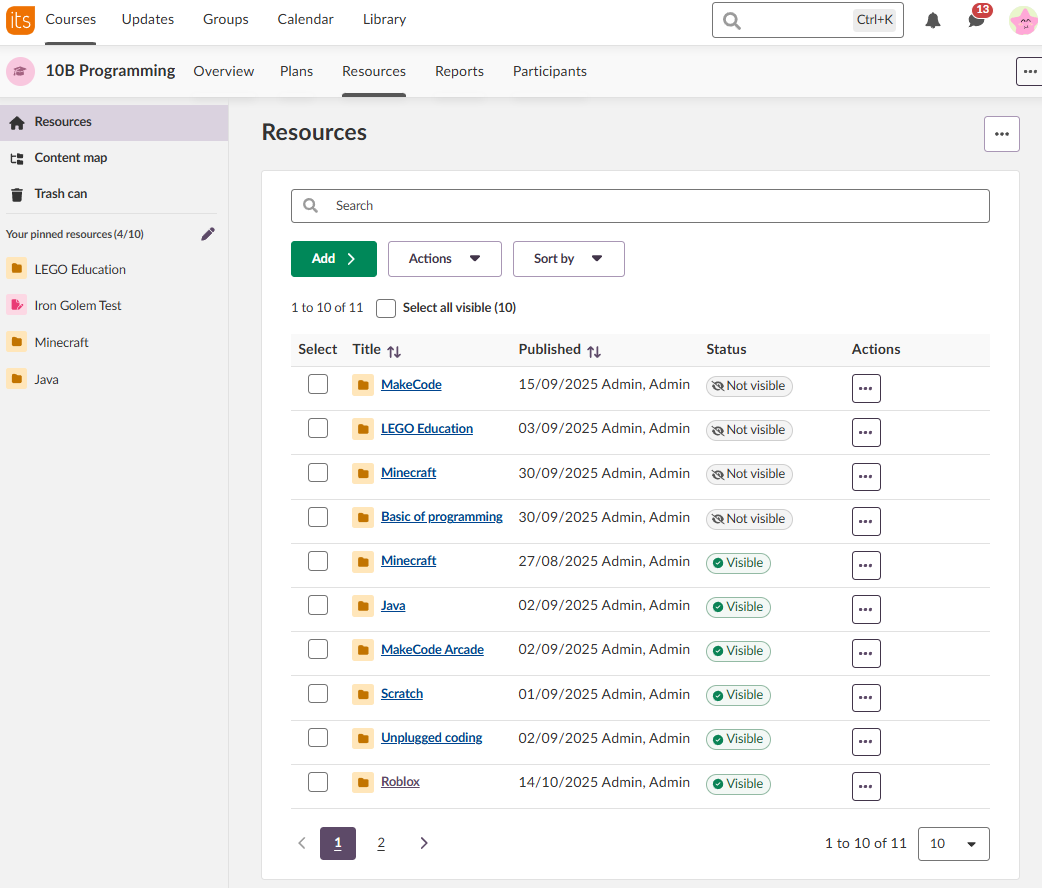
- Innehållssidan visar allt kursmaterial i tabellformat
3.2 Förstå det uppdaterade användargränssnittet
Innehållssidan har flera viktiga komponenter:
Huvudfunktioner:
- Sökfält: Hittar resurser och aktiviteter i hela kursen (söker både synliga och osynliga objekt för lärare)
- Lägg till-knapp: För att skapa nya resurser, aktiviteter eller färdigt innehåll
- Åtgärdsmeny: För att hantera individuella element
- Massåtgärder: För att hantera flera flera element samtidigt
- Sorteringsalternativ: Visar och organiserar innehåll efter t.ex. titel eller publiceringsdatum
- Paginering/Sidnavigering: Styr hur många element som visas per sida
- Fastsatta resurser: Ger snabb åtkomst till ofta använda element
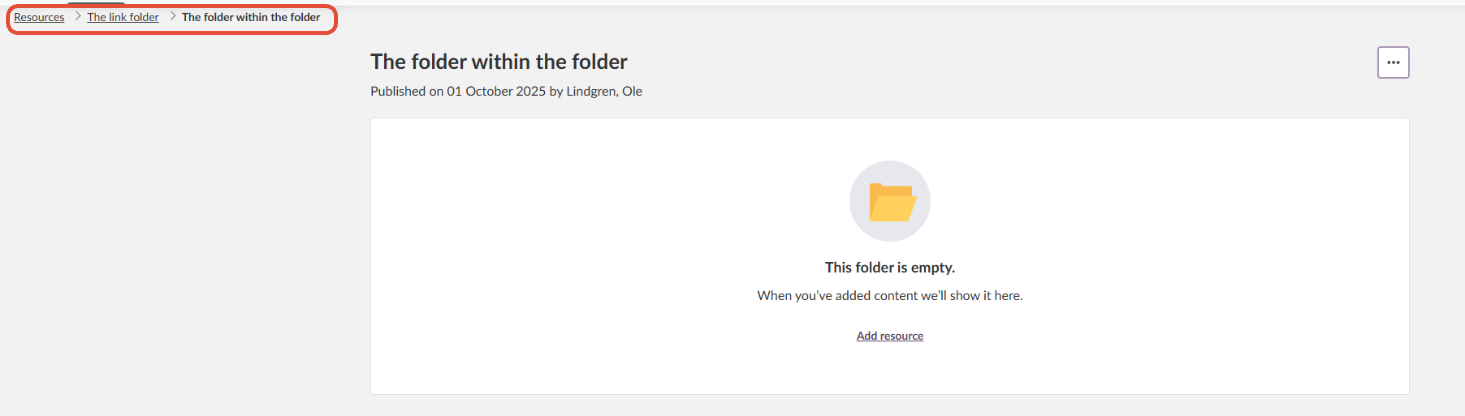
- Breadcrumbs: Visar den aktuella platsen och möjliggör snabb navigering mellan mappar när man är i en undermapp
Sidofältsnavigering:
- Innehåll: Visar allt kursmaterial i tabellformat
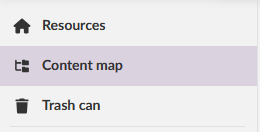
- Innehållsöversikt: Ger visuell navigering av kursstrukturen (alternativ till Omorganisera)
- Papperskorg: Innehåller borttagna objekt (kan återställas inom det antal dagar som angetts av administratören)
4 Huvudfunktionerna
4.1 Sök och navigation
Sökfält:
Sökfältet letar upp valfri resurs eller aktivitet i kursen:
- Ange ett sökord eller resursnamn i sökfältet
- Resultaten visas omedelbart när du skriver
- Både synliga och osynliga resurser visas i resultaten (obs! För lärare)

Breadcrumbs:
Breadcrumbs visa den aktuella platsen inom strukturen. Klicka på valfritt segment för att navigera direkt tillbaka till den mappnivån.
4.2 Lägg till innehåll
Klicka på den gröna knappen Lägg till för att skapa nytt innehåll.

Detta öppnar en ny sida med alla alternativ för:
- Resurser (filer, länkar, sidor etc)
- Aktiviteter (inlämningsuppgift, test, undersökning etc)
- Färdigt innehåll till exampel innehåll från biblioteket eller SCORM-innehållspaket.
4.3 Åtgärdsmeny
4.3.1 Rullgardinsmeny under Åtgärder
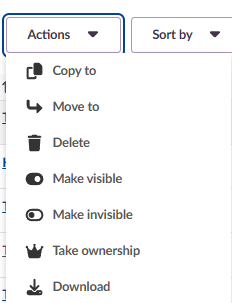
Rullgardinsmeny innehåller olika alternativ för att hantera individuella element och/eller flera på samma gång :
- Kopiera till: Duplicerar en resurs samtidigt som originalet behålls
- Flytta till: Flyttar en resurs till en annan mapp eller kurs
- Ta bort: Flyttar en resurs till papperskorgen (kan återställas)
- Gör synlig: Gör en resurs synlig för elever (visar grön status)
- Gör osynlig:Döljer/gör en resurs osynlig för elever (visar grå status)
- Ta ägarskap:Den här funktionen låter dig ändra den visade författaren till en kursresurs till dig själv. Den är främst användbar för administrativa ändamål; till exempel när en kollega har slutat skolan och du vill uppdatera tillskrivningen så att deras namn inte längre visas i kursmaterialet. Observera att "Ta ägarskap" bara ändrar det visade namnet. Det påverkar inte redigeringsrättigheterna (som styrs av behörighetssystemet) och har ingen koppling till biblioteksdelning.
- Hämta: Hämtar ner mappar och filer till din dator
Så här använder du åtgärdsmenyn:
- Markera kryssrutan bredvid en resurs
- Klicka på rullgardinsmenyn Åtgärder
- Välj önskad åtgärd
4.3.2 Individuell åtgärdsmeny(...)
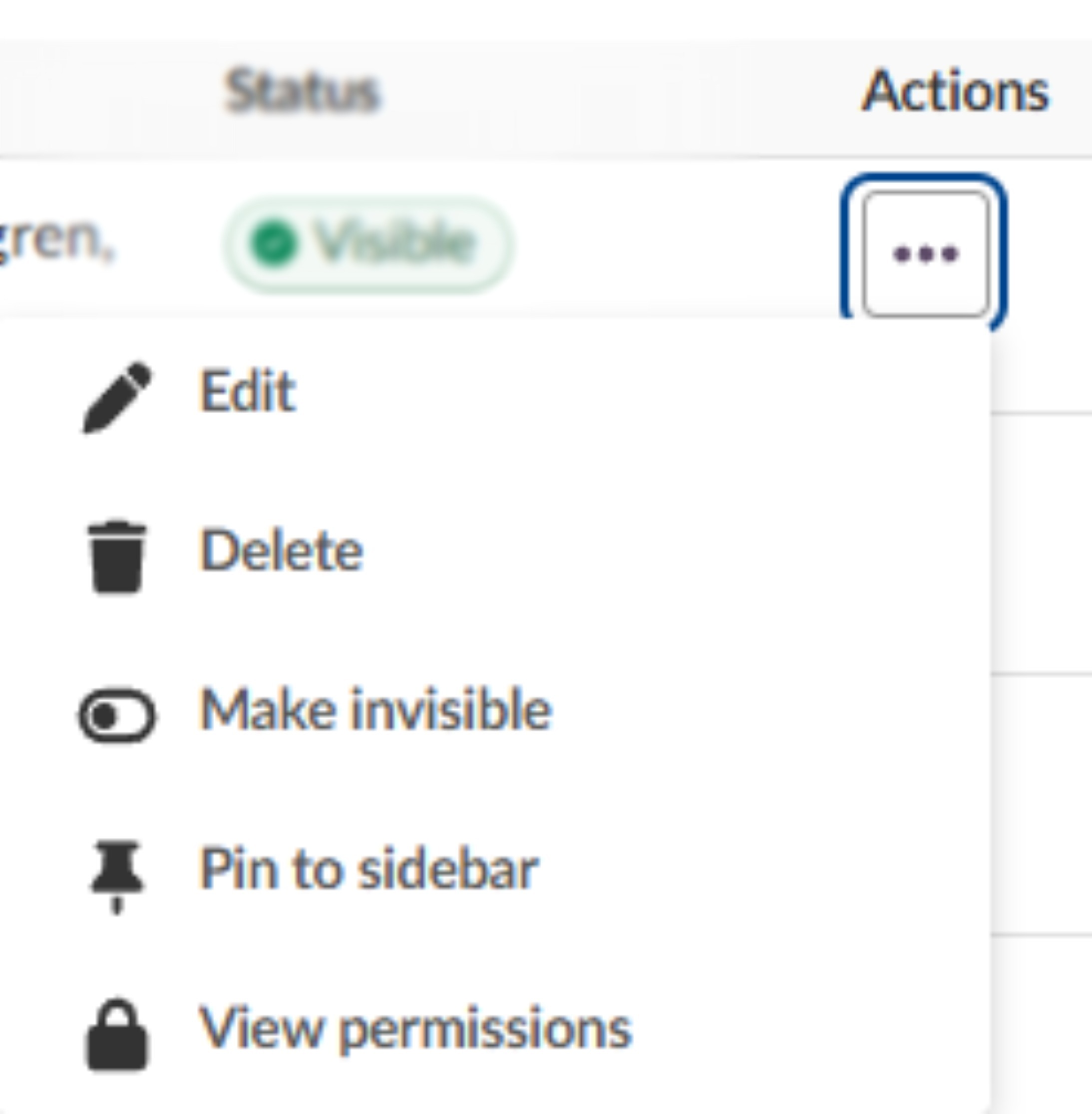
Bredvid varje resurs/aktivitet finns tre prickar som också har åtgärder som kan utföras för det specifika elementet:
Redigera: Öppnar resursen/aktiviteten och låter dig redigera dess innehåll
Ta bort: Tar bort elementet
Gör osynlig/synlig: Växlar osynlighet på/av för elevvyn
Fäst i sidofältet: Låter dig fästa resurser i sidofältet
Visa behörigheter: Öppnar behörighetssidan för resursen
4.3.2.1 Fastsatt innehåll
Under Fastsatt innehåll är det möjligt att fästa upp till 10 element som man därmed får snabb åtkomst till. Detta är en helt personlig åtgärd för varje enskild användare, så lärare kan inte fästa resurser åt elever.
Så här fäster du en resurs/aktivitet:
- Leta reda på resursen/aktiviteten
- Klicka på de tre punkterna bredvid dess namn
- Välj 'Fäst i sidofältet'
Elementet visas under sektionen Ditt fastsatta innehåll i sidofältet.
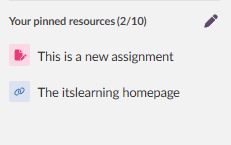
Så här tar du bort en fästning
Navigera till Ditt fastsatta innehåll
- Klicka på Redigera (Pennan)

- Klicka på X bredvid de resurser/aktiviteter du vill ta bort fästningen för så händer det direkt.
- Klicka på Klar när du är klar med redigeringen
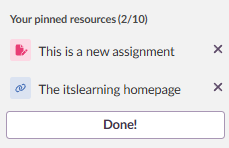
Räknaren visar hur många fästningar du har använt (t.ex. "5/10").
Att observera för lärare: När man använder elevvyn visas inte fästa resurser. Ett meddelande förtydligar: "Den här vyn inkluderar inte fastsatta resurser, eftersom de är individuella."
4.4 Menyn under tre prickar på innehållssidan
På innehållssidan finns tre prickar till höger och där finner du också en meny med olika alternativ för att hantera innehållssidan.
Gör så här för att komma åt den menyn:
- Hitta de tre prickarna på den högra delen av innehållssidan
- Klicka på dem för att se rullgardinsmenyn
Tillgängliga alternativ:
Behörigheter: Se sida över behörigheter för hela innehållssidan.
Omorganisera: Ändra ordningen på hur elementen ligger med drag-och-släpp (ett alternativ till att göra det i Innehållsöversikt).
Observera: Den här menyn är separat från de andra menyerna du kan finna under andra tre prickar; individuella åtgärdsmenyn för varje element (tre punkter i kolumnen Åtgärder i tabellen) och de tre prickar som finns i kursmenyn (övre högra hörnet på sidan). Varje sådan meny har ett annat syfte:
- Tre prickar på innehållssidan: Styr inställningar på sidnivå
- Indivuduell åtgärdsmeny, tre prickar vid en resurs/aktivitet: Hanterar specifika resurser
- Kursmenyns tre prickar: Åtkomst till kursövergripande funktioner
4.4.1 Menyn tre prickar inne i en mapp
När du är inne i en mapp ger trepunktsmenyn bredvid mapprubriken ytterligare alternativ för att hantera den specifika mappen.
Så här öppnar du den menyn inne i en mapp:
- Navigera till coh öppna önskad mapp
- Leta reda på ikonen med tre punkter (...) bredvid mappnamnet uppe till höger på sidan
- Klicka på den för att se de tillgängliga alternativen
Tillgängliga alternativ:
Skapa lärsekvens: Skapa en lärsekvens av resurserna och aktiviteterna i den här mappen
Behörigheter: Kom åt behörighetssidan för den här mappen
Kopiera: Skapa en kopia av den här mappen
Redigera: Redigera mappens namn och inställningar
Ändra ordning: Ändra ordning manuellt på det innehåll mappen har, använd dra och släpp
Välj de element som ska tillåtas: Välj vilka resurstyper som kan läggas till i den här mappen (t.ex. endast inlämningsuppfgift och test, eller alla resurstyper)
Ta bort: Tar bort den här mappen och dess innehåll (flyttar till papperskorgen)
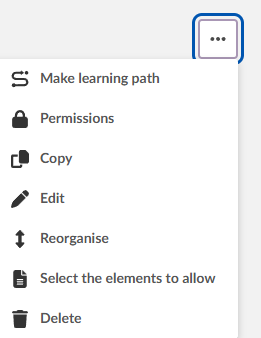
Observera: Menyn under tre prickar i en mapp har flera alternativ än menyn under de tre prickarna har för hela Innehållssidan (se sektion 4.4). Det är vanligare att man har behov av att ändra förutsättningarna för en undermapp än för hela den övergripande mappen.
4.4.1.1 Välj de element som ska tillåtas
Det här alternativet låter dig begränsa vilka typer av resurser som kan läggas till i en mapp. Detta kan vara användbart för att hålla mappar organiserade; till exempel kan en "Tester"-mapp begränsas till att endast tillåta testresurser.
Gör så här för att välja vilka element som ska tillåtas:
- Klicka på de tre prickarna i mappen så att du ser menyn där under
- Välj alternativet "Välj de element som ska tillåtas"
- Klicka i eller ur de alternativ som ska/inte ska vara tillåtna
- Klicka på Spara
Som standard är alla elementtyper tillåtna och därmed markerade:
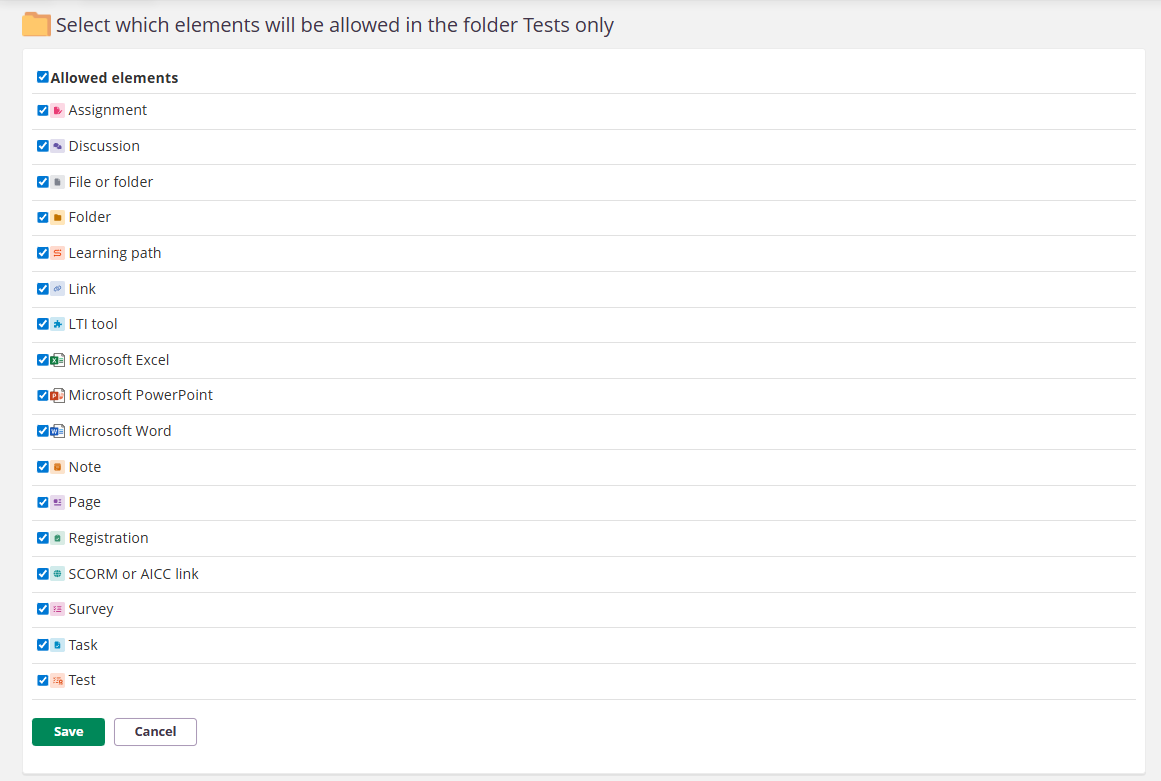
5 Arbetsflöden steg-för-steg
5.1 Kopiera resurser/aktiviteter
Syfte: Skapa en kopia av en resurs samtidigt som du behåller originalet.
Steg:
- Markera kryssrutan bredvid resursen/aktiviteten
- Öppna rullgardinsmenyn under Åtgärder
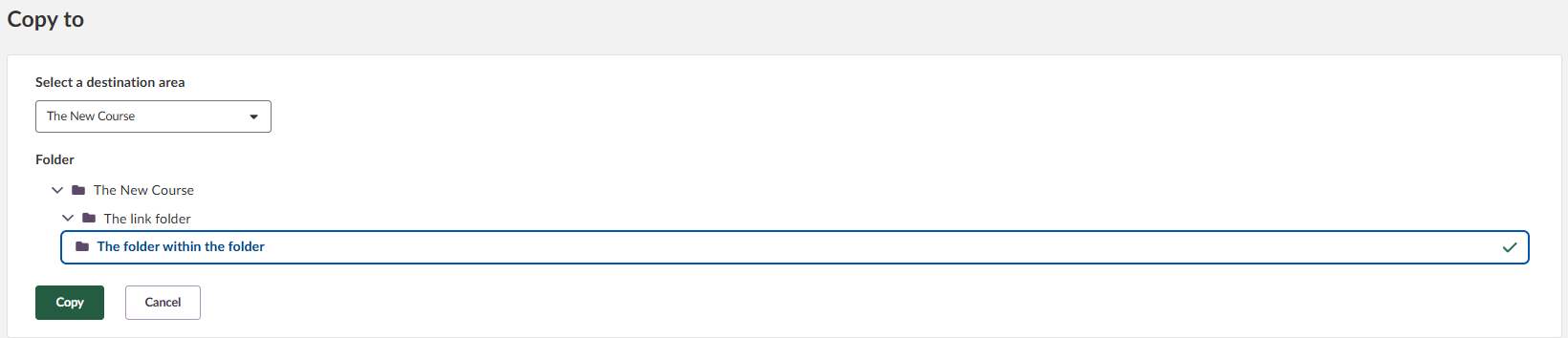
- Välj Kopiera till
- Välj en målmapp (i samma kursrum)
- (Om det är relevant välj om du vill markera "Inkludera inlämningar och resultat (uppgiftssvar kommer inte att inkluderas. Alternativet kommer endast fram om hel mapp kopieras, och då endast möjligt att kopiera till annan kurs.)
- Klicka på de gröna knappen Kopiera
Resultat: Resursen/aktiviteten kopieras till den valda mappen. Originalet finns kvar.
För att kopiera till en annan kurs:
Klicka på rullgardinsmenyn under rubriken Välj målområde för att se alla dina kurser och välj sedan målkurs och mapp.
5.2 Flytta resurser/aktiviteter
Syfte: Flytta en resurs/aktivitet till en annan mapp eller kurs.
Steg:
- Markera kryssrutan bredvid resursen/aktiviteten
- Öppna rullgardinsmenyn under Åtgärder
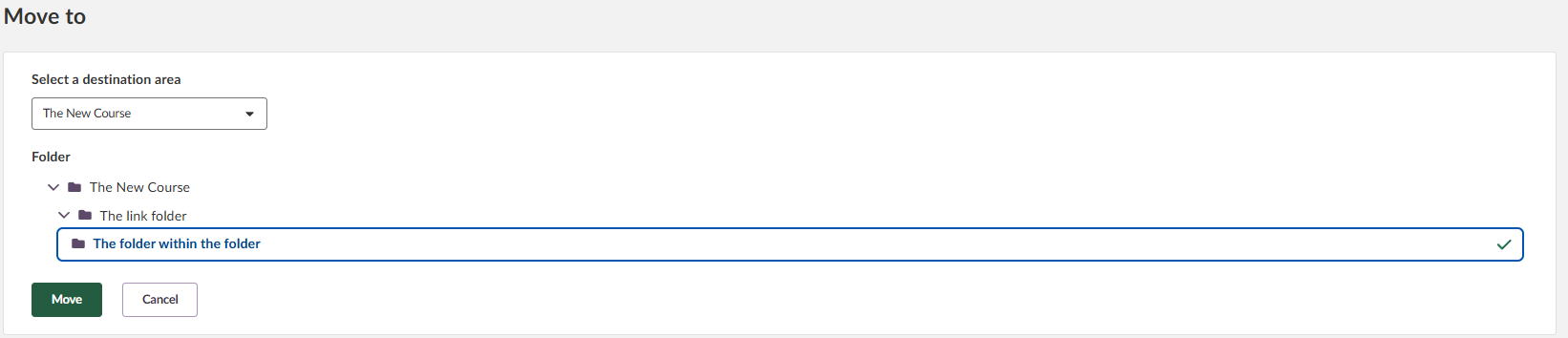
- Välj Flytta till
- Välj en målmapp (i samma kursrum eller annan kurs)
- Klicka på den grönra knappen Flytta till
Resultat: Resursen/aktiviteten flyttas till den nya platsen. Du förlorar åtkomst till den på den ursprungliga platsen.
5.3 Ta bort resurser/aktiviteter
Syfte: Ta bort oönskade resurser/aktiviteter från kursen.
Steg:
- Markera kryssrutan bredvid resursen/aktiviteten
- Öppna rullgardinsmenyn under Åtgärder
- Välj Ta bort
- Bekräfta att du vill ta bort i varningen som kommer fram
Resultat: Resursen/aktiviteten flyttas till papperskorgen, där den kan återställas. Alla element i papperskorgen har även en karantäntid ett visst antal dagar, då det inte går att ta bort permanent ur papperskorgen. Denna tid anges av en systemadministratör för siten. 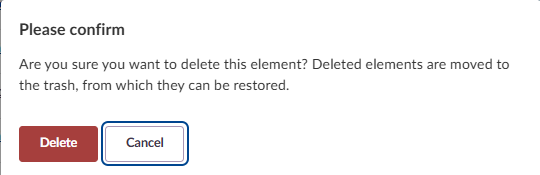
5.4 Hantera synlighet
Gör resurser/aktiviteter synliga
- Välj de tre prickarna [...] som finns vid resursen/aktiviteten
- Detta öppnar en rullgardinsmeny med Åtgärder
- Välj Gör synlig
- Bekräfta åtgärden
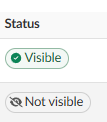
Resursen/aktiviteten visas med en grön statustagg och blir synlig för eleverna.
Gör resurser/aktiviteter osynliga:
- Välj de tre prickarna [...] som finns vid resursen/aktiviteten
- Detta öppnar en rullgardinsmeny med Åtgärder
- Välj Gör osynlig
- Bekräfta åtgärden
Resursen/aktiviteten visas med en grå statustagg och är dold för eleverna.
5.5 Hämta resurser
Syfte: Hämta mappar och filer till din dator. Mappar och filer i Innehåll kan laddas ner till din dator. Valt innehåll paketeras i ett ZIP-arkiv före nedladdning.
Viktigt: Följande gränser gäller för alla nedladdningar:
- Maximal ZIP-filstorlek: cirka 2 GB
- Maximalt antal filer och mappar per ZIP-fil: 65 535
Om någon av gränserna överskrids kanske nedladdningen inte slutförs korrekt. Ladda ner innehåll i mindre omgångar för att hålla dig inom dessa gränser.
Observera! Endast mappar och filer kan laddas ner. Tester och andra aktivitetstyper kan inte laddas ner och visar ett felmeddelande om de väljs.
Steg:
- Markera kryssrutan bredvid resursen
- Öppna rullgardinsmenyn under Åtgärder
- Välj Hämta
- Övervaka nedladdningsförloppet
- Klicka på Hämta (filnamn) när det är klart
Resultat: Filen hämtas till din dator.

Observera: Endast mappar och filer kan laddas ner. Tester och andra aktivitetstyper kan inte laddas ner och kommer att visa ett felmeddelande.
5.6 Använda massåtgärder
Syfte: Hantera flera resurser/aktiviteter samtidigt.
Steg:
- Markera kryssrutan bredvid de resurser/aktiviteter du vill hantera
- Åtkomst till massåtgärder med hjälp av endera metod:
- Rullgardingsmenyn under Åtgärder: Placerad upptill på sidan, under sökföltet och mellan knapparna Lägg till och Sortera efter
- Verktygsfältet med åtgärder: Visas automatiskt längst ner på sidan och visar individuella åtgärdsknappar när du väljer en eller flera resurser/aktiviteter.
Använd rullgardingsmenyn under Åtgärder:
- Välj resurser/aktiviteter med hjälp av kryssrutor
- Klicka på Åtgärder
- Välj bland tillgängliga åtgärder
Använd verktygsfältet med åtgärder:
När resurser är valda visas ett verktygsfält längst ner med dessa knappar:

- Kopiera till: Duplicera valda resurser/aktiviteter
- Flytta till: Flytta valda resurser/aktiviteter till annan plats
- Ta bort: Ta bort valda resurser/aktiviteter
- Gör synlig: Visa valda resurser/aktiviteter för elever
- Gör osynlig: Dölj valda resurser/aktiviteter från elever
- Ta ägarskap: Gör anspråk på äganderätt till delade resurser/aktiviteter (T.ex. användaren som skapade den har lämnat organisationen)
- Hämta: Hämta valda filer och mappar till din dator
- Rensa urval: Avmarkera alla objekt
Välj alla synliga:
Klicka på "Välj alla synliga (antal)" ,(alternativet syns under knappen Lägg till och Åtgärder) för att välja alla objekt som visas baserat på pagineringsinställningarna.
Resultat: Åtgärderna tillämpas på alla valda resurser samtidigt. Räknaren visar "X av Y valda" för att visa progressionen för åtgärden.

6 Inställningar och anpassningar
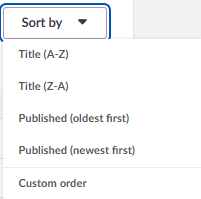
6.1 Sorteringsalternativ
Använd rullgardinsmenyn under Sortera efter för att ändra hur resurser ordnas:
Namn:
- Innehållet sorteras alfabetiskt
- Använd tabellfiltret för att vända ordningen (A-Ö eller Ö-A)
Publiceringsdatum:
- Innehållet sorteras efter publiceringsdatum (nyast till äldst)
- Använd tabellfiltret för att omvända ordningen (äldst till nyast)
Anpassad ordningsföljd:
- Anpassad ordning visar innehållet i samma ordning som de är ordnade i mappstrukturen. När det här sorteringsalternativet är valt tillämpar systemet inte alfabetisk eller datumbaserad sortering. Istället visas objekten exakt i den manuella ordning som definierats (mappar och objekt), vilket återspeglar den struktur som användaren har ställt in.

6.2. Inställningar för sidnumrering
Styr hur många resurser som visas per sida:
- 10 objekt per sida
- 25 objekt per sida
- 50 objekt per sida
- 100 objekt per sida
Sidnumreringar visas längst ner på sidan för att navigera mellan sidor.

6.3 Omorganisera innehåll
Det finns två metoder för att omorganisera innehåll i en kurs. Var och en tjänar olika syften:
6.3.1 Innehållsöversikt (Rekommenderas för omorganisation på flera nivåer)
Med innehållsöversikten kan du omorganisera innehåll på valfri nivå, inklusive objekt i mappar.
Så här omorganiserar du med hjälp av innehållsöversikten:
- Navigera till Innehållsöversikt från sidofältet
2. Klicka på knappen Omorganisera innehåll som finns i det övre högra hörnet på sidan
3. Expandera mappar genom att klicka på pilen bredvid dem för att komma åt innehållet
4. Ta tag i handtaget (sex punkter) bredvid valfri resurs
5. Dra och släpp resursen/aktiviteten till önskad position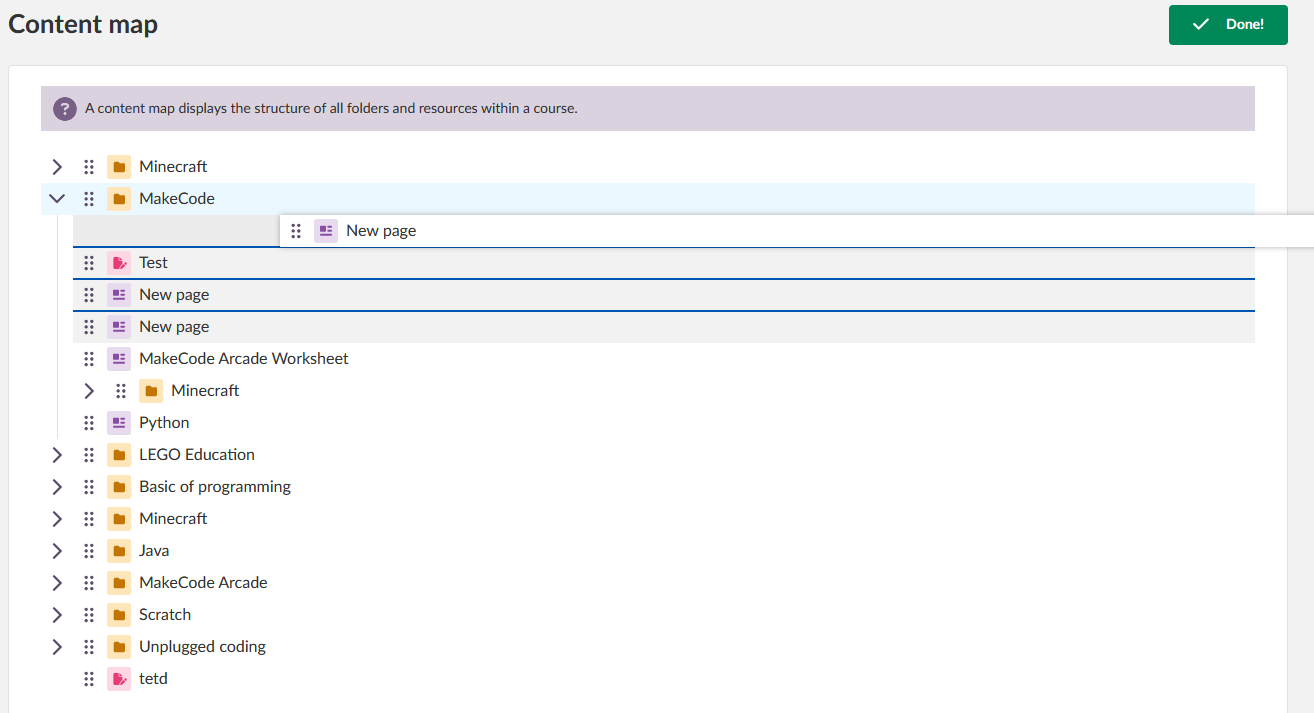
6.Klicka på den gröna knappen Klar! för att lämna omorganiseringen.
Fördel: Få åtkomst till och omorganisera innehåll på alla nivåer i innehållsstrukturen, inklusive objekt som ligger i undermappar.
6.3.2 Meny på själva innehållssidan (Endast toppnivå)
Alternativet Ändra ordning (under tre prickar) på själva innehållssidan tillåter endast snabb ändring av innehåll på översta nivån.
Så här ändrar du ordning från menyn på innehållssidan:
- Klicka på tre prickar [...] uppe till höger bredvid rubriken Innehåll
- Välj Ändra ordning

- En ny sida öppnas och visar endast innehåll på toppnivå
- Ta tag i handtaget (sex punkter) bredvid valfri resurs
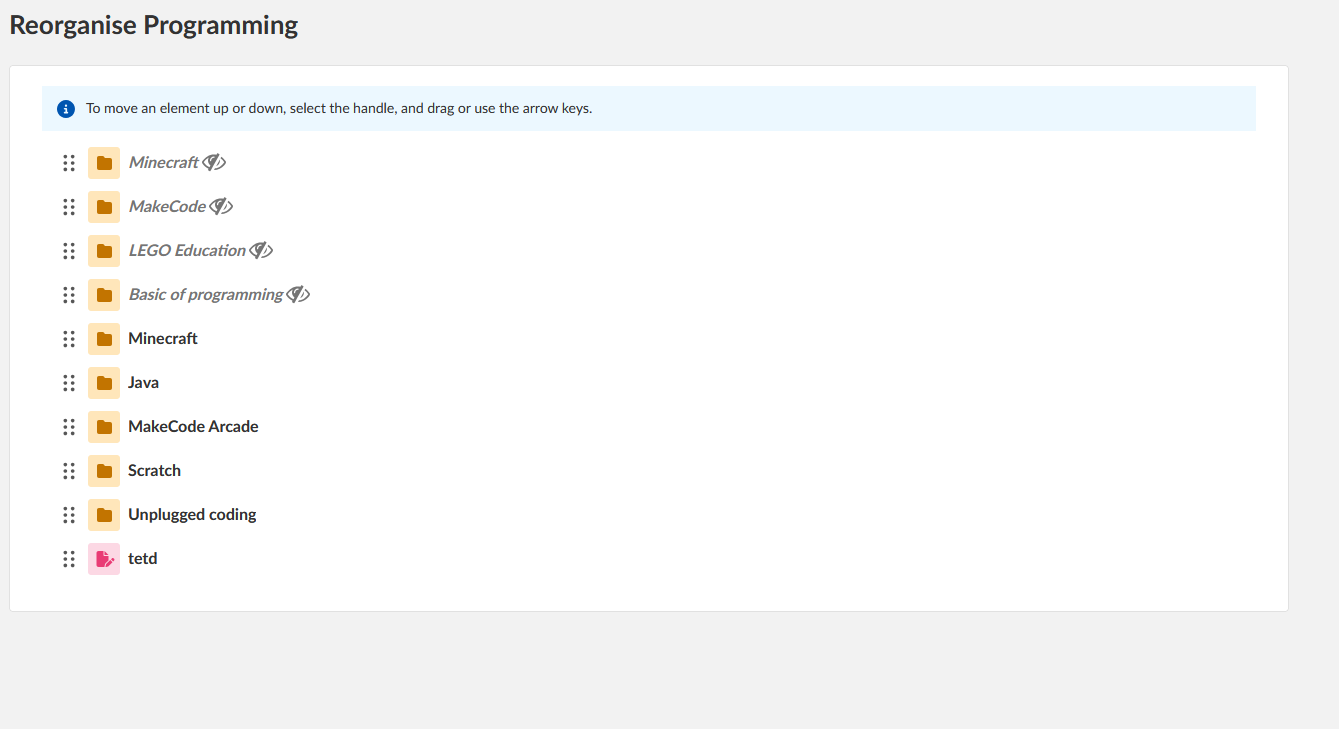
- Dra och släpp den till önskad position
- Ändringarna sparas automatiskt
Begränsning: Den här metoden visar endast mappar och resurser/aktiviter på översta nivån. Du kan inte komma åt eller omorganisera objekt i mappar med den här metoden.
Resultat: Båda metoderna åsidosätter din nuvarande 'Sortera efter'-inställning. Välj Innehållsöversikt för omfattande omorganisation på alla nivåer, eller använd menyn på själva innehållssidan med alternativet 'Ändra ordning' för snabba justeringar på toppnivå.
7. Felsökning
7.1. Vanliga problem
Problem: Kan inte hitta ett specifikt objekt
Lösning:
- Använd sökfältet för att söka efter namn
- Navigera genom mappar med hjälp breadcrumbs
- Kontrollera papperskorgen om objektet kan ha tagits bort
- Kontrollera att du har rätt behörigheter
Problem: Det går inte att hämta en resurs
Lösning:
- Kontrollera resurstypen – endast mappar och filer kanhämtas
- Tester och andra aktivitetstyper kan inte hämtas
- Kontrollera om det finns felmeddelanden som indikerar resurstyper som inte stöds
Problem: Fastsatta resurser visas inte i elevvyn
Lösning:
- Detta är ett förväntat beteende – att fästa innehåll är individuellt för varje användare
- Lärare kan inte fästa innehåll åt elever
- Varje elev måste själva välja vad de vill fästa
Problem: Det går inte att fästa ytterligare resurser
Lösning:
- Kontrollera att du inte har nått gränsen på 10 fastsatta objekt
- Navigera till ditt fastsatta innehåll i sidofältet och klicka på pennan för att redigera
- Ta bort oönskade fästningar genom att klicka på X:et
- Klicka på Klar och försök att fästa igen
Problem: Massåtgärder fungerar inte
Lösning:
- Kontrollera att resurserna/aktiviteterna är korrekt valda (kryssrutorna är markerade)
- Kontrollera att verktygsfältet med åtgärder visas längst ner
- Kontrollera att du har rätt behörigheter
- Testa åtgärden på ett enskilt objekt först för att identifiera specifika problem
7.2. Felmeddelanden
Fel: "Det går inte att hämta ett test"
Förklaring: Hämtningsfunktionen stöder endast mappar och filer. Tester och andra aktivitetstyper kan inte hämtas.
Rekommenderad lösning: Använd andra sätt att exportera eller säkerhetskopiera som är anpassade till just den här typen av aktivitet. Sätten kan variera, men det finns vanligtvis ett alternativ för att "kopiera till" i itslearning, och fullständiga kurser kan exporteras i olika format. Det är också möjligt att dela de flesta resurser och aktiviteter via itslearning-biblioteket om du har tillgång till det.
8. Ytterligare resurser
Supportkontakt: Kontakta den/de som är supportkontakt till itslearning i er organisation, vanligen en systemadministratör om ärende behöver göras, eller besök istlearnings supportsidor.
Systemadministratörer: Vid olösta problem, kontakta supportteamet med felmeddelanden och skärmdumpar eller er itslearning Key Account Manager.
---------------------------------------
The features shown are part of the project within the framework of the German Development Project (GDP), a cooperation between four German states and itslearning with the aim of improving digital education in Germany through tailor-made product developments.
Click here to learn more about the GDP roadmap and what other features you can expect.
For German readers: Click here for more information about the project within the framework of the German Development Project.