Innehållssidan-skapa innehåll (lärare)
INNEHÅLLSFÖRTECKNING
Fliken Innehåll i ett kursrum/ämnesrum är en plats där lärare kan lägga till och skapa allt innehåll och alla lärandeaktiviteter för eleverna. När du lägger till ett element organiserar itslearning de tillgängliga alternativen i fyra kategorier: Resurser, Aktiviteter, AI-verktyg och Färdigt innehåll.
Den här artikeln ger en kort beskrivning av varje elementtyp samt vägledning om när den ska användas. Steg-för-steg-instruktioner för varje element finns i de separata artiklar som länkas i denna guide.
Obs! Element som är inställda som inaktiva eller inte synliga är dolda för elever. Lärare och administratörer kan fortfarande se dem.
1. Resurser
Resurser är innehållselement som elever kan läsa, se eller ladda ned. De kräver inte att elever lämnar in ett svar eller slutför en uppgift.
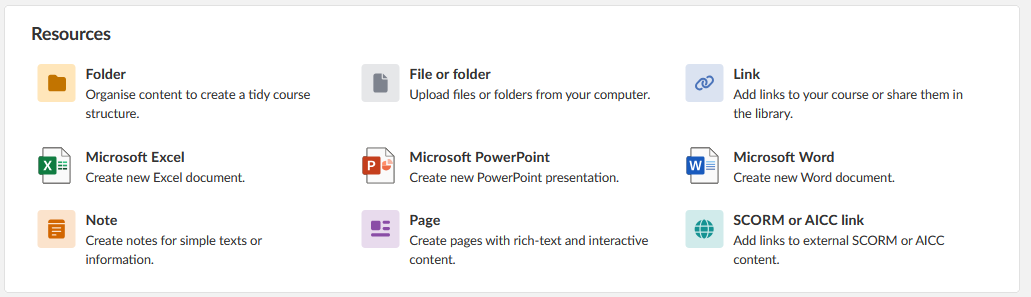
| Element | Beskrivning | När ska det användas? |
|---|---|---|
| Mapp | Organiserar innehåll på fliken Innehåll i namngivna grupper. | Använd för att strukturera en kurs efter ämne, modul eller vecka. Mappar som skapas från Planeringar - Planeringsområden läggs till automatiskt. |
| Fil eller mapp | Laddar upp filer eller mappar direkt från din dator, eller länkar filer från Google Drive, Dropbox eller OneDrive. Filer kan visas i webbläsaren eller appen utan att laddas ned. | Använd för att dela dokument, PDF-filer, bilder eller andra filer som elever behöver läsa eller använda som referens. |
| Länk | Lägger till en URL som en fristående resurs. Länkar kan även delas till biblioteket. | Använd för att hänvisa elever till en extern webbplats, ett interaktivt verktyg eller en videoresurs. |
| Microsoft Excel | Skapar ett nytt Excel-kalkylblad direkt i kursen. | Använd för att tillhandahålla en kalkylbladsmall eller en datamängd som eleverna ska arbeta med. |
| Microsoft PowerPoint | Skapar en ny PowerPoint-presentation direkt i kursen. | Använd för att dela en presentation som kursmaterial eller som mall för elevarbeten. |
| Microsoft Word | Skapar ett nytt Word-dokument direkt i kursen. | Använd för att tillhandahålla en dokumentmall, instruktioner eller läsmaterial. |
| Anteckning | Ett enkelt innehållselement med en titel och ett textfält med rik-texteditor. Textfältet kan innehålla bilder, länkar, ljud, video och inbäddat innehåll. | Använd för kortfattat, fristående textinnehåll som lektionsintroduktioner, instruktioner eller kompletterande läsning. |
| Sida | Ett strukturerat innehållselement med flera block av rik text och interaktivt innehåll. Sidor kan utformas med en kolumn, två kolumner eller bred vänsterspalt. Innehållsblock kan innehålla filer, bilder, omröstningar, rikt innehåll och RSS-flöden. | Använd när innehållet är för omfattande för en Anteckning, kräver flera avsnitt eller gynnas av en strukturerad visuell layout. |
| SCORM- eller AICC-länk | Lägger till en länk till externa SCORM- eller AICC-innehållspaket. (Tilläggstjänst) | Använd för att koppla externa e-lärandemoduler som använder SCORM- eller AICC-standarden. |
2. Aktiviteter
Aktiviteter kräver att elever genomför en någonting. När dessa tilldelas visas de i elevens uppgiftslista på kursrummets översiktssida, i de kurstyper som har den sektionen i sin layout. När eleverna slutför sitt arbete får läraren uppföljningsuppgifter för bedömning i samma sektion.
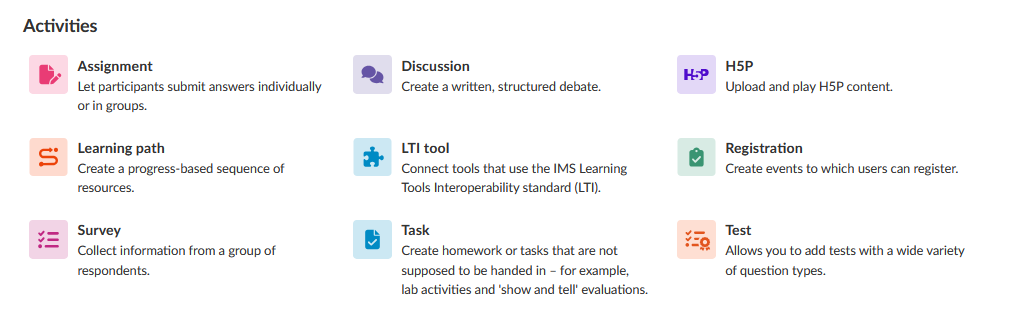
| Element | Beskrivning | När ska det användas? |
|---|---|---|
| Inlämningsuppgift (Assignment) | Låter elever lämna in svar individuellt eller i grupp. Inlämningar samlas in för lärarens bedömning. | Använd för skriftliga arbeten, filinlämningar eller gruppprojekt som kräver lärargranskning och betyg eller bedömning. |
| Diskussion | Skapar en skriftlig och strukturerad diskussion där elever kan skriva inlägg och svara på varandra. | Använd för att främja klassdiskussioner, kamratreflektion eller gemensamt resonemang kring ett ämne. |
| H5P | Laddar upp och spelar upp interaktivt H5P-innehåll direkt i kursen. (Kräver H5P-licens) | Använd för att lägga till interaktiva övningar, quiz eller multimediainnehåll som skapats i H5P-format. |
| Lärsekvens | Skapar en framstegsbaserad sekvens av resurser och aktiviteter som elever arbetar igenom i en bestämd ordning. | Använd för att guida elever genom strukturerat innehåll där varje steg bygger vidare på föregående steg. |
| LTI-verktyg | Kopplar externa verktyg som använder LTI-standarden. | Använd för att bädda in tredjepartsverktyg som stöder IMS LTI-standarden, exempelvis förlagsinnehåll eller specialiserade plattformar. |
| Registrering | Skapar ett evenemang som elever kan anmäla sig till. | Använd för utflykter, presentationer, gruppsessioner eller andra aktiviteter där elever behöver boka en specifik tid eller datum. |
| Undersökning | Samlar in information från en grupp respondenter genom strukturerade frågor. | Använd för att samla elevfeedback, åsikter eller självbedömningar. Undersökningar ger inte poäng. |
| Uppgift (Task) | Skapar läxor eller aktiviteter som elever genomför utan digital inlämning, till exempel laborationer eller muntliga presentationer. | Använd för aktiviteter som sker offline eller på plats där läraren bekräftar genomförandet istället för att granska en filinlämning. |
| Test | Skapar ett digitalt prov med ett brett urval av frågetyper. | Använd för formativa eller summativa bedömningar där svar lämnas in och poängsätts i plattformen. |
3. AI-verktyg
Viktigt: AI-verktygen är för närvarande tillgängliga som pilotfunktion. De kommer att lanseras som en tilläggsfunktion. Tillgängligheten beror på din organisations avtal, konfiguration och uppsättning.
AI-verktygen hjälper lärare att skapa kursinnehåll genom att generera utkast baserade på lärarens inmatning. Det genererade innehållet kan och ska granskas och redigeras innan det publiceras för eleverna.
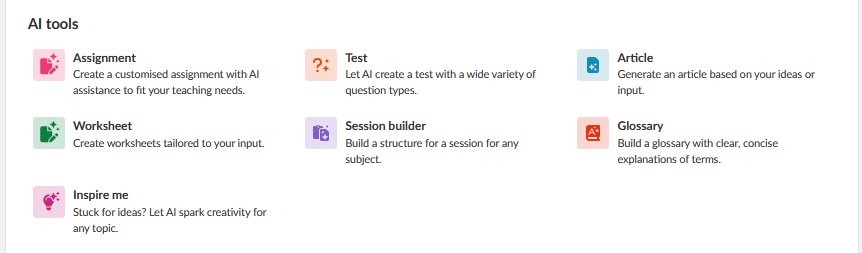
| Element | Beskrivning | När ska det användas? |
|---|---|---|
| Uppgift (Assignment) | Skapar en uppgift baserad på angivna instruktioner. Kan ställas in för att generera differentierade versioner av samma uppgift. | När du vill skapa uppgifter. |
| Test | Låter dig skapa ett test/prov för dina elever med hjälp av AI. | Använd för att skapa ett test eller prov. |
| Artikel | Genererar en artikel baserad på lärarens idéer eller inmatning. | Använd för att skapa ett första utkast till kursmaterial eller ämnesförklaringar. |
| Arbetsblad | Skapar ett arbetsblad anpassat efter lärarens inmatning. | Använd för att generera elevarbetsblad för ett specifikt ämne eller lärandemål. |
| Lektionsverktyg | Bygger upp en lektionsstruktur för valfritt ämne. | Använd för att skapa ett första utkast till en strukturerad lektionsplan. |
| Ordlista | Skapar en ordlista med tydliga och kortfattade förklaringar av begrepp. | Använd för att skapa en referensordlista för ett ämne eller arbetsområde. |
| Inspirera mig | Genererar idéer och förslag baserat på ett ämne eller område. | Använd när du planerar ett nytt arbetsområde eller söker aktivitetsidéer för ett ämne. |
4. Färdigt innehåll
Alternativen under Färdigt innehåll gör det möjligt för lärare att importera befintligt innehåll från externa källor eller från itslearning-biblioteket.

| Element | Beskrivning | När ska det användas? |
|---|---|---|
| Innehåll från biblioteket | Lägger till innehåll från din personliga samling eller söker efter delat innehåll i biblioteket. | Använd för att återanvända innehåll som du tidigare sparat i biblioteket, eller för att få tillgång till resurser/aktiviteter som delats av kollegor. |
| Kursimport | Importerar en kurs från ett annat LMS, till exempel Moodle. | Använd när du migrerar befintligt kursinnehåll från en annan plattform till itslearning. |
| Importera innehållspaket | Laddar upp ett SCORM-innehållspaket direkt i kursen. (Tilläggstjänst) | Använd för att lägga till ett komplett SCORM-paket som producerats externt, till exempel förlagsinnehåll eller internt utvecklat e-lärandematerial. |
Produktuppdateringar
Håll dig uppdaterad genom att läsa produktuppdateringar: https://sv.itslearning.com/product-updates
Service Status
Kontrollera och prenumera på statusuppdateringar om itslearning → https://status.itslearning.com/
Idéportalen
Dela en idé du har om itslearning→ https://ideas.itslearning.com/
Roadmap
Här kan du se och läsa vår roadmap! →https://sv.itslearning.com/roadmap