Använd inlämningsuppgiftens etiketter - guide för lärare
INNEHÅLLSFÖRTECKNING
- 1 Introduktion och överblick
- 2 Förutsättningar och krav
- 3 Kom igång
- 4 Grundläggande funktioner och egenskaper
- 5 Beskrivning steg-för-steg
- 6 Inställningar och anpassning
1 Introduktion och överblick
Anpassade etiketter låter dig som lärare ge deltagarna tydlig, ytterligare information om kraven för uppgiften direkt i själva inlämningsuppgiften. Etiketter som skapats av er systemadministratör kan t.ex. indikera om AI-verktyg får lov att användas, om samarbete krävs eller om uppgiften ska presenteras senare. Dessa etiketter visas tydligt högst upp i inlämningsuppgifterna, vilket hjälper deltagarna att bättre förstå förväntningarna och förbereda sig därefter. Du som lärare måste aktivera 'Inlämningsuppgiftens etiketter' i kursinställningarna innan du kan börja tillämpa dem på inlämningsuppgifter.
2 Förutsättningar och krav
Innan du börjar att använda anpassade etiketter, se till att:
- Er systemadministratör har aktiverat funktionen Inlämningsuppgiftens etiketter och har skapat minst en etikett
- Du har lärarbehörighet i kursen där du vill använda etiketter
- Du har aktiverat 'Inlämningsuppgiftens etiketter' i kursens inställningar
3 Kom igång
3.1 Aktivera inlämningsuppgiftens etiketter i kursen
Innan du kan använda anpassade etiketter på inlämningsuppgifter måste funktionen aktiveras i kursen:
- Välj din kurs
- Klicka på Inställningar (under de tre prickarna i kursmenyns högra hörn)
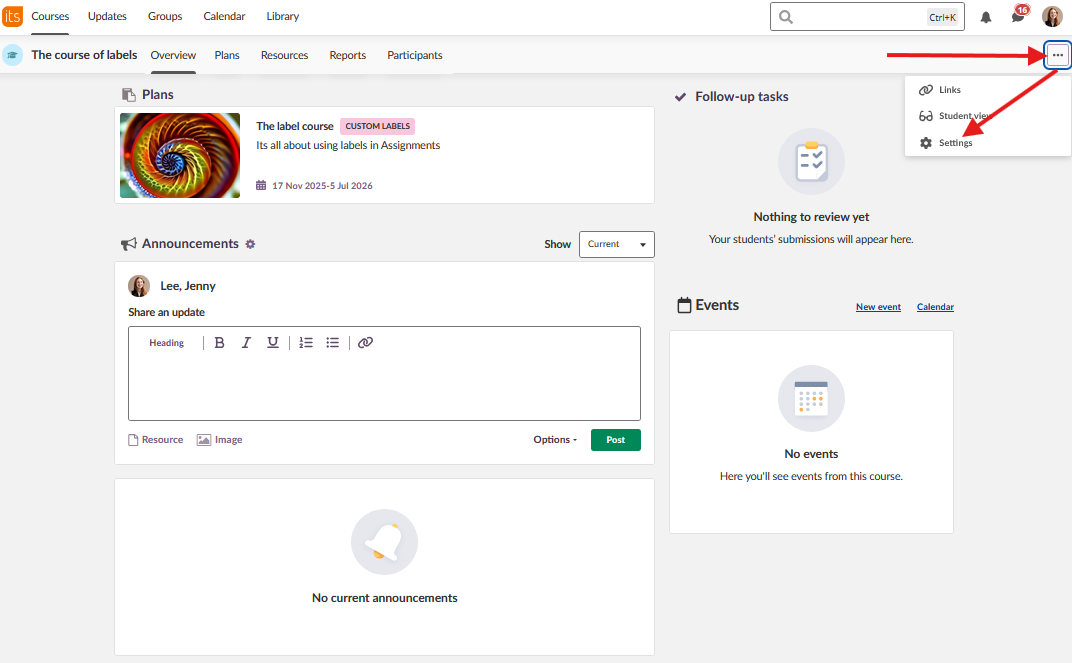
- Öppna Kursegenskaper och -funktioner
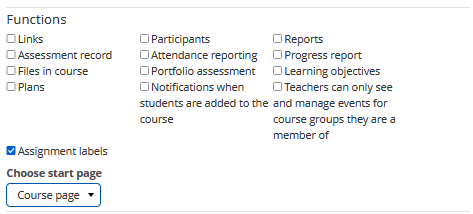
- Bläddra tills du kommer till Funktioner
- Leta reda på 'Inlämningsuppgiftens etiketter och markera rutan för att aktivera detta
- Spara ändringarna
När det är aktiverat kan du använda etiketter på både nya och befintliga inlämningsuppgifter i din kurs.
3.2 Förstå de tillgängliga etiketterna
En systemadministratör för er site har skapat de etiketter som är tillgängliga för dig. Varje etikett innehåller ett namn, en beskrivning och en färg. Granska de tillgängliga etiketterna och deras beskrivningar för att förstå när du ska använda var och en. Etiketter tillämpas på uppgiftsnivå, och endast en etikett kan tillämpas på varje inlämningsuppgift.
4 Grundläggande funktioner och egenskaper
4.1 Använda etiketterna på inlämningsuppgifter
När 'Inlämningsuppgiftens etiketter' är aktiverat i din kurs kan du tillämpa dem på valfri inlämningsuppgift under skapandet av den eller genom att redigera en befintlig. Etiketter väljs från sidofältet 'Redigera alternativ' och sparas tillsammans med andra inställningar för inlämnings.
4.2 Se etiketter som elev
För lärare kan etiketter inte visas på samma sätt som för elever från lärargränssnittet. För att se hur en etikett visas för eleverna måste du växla till elevvyn. Detta gör att du kan kontrollera att rätt etikett har tillämpats och att den visas som avsett.
4.3 Hantera inlämningsuppgifter med etiketter
Etiketter kan när som helst ändras eller tas bort från inlämningsuppgifter genom att redigera uppgiftsalternativen. Om en sysytemadministratör redigerar eller tar bort en etikett kommer dessa ändringar automatiskt att tillämpas på alla inlämningsuppgifter där etiketten används.
5 Beskrivning steg-för-steg
5.1 Tillämpa en etikett på en ny inlämningsuppgift
Mål: Skapa en ny inlämningsuppgift och använda en anpassad etikett för att ge eleverna tydlig information om kraven.
Steps:
- Öppna verktyget för inlämningsuppgift via 'Lägg till' i en planering eller från innehållssidan
- Ange en passande rubrik för uppgiften
- Ge en tydlig beskrivning till den
- Välj och fyll i det du önskar ska gälla i sidofältet (tidsgräns, bedömningsskala etc)
- Scrolla ner till botten av sidofältet för att hitta avsnittet Anpassad etikett
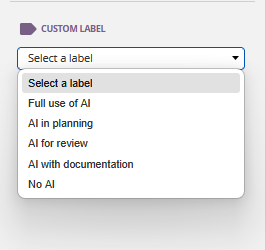
- Klicka på Välj en etikett och se tillgängliga etiketter
- Välj en etikett bland alternativen
- Klicka på "Skapa inlämningsuppgift"
Resultat: Inlämningsuppgiften skapas med den valda etiketten, som eleverna kommer att se tydligt visas när de öppnar den.
Nästa steg: Växla till elevvyn för att kontrollera att etiketten visas korrekt.
5.2 Tillämpa en etikett på en befintlig inlämningsuppgift
Mål: Lägga till en anpassad etikett till en inlämningsuppgift som du redan har skapat.
Steg:
- Navigera till den aktuella inlämningsuppgiften via planeringen den är i eller via innehållssidan
- Öppna inlämningsuppgiften
- Klicka på Redigera alternativ i sidofältet
- Scrolla ner till avsnittet Anpassad etikett
- Klicka på Välj en etikett och se tillgängliga etiketter
- Välj en etikett bland de tillgängliga alternativen
- Klicka på Spara
Resultat: Etiketten tillämpas på den befintliga inlämningsuppgiften och kommer att vara synlig för eleverna.
Nästa steg: Växla till elevvyn för att kontrollera att etiketten visas korrekt.
5.3 Se hur etiketter visas för elever
Mål: Kontrollera att en etikett har tillämpats korrekt och se hur den visas för eleverna.
Steg:
- Navigera till din kurs
- Klicka på de tre prickarna längst till höger i kursmenyn
- Välj elevvy/studentvy
- Navigera tillinlämningsuppgiften via den planering den finns i eller via innehållssidan
- Öppna inlämningsuppgiften
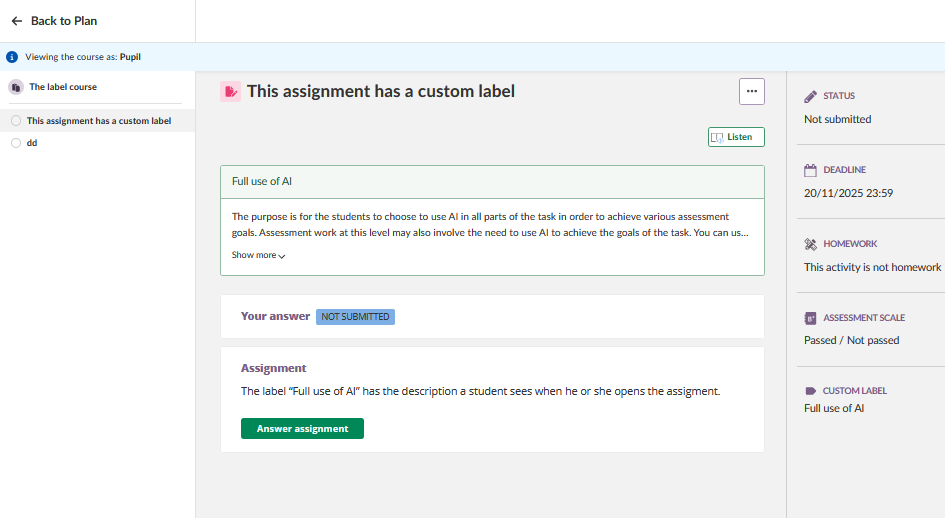
- Se hur etiketten visas högst upp i uppgiften
Resultat: Du kan se inlämningsuppgiften exakt som eleverna kommer att se den, med etiketten tydligt synlig.
6 Inställningar och anpassning
6.1 Inställningar på kursnivå
Inlämningsuppgiftens etiketter måste aktiveras individuellt i varje kurs där du vill använda dem. Detta gör att du kan kontrollera vilka kurser som använder etiketter baserat på din undervisningsmetod och kurskrav. Inställningen finns i Kursegenskaper och -funktioner under avsnittet Funktioner.
6.2 Val av etiketter
När du använder en etikett på en inlämningsuppgift väljer du bland de etiketter som skapats av en systemadministratör. Varje etikett innehåller:
- Ett namn (vanligtvis med versaler för läsbarhetens skull)
- En beskrivning som förklarar när den ska användas
- En färg som hjälper eleverna att snabbt identifiera etikettypen
Endast en etikett kan tillämpas på varje uppgift. Välj den etikett som bäst återspeglar inlämningsuppgiftens primära krav eller utformning.
7 Teknisk information
7.1 Systembegränsningar
Det finns följande begränsningar för inlämningsuppgiftens etiketter:
- Endast tillgängligt i inlämningsuppgiftsverktyget
- Max en etikett per uppgift
- Kan inte ses från lärarvyn, läraren måste växla till elevvy för att se hur den syns för elever
- Kan inte skapas eller redigeras av lärare (endast administratörshantering)
- Etiketter är inte tillgängliga i andra verktyg som Test eller i Projekt
7.2 Etiketter som finns att använda
Etiketter skapas och hanteras av er systemadministratör. Du som lärare kan inte skapa anpassade etiketter själv. Om du behöver en ny etikett eller vill föreslå ändringar av befintliga etiketter, kontakta er systemadministratör. Ändringar som görs av administratören av etikettnamn, beskrivningar eller färger kommer automatiskt att gälla för alla inlämningsuppgifter där etiketten används.
7.3 Elevers användarupplevelse
När elever öppnar en inlämninguppgift med en etikett visas etiketten tydligt högst upp i uppgiften. Etiketten innehåller både namn och beskrivning, och visar eleverna omedelbart och tydligt vad som gäller för inlämningsuppgiften. Elever kommer åt inlämningsuppgifter med etiketter där de brukar, d v s i planeringen eller på innehållssidan.
8 Felsökning
8.1 Vanliga problem
Problem: Kan inte se alternativet att lägga till etiketter i inlämningsuppgifter.
Orsak: Inlämningsuppgiftens etiketterer har inte aktiverats i kursinställningarna.
Lösning: Aktivera funktionen genom att gå till Inställningar > Kursegenskaper och -funktioner > Funktioner > Inlämningsuppgiftens etiketter och markera rutan.
Förebygg: Se till att inlämningsuppgiftens etiketter är aktiverade i varje kurs där du vill använda dem.
Problem: Inga etiketter visas i rullgardinsmenyn 'Välj en etikett'.
Orsak: Er systemadministratör har inte skapat etiketter ännu
Lösning: Kontakta er systemadministratör för att begära att anpassade etiketter skapas. Ge exempel på de typer av etiketter som skulle vara användbara.
Förebygg: Kontrollera med administratören att etiketter har skapats innan du försöker använda funktionen.
Problem: Kan inte se hur etiketten ser ut för elever när inlämningsuppgiften skapas eller redigeras.
Orsak: Lärargränssnittet visar inte etiketter på samma sätt som eleverna ser dem.
Lösning: Växla till elevvyn genom att klicka på ellipsen (tre prickar) i det övre högra hörnet i kursmenyn och välj elevvy/studentvy. Navigera till inlämningsuppgiften för att se hur etiketten visas.
Förebygg: Kom ihåg att elevvy/studentvyn krävs för att se hur etiketter visas för eleverna.
8.2 Problem med inlämningsuppgiftens etiketter
Problem: En etikett som användes i en inlämningsuppgift har försvunnit.
Orsak: Systemadministratören har tagit bort etiketten, vilket tar bort den från alla inlämningsuppgifter där den användes.
Lösning: Kontakta systemadministratören för att förstå varför etiketten togs bort. Använd en annan etikett om det går, eller låt inlämningsuppgiften vara utan etikett.
Förebygg: Kommunicera med er administratör om du märker att etiketter tas bort ofta.
Problem: En etiketts namn eller beskrivning har ändrats för befintliga inlämningsuppgifter.
Orsak: Systemadministratören redigerade etiketten och ändringarna tillämpas automatiskt på alla inlämningsuppgifter där etiketten används.
Lösning: Granska inlämningsuppgifter med den ändrade etiketten för att säkerställa att det nya namnet eller beskrivningen fortfarande korrekt återspeglar vad som ska gälla för uppgiften. Om inte, välj en annan etikett eller kontakta administratören.
Förebygg: Håll dig informerad om planerade ändringar av etiketter genom att upprätthålla kommunikationen med er systemadministratör.
Problem: Det går inte att använda mer än en etikett för en inlämningsuppgift.
Orsak: Systemet tillåter endast en etikett per inlämningsuppgift.
Lösning: Välj den etikett som bäst representerar vad som ska gälla för inlämningsuppgiften. Om flera krav behöver kommuniceras, inkludera ytterligare detaljer i uppgiftsbeskrivningen.
Förebygg: Planera etikettanvändningen så att den viktigaste informationen förmedlas genom etiketten, med kompletterande detaljer i beskrivningstexten för uppgiften.
9 Relaterade funktioner och referenser
Inlämningsuppgiftsverktyget: Anpassade etiketter kan uteslutande användas i inlämningsuppgifter. Att förstå alla funktioner och alternativ som finns till verktyget inlämningsgift hjälper dig att använda etiketter mest effektivt.
Planeringar och Innehåll : Eleverna kan komma åt de inlämningsuppgifter som har fått en etikett där de brukar komma åt inlämningsuppgifter, i en planering och/eller i innehållssidan. Att förstå hur dessa organiseringsverktyg fungerar hjälper dig att säkerställa att eleverna enkelt kan hitta och förstå inlämningsuppgifter med (eller utan) en etikett.
Elevvy/Studentvy: Den här funktionen låter dig som lärare att se din kurs i en elevvy, vilket är viktigt för att verifiera hur etiketter visas.
Kursinställningar: Du kan hantera funktioner för kursen via Kursegenskaper och -funktioner, där finner du även funktionen 'Inlämningsuppgiftens etiketter'.
10 Ytterligare material
Relaterade artiklar (under uppbyggnad och granskas):
- Verktyget inlämningsuppgift - en komplett guide
- Kursinställningar och konfiguration
- Inlämningsuppgiftens etiketter - guide för administratörer
- Kursorganisering
- Använda elevvy/studentvy
Support:
För ytterligare hjälp med anpassade etiketter eller andra itslearning-funktioner, kontakta ert lokala itslearning-supportteam eller systemadministratör.