Profilbilder och avatarer - för lärare och deltagare/elever
INNEHÅLLSFÖRTECKNING
1 Introduktion och översikt
Du kan ladda upp en profilbild som visas med ditt användarkonto inom itslearning. Din profilbild t.ex. i meddelanden, kommentarer, inlämningar och på kurskort (gäller lärare), vilket hjälper andra att känna igen och få kontakt med dig.
Du kan antingen överföra din egen bild eller välja från en samling fördefinierade avatarer. Om du överför en egen bild kan du beskära den för att säkerställa att den visas korrekt som din profilbild.
2 Förutsättningar
Profilinställningar: Möjligheten att ändra din profilbild beror på inställningar som konfigurerats av en systemadministratör. Om profilinställningen "Tillåt att profilbild ändras" har inaktiverats för din profil kan du inte ändra din profilbild.
Som standard ser användare en grå silhuett som sin profilbild tills de laddar upp en bild eller väljer en avatar.
Observera! Systemadministratörer kan definiera och anpassa avatarbilder till profiler på plattformen, så om du plötsligt har en avatar utan att du har valt en själv, är det förmodligen detta som har hänt. Detta händer bara om du inte redan har valt en bild eller en avatar.
3 Ändra din profilbild
Överför och beskär eventuellt en bild som du vill använda som profilbild.
Filformat som stöds: JPEG (.jpeg) och PNG (.png). Max file size is 5mb.
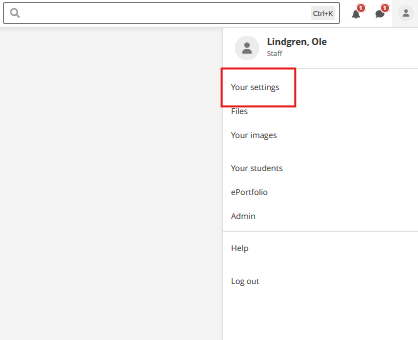
1. Klicka på bilden i det övre högra hörnet för att öppna din personliga meny.
2. Välj Dina inställningar.
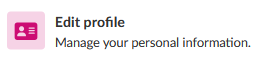
3. Klicka på "Ändra information" på inställningssidan.
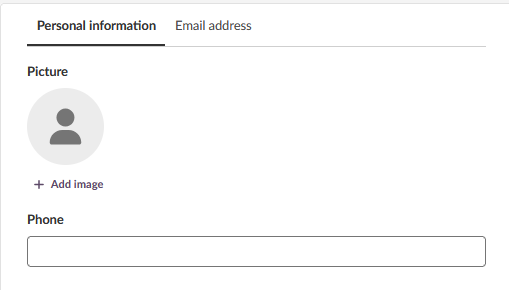
4. Klicka på alternativet "Lägg till bild".
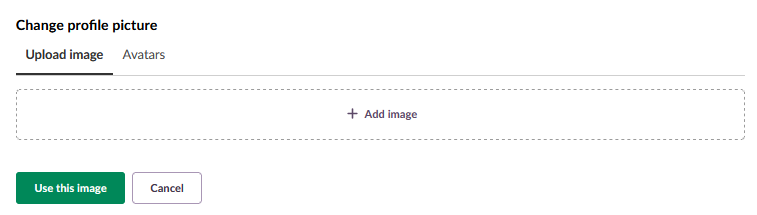
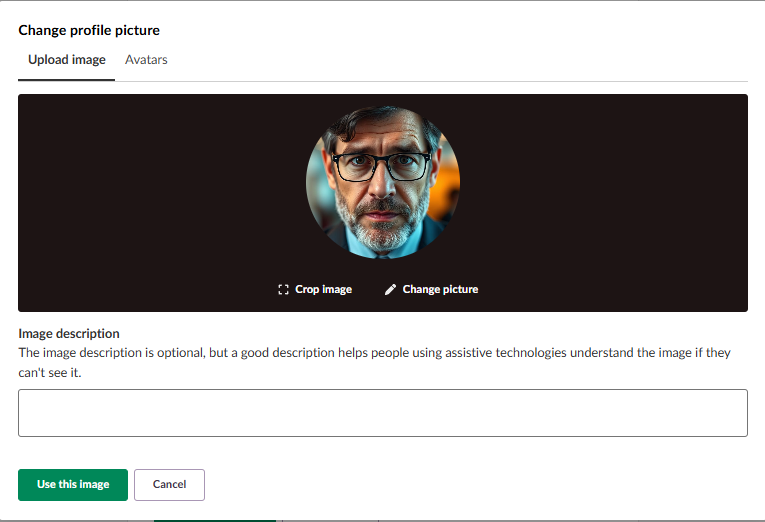
5. Rutan "Ändra profilbild" öppnas (se nedan), fliken "Överför bild" är vald som standard.
6. Lägg till en bild med någon av dessa metoder:
- Dra och släpp en bildfil från din dator till uppladdningsområdet
- Klicka på "Lägg till bild" för att bläddra och välja en bildfil från din dator
Observera! Maximal tillåten filstorlek är 5 MB. En röd varningstext visas om du försöker ladda upp en bild som är för stor.
7. Efter uppladdning visas bilden med beskärningsalternativ:
- Klicka på "Beskär bild" för att justera det synliga området på din profilbild.
- Klicka på "Ändra bild" för att ladda upp en annan bild
- Klicka på "Använd den här bilden" om du är nöjd
- Klicka på "Avbryt" för att ta bort bilden och gå tillbaka till sidan Redigera profil
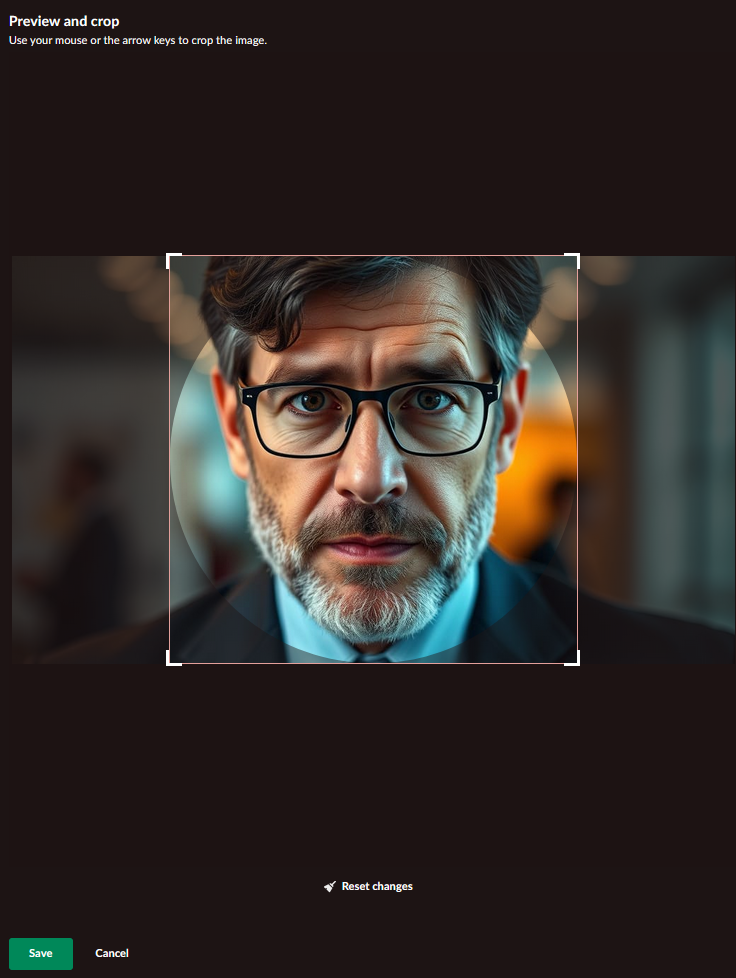
8. Använd beskärningsgränssnittet för att rama in din bild. Den cirkulära förhandsgranskningen visar hur din profilbild kommer att se ut för andra. När du är nöjd med förhandsgranskningen klickar du på "Använd den här bilden" för att bekräfta eller på "Avbryt" för att avbryta beskärningen och återgå till fliken "Ändra profilbild".
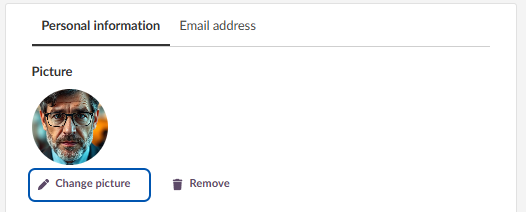
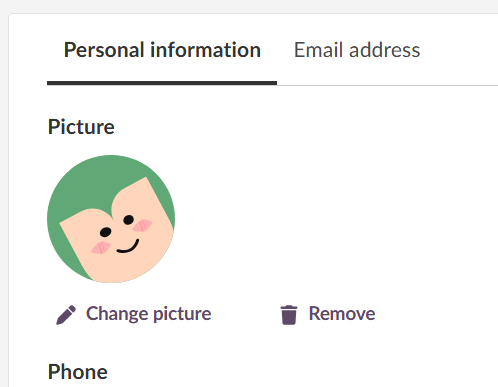
9. På sidan "Ändra information" kan du nu ändra eller ta bort din bild.
10. Kom ihåg att klicka på den gröna knappen "Spara inställningar" längst ner på sidan för att slutföra din nya profilbild.
4 Välj en avatar
Du kan välja från en samling fördefinierade avatarer istället för att ladda upp din egen bild.
Klicka på bilden i det övre högra hörnet för att öppna din personliga meny.
Välj Dina inställningar.
Klicka på "Ändra information" på inställningssidan.
På sidan Ändra information och fliken Personlig information, klicka på Lägg till bild/Ändra bild
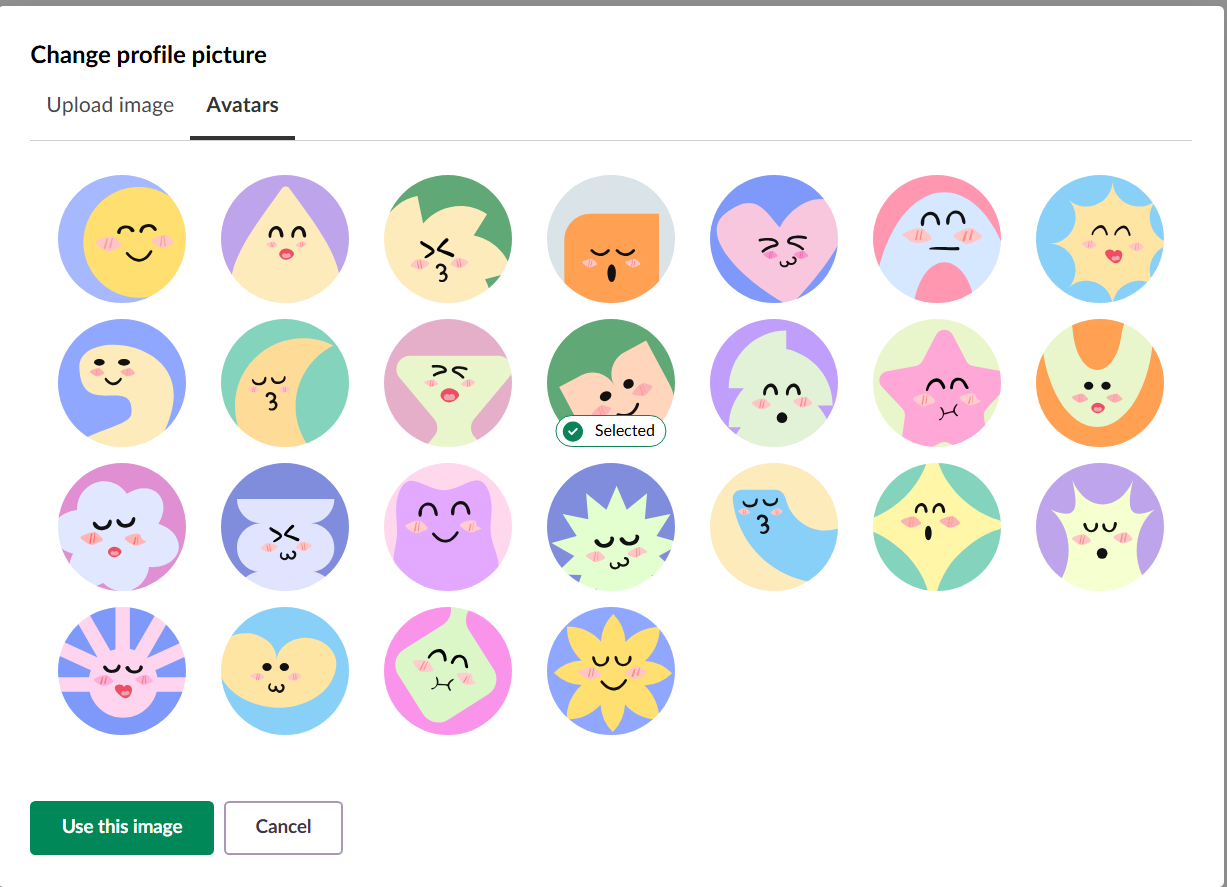
Klicka på fliken Avatarer i rutan som kommer fram
Bläddra bland tillgängliga avatarer och klicka på valfri avatar för att välja den.
Klicka på den gröna knappen "Använd den här bilden" för att bekräfta ditt val.
8. Tillbaka på sidan "Ändra information" klickar du på den gröna knappen "Spara inställningar" för att tillämpa dina ändringar.
Observera: Användare kan ändra sin tilldelade avatar när som helst om inte profilinställningen "Tillåt att ändra profilbild" har inaktiverats av en administratör.
5 Felsökning
Kan inte ändra profilbild
Symptom: Alternativet "Ändra bild" visas inte på sidan Ändra information.
Orsak: En systemadministratör har inaktiverat inställningen "Tillåt att profilbild ändras" för din profil.
Lösning:
- Kontakta systemadministratören för att begära att ändringar av profilbilder aktiveras för din profil.
- Ange en tydlig anledning till varför du behöver byta profilbild.
- Vänta tills administratören aktiverar inställningen och försök sedan igen.
Förebygg: Kontrollera med din administratör om policyer för profilbilder innan du planerar att ändra din bild.
Överförd bild sparas inte
Symptom: Efter att du har överfört en profilbild visas den inte när du återgår till din profil.
Orsak: Du klickade inte på knappen "Spara inställningar" efter att du bekräftat ditt bildval.
Lösning:
- Navigera till Dina inställningar > Ändra information.
- Klicka på alternativet "Ändra bild".
- Överför eller välj din bild och klicka på "Använd den här bilden".
- Viktigt: Klicka på den gröna knappen "Spara inställningar" längst ner på sidan Ändra information.
- Uppdatera webbläsaren för att kontrollera att ändringen har sparats.
Förebygg: Klicka alltid på "Spara inställningar" efter att du har gjort ändringar i dina profilinställningar.
Bildöverföring misslyckas
Symptom: När du försöker överföra en bild får du ett felmeddelande eller så visas inte bilden.
Orsak: Filformatet stöds inte, eller så överskrider filstorleken gränsen.
Lösning:
- Kontrollera att din bild är i JPEG-format (.jpeg, .jpg) eller PNG-format (.png).
- Kontrollera filstorleken – om bilden är mycket stor, minska storleken med ett bildredigeringsprogram.
- Testa en annan bildfil för att avgöra om problemet är filspecifikt.
- Om problemet kvarstår kontakta skolans itslearning-systemadministratör och be om hjälp.
Förebygg: Använd standardbildformat (JPEG eller PNG) och håll filstorleken inom gränsen på 5 MB.
Profilbilden ser felformad ut
Symptom: Profilbild ser utsträckt, ihoptryckt eller dåligt beskuren ut.
Orsak: Bilden blev inte korrekt beskuren innan den sparades.
Lösning:
- Navigera till Dina inställningar > Ändra information> Ändra bild.
- Överför bilden igen.
- Använd knappen "Beskär bild" för att rama in din bild korrekt i förhandsgranskningscirkeln.
- Justera beskärningsområdet tills förhandsgranskningen ser korrekt ut.
- Klicka på "Använd den här bilden" och sedan på "Spara inställningar".
Förebygg: Förhandsgranska alltid din bild i den runda ramen och använd beskärningsverktyget innan du bekräftar.
Kontakta support: För ytterligare hjälp, kontakta er itslearning-administratör eller besök itslearnings supportsidor
---------------------------------------
The features shown are part of the project within the framework of the German Development Project (GDP), a cooperation between four German states and itslearning with the aim of improving digital education in Germany through tailor-made product developments.
Click here to learn more about the GDP roadmap and what other features you can expect.
For German readers: Click here for more information about the project within the framework of the German Development Project.