RTF-redigeraren – referens (Alla användare)
INNEHÅLLSFÖRTECKNING
- Introduktion
- 1 Översikt
- 2 Förutsättningar och krav
- 3 Komma igång
- 4 Funktioner
- 5 Steg-för-steg-guider
- 6 Inställningar och anpassning
- 7 Teknisk information
- 8 HTML- och CSS-filtrering
- 9 Felsökning
Introduktion
RTF-redigeraren är ett verktyg för att skapa innehåll som används i hela itslearning för att formatera text och integrera media. Använd RTF-redigeraren när du skapar kursinnehåll, inlämningsuppgifter, diskussioner, anslag eller annat textbaserat material. Redigeraren erbjuder ordbehandlingsfunktioner tillsammans med verktyg för att bädda in videor, spela in ljud, infoga matematiska formler och länka till kursresurser.
1 Översikt
Lärare och elever med lämpliga kursbehörigheter kan öppna RTF-redigeraren när de skapar eller redigerar innehåll. Redigeraren används på många ställen i plattformen och visas antingen i en fullständig eller en förenklad version, beroende på var den öppnas.
Obs: Alla funktioner är inte tillgängliga för alla användare hela tiden. Detta kan bero på hur din itslearning-site är konfigurerad.
2 Förutsättningar och krav
Behörigheter som krävs:
- Redigeringsrättigheter i det aktuella kursområdet (varierar beroende på plats)
- För mediauppladdningar: tillräcklig lagringskvot för filer
System-/webbläsarkrav:
- Modern webbläsare (Chrome, Firefox, Safari, Edge)
- Mikrofonåtkomst (för ljudinspelningsfunktioner)
- Kameraåtkomst (för videoinspelningsfunktioner)
- Stabil internetanslutning för mediauppladdningar
Förutsättning: Funktioner i Tilläggsbiblioteket kräver att detta har aktiverats på plattformsnivå. Integration med Teams och Google Meet kräver institutionell konfiguration.
3 Komma igång
3.1 Öppna redigeraren
RTF-redigeraren visas automatiskt när du skapar eller redigerar innehåll i itslearning. Du kommer att stöta på den på många ställen i plattformen, men på vissa ställen kan du stöta på en nyare version med färre alternativ.
- Kursinnehållssidor
- Skapa inlämningsuppgift
- Diskussionsinlägg
- Anslag (ny, förenklad version)
- Meddelanden (ny, förenklad version)
3.2 Expandera hela verktygsfältet
I vissa fall kan du till en början se en förenklad version av redigeraren där inte alla funktioner visas.
För att komma åt alla redigerarens funktioner:
- Leta efter knappen "Fler alternativ" i verktygsfältet.
- Klicka på "Fler alternativ" för att expandera de dolda ikonerna.
Hela verktygsfältet visar då alla tillgängliga redigeringsfunktioner.
4 Funktioner
Observera att inte alla funktioner är tillgängliga för alla användare hela tiden. Detta kan bero på hur din itslearning-site är konfigurerad.
4.1 Textformateringsverktyg
Den första delen av verktygsfältet innehåller standardfunktioner för textformatering. Dessa symboler och funktioner bör kännas igen från andra ordbehandlingsprogram.

Tillgängliga formateringsalternativ:
- Val av typsnitt
- Textstorlek (Normal, Rubrik osv.)
- Fet, Kursiv, Understruken
- Textfärg
- Bakgrundsfärg
- Specialtecken (Ω)
- Textjustering (vänster, centrerad, höger, marginaljusterad)
4.2 Textjustering och struktur
Nästa del ger verktyg för att strukturera ditt innehåll.

Strukturfunktioner:
- Nedsänkt text (sänker texten på raden)
- Upphöjd text (höjer texten på raden)
- Öka indrag
- Minska indrag
- Numrerade listor
- Punktlistor
- Språkdefinition för textavsnitt
4.3 Ikoner för mediaintegrering
Verktygsfältet innehåller ett flertal ikoner för att integrera olika typer av media och innehåll.

| Ikon | Funktion |
|---|---|
| Ankare: Ställer in en markör ("ankare") i en text som du kan referera direkt till med en länk. | |
Länk: Infogar en länk, till exempel till en annan webbsida eller ett ankare. När du klistrar in en länk försöker redigeraren bädda in innehållet bakom den. Det finns tre möjliga utfall:
| |
| Tabell: Infogar en tabell. | |
| Smiley: Öppnar ett urval av smileys att infoga i texten. | |
| Trädlänk: Infogar en länk till en resurs i kursen du befinner dig i. | |
| Fil från "Dina webbfiler": Sätter en länk till en fil i ditt personliga lagringsutrymme i itslearning. | |
| Bild: Infogar en bild från datorn, eller från dina filer i itslearning. | |
| Ljudinspelning: Här kan du spela in ljud eller ladda upp en ljudfil. | |
| Videoinspelning: Här kan du spela in en video eller ladda upp en videofil. | |
 | iMathEQ formelredigerare: Infogar matematiska symboler och formler. |
| Bädda in video: Här kan du bädda in en video från en annan webbsida. | |
| Teams-möte: Här kan du skapa ett Teams-möte för din kurs och lägga till länken på den här sidan. | |
| Google Meet: Här kan du skapa ett Meet-rum för din kurs och lägga till länken på den här sidan. | |
| Tilläggsbibliotek: Här kan du komma åt ytterligare funktioner som är aktiverade för din plattform. |
4.4 Fler funktioner
Nästa del av verktygsfältet innehåller:
- Ångra (ångra åtgärder i redigeringsfönstret)
- Gör om (gå vidare med åtgärder)
- Kortkommandon för Klipp ut, Kopiera och Klistra in

4.5 Visningsalternativ
De sista ikonerna är:
- Knappen "Källa", som visar ditt innehåll i HTML-kodformat
- Knappen för att kontrollera tillgänglighet
- Helskärmsredigerare, särskilt användbart för mindre skärmar

5 Steg-för-steg-guider
5.1 Bädda in mediainnehåll
Mål: Lägg till extern video eller mediainnehåll.
Steg:
- Kopiera URL:en för videon eller mediainnehållet.
- Klicka på ikonen Länk eller Bädda in video.
- Klistra in URL:en.
- Redigeraren försöker bädda in innehållet automatiskt.
- Om inbäddningen misslyckas visas länken som en vanlig hyperlänk.
Resultat: Inbäddat mediainnehåll som visas direkt på din sida, eller en länk till externt innehåll.
5.2 Infoga tabeller
Mål: Skapa en strukturerad tabell för datapresentation.
Steg:
- Klicka på ikonen Tabell.
- Välj antal rader och kolumner.
- Klicka för att infoga tabellen.
- Fyll i ditt innehåll.
- Använd tabellegenskaper för att justera formateringen efter behov.
Resultat: En formaterad tabell för att organisera information.
5.3 Spela in ljud och video
Mål: Skapa inspelat innehåll direkt i itslearning.
För ljudinspelning:
- Klicka på ikonen Ljudinspelning.
- Tillåt mikrofonåtkomst om du uppmanas till det.
- Klicka på spela in och tala.
- Klicka på stopp när du är klar.
- Spara eller ladda upp din inspelning.
För videoinspelning:
- Klicka på ikonen Videoinspelning.
- Tillåt kamera- och mikrofonåtkomst om du uppmanas till det.
- Klicka på spela in.
- Klicka på stopp när du är klar.
- Spara eller ladda upp din inspelning.
Resultat: Inbäddat ljud- eller videoinnehåll skapat direkt i itslearning.
5.4 Skapa matematiska formler
Mål: Infoga matematisk notation och formler.
Steg:
- Klicka på ikonen för iMathEQ formelredigerare.
- Använd formelredigerarens gränssnitt för att bygga din ekvation.
- Klicka på Infoga när du är klar.
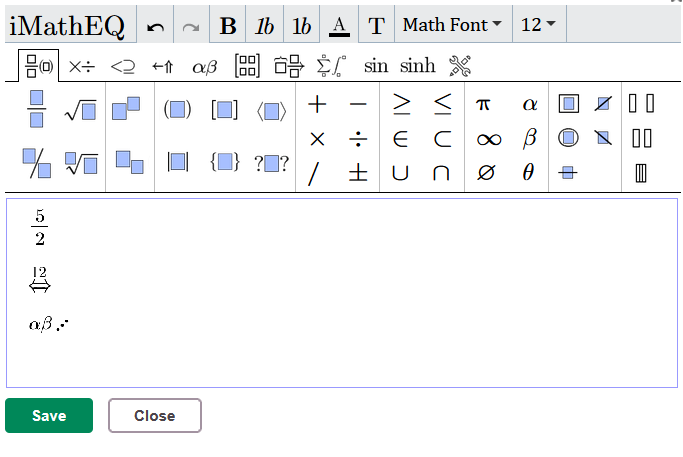
Resultat: Professionell matematisk notation som visas i ditt innehåll.
6 Inställningar och anpassning
6.1 Val av språk
Definiera vilket språk som används när du skriver specifika textavsnitt. Detta hjälper till med stavningskontroll och tillgänglighetsfunktioner.
Så här ställer du in språk:
- Markera texten.
- Välj språk i språkmenyn i justeringsavsnittet.
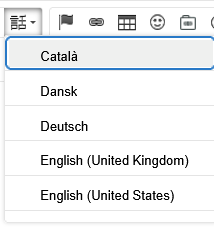
- Stavningskontrollen använder det valda språket för den texten.
6.2 Källkodsvy
Avancerade användare kan visa och redigera HTML-källkoden direkt.
Så här öppnar du källkodsvyn:
- Klicka på knappen "Källa" längst till höger i verktygsfältet.
- Visa eller redigera HTML-koden.
- Klicka på "Källa" igen för att återgå till det visuella redigeringsläget.
Användningsområden:
- Finjustera formatering
- Felsöka visningsproblem
- Kopiera ren HTML för användning på annat håll
7 Teknisk information
7.1 Redigerarversioner
RTF-redigeraren kan visas i en förenklad eller fullständig version beroende på sammanhanget i itslearning. Den förenklade versionen visar grundläggande formateringsfunktioner, medan den fullständiga versionen visar alla tillgängliga verktyg.
7.2 Beteende vid inbäddning av länkar
När du klistrar in URL:er följer redigeraren denna hierarki:
- Första försök: Hämta inbäddningskod automatiskt.
- Andra försök: Bygg ett objekt baserat på sidans metadata.
- Sista utväg: Visa som en vanlig hyperlänk.
Detta beteende säkerställer att innehållet visas optimalt när inbäddning stöds, samtidigt som funktionaliteten bibehålls när det inte stöds.
7.3 Media som stöds
Redigeraren stöder:
- Vanliga webbvideoformat via inbäddning
- Ljudinspelningar i vanliga format (MP3, M4A)
- Videoinspelningar i vanliga format (MP4, WebM)
- Bilder (JPEG, PNG, GIF)
- Externt innehåll från plattformar som stöds (YouTube, Vimeo osv.)
8 HTML- och CSS-filtrering
Formaterat textinnehåll visas för andra användare som en del av itslearnings gränssnitt. Obegränsad HTML och CSS skulle kunna användas för att köra skript eller annat aktivt innehåll, ladda innehåll från opålitliga externa källor, placera innehåll ovanpå knappar, länkar eller andra kontroller, dölja eller efterlikna delar av itslearnings gränssnitt, ändra layouten utanför författarens innehållsområde, eller spåra användare via externa resurser.
Av denna anledning kontrollerar itslearning HTML-element, attribut och CSS när innehåll sparas. Filtreringen gäller innehåll som skapats med verktygsfältet, angetts i källvyn, klistrats in från ett annat program eller importerats från ett annat system.
Viktigt: Källvyn kringgår inte säkerhetsfiltret.
8.1 Tillåtna HTML-kodnivåer
Administratörsinställning: En användares faktiska tillåtna HTML-kodnivå tilldelas av siteadministratören via profiler eller policyer.
Nivåerna är kumulativa:
- Begränsad innehåller de element som finns tillgängliga i Mycket begränsad.
- Mindre begränsad innehåller de element som finns tillgängliga i Begränsad.
| Nivå | Sammanfattning |
|---|---|
| Mycket begränsad | Grundläggande textformatering utan användarangivna attribut eller formatering |
| Begränsad | Standardinnehåll med rikt format, inklusive bilder, länkar, tabeller, rubriker, listor, ljud och video |
| Mindre begränsad | Begränsat innehåll plus inbäddade ramar, klasser, ID:n och ytterligare formateringsattribut |
8.2 Mycket begränsad
Tillåtna element:
p, b, i, u, em, emphasis, strong, pre, br
Obs: Det icke-standardiserade elementet emphasis finns av kompatibilitetsskäl. Författare bör normalt använda redigerarens standardfunktion för betoning.
Tillåtna attribut: Inga.
Detta innebär att Mycket begränsad inte behåller:
- Inline-formatering
- Klasser eller ID:n
- Språk- eller titelattribut
- Bilddimensioner
- Länkar eller länkmål
- Interna dataattribut från redigeraren
Bilder, tabeller, rubriker, länkar, ljud, video och inbäddade ramar tas bort på denna nivå.
8.3 Begränsad
Begränsad innehåller alla element från Mycket begränsad och lägger till följande.
Media och länkar:
oembed, video, audio, source, img, a
Text och semantisk struktur:
abbr, address, article, aside, bdi, bdo, cite, code, del, details, dfn, figcaption, figure, ins, kbd, mark, meter, q, s, samp, section, summary, time, wbr, blockquote
Ruby-annotationer:
ruby, rb, rp, rt, rtc
Tabeller:
table, caption, col, colgroup, thead, tbody, tfoot, tr, td, th
Listor:
ol, ul, dl, li, dt, dd
Behållare, rubriker och avdelare:
span, div, h1, h2, h3, h4, h5, h6, hr
Textpositionering och äldre formatering:
sup, sub, big, small, font, align, vspace, hspace
Obs: Vissa namn i denna grupp behålls för kompatibilitet med äldre innehåll och är inte standardiserade moderna HTML-element.
Matematiskt innehåll:
math, mrow, mo, mtable, mtr, mtd, mi, mtet, munder, mn, mtext, mfrac, msubsup, munderover, mover, msup, msub, msqrt, mroot
Obs: Visst matematiskt innehåll kan skapas och hanteras av redigerarens verktyg snarare än matas in manuellt.
Tillåtna attribut:
Media, länkar och inbäddat innehåll:
controls, loop, preload, autoplay, muted, frameborder, sandbox, target, src, type, alt, title, allowfullscreen, mozallowfullscreen, webkitallowfullscreen
Dimensioner, riktning, tabeller och listor:
hspace, width, height, align, vspace, border, dir, valign, colspan, cellspacing, cellpadding, rowspan, start
Formatering och språk:
color, style, lang
Interna attribut för redigerare och innehåll:
data-link-id, data-link-target-element-id, data-richtextfile-id, data-richtextfile-tempfile-filerepoid, data-plugin-settings, data-mathml, data-tex
Länkmål med href behålls också. Länkmål hanteras separat från den avgränsade attributlistan och kan omfattas av ytterligare URL-säkerhetskontroller.
Viktigt: Begränsad behåller inte användarangivna class- eller id-attribut.
8.4 Mindre begränsad
Mindre begränsad innehåller allt innehåll från Begränsad och tillåter dessutom inbäddade ramar med iframe.
Den lägger också till följande attribut:
class, id, size, face, font, data-slideshow-settings
Detta tillåter:
- Klasser och ID:n på behållet innehåll
- Ytterligare äldre typsnittsformatering
- Bildspelsinställningar som skapats av redigerarens funktioner som stöds
- Inbäddade ramar
Obs: Externt inbäddat innehåll kan fortfarande kontrolleras mot separata regler för godkända tjänster, URL:er eller domäner.
8.5 CSS och inline-formatering
Mycket begränsad tar bort hela attributet för inline-formatering.
Begränsad och Mindre begränsad behåller inline-formatering, men innehållet skickas genom ett separat CSS-säkerhetsfilter.
Bevarade CSS-egenskaper:
color, background-color, font-size, font-family, text-align, margin, margin-left, padding, border, border-collapse, border-spacing, width, height, max-width
Följande typer av värden bevaras i förekommande fall:
- Pixelvärden
- Heltals- och decimalprocent
- Enheter för visningsbredd (vw)
- Automatisk höjd
- Beräknade breddformler (calc)
- Flera margin- och padding-värden
- Hexadecimala färger
Exempel på responsiv bildformatering som bevaras vid Begränsad och Mindre begränsad är:
- En procentuell bredd
- En maxbredd på 100 procent
- En bredd på 100 procent
- Automatisk höjd
Borttagna CSS-egenskaper:
display, position, top, left, z-index, opacity, object-fit, aspect-ratio
Obs: Begränsningarna för positionering, stapling och opacitet bidrar till att förhindra att innehåll täcker, döljer eller efterliknar delar av itslearnings gränssnitt.
När alla deklarationer i en inline-formatering avvisas kan elementet bli kvar med ett tomt style-attribut.
8.6 Inbäddade style sheets
Inbäddade style sheets och style-element stöds inte vid Mycket begränsad, Begränsad eller Mindre begränsad.
Viktigt: När ett style-element tas bort kan dess innehåll finnas kvar som synlig klartext. Författare bör därför inte klistra in kompletta style sheets i källvyn. Använd inline-formatering som stöds istället.
8.7 Vad händer med innehåll som inte stöds
Resultatet beror på vilken typ av innehåll som filtreras:
- Ett behållarelement som inte stöds tas normalt bort medan texten i det behålls.
- En bild eller ett annat element utan underliggande text som inte stöds kan försvinna helt.
- Attribut som inte stöds tas bort från ett element som i övrigt stöds.
- CSS-deklarationer som inte stöds tas bort från en i övrigt bevarad inline-formatering.
- HTML-kommentarer tas bort.
- Attributordning, blanksteg och tomma booleska attribut kan normaliseras när innehållet sparas.
8.8 Bildbredd och responsiva bilder
Dialogrutan Bildegenskaper i den fullständiga redigeraren accepterar numeriska bredd- och höjdvärden. Den erbjuder inget alternativ för procentuella bredder.
Obs: Detta är en begränsning i redigerarens dialogruta, inte en restriktion som åläggs av HTML-nivåerna Begränsad eller Mindre begränsad.
Avancerade användare kan ange procentuella bredder via källvyn. Metoder som stöds vid Begränsad och Mindre begränsad är bland annat:
- Procentbaserade breddattribut
- Procentbaserad inline-bredd
- Maxbredd på 100 procent
- Bredd på 100 procent med automatisk höjd
Mycket begränsad behåller inte bilder.
Den slutliga renderade storleken kan också påverkas av den omgivande sidlayouten och produktens stilmall.
8.9 Ytterligare CSS och elementbeteende
Ytterligare bevarade CSS-egenskaper:
min-width, min-height, font-family, text-align, letter-spacing, text-decoration, text-transform, text-shadow, float, clear, list-style-type, table-layout, line-height
Stöds också:
- Namngivna CSS-färger (till exempel
tomato,lightyellow), inte bara hexadecimala värden currentColorrgba()ochhsla(), inklusive alfakanalen (genomskinlighet)- Ytterligare längdenheter:
em,rem,pt,cm,ch(utöver pixelvärden, procent och enheter för visningsbredd)
Ytterligare borttagna CSS-egenskaper:
outline, filter, background-image (including url() and linear-gradient()), white-space, vertical-align
Viktigt: border-radius, box-shadow och transform bevaras inte i denna redigerare. Innehåll som använder dessa egenskaper visas som vanliga rektangulära rutor utan skugga eller rotation.
Anteckningar om element- och attributbeteende:
| Element/attribut | Beteende |
|---|---|
<meter> | Själva elementet behålls, men dess value, min och max attribut tas bort. Mätaren renderas utan att återspegla det avsedda värdet. |
align-attributet på <img> | Gör inte att den omgivande texten flyter runt bilden. Detta skiljer sig från CSS-egenskaperna float: left / float: right, som får texten att flyta runt som förväntat. |
8.10 Vad detta innebär för ditt innehåll
Avsnitten ovan beskriver filtret i tekniska termer. Det här avsnittet översätter samma resultat till enkla frågor om vad du faktiskt kan skapa, utan att behöva läsa någon kod.
| Vad du vill göra | Fungerar? | Vad du faktiskt kommer att se |
|---|---|---|
| Ge en textruta en färgad bakgrund för att få den att sticka ut | ✓ | Färgad bakgrund, exakt som designat |
| Ge en box rundade hörn | ✗ | Renderas alltid som en vanlig fyrkantig box med raka hörn |
| Lägg till en slagskugga bakom en färgad box | ✗ | Ingen skugga visas, oavsett hur den ställdes in |
| Lägg till en skugga bakom text (bokstäver), inte en box | ✓ | Text så här, med en synlig skugga |
| Luta eller rotera en box lite för en dekorativ effekt | ✗ | Renderas alltid rakt, aldrig roterad |
| Få text att flyta runt en bild, som i en tidningsspalt | ✓ | Fungerar, men bara när det ställs in i källvyn. Den vanliga knappen för vänster-/högerjustering i bildverktyget uppnår inte detta – texten fortsätter helt enkelt under bilden istället. |
| Lägg till extra mellanrum mellan bokstäver, för en titel- eller rubrikeffekt | ✓ | Utspritt så här |
| Understryk text med en färgad eller vågig linje istället för en vanlig | ✓ | Understruket så här |
| Visa text automatiskt med versaler, utan att skriva om den | ✓ | visas så här |
| Öka radavståndet för textrader, för bättre läsbarhet | ✓ | Fungerar som förväntat |
| Behåll exakt mellanrum och radbrytningar precis som skrivet (till exempel en dikt, en postadress eller ett kodexempel) | ✗ | Extra mellanslag och radbrytningar som skrivits direkt kan kollapsa till en enda rad. Använd en riktig radbrytning (Enter, eller radbrytningsverktyget) eller en lista istället för att förlita dig på mellanslag. |
| Rada upp innehåll längst upp, i mitten eller längst ner i en tabellcell | ✗ | Innehåll placeras alltid på samma position oavsett hur det ställdes in |
| Använd en bild som bakgrund bakom en textruta | ✗ | Ingen bild visas, endast en vanlig färg om en sådan också ställdes in |
| Använd en mjuk färgövergång (gradient) som bakgrund | ✗ | Renderas som en enda platt färg istället |
| Lägg två färger ovanpå varandra så att de mjukt smälter samman | ✓ | Fungerar som förväntat |
| Visa en förlopps- eller slutförandeindikator fylld till en viss nivå | ▲ | Formen på balken visas, men fyllnadsgraden bevaras inte. Den kommer inte att visa 60 procent, 90 procent eller något specifikt värde – överväg att bygga visualiseringen med en vanlig färgad box istället om en exakt fyllnadsnivå spelar roll. |
Obs: En grön bock betyder att effekten fungerar tillförlitligt. Ett rött kryss betyder att den inte kommer att visas alls, oavsett hur den ställs in. En orange triangel betyder att den fungerar delvis, men inte på det sätt du kanske förväntar dig.
9 Felsökning
9.1 Vanliga problem
Problem: Redigerarens verktygsfält är ofullständigt eller saknar funktioner
Lösning:
- Leta efter knappen "Fler alternativ".
- Klicka på "Fler alternativ" för att expandera dolda ikoner.
- Om funktionerna fortfarande inte är tillgängliga, kontrollera dina behörigheter för innehållsområdet.
Problem: Inklistrat innehåll visas med oväntad formatering
Lösning:
- Använd källvyn för att granska HTML-koden.
- Överväg att klistra in som vanlig text först och sedan formatera om.
- Använd ångra (Ctrl+Z / Cmd+Z) om formateringen blir fel.
Problem: Kan inte bädda in video från extern källa
Lösning:
- Kontrollera att video-URL:en är korrekt.
- Kontrollera att den externa plattformen stöder inbäddning.
- Om inbäddningen misslyckas fungerar länken ändå som en vanlig hyperlänk.
- Alternativ: ladda upp videofiler direkt om inbäddning inte är tillgängligt.
9.2 Saknade funktioner i verktygsfältet
Problem: Ikoner för Tilläggsbiblioteket eller integrationer (Teams, Google Meet) syns inte
Orsak: Dessa funktioner kräver att din institution aktiverar dem på plattformsnivå.
Lösning: Kontakta din itslearning-administratör för att bekräfta vilka funktioner som är aktiverade för din plattform.
Fler hjälpresurser
Har du fler frågor? Börja med att fråga din skoladministratör.
Produktuppdateringar
Håll dig uppdaterad genom att läsa produktuppdateringar: https://itslearning.com/product-updates
Service Status
Kontrollera och prenumerera på statusuppdateringar om itslearning → https://status.itslearning.com/
Idéportalen
Dela en idé du har om itslearning → https://ideas.itslearning.com/
Roadmap
Här kan du se och läsa vår roadmap! → https://itslearning.com/global/roadmap/