Immersive Reader/Avancerade läsare – Översikt (Alla användare)
INNEHÅLLSFÖRTECKNING
Översikt
Immersive Reader är ett läsverktyg från Microsoft som är utformat för att hjälpa personer med läs- och inlärningssvårigheter att förstå text. Det är också användbart för alla som lär sig ett nytt språk.
I itslearning hjälper Immersive Reader eleverna att förstå innehåll och arbeta mer självständigt. Det gör texten mer tillgänglig och låter eleverna anpassa sin läsupplevelse.
1 Var Immersive Reader finns
Immersive Reader finns i de flesta delar av itslearning, bland annat i:
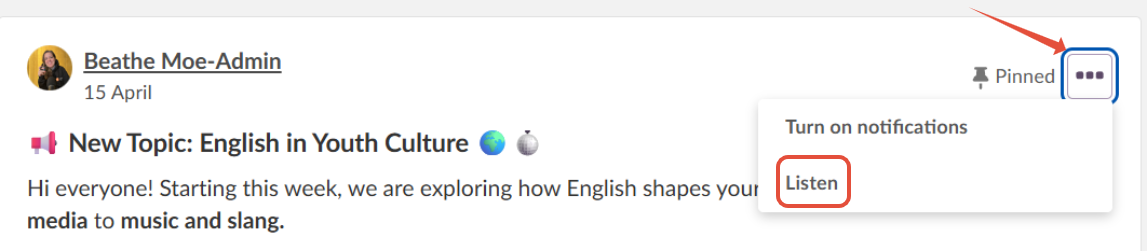
Anslag, både på startsidan och i kursöversikten
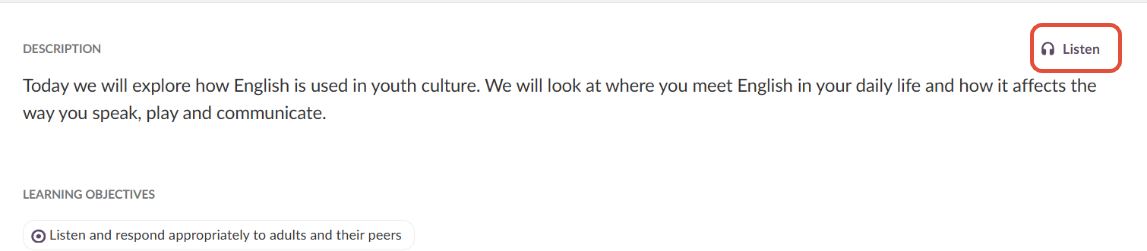
Planeringsbeskrivning
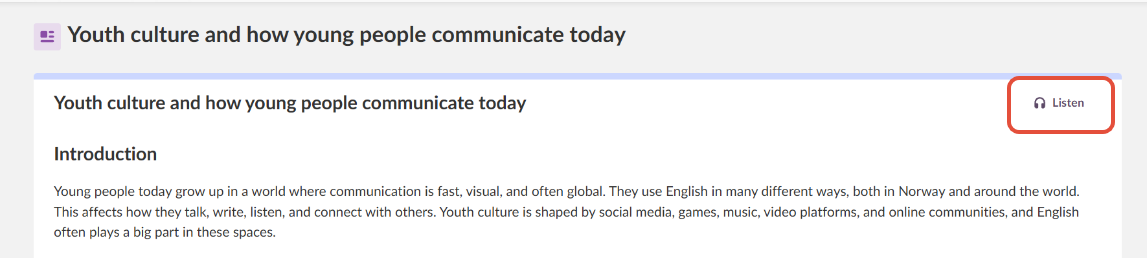
Sida
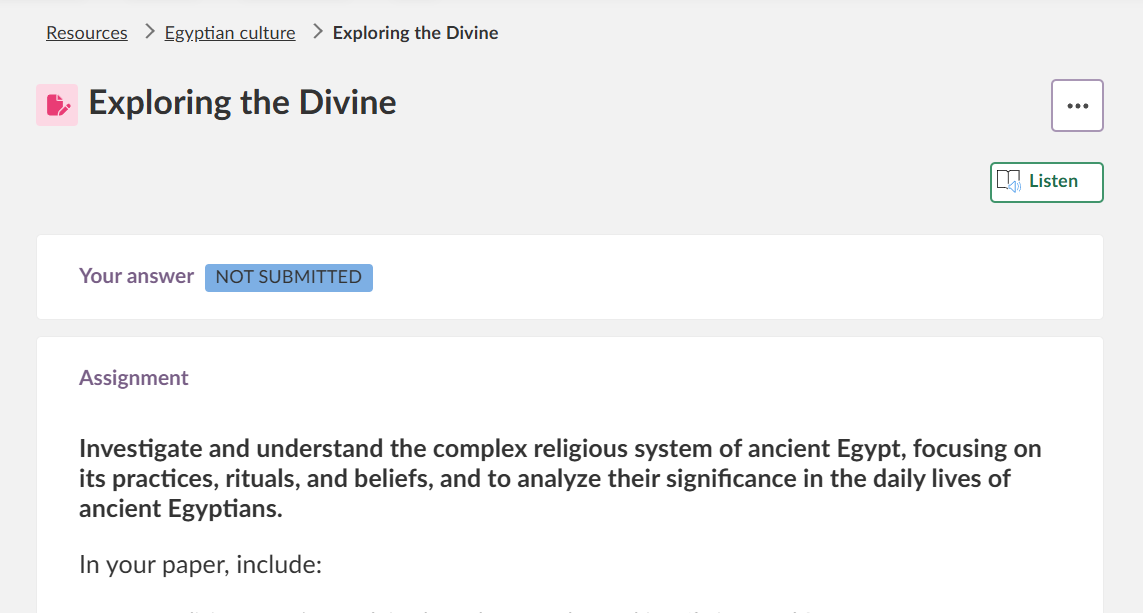
Inlämningsuppgift
2 Öppna Immersive Reader
- Gå till en del av itslearning där Immersive Reader finns.
- Klicka på Lyssna.
Texten från den delen öppnas i ett nytt fönster.
3 Funktioner
Följande funktioner finns i fönstret för Immersive Reader:
| Funktion | Beskrivning |
|---|---|
| Högläsning | Läser upp texten med valfri röst (man eller kvinna) och justerbar hastighet. |
| Översättning | Översätter enskilda ord eller hela dokumentet. Stöder 68 språk. |
| Bakgrundsfärg | Ändrar bakgrundsfärgen för att göra texten lättare att läsa. |
| Teckenstorlek och textavstånd | Justerar teckenstorleken samt avståndet mellan ord och rader. |
| Stavelsedelning | Delar upp ord i stavelser för att underlätta läsningen. |
| Ordklasser | Markerar substantiv, verb och andra ordklasser i texten. |
| Radfokus | Markerar vissa rader för att minska störningsmoment under läsningen. |
| Bildordbok | Visar bilder till ord i texten för att stödja ordförrådsinlärning. |
| Matematik och ekvationer | Stöder uppläsning av matematiskt innehåll och ekvationer. |
4 Felsökning
4.1 Immersive Reader öppnas på fel språk
Symptom: Immersive Reader visas på ett annat språk än väntat när det öppnas.
Lösning:
- Ta bort cookies för OneNote-webbsidan i webbläsaren.
- Öppna Immersive Reader igen.
Fler hjälpresurser
Har du fler frågor? Börja med att fråga din skoladministratör.
Produktuppdateringar
Håll dig uppdaterad genom att läsa produktuppdateringar: https://itslearning.com/product-updates
Service Status
Kontrollera den aktuella statusen för itslearnings tjänster: https://status.itslearning.com/
Idéportalen
Dela dina idéer och hjälp till att forma framtidens itslearning: https://ideas.itslearning.com/
Roadmap
Här kan du se vår roadmap: https://itslearning.com/global/roadmap/