Undersökning - referensartikel (Lärare)
INNEHÅLLSFÖRTECKNING
- 1 Översikt
- 2 Förutsättningar
- 3 Skapa en undersökning
- 4 Skapa en undersökning med AI
- 5 Dela och skriv ut en enkät
- 6 Visa svar
- 7 Exportera resultat
- 8 Tekniska begränsningar
- 9 Felsökning
1 Översikt
2 Förutsättningar
- Du måste ha lärarbehörighet i kursen där du vill skapa och lägga till en undersökning.
- För att använda funktionen för AI-generering av undersökningar måste din systemadministratör ha aktiverat AI.
3 Skapa en undersökning
3.1 Kom igång
3.1.1 Lägga till en undersökning via en planering (rekommenderas)
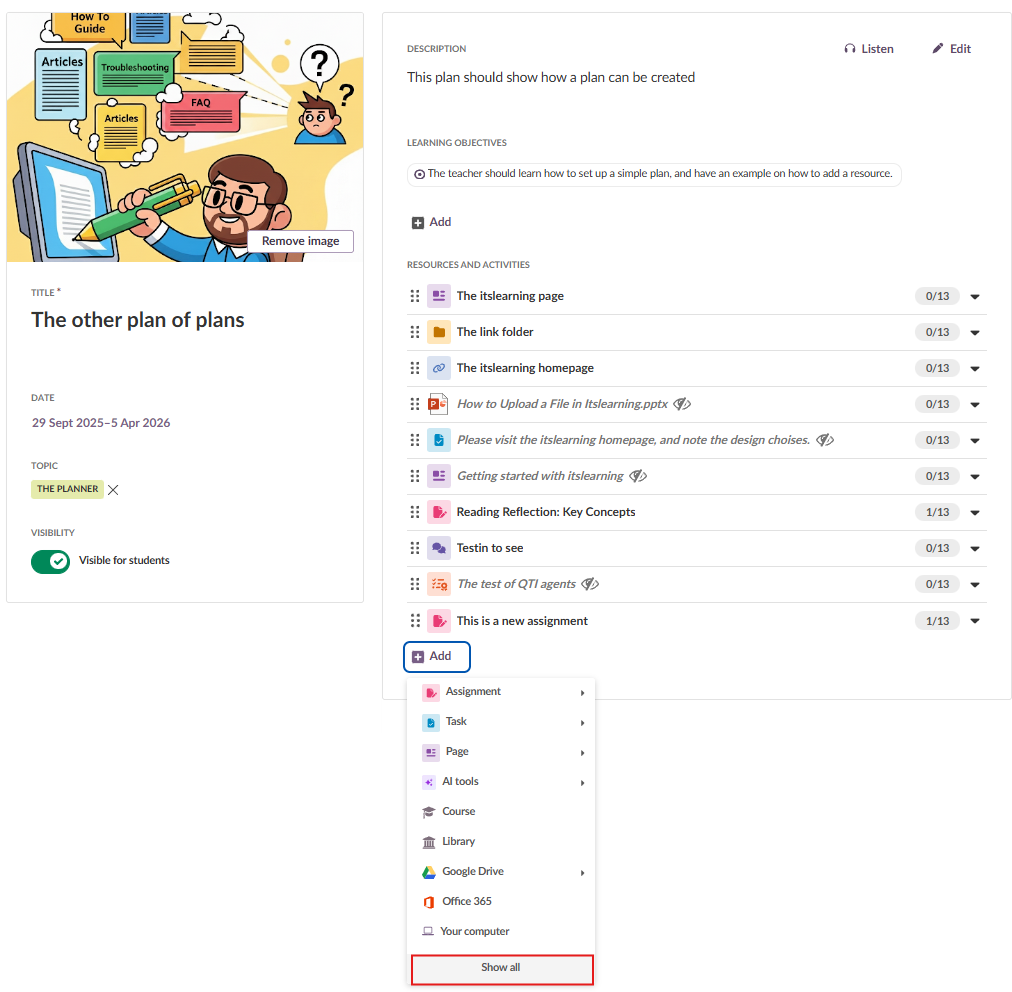
- Öppna kursen och gå till Planeringar
- Öppna planeringen där du vill lägga till enkäten
- Klicka på Lägg till
- Klicka på Visa alla i rullgardinsmenyn
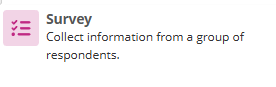
- Välj Undersökning på sidan Aktiviteter
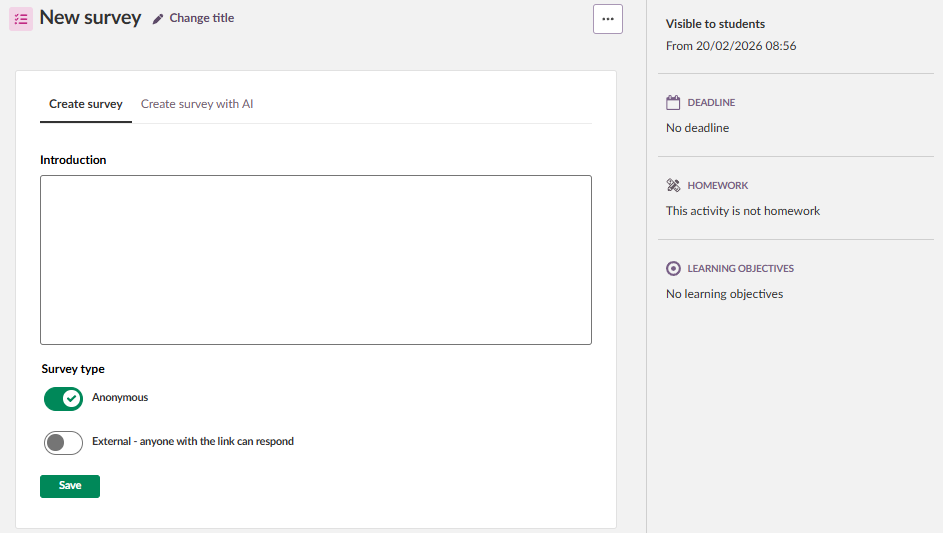
- Klicka på Ändra titel och ange ett namn
- Ange eventuellt en introduktion
- Under Typ av undersökning ställ in:
- Anonymt – aktiverad som standard
- Extern – tillåter svar via länk
- Klicka på Spara
Nya planeringar är inte synliga för elever som standard. Undersökningar och andra aktiviteter ärver planeringens synlighet. När du gör planeringen synlig blir även kopplade objekt synliga, om inte inställningar har ändrats manuellt.
3.1.2 Lägga till en enkät under Innehåll (alternativ)
- Öppna kursen och gå till Innehåll
- Klicka på Lägg till och välj Undersökning
- Följ stegen ovan
3.2 Lägg till frågor
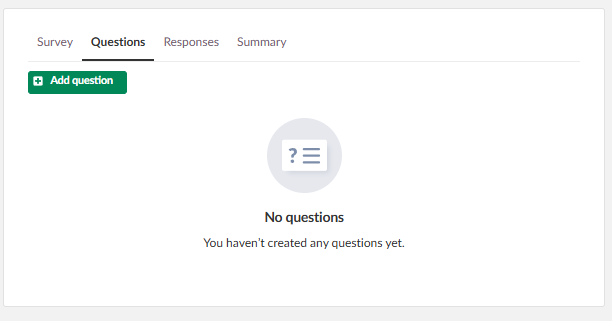
- Klicka på Lägg till fråga
- Ange frågetext (obligatorisk)
- Välj frågetyp
- Välj och ställ in svarsalternativ
- Klicka på Spara eller Spara och ny för att spara och genast få en annan fråga av samma typ.
Observera: En blå bekräftelsebanner visas när en fråga har sparats. Om du trycker på Tab en gång efter denna banner kommer du direkt till frågetextfältet för nästa fråga.
- Markera kryssrutan
- Klicka på Ta bort
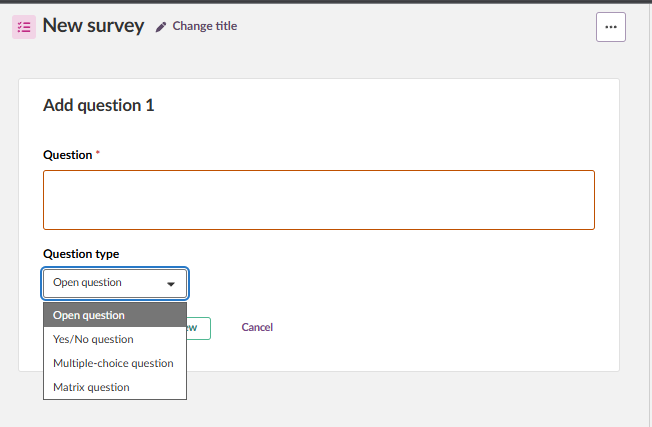
3.3 Frågetyper
- Öppen fråga– fritextsvar
- Ja/Nej-fråga– ja/nej
- Flervalsfråga – flervalsfråga där svarande kan välja från en lista du definierar. Det går att lägga till 20 svarsalternativ
- Matrisfråga – svarande utvärderar en serie påståenden med hjälp av samma uppsättning svarsalternativ. Frågetexten fungerar som en allmän beskrivning av vad de bör tänka på. Påståenden anges som rader och svarsalternativ som kolumner. Respondenterna ger ett svar per påstående. Det går att lägga till upp till 20 påståenden och 20 svarsalternativ, men endast 5 kolumner kan visas i bredd.
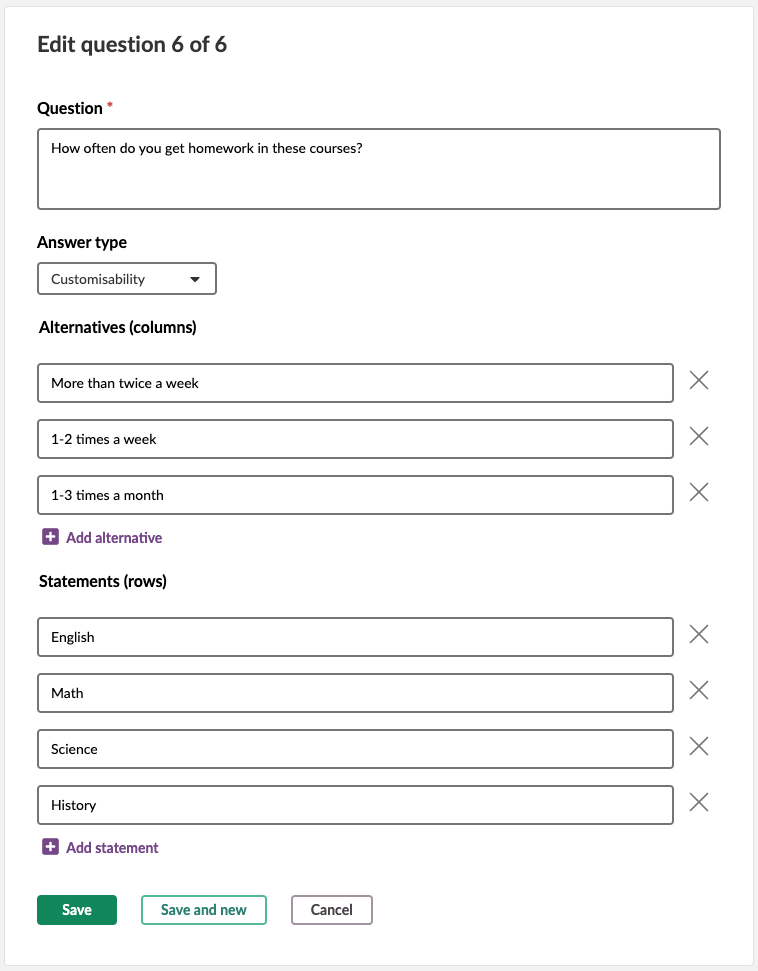
3.4 Fördefinierade svarsalternativ
För flervalsfrågor och matrisfrågor kan du välja en fördefinierad uppsättning svarsalternativ istället för att ange dem manuellt.
De tillgängliga fördefinierade listorna är:
| Listnamn | Alternativ (överst→ nederst) |
|---|---|
| Anpassat (standard– tomma fält) | – |
| Emojis | Glad - neutral- ledsen emoji |
| Frekvens | Aldrig - Sällan - Ibland- Ofta- Alltid |
| Instämmande | Instämmer inte alls - Instämmer inte - Neutral - Instämmer - Instämmer helt |
| Kvalitet | Mycket dåligt - Dåligt - OK - Bra - Utmärkt |
| Nöjdhet | Inte alls nöjd - Mindre nöjd - Delvis nöjd - Mycket nöjd - Helt nöjd |
| Siffror | 1 · 2 · 3 · 4 · 5 |
| Viktighet | Inte alls viktigt - Mindre viktigt - Delvis viktigt - Mycket viktigt - Oerhört viktigt |
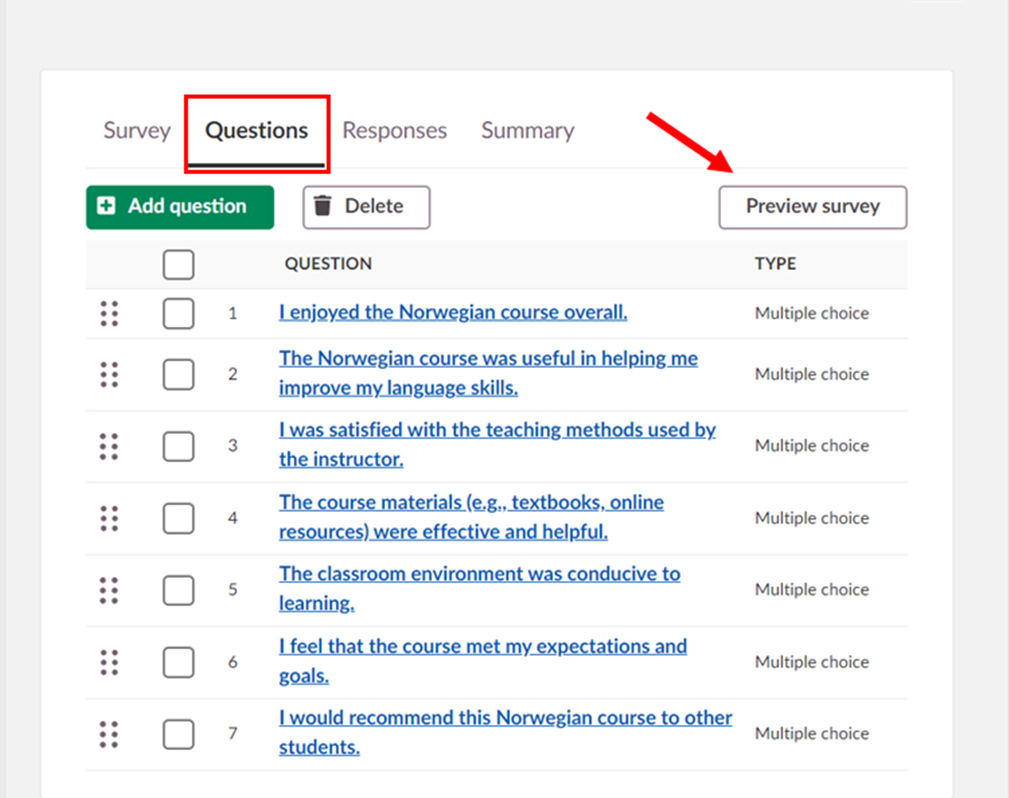
3.5 Förhandsgranska undersökningen
4 Skapa en undersökning med AI
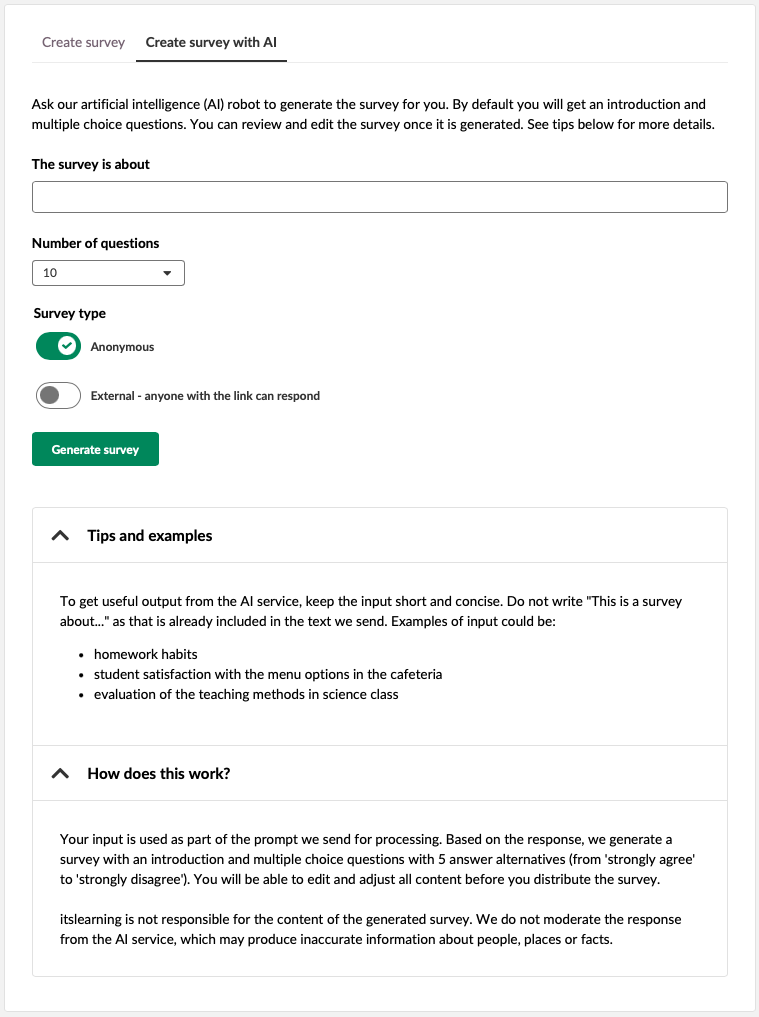
- Gå till fliken Skapa undersökning med AI
- Ange vad undersökningen ska handla om (kort beskrivning, begränsningen är 255 tecken)
- Välj antal frågor (5, 7, 10 eller 15)
- Ange inställningar (Anonymt, Extern)
- Klicka på Generera undersökning
När enkäten väl har genererats kan den redigeras på samma sätt som en manuellt skapad enkät. Granska innehållet innan du gör det tillgängligt för studenter. itslearning garanterar inte riktigheten i innehållet som produceras av AI-tjänsten.
- Kontrollera alltid innehållet innan publicering
- AI garanterar inte korrekthet
- Undersökningen är inte synlig för elever automatiskt
5 Dela och skriv ut en enkät
När en undersökning har skapats och sparats visar fliken Undersökning själva undersökningens inledning, typ av undersökning och en rad med åtgärdsknappar: Delta i undersökningen, Dela (om typen Anonymt), Redigera undersökning och Skriv ut.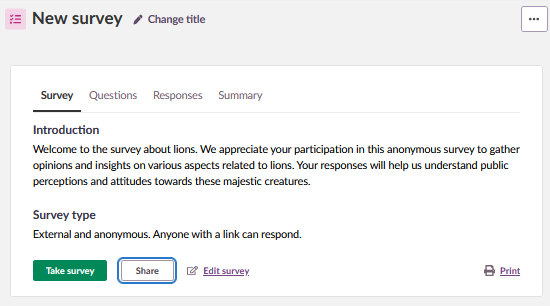
5.1 Dela en extern enkät
När en undersökning är inställd på Extern kan du dela den med vem som helst – inklusive personer som inte har ett itslearning-konto. Externa undersökningar är alltid anonyma.
- Öppna undersökningen och gå till fliken Undersökning
- Klicka på Dela
- Dialogruta öppnas som visar:
- Länk till undersökningen - En offentlig URL som kan skickas via e-post, meddelanden eller bäddas in på en webbplats. Klicka på Kopiera offentlig länk för att kopiera den till urklipp.
- QR kod - En skannbar QR-kod som länkar direkt till undersökningen. Klicka på Kopiera QR-kod för att kopiera bilden till urklipp för användning i dokument, affischer eller presentationer.
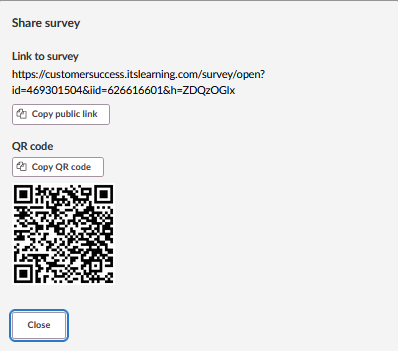
4.Klicka på Stäng när du är klar.
5.2 Skriv ut en enkät
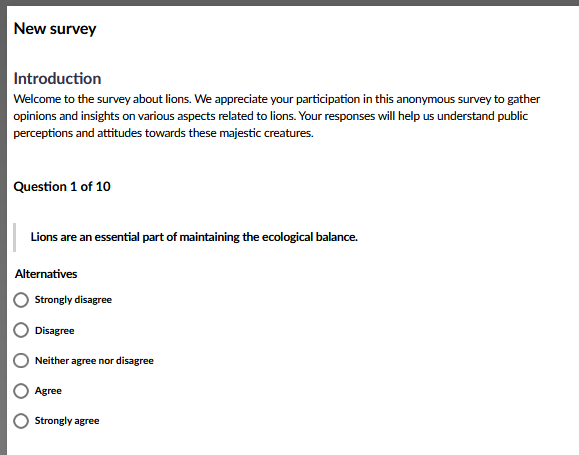
6 Visa svar
6.1 Fliken Svar
Du kan:
- Öppna ett inskickat svar för att se de enskilda svaren.
- Ta bort ett inskickat svar eller ett pågående svar
- Se tidsstämplar
Om du har tillåtit inlämning efter tidsgräns markeras sena inlämningar i kolumnen Status.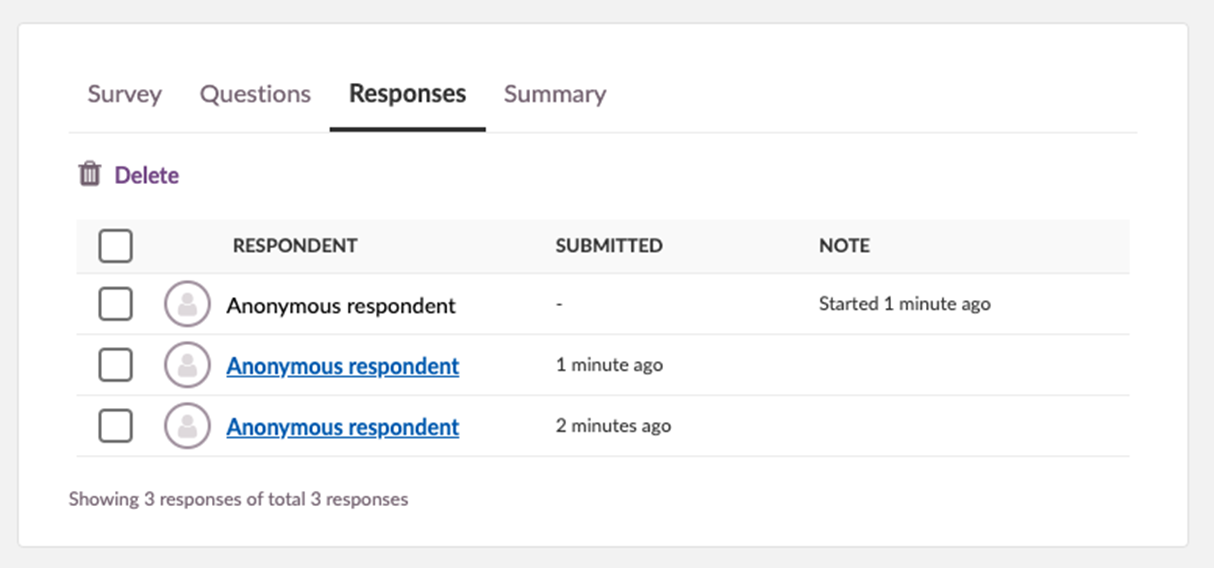
6.2 Fliken Sammanfattning
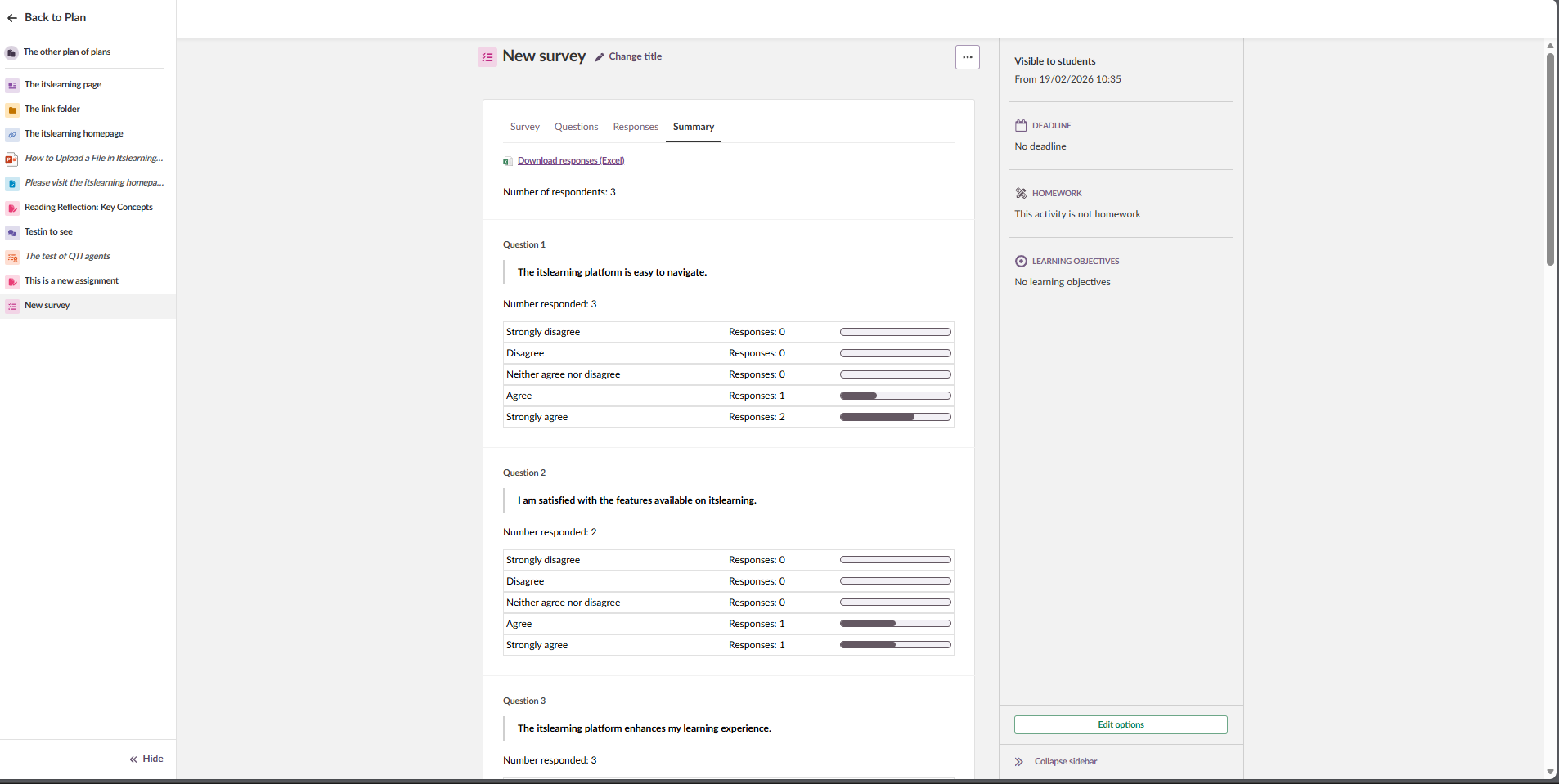
7 Exportera resultat
- Frågor – listar alla frågor i undersökningen.
- Svar – listar alla individuella svar.
För icke-anonyma undersökningar inkluderas ytterligare användarinformation i exporten.
8 Tekniska begränsningar
| Objekt | Begränsning |
|---|---|
| Maximalt antal frågor per undersökning | 100 |
| Maximalt antal svarsalternativ per flervalsfråga | 20 |
| Maximalt antal påståenden per matrisfråga | 20 |
| Maximalt antal svarsalternativ per matrisfråga | 20 |
| Teckengräns för AI-inmatningsfält | 255 tecken |
| AI-genererade frågeantal tillgängliga | 5, 7, 10, 15 |
9 Felsökning
Orsak: AI ej aktiverad
Lösning: kontakta systemadministratör
Orsak: ej aktiverad
Lösning: gör enkäten synlig genom att:
- Öppna undersökningen.
- Leta reda på synlighetsinställningen i sidopanelen.
- Ställ in undersökningen till synlig.
- Kontrollera att tidsgräns är korrekt inställd om tillämpligt.
Orsak: går ej efter skapande
Lösning: skapa ny fråga
Obs! Om du tar bort en fråga med befintliga svar tas dessa svar bort permanent.
Orsak: ej Extern
Lösning: aktivera Extern
Obs: Aktivering av Extern aktiverar även Anonym. Externa undersökningar är alltid anonyma.