Profilbilder och avatarer - guide för systemadministratörer
INNEHÅLLSFÖRTECKNING
- 1 Introduktion och översikt
- 2 Förutsättningar
- 3 Hantera avatarer på profilnivå
- 4 Tilldela avatarer till valda användare
- 5 Hantera illustrationsinställningar
- 6 Felsökning
1 Introduktion och översikt
Administratörer kan hantera profilbilder och avatarer både på profilnivå och för enskilda användare. Detta inkluderar att aktivera automatisk tilldelning av avatarer för nya användare, masstilldelning till befintliga användare och riktad tilldelning till utvalda användare inom kurser eller organisationer.
Profilbilder och avatarer visas tillsammans med användaren över hela plattformen, såsom meddelanden, kommentarer, inlämningar och kurskort.
Observera: Alla åtgärder för att tilldela avatarer påverkar endast användare som inte har laddat upp en anpassad profilbild.
2 Förutsättningar
För hantering på profilnivå
Det krävs att man är Systemadministratör för att kunna hantera inställningarna relaterade till avatarer på profilnivå.
För hantering av utvalda användare
Det krävs att man har rollen Administratör inom en organisation, plus en av följande behörigheter aktiverade av systemadministratör:
- Kurshantering
- Policyhantering
- Hierarkihantering
3 Hantera avatarer på profilnivå
Systemadministratörer kan göra inställningar för avatartilldelning för hela profiler, vilket påverkar alla användare som är kopplade till en specifik profil.
3.1 Tilldela slumpmässiga avatarer till alla nya användare
Aktivera automatisk tilldelning av slumpmässiga avatarer för alla nya användare som har en specifik profil.
Effekt: Den här inställningen påverkar endast användare som skapats efter att inställningen aktiverats. Befintliga användare påverkas inte.
1. Klicka på bilden i det övre högra hörnet och välj "Administratör" från den personliga menyn.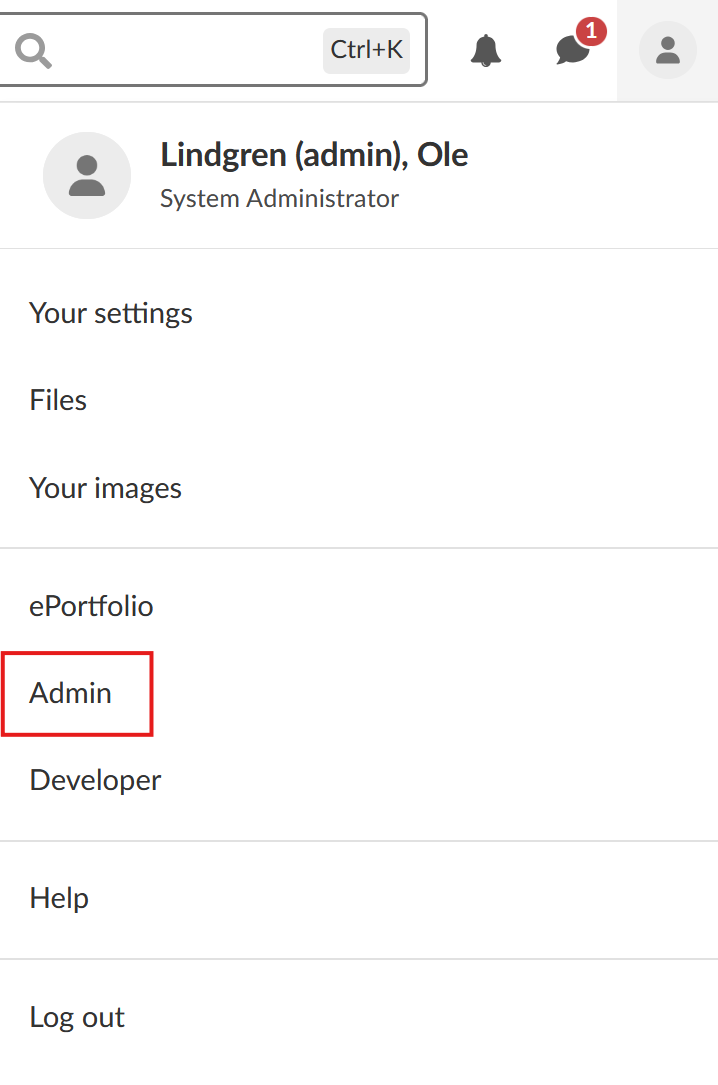
2. I sektionen Inställningar i administrationsmenyn väljer du "Profiler".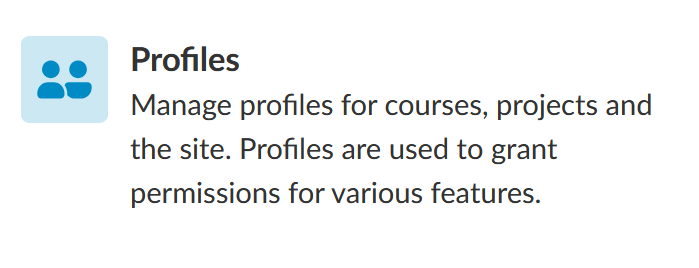
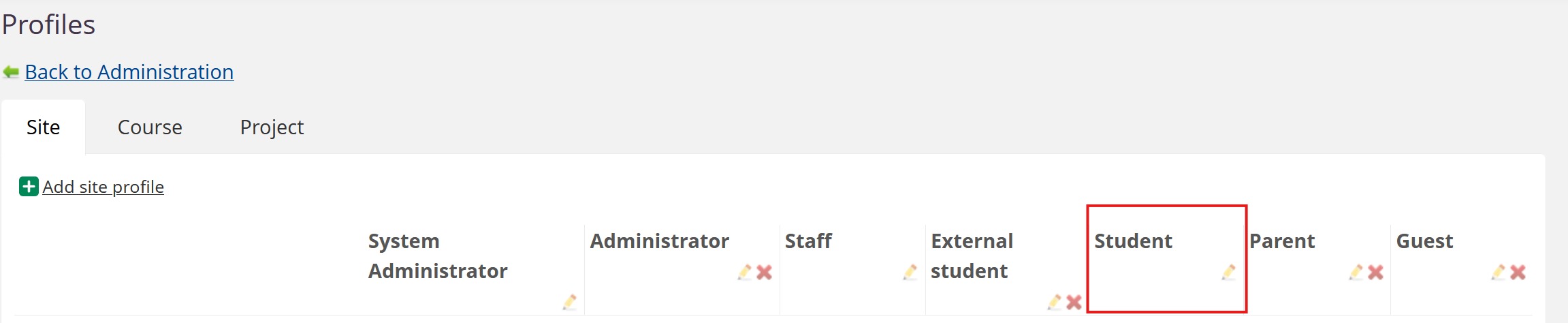
3. Leta reda på profilen (t.ex. "Elev") i tabellen på sidan Profiler (site-profiler).
4. Klicka på den gula pennan bredvid profilnamnet för att kunna ändra inställningar.
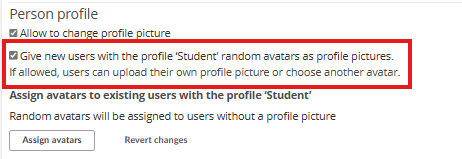
5. Bläddra/scrolla till sektionen "Personprofil".
6. Markera kryssrutan "Ge nya användare slumpmässiga avatarer som profilbilder".
7. Scrolla till botten av sidan och klicka på den gröna knappen "Spara" för att tillämpa ändringarna.
3.2 Tilldela slumpmässiga avatarer till alla befintliga användare
Tilldela slumpmässiga avatarer till alla befintliga användare inom en specifik profil som inte har laddat upp en anpassad profilbild.
Viktigt: Beroende på hur många användare som finns i er site kan denna åtgärd påverka ett stort antal användarkonton. Kontrollera profilens omfattning innan du går vidare.
- Klicka på den bilden i det övre högra hörnet och välj "Administratör" från den personliga menyn.
- I sektionen Inställningar i administrationsmenyn väljer du "Profiler".
- På sidan Profiler letar du upp profilen (t.ex. "Elev") i tabellen.
- Klicka på den gula pennan bredvid profilnamnet för att kunna ändra inställningar.
- Bläddra/scrolla till sektionen "Personprofil".
7. Klicka på knappen "Tilldela avatarer".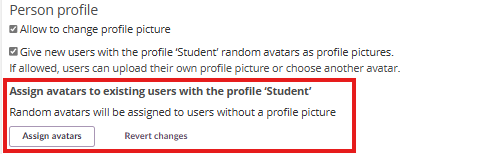
8. En bekräftelsedialogruta visas. Klicka på den gröna knappen "Tilldela avatarer" för att bekräfta.
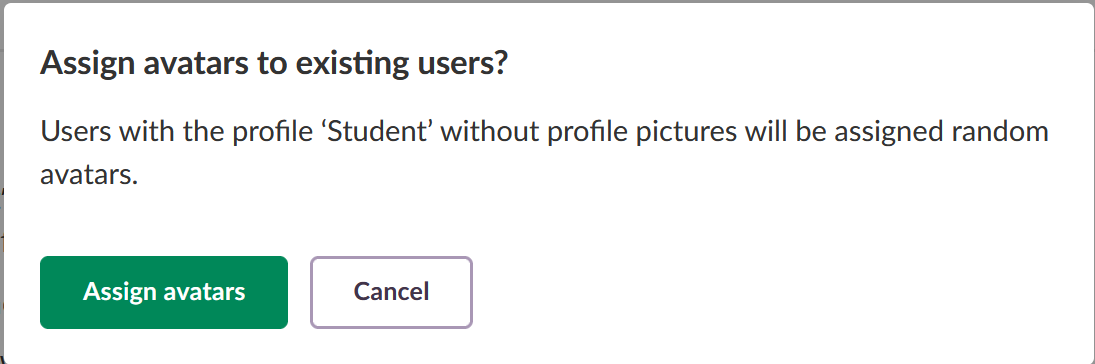
9. När åtgärden är slutförd visas en notifikation om resultatet i klockan/bjällran i huvudmenyn.
3.3 Ta bort avatarer från alla användare
Ta bort alla tilldelade avatarer från användare som har en specifik profil och återställ dem till den standardgrå silhuetten.
Observera: Den här åtgärden påverkar alla användare som har den aktuella profilen.
- Klicka på bilden i det övre högra hörnet och välj "Administratör" från den personliga menyn.
- I sektionen Inställningar i administrationsmenyn väljer du "Profiler.
- På sidan Profiler letar du upp profilen (t.ex. "Elev") i tabellen.
- Klicka på den gula pennan bredvid profilnamnet för att kunna ändra inställningar.
- Bläddra/scrolla till sektionen "Personprofil".
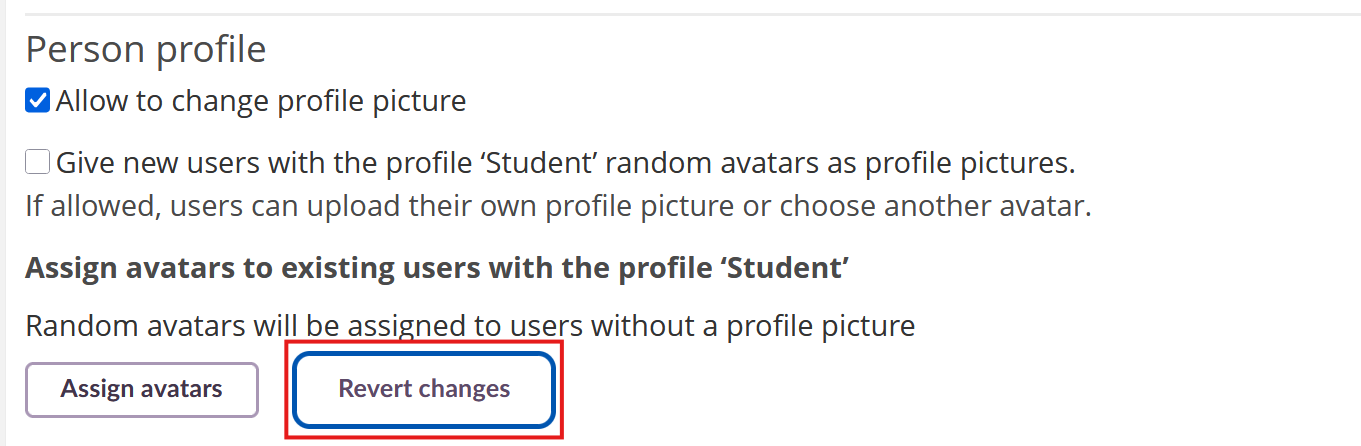
Klicka på knappen "Återställ ändringar".
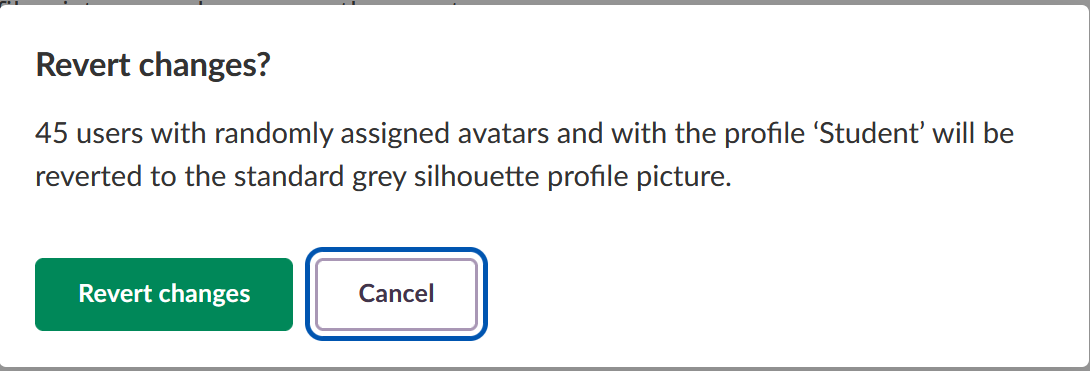
En bekräftelsedialogruta visas. Klicka på den gröna knappen "Återställ ändringar" för att bekräfta åtgärden.
4 Tilldela avatarer till valda användare
Administratörer inom en organisation kan tilldela slumpmässiga avatarer till utvalda användare via sidan "Användar- och åtkomsträttigheter". När avatarer tilldelas deltagare i samma kurs (färre än 25 användare) säkerställer den här metoden att inga dubbletter av avatarer tilldelas inom den gruppen.
Gör så här, steg-för-steg
Den här proceduren visar hur man tilldelar avatarer till alla elever i en specifik kurs. Du kan anpassa dessa steg för att tilldela avatarer till andra användargrupper.
1. Klicka på bilden i det övre högra hörnet och välj "Administratör" från den personliga menyn.
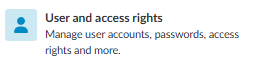
2. Välj Användare och åtkomstbehörigheter
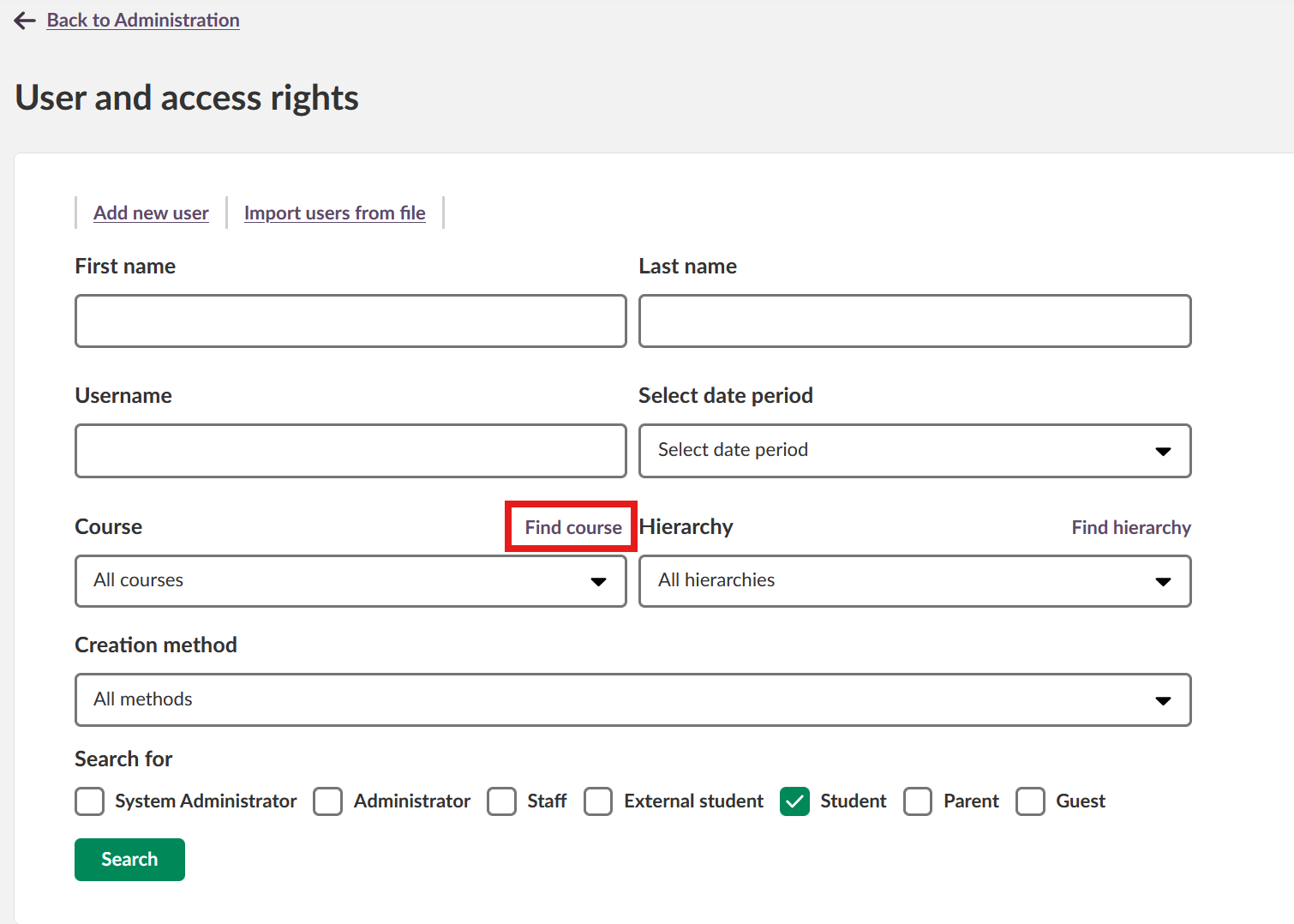
3. Klicka på "Hitta kurs" bland sökalternativen så att du kan söka efter användare i en viss kurs.
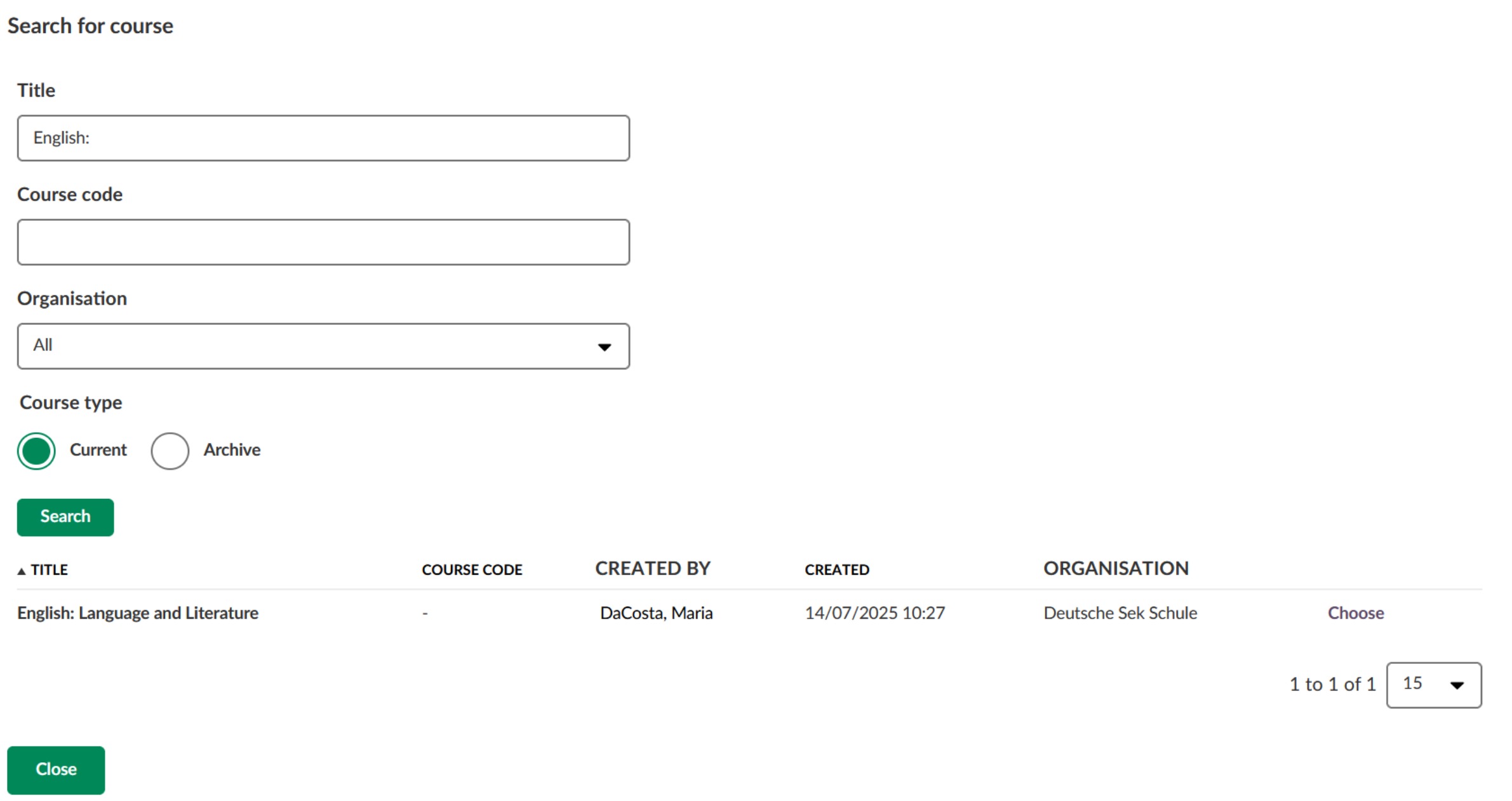
4. Ange ditt sökord (t.ex. "Engelska:") i textinmatningsfältet "Rubrik" och klicka på den gröna "Sök"-knappen.
5. Leta reda på rätt kurs i resultattabellen och klicka på "Välj" i den högra kolumnen på rätt rad.
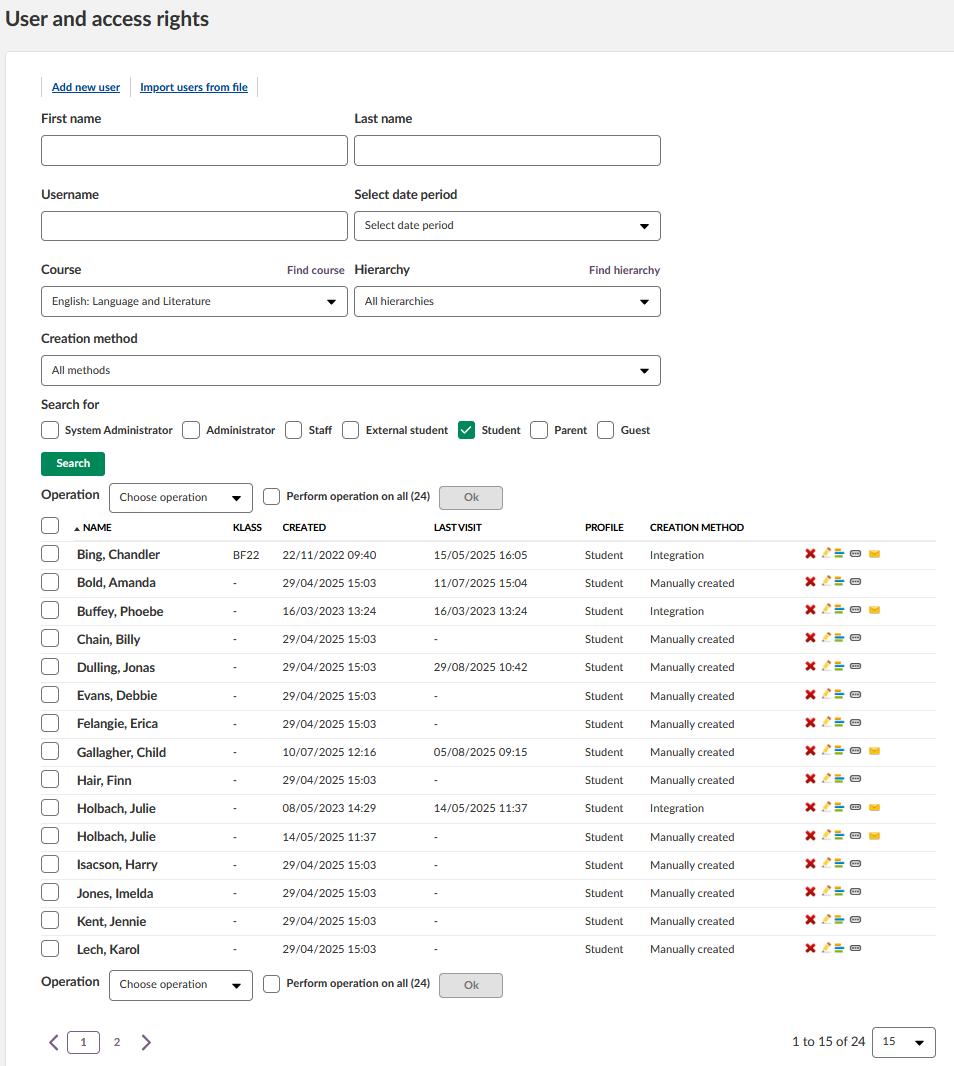
6. Kontrollera att rätt kurs är vald, att rätt kursnamn står i sökfältet "Kurs".
7. Markera rätt profil, "Elev" och klicka på knappen Sök så visas alla kursdeltagare med profilen elev i en lista.
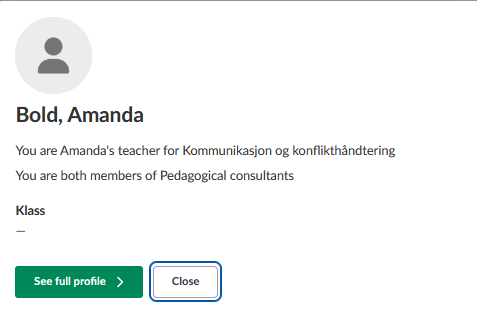
8. Verifiera användarstatus genom att klicka på ett av elevnamnen i listan. Bekräfta att användaren för närvarande har den grå silhuetten som sin profilbild. Tryck på "Stäng".
9. Klicka i kryssrutan i tabellens övre vänstra hörn för att välja alla elever.
10. Öppna rullgardinsmenyn "Välj åtgärd" och välj "Tilldela slumpmässig avatar".
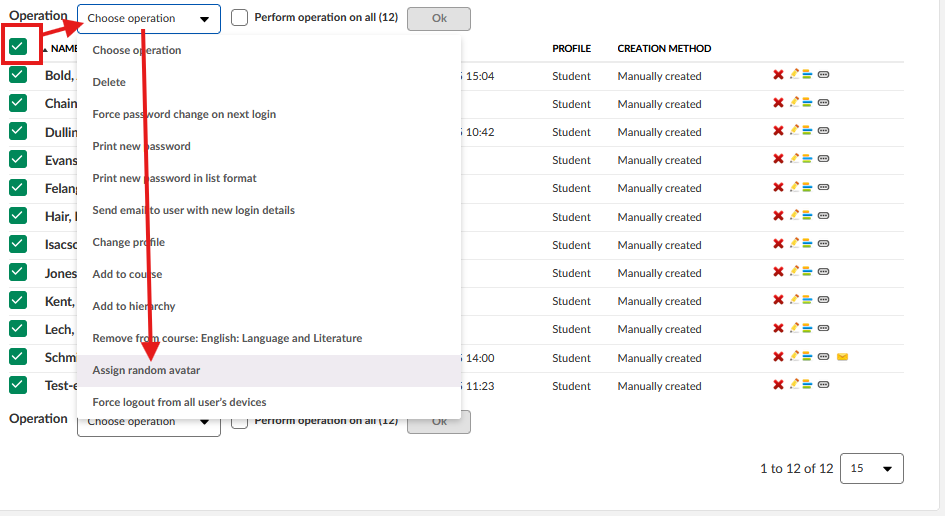
11. Klicka på den gröna knappen "Ok".
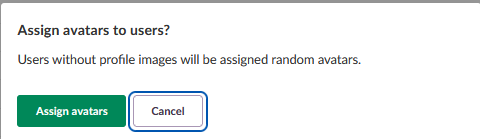
12. En bekräftelsedialogruta visas. Klicka på den gröna knappen "Tilldela avatarer" för att bekräfta.
13.
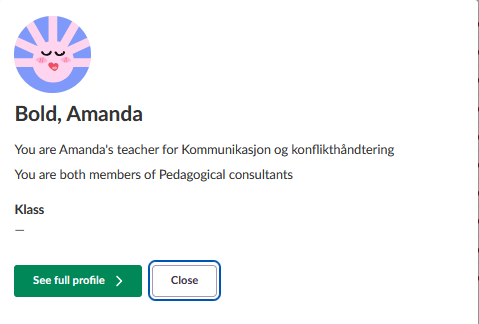
För att verifiera tilldelningen, klicka på ett av elevnamnen och observera att användaren nu har en slumpmässig avatar tilldelad som sin profilbild.
5 Hantera illustrationsinställningar
Systemadministratörer kan styra vilka illustrationer som ska var tillgängliga i en bildväljare (t.ex. för att sätta en bild på ett kurskort). Bildväljaren innehåller färdiga illustrationer passande för grundskola och gymnasium och kan aktiveras eller inaktiveras beroende på era behov för siten.
Observera: Att inaktivera illustrationer som är lämpliga för grundskola och gymnasium tar inte bort alla illustrationer. Användare kommer fortfarande att ha tillgång till illustrationer som är lämpliga för högre utbildning och yrkesmässiga sammanhang. Den här inställningen påverkar hela siten.
5.1 Aktivera eller inaktivera illustrationer som är lämpliga för grundskola och gymnasium
Kontrollerar tillgången till illustrationer lämpliga för grundskola och gymnasium i bildväljare.
Effekt: Den här inställningen gäller för hela siten och påverkar alla användare. När illustrationer för grundskola/gymnasiet är inaktiverade har användarna tillgång till färre illustrationer, och endast de som är lämpliga för högre utbildning och yrkessammanhang är tillgängliga.
- Klicka på bilden i det övre högra hörnet och välj "Administratör" från den personliga menyn.
- Välj "Redigera globala inställningar".
- Navigera till sektionen "Funktioner och säkerhet".
- Scrolla till rubriken/sektionen "Verktyg och innehåll".
- Hitta "Aktivera illustrationer lämpliga för grundskola och gymnasium".
- Aktiverad: Illustrationer lämpliga för grundskola och gymnasium blir tillgängliga för alla användare
- Inaktiverad: Endast illustrationer lämpliga för högre utbildning blir tillgängliga
- Markera eller avmarkera kryssrutan utifrån behoven för er site.
- Scrolla till botten av sidan och klicka på den gröna knappen "Spara" för att tillämpa ändringarna.
Observera: Ändringarna träder i kraft omedelbart. Användare kommer att se det uppdaterade illustrationsurvalet nästa gång de öppnar bildväljaren.
6 Felsökning
Avisering om avatartilldelning visar fel
Symptom: Efter att avatarer har tilldelats indikerar notifikationen att vissa eller alla användare inte har tilldelats avatarer.
Orsak: De berörda användarna har redan uppladdade profilbilder.
Lösning:
- Granska aviseringsinformationen för att identifiera vilka användare som inte tilldelades avatarer.
- Kontrollera om dessa användare har anpassade profilbilder genom att kontrollera individuella användarprofiler.
- Avatartilldelning påverkar endast användare utan befintliga profilbilder – detta är förväntat beteende.
Förebygg genom att: Förstå att avatartilldelningen endast gäller användare med standardprofilbilden för grå silhuett.
Kan inte komma åt sidan för Användare och åtkomstbehörigheter
Symptom: Alternativet "Användar- och åtkomstbehörigheter" visas inte i Admin-menyn.
Orsak: Du har inte de behörigheter som krävs för att komma åt den här funktionen.
Lösning:
- Verifiera att du har en administratörsroll inom din organisation.
- Kontakta en systemadministratör för att aktivera en av följande behörigheter för ditt konto:
- Kurshantering
- Policyhantering
- Hierarkihantering
- När behörigheter har beviljats, logga ut och logga in igen för att uppdatera dina åtkomsträttigheter.
Förebygg genom att : Säkerställ att du har nödvändiga behörigheter innan du försöker tilldela avatarer till valda användare.
Tilldelade avatarer försvann
Symptom: Användare som tidigare hade avatarer visar nu den grå silhuetten igen.
Orsak: Någon med systemadministratörsåtkomst använde funktionen "Återställ ändringar" i profilen, eller så har användaren tagit bort sin avatar.
Lösning:
- Kontakta din systemadministratör för att undersöka om avatarer har tagits bort avsiktligt.
- Om borttagningen var oavsiktlig, tilldela om avatarer med hjälp av antingen metoden på profilnivå eller metoden för valda användare.
- Granska vem som har systemadministratörsåtkomst för att förhindra oavsiktliga ändringar.
Förebygg genom att : Kommunicera med ditt team innan du använder funktionen "Återställ ändringar", eftersom detta påverkar alla användare i profilen.
Kan inte hitta användare i vald användartilldelning
Symptom: Efter att ha sökt efter en kurs visas inga användare i resultatlistan.
Orsak: Antingen är fel profilfilter valt, eller så innehåller kursen inga användare av den profiltypen.
Lösning:
- Kontrollera att rätt kurs är vald i rullgardinsmenyn "Kurs".
- Kontrollera att kryssrutan för rätt profil är markerad i filtret "Sök efter" (t.ex. "Elev" för elever).
- Klicka på den gröna knappen "Sök" efter att du har gjort filterändringar.
- Säkerställ att kursen faktiskt innehåller användare av den valda profiltypen.
Förebygg genom att : Kontrollera alltid dina filterval innan du förväntar dig att se resultat i användarlistan.
Alternativet "Tilldela slumpmässig avatar" är inte tillgängligt i rullgardinsmenyn
Symptom: Sidan "Användar- och åtkomsträttigheter" är tillgänglig, men "Tilldela slumpmässig avatar" visas inte i rullgardinsmenyn "Välj åtgärd".
Orsak: Du har inte tillräckliga behörigheter för att tilldela avatarer. Det här alternativet kräver administratörsrollen på organisationsnivå, inte bara lärarbehörigheter.
Lösning:
- Verifiera att du har en administratörsroll inom din organisation (inte bara lärar/anställdåtkomst)
- Kontakta din systemadministratör för att bekräfta att någon av följande behörigheter är aktiverade för ditt konto:
- Kurshantering
- Policyhantering
- Hierarkihantering
- När behörigheter har beviljats, uppdatera sidan eller logga in igen.
- Navigera tillbaka till "Användar- och åtkomsträttigheter" och kontrollera att "Tilldela slumpmässig avatar" nu visas i rullgardinsmenyn "Välj åtgärd".
Ytterligare support: För ytterligare support, kontakta er itslearning-supportkontakt eller besök itslearnings supportsidor
Vid olösta problem, låt er itslearning-supportkontakt lägga ett ärende till supportteamet gärna med skärmdumparsom visar problemet. Ni kan också kontakta er itslearning Key Account Manager.
---------------------------------------
Funktionerna som beskrivs här är en del av projektet inom ramen för det tyska utvecklingsprojektet (GDP), ett samarbete mellan fyra tyska delstater och itslearning med syftet att förbättra digital utbildning i Tyskland genom skräddarsydd produktutveckling.
Klicka här och läs mer om GDP-projektet och andra funktioner som finns att förvänta. (Länken tar dig till den engelska sidan, men du kan växla språk till svenska där)
For German readers: Click here for more information about the project within the framework of the German Development Project.