Spara kursmaterial i Filer - alla typer av användare
INNEHÅLLSFÖRTECKNING
- 1 Introduktion
- 2 Tillgänglighet och inställningar
- 2.1 Inställning för systemadministratör
- 2.2 Lärarens kontroll för filresurser
- 2.3 Samarbetsmappar
- 3 Vad elever/studenter kan spara
- 4 Spara en filresurs
- 5 Vad som händer när en fil sparas igen
- 6 Hitta och hantera sparade filer
- 6.1 Var sparade filer lagras
- 6.2 Öppna, ladda ned eller ta bort sparade filer
- 6.3 Åtkomst efter ändringar i kursen
- 7 Viktigt beteende och begränsningar
- 8 Felsökning
1 Introduktion
Sparat kursmaterial gör det möjligt för elever/studenter att behålla en kopia av filresurser från en kurs för senare användning. När en elev/student sparar en filresurs lagrar itslearning en kopia i Filer under Sparat kursmaterial.
Detta hjälper elever/studenter att behålla tillgång till kursmaterial som de anser vara användbart efter att kursen har avslutats, efter att de har tagits bort från kursen eller efter att kursen har raderats.
Obs! Den här artikeln gäller sparande av filresurser. Andra innehållstyper, till exempel Sida, kan inte sparas med den här funktionen.
2 Tillgänglighet och inställningar
Funktionen styrs både på site‑nivå och resursnivå. Administratörer styr om funktionen är tillgänglig. Lärare kan styra om elever/studenter får spara enskilda filbaserade resurser.
2.1 Inställning för systemadministratör
Administratörsinställning: Systemadministratören måste aktivera
Låt deltagare spara kursmaterial i mappen "Sparat kursmaterial" under Redigera globala inställningar – Funktioner och säkerhet – Verktyg och innehåll innan elever/studenter kan spara filresurser från kurser.
Låt deltagare spara kursmaterial i mappen "Sparat kursmaterial" under Redigera globala inställningar – Funktioner och säkerhet – Verktyg och innehåll innan elever/studenter kan spara filresurser från kurser.
När inställningen är aktiverad kan elever/studenter spara filresurser från en kurs till Sparat kursmaterial i Filer.

2.2 Lärarens kontroll för filresurser
Som standard kan elever/studenter spara alla filbaserade resurser när site‑inställningen är aktiverad.
Lärare kan stänga av detta för en resurs genom att inaktivera inställningen
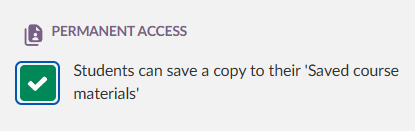
Deltagare kan spara en kopia i mappen "Sparat kursmaterial"
När inställningen är avstängd tas alternativet Spara i Filer bort från resursens gränssnitt.
Deltagare kan spara en kopia i mappen "Sparat kursmaterial"
När inställningen är avstängd tas alternativet Spara i Filer bort från resursens gränssnitt.
Viktigt: Att stänga av inställningen förhindrar endast sparande i itslearning. Elever/studenter kan fortfarande ladda ned filen till sin enhet så länge de har åtkomst till resursen.
2.3 Samarbetsmappar
Samarbetsmappar är utformade som öppna, delade ytor där alla deltagare kan få åtkomst till och bidra med innehåll. Eftersom fri åtkomst är avsedd funktion går det inte att begränsa sparandet av enskilda filer i en samarbetsmapp.
Därför finns inte inställningen Deltagare kan spara en kopia i mappen "Sparat kursmaterial" i samarbetsmappar. Alla filer i en samarbetsmapp, oavsett om de lagts till av lärare eller elev/student, kan alltid sparas till Filer av alla deltagare som har åtkomst till mappen.
3 Vad elever/studenter kan spara
| Innehåll | Kan sparas? | Kommentar |
|---|---|---|
| Dokumentfiler | ✓ | Inkluderar text-/dokumentfiler, till exempel Microsoft Word, Excel, PowerPoint eller motsvarande dokument från Collabora Online när de används som filresurser |
| Bildfiler | ✓ | Elever/studenter kan spara bildfiler |
| Ljudfiler | ✓ | Elever/studenter kan spara ljudfiler |
| Videofiler | ✓ | Elever/studenter kan spara videofiler |
| Sidor och andra resurser som inte är filer | ✗ | Endast filer kan sparas. Innehållstyper som Sida kan inte sparas |
4 Spara en filresurs
- Öppna kursen.
- Öppna filresursen som du vill spara.
- I resursens rubrikrad klickar du på menyn med tre punkter.
- Välj Spara i Filer.
Den sparade filen är en kopia av resursen så som den såg ut när den sparades. Filnamnet hämtas från resursens titel vid tidpunkten för sparandet. Filen sparas i en kursspecifik mapp under Filer > Sparat kursmaterial (se Hitta och hantera sparade filer).

5 Vad som händer när en fil sparas igen
Om en elev/student sparar samma filresurs igen uppdateras den befintliga kopian. itslearning sparar inte flera versioner av samma resurs i Sparat kursmaterial.
| Ändring i kursresursen | Resultat när eleven/studenten sparar igen |
|---|---|
| Filen redigerades, till exempel i Microsoft Office eller Collabora Online | Den sparade filen uppdateras till den senaste versionen |
| Filen i resursen ersattes | Den sparade filen uppdateras till den nya filen |
| Resursens namn ändrades | Namnet på den sparade filen uppdateras |
6 Hitta och hantera sparade filer
Sparade filer lagras i Filer. Elever/studenter kan öppna, ladda ned och ta bort sparade filer därifrån.
6.1 Var sparade filer lagras
Filer som en elev/student sparar lagras i en kursspecifik mapp under:
Filer > Sparat kursmaterial
En kursmapp visas i Sparat kursmaterial när minst en fil har sparats från kursen. Detta gäller både aktiva, arkiverade och stängda kurser.
Det kan förekomma en kort fördröjning innan filen visas i mappen.
Obs! Inlämningar visas endast i Sparat kursmaterial när de kommer från en kurs som har arkiverats eller stängts – till exempel om eleven/studenten har tagits bort från kursen eller om kursen har raderats. I aktiva kurser visas inte inlämningar i Sparat kursmaterial.
6.2 Öppna, ladda ned eller ta bort sparade filer
Elever/studenter kan ladda ned sparade filer. De kan också öppna filer i en ny flik om filformatet stöds av webbläsaren.
Viktigt: Att ta bort en sparad fil är en permanent åtgärd och kan inte ångras.
Om en elev/student tar bort en fil av misstag och fortfarande har tillgång till kursen, kan hen gå tillbaka till kursen och spara filen igen. Detta gäller när kursen är aktiv eller arkiverad.
6.3 Åtkomst efter ändringar i kursen
Elever/studenter behåller åtkomst till filer som de har sparat i Sparat kursmaterial om:
- kursen arkiveras
- eleven/studenten tas bort från kursen
- kursen raderas
Sparade filer är kopior. De är inte länkar tillbaka till resursen i kursen.
7 Viktigt beteende och begränsningar
| Område | Beteende |
|---|---|
| Stödt innehåll | Endast filresurser kan sparas. Sida och andra innehållstyper som inte är filer kan inte sparas med den här funktionen. |
| Kontroll av sparande | Lärare kan ta bort alternativet Spara i Filer för en filresurs genom att stänga av Deltagare kan spara en kopia till Sparat kursmaterial. |
| Nedladdningar | Lärarens inställning hindrar inte elever/studenter från att ladda ned originalfilen så länge de har åtkomst till den. |
| Befintliga sparade kopior | En fil som redan har sparats av en elev/student är fortsatt tillgänglig i Sparat kursmaterial. |
| Versioner | Om samma resurs sparas igen uppdateras den befintliga kopian. itslearning sparar inte flera versioner av samma resurs. |
| Samarbetsmappar | Lärarinställningen är inte tillgänglig i samarbetsmappar. Filer i samarbetsmappar kan alltid sparas till Filer. |
8 Felsökning
Alternativet Spara i Filer saknas
Symptom: Eleven/studenten ser inte Spara i Filer i menyn med tre punkter för en resurs.
Möjliga orsaker:
- Systemadministratören har inte aktiverat sparande av kursresurser till Sparat kursmaterial
- Resursen är inte en filresurs
- Läraren har stängt av Deltagare kan spara en kopia till Sparat kursmaterial
Lösning:
- Kontrollera att resursen är en filresurs
- Fråga läraren om det är tillåtet att spara en kopia
- Om funktionen saknas i alla kurser, be en administratör kontrollera inställningen
Den sparade filen syns inte i Filer ännu
Symptom: Eleven/studenten har valt Spara i Filer, men filen syns inte under
Filer > Sparat kursmaterial.
Filer > Sparat kursmaterial.
Orsak: Det kan finnas en kort fördröjning innan filen visas.
Lösning:
- Vänta en stund och kontrollera igen
- Kontrollera den kursspecifika mappen för kursen där filen sparades
En sparad fil har tagits bort av misstag
Symptom: En sparad fil är inte längre tillgänglig i Sparat kursmaterial.
Orsak: Sparade filer kan tas bort, och borttagningen är permanent.
Lösning:
- Om eleven/studenten fortfarande har åtkomst till kursen (aktiv eller arkiverad):
- Öppna den ursprungliga filresursen igen
- Klicka på menyn med tre punkter i rubrikraden
- Välj Spara i Filer igen
En Sida kan inte sparas
Symptom: Eleven/studenten vill spara en Sida eller en annan resurs som inte är en fil, men alternativet saknas.
Orsak: Funktionen stöder endast filresurser.
Lösning:
- Använd Spara i Filer endast för filresurser
- För Sidor och andra innehållstyper, använd de åtkomstalternativ som finns i kursen
Produktuppdateringar
Håll dig uppdaterad genom att läsa produktuppdateringar: https://sv.itslearning.com/product-updates
Service Status
Kontrollera och prenumera på statusuppdateringar om itslearning → https://status.itslearning.com/
Idéportalen
Dela en idé du har om itslearning→ https://ideas.itslearning.com/
Roadmap
Här kan du se och läsa vår roadmap! →https://sv.itslearning.com/roadmap
The features shown are part of the project within the framework of the German Development Project (GDP), a cooperation between four German states and itslearning with the aim of improving digital education in Germany through tailor-made product developments.
Click here to learn more about the GDP roadmap and what other features you can expect.
For German readers: Click here for more information about the project within the framework of the German Development Project.