Kursinställningar (Ämne) - Översikt (Lärare)
INNEHÅLLSFÖRTECKNING
- 1 Översikt
- 2 Kursegenskaper och -funktioner
- 3 Planeringar
- 4 Dela som mall
- 5 Kurskatalog
- 6 Lärandemål
- 7 Bedömningsinställningar
- 8 Kursexport
- 9 Ta bort en kurs
- 10 Felsökning
1 Översikt
Kursinställningar gör det möjligt för lärare att konfigurera egenskaper, funktioner, planeringar, lärandemål, bedömningsskalor och delningsalternativ för en kurs. Inställningssidan är uppdelad i flera sektioner, där varje sektion täcker ett specifikt område av kurskonfigurationen.
För mer fördjupning inom olika områden, se respektive artikel.
Obs: Alla inställningar och funktioner som beskrivs i den här artikeln kanske inte är tillgängliga i din kurs. Tillgängligheten för specifika funktioner beror på inställningar på site‑nivå som konfigureras av den som är systemadministratör för er site. Observera också att kurser med inriktningen Klass/Förenklad har andra inställningar än kurser med inriktningen Ämne.
1.1 Öppna kursinställningar
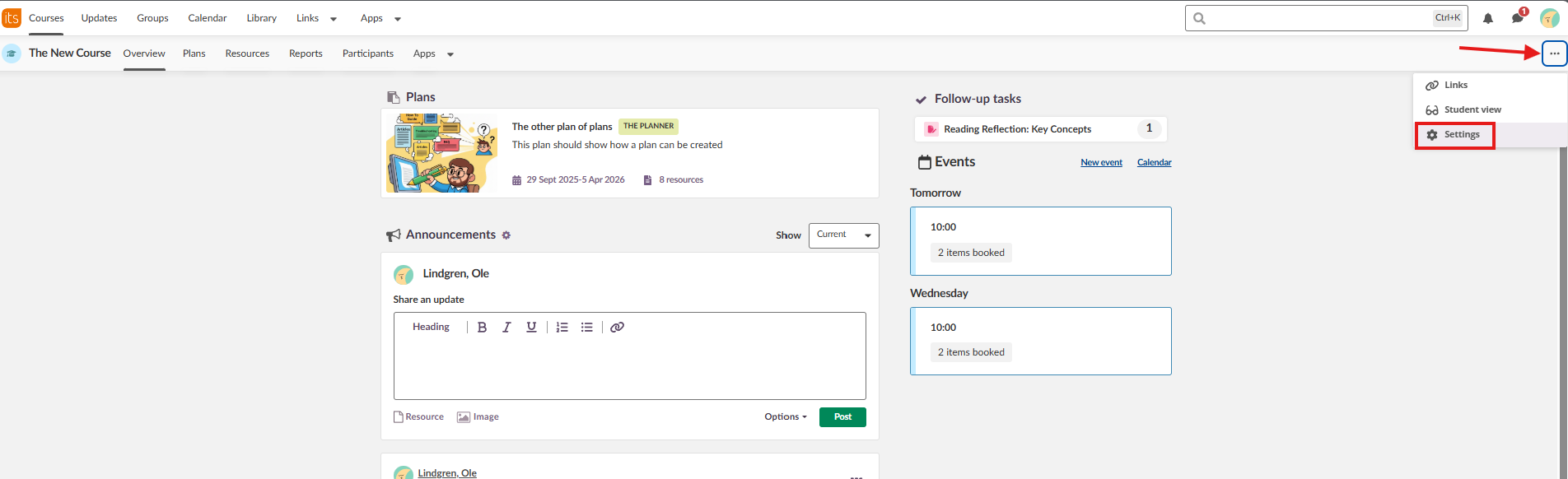
- Öppna kursen du vill konfigurera.
- Klicka på menyn med tre punkter (...) i kursmenyn.
- Välj Inställningar.
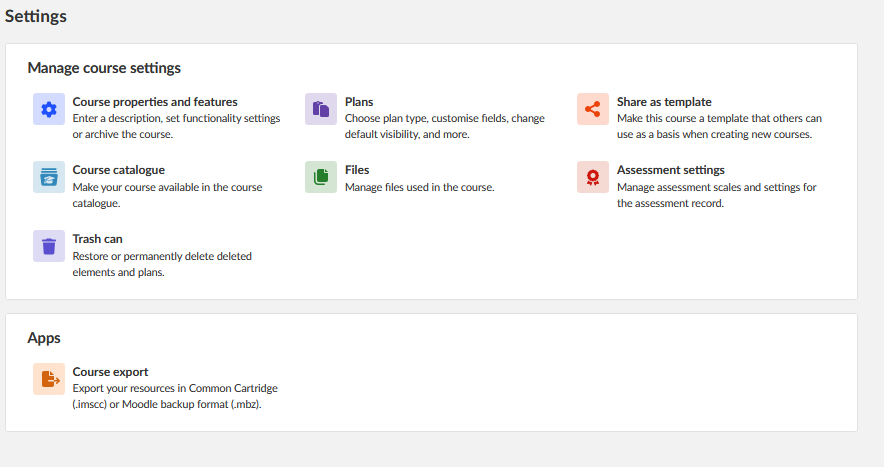
Sidan Inställningar visar de tillgängliga konfigurationsalternativen, organiserade i huvudsektionerna Hantera kursinställningar och sektionen Appar.
2 Kursegenskaper och -funktioner
Sidan Kursegenskaper och -funktioner innehåller två flikar: Allmänt och Beskrivning.
2.1 Fliken Allmänt
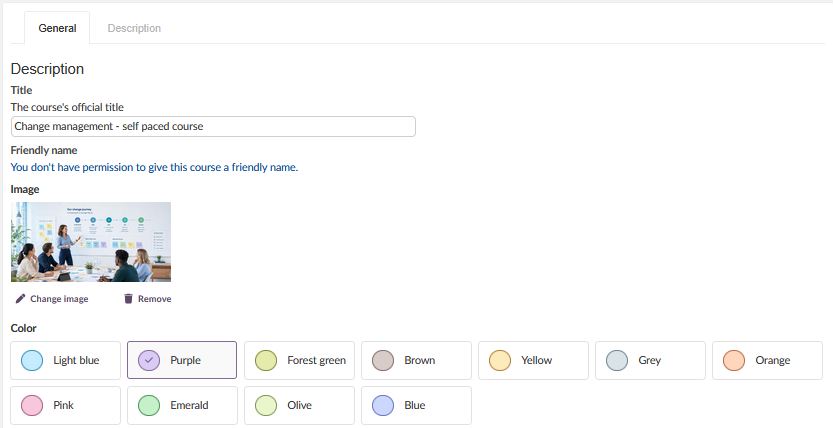
Fliken Allmänt innehåller följande inställningar:
Beskrivning
| Inställning | Beskrivning |
|---|---|
| Rubrik | Kursens officiella rubrik/titel/namn. Kursnamn som skapas genom integration kan vanligtvis inte ändras. |
| Kortnamn | Ett kort, beskrivande namn som gör kursen lätt att hitta i listor och översikter. |
| Bild | Kursbilden som visas på kurskortet. |
| Färg | Färgen som skiljer kursen från andra. |
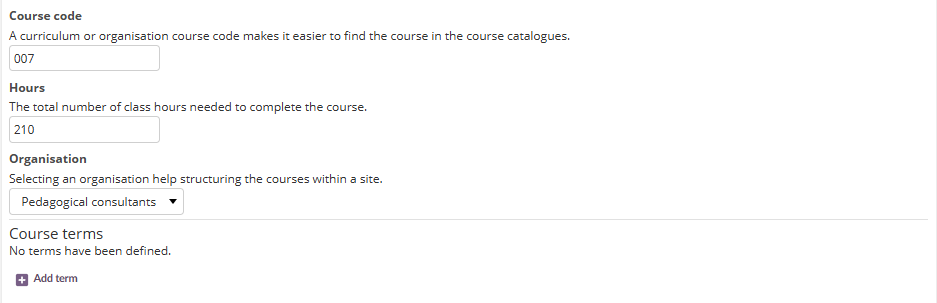
Kurskod och timmar
| Inställning | Beskrivning |
|---|---|
| Kurskod | En kod från läroplanen eller organisationen som gör kursen lättare att hitta i kurskataloger. Hanteras vanligtvis via integration och importeras från ditt SIS. |
| Timmar | Totalt antal undervisningstimmar som krävs för att slutföra kursen. Om du inte använder integrationer kan du ange korrekt antal timmar här för att säkerställa rätt frånvaroprocent. |
| Organisation | Att välja en organisation hjälper till att strukturera kurser inom en site. |
Kursterminer
Terminer är uppdelningar av läsåret där betyg organiseras (även kallade terminer, kvartal eller trimester). Din itslearning‑administratör skapar terminer för din organisation. Det är inte alla verksamheter och siter som använder sig av terminskoppling i sina kurser.
Om terminer ska användas, men inga terminer visas, välj Lägg till termin, välj relevanta terminer och klicka på Lägg till. Om inga terminer finns att välja, kontakta din itslearning‑administratör.
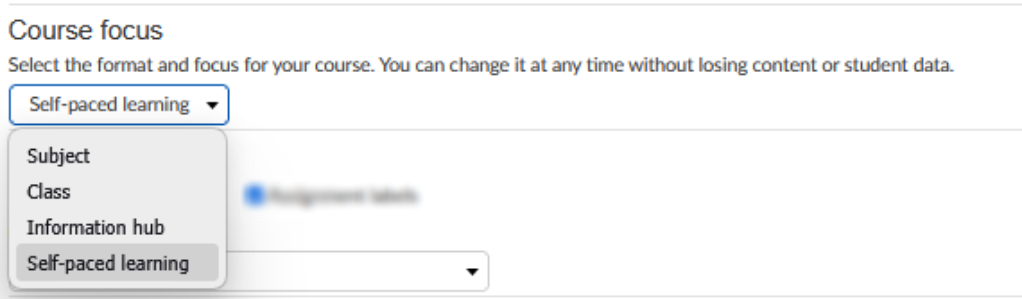
Kursinriktning
Välj format och inriktning för kursen. Du kan ändra kursinriktningen när som helst utan att förlora innehåll eller elevdata. Tillgängliga alternativ:
| Kursinriktning | Beskrivning |
|---|---|
| Ämne | Standardlayout för kurs. |
| Klass/Förenklad kurs | Utformad med ett enklare och mer visuellt gränssnitt. |
| Studier i egen takt | Utformad för att elever ska arbeta mer självständigt i sin egen takt. |
| Informationsplats | En icke‑akademisk kurstyp för att distribuera information och resurser till elever, lärare eller gäster, till exempel personalrum, kurser för vårdnadshavare eller hela skolor. Informationsplats visar inte Planeringar eller Följ upp uppgifter, och Planeringar och Rapporter är inte tillgängliga i kursmenyn. Denna kurstyp hanteras av lärare och administratörer och kan ersätta en hierarkis eventuella infosida. |
Den valda kursinriktningen avgör vilka inställningssidor, menyval, sidkomponenter och planeringstyper som är tillgängliga. Se 2.4 Skillnader mellan olika kurstyper eller kursinriktningar för mer information.
Funktioner
Sektionen Funktioner gör det möjligt att aktivera eller inaktivera specifika funktioner i kursen. Listan nedan gäller för Ämne. För Klass/Förenklad kurs, se artikeln om Klass/Förenklad kurs. Kurstyperna Studier i egen takt och Informationsplats har mer begränsad funktionalitet, läs mer om dessa under 2.4 Skillnader mellan olika kurstyper eller kursinriktningar.
| Funktion | Beskrivning |
|---|---|
| Länkar | Lägg till kursrelaterade länkar i alternativet Länkar (tre prickar i kursmenyn om aktiverat). |
| Deltagare | Tillåt kursdeltagare att se alla deltagare i kursen. |
| Rapporter | Ge deltagare åtkomst till rapporter. |
| Bedömningsöversikt | Aktivera funktionen. Den globala inställningen måste också vara aktiverad. |
| Förloppsrapport | Aktivera förloppsrapport för användare. |
| Filer i kurs | Inkludera dokument skapade i andra applikationer. |
| Portfoliobedömning | Låt deltagare skapa en portfolio från kursarbete. |
| Lärandemål | Aktivera lärandemål och måluppfyllelse‑spårning. |
| Planeringar | Aktivera Planeringar i kursen. |
| Aviseringar när elever läggs till i kursen | Skicka aviseringar när elever läggs till i kursen. Detta är relevant för kurser som använder kurskatalogen för registrering. |
| Lärare kan bara se och hantera händelser för kursgrupper de tillhör | Begränsa händelsehantering till lärarens egna grupper. |
| Skapa Microsoft Team för kurs | Skapa ett kopplat Microsoft Teams‑team (beroende på site‑inställning). |
| Etiketter för uppgifter | Använd fördefinierade etiketter för elevarbeten. Etiketterna konfigureras på site‑nivå av en systemadministratör, som kan definiera upp till fem etiketter, till exempel ”AI Assessment Scale (AIAS)”. Funktionen visas bara om etiketter för uppgifter har aktiverats och konfigurerats på site‑nivå. |

Välj startsida
Bestämmer vilken sida användare ser först när kursen öppnas.

360°‑rapporter
Med 360°‑rapporter kan lärare jämföra progressionen för alla elever i kursen. I denna sektion kan man ställa in vad som ska gälla för 360°‑rapporter i den individuella kursen.
Tillgängliga alternativ:
| Rapport | För lärare | För elever |
|---|---|---|
| Aktivitetsrapport | Visa 360° aktivitetsrapport | Visa 360° aktivitetsrapport för deltagare/studenter |
| Framstegsrapport | Visa 360° framstegsrapport | Visa 360° framstegsrapport för deltagare/studenter |
| Bedömningsrapport | Visa 360° bedömningsrapport | Visa 360° bedömningsrapport för deltagare/studenter |

Behörigheter
| Behörighet | Beskrivning |
|---|---|
| Tillåt avanmälan | Tillåt deltagare att lämna kursen manuellt. |
| Tillåt AICC‑kommunikation | Aktiverar delning av kurser mellan siter via AICC HACP‑protokollet. När det aktiveras genereras en AICC‑URL som kan delas med en samarbetspartner. Måste aktiveras på båda siterna. |
Kom ihåg att klicka på Spara för att tillämpa ändringar på fliken Allmänt.

2.2 Fliken Beskrivning
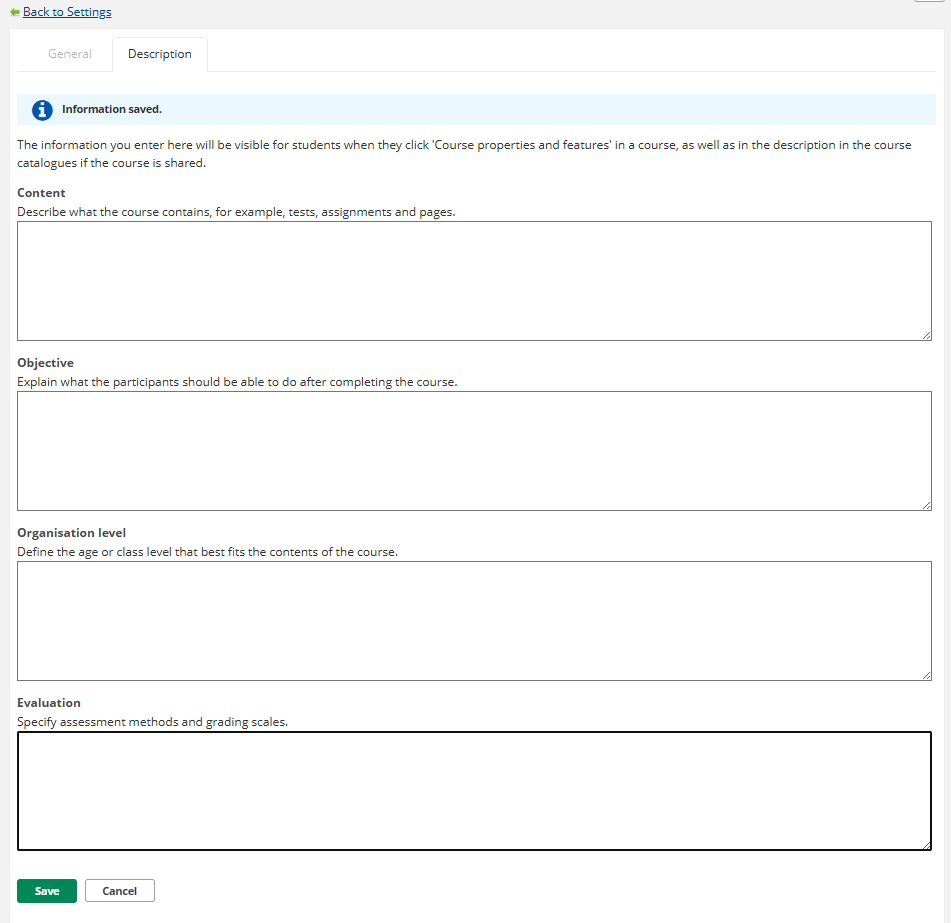
Fliken Beskrivning innehåller information som är synlig för deltagare/studenter när de ser kursens egenskaper, samt i kurskatalogen om kursen är delad.
| Fält | Beskrivning |
|---|---|
| Innehåll | Beskriv vad kursen innehåller. |
| Mål | Förklara vad deltagarna ska kunna göra efter att ha slutfört kursen. |
| Organisationsnivå | Definiera vilken ålder eller klassnivå kursen passar för. |
| Bedömning | Ange bedömningsmetoder och betygsskalor. |
2.3 Ytterligare åtgärder (menyn under tre prickar)
På sidan Kursegenskaper och -funktioner kan du klicka på menyn med tre prickar (...) uppe till höger för att få tillgång till:
| Åtgärd | Beskrivning |
|---|---|
| Använd mall | Använd en kursmall för den aktuella kursen. |
| Använd som mall | Använd den aktuella kursen som mall. |
| Flytta till arkiv | Arkivera kursen. |
| Ta bort | Ta bort kursen permanent. |

2.4 Skillnader mellan olika kurstyper eller kursinriktningar
Kursens inriktning som väljs på fliken Allmänt (se 2.1) avgör vilka inställningssidor, menyalternativ i kursen, komponenter på kurssidan och typ av planering som är tillgängliga för kursen. Tabellerna nedan sammanfattar dessa skillnader för varje kurstyp och inriktning.
Varje kursinriktning har också en egen artikel med alla inställningar och funktioner som gäller för just den inriktningen:
- Inriktning för kurs: Klass/Förenklad - guide för lärare
- Kursinriktning: Studier i egen takt
- Kursinriktningen Informationsplats - en översikt
▶ Funktioner per kursinriktning
| Kursinriktning | Funktioner som visas |
|---|---|
| Ämne | Full lista, se Funktioner i 2.1 |
| Klass/Förenklad | Funktionerna i 2.1 samt funktioner som är specifika för Klass/Förenklad, till exempel Visa fliken Innehåll för elever. Se Inriktning för kurs: Klass/Förenklad - guide för lärare. |
| Studier i egen takt | Inlämningsuppgiftens etiketter |
| Informationsplats | Inga |
▶ Inställningssidor per kursinriktning
| Inställningssida | Ämne | Studier i egen takt | Klass/Förenklad | Informationsplats |
|---|---|---|---|---|
| Kursegenskaper och -funktioner | ✓ | ✓ | ✓ | ✓ |
| Planeringar | ✓ | ✓ | ✓ | ✗ |
| Lärandemål | ✓ | ✓ | ✓ | ✗ |
| Filer | ✓ | ✓ | ✓ | ✗ |
| Bedömningsinställningar | ✓ | ✓ | ✓ | ✗ |
| Inlämningsstatus (äldre version som endast vissa siter har kvar) | ✓ | ✓ | ✓ | ✗ |
| Dela som mall | ✓ | ✓ | ✓ | ✓ |
| Kurskatalog | ✓ | ✓ | ✓ | ✓ |
Obs! Inlämningsstatus beskrivs inte i övrigt i den här artikeln.
▶ Kursmeny och kurssida per kursinriktning
Menyval i kursen
| Ämne | Studier i egen takt | Klass/Förenklad | Informationsplats | |
|---|---|---|---|---|
| För lärare | Översikt, Planeringar, Innehåll, Rapporter, Deltagare, (Appar) | Planeringar, Innehåll, Rapporter, Deltagare | Översikt, Planeringar, Innehåll, Rapporter, Deltagare, Appar | Översikt, Innehåll, Deltagare |
| För deltagare/studenter | Översikt, Planeringar, Innehåll, Rapporter, Deltagare, (Appar) | Planeringar | Översikt, Rapporter, Deltagare, Appar | Översikt, Innehåll, Deltagare |
Observera: Objekt som visas inom parentes, (Appar), kan vara villkorliga, till exempel endast synliga om minst en app är aktiverad för kursen.
Observera: I Klass/Förenklad kurs kan kursmenyn och menyn Innehåll döljas för elever.
Komponenter på kurssidan
| Ämne | Studier i egen takt | Klass/Förenklad | Informationsplats |
|---|---|---|---|
| Planeringar, Arbetsuppgifter, Anslag, Händelser, Senaste ändringar, (Kursinformationsblock) | Planeringar, Kursinformationsblock | Kurskort, Planeringsområden, Anslag | Kursinformationsblock, Anslag, Senaste ändringar |
I kurser med inriktningen Informationsplats visar kursinformationsblocket en kursbeskrivning som skapats i textredigeraren, som stöder rubriker, textformatering och länkar. Om en kursbild har lagts till visas den i kursinformationsblocket. Om ingen bild har lagts till visas i stället en illustration baserad på kursens färg. Kursbilden kan läggas till när kursen skapas, genom att redigera kurskortet eller via kursens egenskaper och funktioner.
▶ Typ av planering per kursinriktning
| Typ av planering | Ämne | Studier i egen takt | Klass/Förenklad | Informationsplats |
|---|---|---|---|---|
| Datumstyrd | ✓ (standard) | ✗ | ✗ | Ej tillämpligt |
| Egen takt: en planering i taget | ✓ | ✓ | ✗ | Ej tillämpligt |
| Egen takt: alla planeringar på en gång | ✓ | ✓ (standard) | ✓ | Ej tillämpligt |
Observera: Informationsplats har inte planeringar, se Kursinriktning i 2.1.
I Klass/Förenklad kurs finns ytterligare en inställning för Standardvisning, där du väljer hur innehåll visas i nyligen skapade planeringsområden. Alternativen är Visa innehåll och Visa planeringar.
3 Planeringar
Sidan för inställningar av Planeringar gör det möjligt att konfigurera planeringsinställningar för den enskilda kursen.
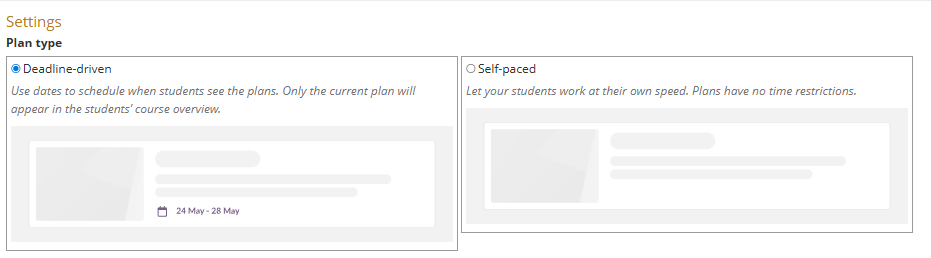
3.1 Typ av planering
| Typ av planering | Beskrivning |
|---|---|
| Datumstyrd | Använd datum för att schemalägga när eleverna ser planeringarna. Endast den aktuella planeringen visas i elevernas kursöversikt. |
| Egen takt | Deltagare/studenter arbetar i sin egen takt. Planeringar har inga datum. |
Vilka typer av planeringar som är tillgängliga, samt standardvalet, beror på den kursinriktning som valts för kursen. Se 2.4 Skillnader mellan olika kurstyper eller kursinriktningar för mer information.
3.2 Planeringsområde
Planeringsområden gör det möjligt att gruppera planeringar och beskriva vad eleverna ska arbeta med. Strukturen återspeglas på sidan Innehåll.
3.3 Resurser och aktiviteter
Välj mellan ett gemensamt fält eller separata fält för resurser och aktiviteter.
3.4 Synlighet
Konfigurera när planeringar blir synliga för deltagare/studenter. Alternativ inkluderar att göra planeringar synliga manuellt eller automatiskt. Du kan även ange standardstatus för nya planeringar (Synlig eller Inte synlig) och välja om kopplade element automatiskt ska bli synliga när en planering görs synlig.
3.5 Anonym åtkomst
Ger en länk till planeringen som kan publiceras externt, till exempel på skolans webbplats. Aktivera anonym åtkomst genom att markera kryssrutan.
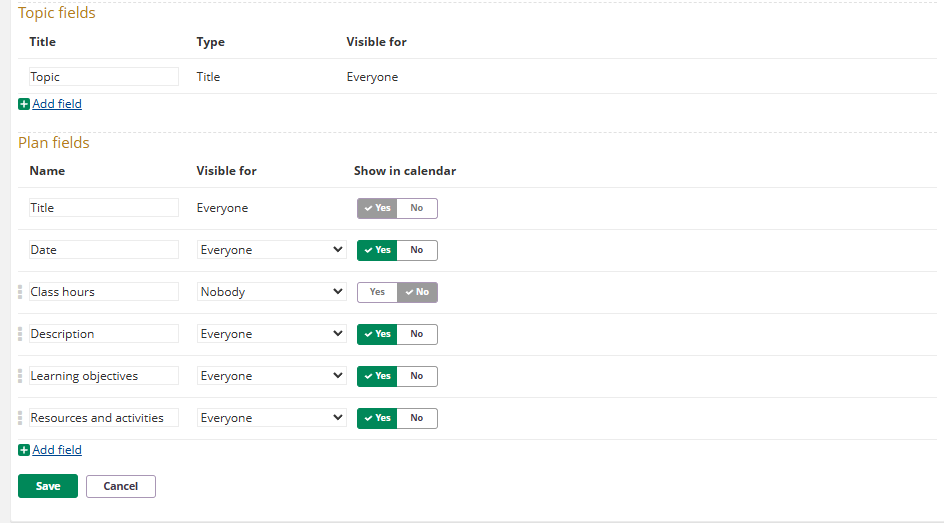
3.6 Fält för planeringsområde och fält för planeringar
Konfigurera vilka fält som är synliga i planeringsområde och planeringar, inklusive deras synlighetsinställningar (Alla, Lärare, Ingen) samt om de ska visas i kalendern.
Standardfält för planeringar inkluderar: Rubrik, Datum, Lektionstimmar, Beskrivning, Lärandemål, Resurser och Aktiviteter. Du kan lägga till egna fält med alternativet Lägg till fält.
4 Dela som mall
Att dela en kurs som en mall gör det möjligt för andra användare att skapa en ny kurs baserad på den. Alla element i mallen kopieras till den nya kursen, inklusive kursinställningar, planeringar och andra element.
Dela med:
| Alternativ | Beskrivning |
|---|---|
| Dela inte | Kursen delas inte som mall. |
| Din skola | Mallen är tillgänglig för användare inom din skola. |
| Din site | Mallen är tillgänglig för alla användare på din site. |
Ytterligare alternativ (när delning är aktiverad):
| Alternativ | Beskrivning |
|---|---|
| Lägg till innehåll i Bibliotek | Gör resurserna i kursen tillgängliga via itslearning Bibliotek. Skoladministratören kan konfigurera Bibliotek för lokal delning eller för hela siten. |
| Lägg till kurslärare som medförfattare | Som standard kan endast den lärare som lägger till resurser i Bibliotek redigera dem. När detta alternativ är aktiverat kan alla lärare i kursen fortsätta redigera resursen efter att den har lagts till i Bibliotek. |
5 Kurskatalog
Inställningen för kurskatalog styr om kursen är tillgänglig i skolans kurskatalog och hur elever/studenter kan få tillgång till den.
När inställningen är satt till Ingen måste alla elever läggas till i kursen manuellt eller via en integration.
När kurskatalogen är aktiverad kan du definiera:
Registrering:
| Alternativ | Beskrivning |
|---|---|
| Godkännande | Elever kan ansöka om tillgång till kursen. |
| Registreringsnyckel | En nyckel krävs för att registrera sig på kursen. |
| Fritt | Elever kan registrera sig själva utan godkännande. |
Maximalt antal lediga platser: Ange det maximala antalet tillgängliga platser i kursen.
6 Lärandemål
På sidan för Lärandemål kan du lägga till, skapa och hantera lärandemål i kursen.
6.1 Lägg till lärandemål
För att följa måluppfyllelse och progression kan lärandemål hämtas till din kurs från en lagringsplats.
- Gå till Inställningar > Lärandemål.
- Klicka på Sök.
- Navigera till rätt lagringsplats (t.ex. Nationell lagringsplats > Grundskolan).
- Välj de mål som är relevanta för din kurs.
- Klicka på Infoga eller Infoga och stäng.
De valda lärandemålen är nu tillgängliga för att kopplas till Planeringar eller andra kursobjekt.
Obs! Om mål saknas i lagringsplatsen, kontakta din systemadministratör.
6.2 Skapa lärandemål
Lärare kan skapa egna lärandemål att använda i kursen.
- Gå till Inställningar > Lärandemål.
- Klicka på Skapa.
- Ange information om lärandemålet.
Obs! Lärandemål som skapas i en kurs kan inte delas med andra om kursen inte delas som en mall. En itslearning‑administratör kan även importera lärandemål från XML‑ eller XLSX‑format.
6.3 Bedömningsinställningar för lärandemål
Du kan följa varje elevs progression mot enskilda lärandemål genom att konfigurera uppnåelsenivåer.
- Gå till Inställningar > Lärandemål.
- Klicka på Bedömningsinställningar uppe till höger på sidan.
Tillgängliga inställningar:
| Inställning | Beskrivning |
|---|---|
| Antal nivåer | Välj antal uppnåelsenivåer |
| Benämningar för uppnåelsenivåer | Ange benämningar för varje nivå (lägsta nivån högst upp) |
| Beräkna övergripande bedömning utifrån kriteriebaserad bedömning | Om aktiverad föreslås en bedömning från bedömningsskalan baserat på den kriteriebaserade bedömningen |
| Visa resultatstatus för elever | Om aktiverad visas uppnåelsenivåer för elever i varje bedömning |
Obs! Uppnåelsenivåer kan också konfigureras på site‑nivå av en systemadministratör.
7 Bedömningsinställningar
Sidan Bedömningsinställningar innehåller tre flikar: Bedömningsskala, Kategorier och Inställningar för bedömningsöversikt.
7.1 Bedömningsskala
Bedömningsskalan ska vara anpassad till skolans bedömningspolicy och konfigureras av itslearning‑administratören. Lärare i kursen kan inte ändra eller ta bort bedömningsskalor som skapats av administratören, men de kan skapa och ta bort egna skalor.
För att visa detaljer för en specifik bedömningsskala klickar du på dess namn.
7.2 Skapa en egen bedömningsskala
- Gå till Inställningar > Bedömningsinställningar > fliken Bedömningsskala.
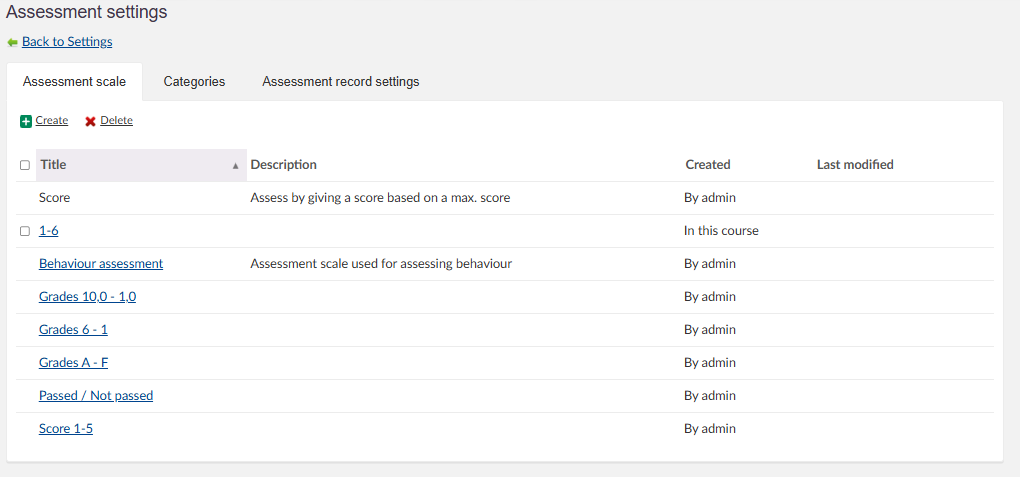
- Klicka på Skapa.
- Fyll i de obligatoriska fälten:
Fält Beskrivning Rubrik Namnet på den nya skalan Totalt Hur totalvärdet visas i bedömningsöversikten Beskrivning Vad skalan används till Beräkna procent Delar automatiskt antalet rader med 100 för att bestämma procentgränser. Om avmarkerad kan du ange egna gränser Procent kan ändras när de används med tester Gör det möjligt att justera procentgränser för enskilda test Bedömningsnivåer Ange bedömning i fallande ordning (högst/bäst först) - Klicka på Spara.
Obs! En egen bedömningsskala är endast tillgänglig i kursen där den skapades. För att använda den i flera kurser eller på hela siten, kontakta din administratör.
7.3 Kategorier
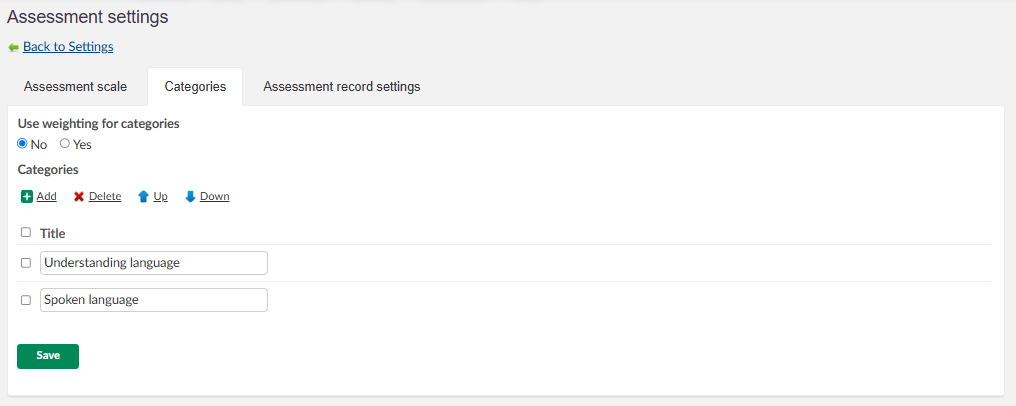
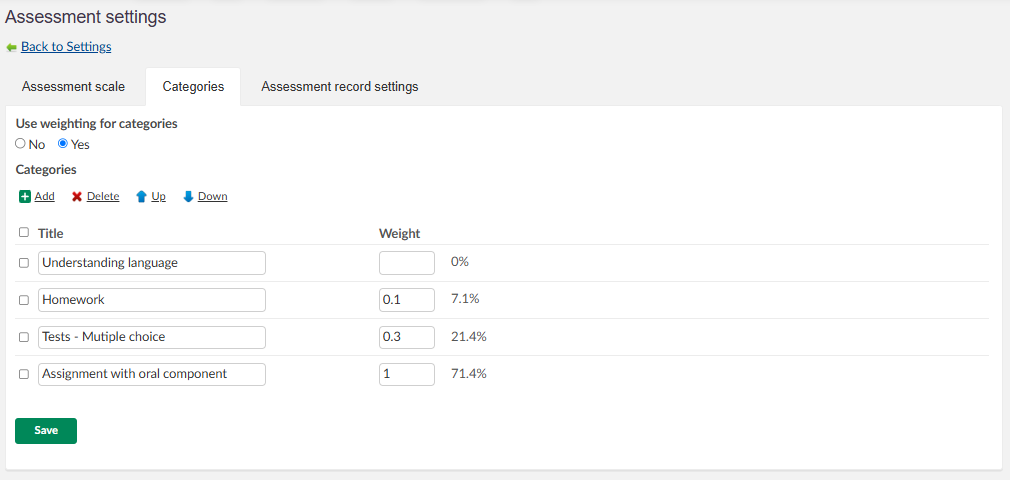
Fliken Kategorier gör det möjligt att skapa kategorier för uppgifter. Dessa kan användas både för teman i en kurs eller för olika typer av uppgifter, till exempel läxor, prov eller tester. Kategorierna kan viktas. Om viktning inte är aktiverad får alla kategorier samma vikt.
7.4 Inställningar för bedömningsöversikt
Obs! Denna sida ändrar inställningarna för bedömningsöversikten som finns under Status och uppföljning, inte kursinställningarna direkt. Inställningarna kan även nås därifrån.
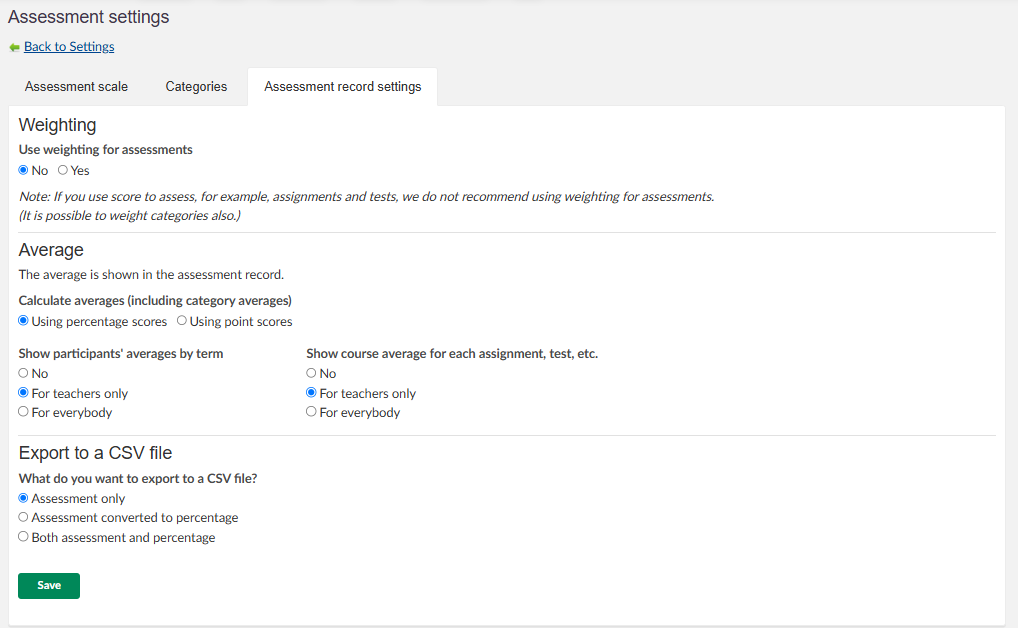
Använd viktning för bedömningar: Aktivera eller inaktivera viktning för enskilda bedömningar.
Genomsnitt:
| Inställning | Beskrivning |
|---|---|
| Beräkna genomsnitt | Välj mellan procentvärden eller poäng |
| Visa deltagares genomsnitt per termin | Alternativ: Nej, Endast för lärare, För alla |
| Visa kursens genomsnitt för varje bedömning | Alternativ: Nej, Endast för lärare, För alla |
När genomsnitt för deltagare är aktiverat visas en extra flik: Genomsnitt och antal i bedömningsöversikten.
Exportera till CSV‑fil: Bedömning, Bedömning omvandlad till procent eller både bedömning och procent.
7.5 Viktning
När viktning av bedömningar är aktiverad kan du ange ett numeriskt värde för enskilda uppgifter eller test. Utan viktning beräknas alla bedömningar som procent (100 %). Viktning gör det möjligt att öka betydelsen av enskilda bedömningar. Till exempel kan en uppgift räknas dubbelt och en annan tre gånger i ett genomsnitt. Slutbedömningar kan inte viktas.
I bedömningsöversikten kan viktningen ses genom att hålla muspekaren över rubriken för ett element.
8 Kursexport
Funktionen Kursexport gör det möjligt att exportera kursresurser i ett av två format:
| Format | Exporterar |
|---|---|
| IMSCC 1.1 | Mappar, filer, länkar, anteckningar, sidor och diskussioner |
| Moodle 4.1 | Mappar, filer, länkar, anteckningar, sidor, diskussioner, test, uppgifter, aktiviteter och undersökningar |
- Gå till Inställningar och välj Kursexport under sektionen Appar.
- Välj önskat exportformat i rullgardinsmenyn.
- Klicka på Starta export.
9 Ta bort en kurs
- Öppna kursen och gå till Inställningar.
- Välj Kursegenskaper och -funktioner.
- Klicka på menyn med tre punkter (...) uppe till höger.
- Välj Ta bort.
- Bekräfta genom att klicka på Ta bort på bekräftelsesidan.
10 Felsökning
Kan inte se vissa inställningar eller funktioner
Symptom: Vissa inställningar eller funktioner som beskrivs i denna artikel visas inte i din kurs.
Orsak: Tillgängligheten för funktioner beror på konfiguration på site‑nivå som hanteras av systemadministratören.
Lösning:
- Kontrollera att funktionen är aktiverad i avsnittet Funktioner under Kursegenskaper och -funktioner
- Kontakta din systemadministratör för att kontrollera om funktionen är aktiverad på site‑nivå
Kan inte ändra kursnamnet
Symptom: Fältet för kursnamn går inte att redigera.
Orsak: Kursnamn som skapas via integration (SIS) kan vanligtvis inte ändras i itslearning.
Lösning:
- Kontakta din systemadministratör för att uppdatera kursnamnet via ditt SIS
Inga terminer visas när du ska lägga till en termin
Symptom: Inga terminer visas när du under rubriken Kursterminer väljer Lägg till termin.
Orsak: Terminer skapas av itslearning‑administratören för organisationen.
Lösning:
- Kontakta din itslearning‑administratör för att konfigurera perioder för organisationen