Inriktning för kurs: Klass/Förenklad - guide för lärare
INNEHÅLLSFÖRTECKNING
- Inledning
- 1 Översikt
- 2 Skapa en Klass/Förenklad
- 3 Ämnen/Områden
- 4 Lägga till resurser i ett ämne/område
- 5 Hantera resurser och aktiviteter
- 6 Kursinställningar
- 7 Navigering
- 8 Planeringar
- 9 Anslag
- 10 Elevvy
- 11 Deltagare
Inledning
Kursinriktningen Klass/Förenklad organiserar lärandematerialet i ämnen/områden, som visas på kursens översiktssida. Ämnena är den primära organisationsenheten: varje ämne samlar relaterat undervisningsmaterial och aktiviteter, och eleverna når allt innehåll via den panelen. Kurstypen är utformad med låg‑ och mellanstadiet i åtanke, men kan vara lämplig för annan typ av undervisning också t.ex. SFI eller yrkesutbildningar.
1 Översikt
När du skapar en kurs i itslearning väljer du en kursinriktning. Följande alternativ finns:
| Kursinriktning | Beskrivning |
|---|---|
| Ämne | Gäller ett specifikt ämne, till exempel naturkunskap eller matematik. Används oftast med datum och tidsgränser. |
| Klass/Förenklad | Samlar flera ämnen eller områden i en och samma kurs och visar allt lärandematerial på kursens översiktssida. Lämplig för yngre elever eller kurser betjänta av en mer förenklad struktur. |
| Studier i egen takt | Gör det möjligt för elever att arbeta i egen takt utan tidsbegränsningar. Kräver användning av planeringar. |
| Informationsplats | En icke‑akademisk kurs som används för information och fildelning, till exempel ett personalrum. |
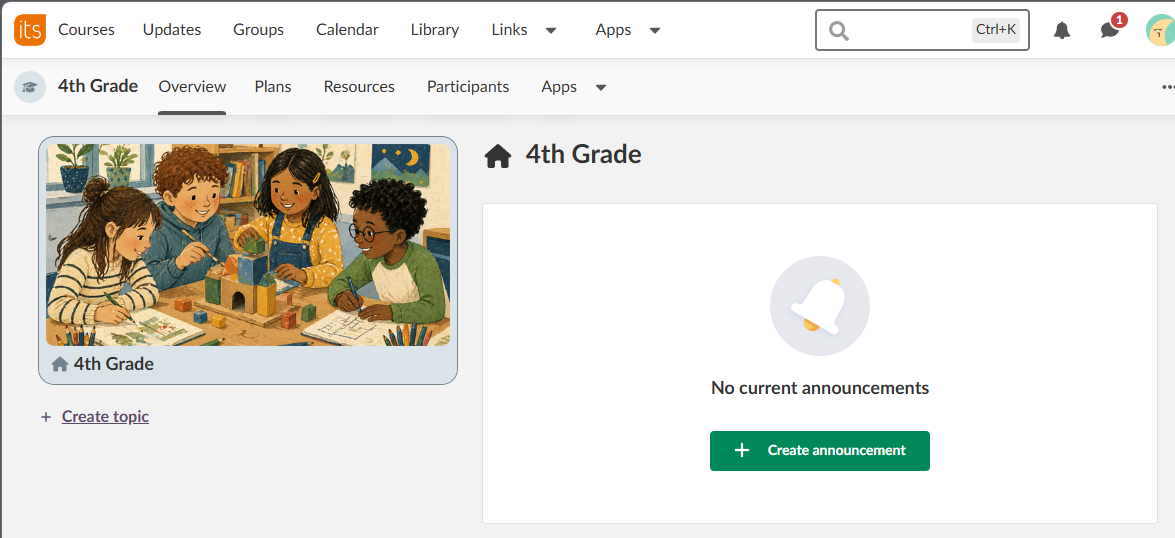
Välj Klass/Förenklad för att skapa en kurs med den layouten. Översiktssidan visar en panel till vänster med ämnena/områdena och har också en sektion för Anslag. Lärare kan hantera ämnen/områden och deras innehåll från denna vy.
Obs! Kalendern visas inte på översiktssidan i Klass/Förenklad. Kalenderhändelser som skapas för kursen visas inte i kursvyn, även om de är kopplade till kursen. Detta gäller alla deltagare. Använd istället Anslag för tidskänslig information till elever.
2 Skapa en Klass/Förenklad
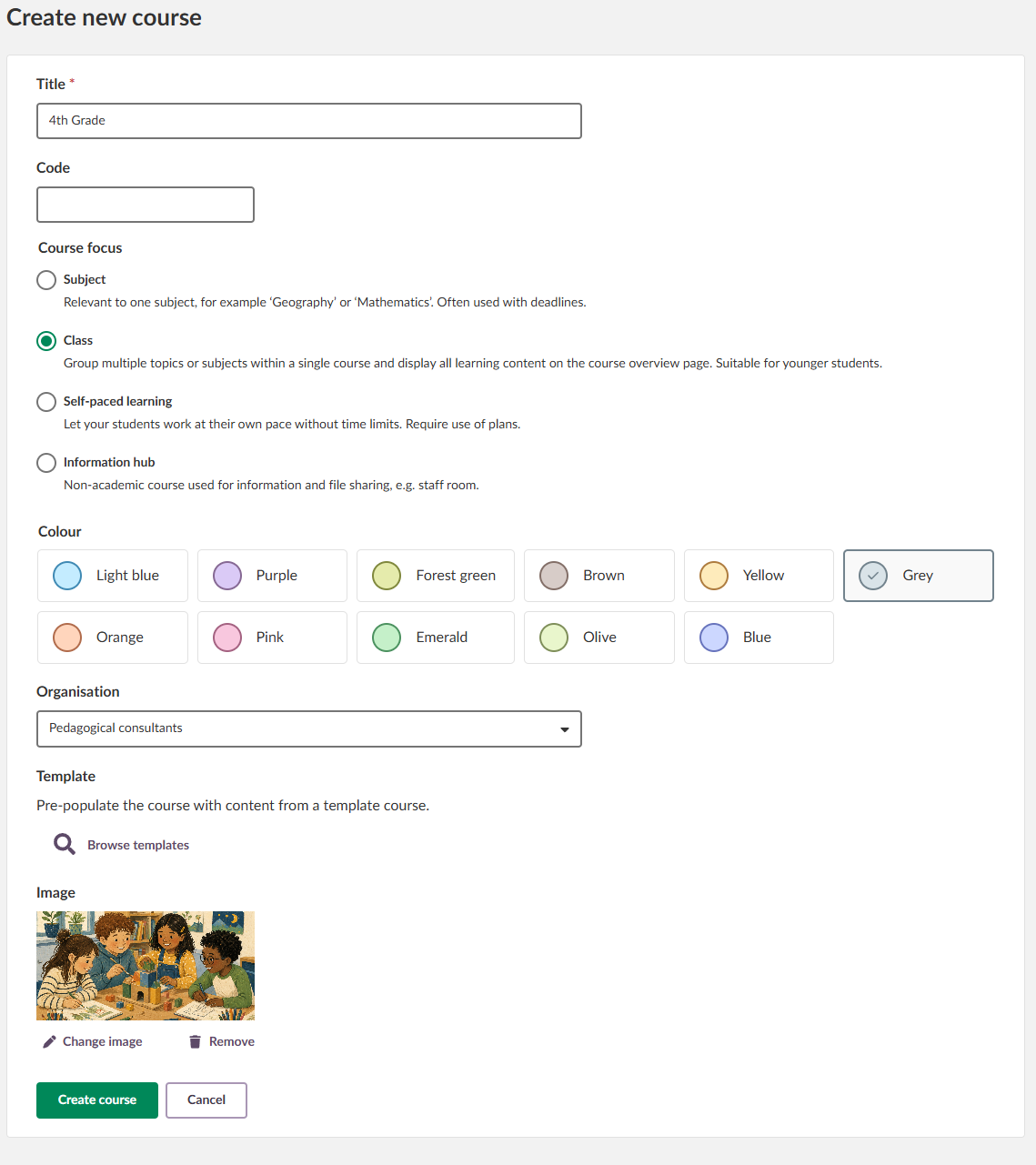
Så här skapar du en Klass/Förenklad:
- Gå till fliken Kurser och klicka på knappen Skapa kurs (eller motsvarande alternativ hos din organisation).
- Ange en Rubrik (obligatoriskt).
- Ange eventuellt en Kod.
- Under Kursens inriktning, välj Klass/Förenklad.
- Välj en Färg för kurskortet.
- Välj vilken Organisation kursen ska tillhöra.
- För att förfylla kursen med innehåll från en mall, välj Bläddra bland mallar.
- Lägg till eller ändra Kursbild vid behov.
- Välj Skapa kurs.
Efter att kursen har skapats visas översiktssidan. Den vänstra panelen visar kursnamnet och länken + Skapa planeringsområde. Inga ämnen/områden finns ännu. Huvudytan visar sektionen för Anslag med knappen Skapa anslag.
3 Ämnen/Områden
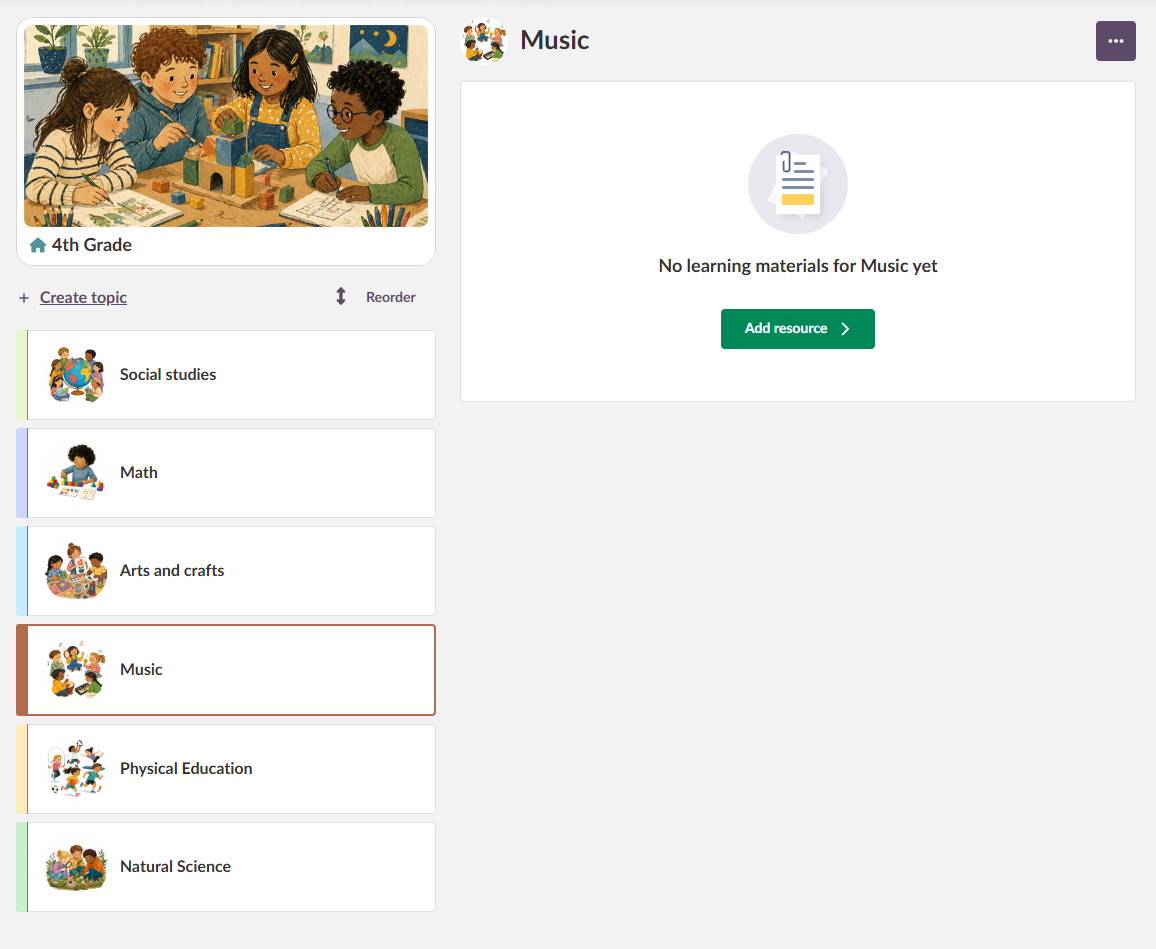
Ämnen/områden är de huvudsakliga organisationsenheterna i kurstypen Klass/Förenklad. Varje ämne/område visas som ett objekt i den vänstra panelen. När du väljer och klickar på ett ämne/område visas dess innehåll i huvudytan. Det kan konfigureras för att visa antingen innehåll eller planeringar.
3.1 Skapa ett ämne/område
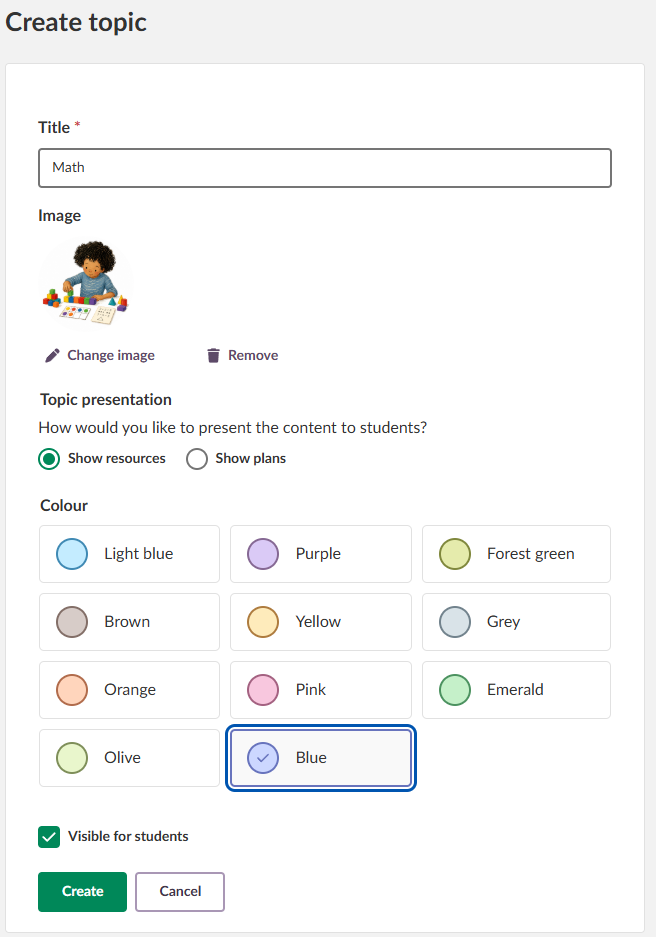
Så här skapar du ett ämne/område:
- Välj + Skapa planeringsområde i den vänstra panelen.
- Ange en Rubrik (obligatoriskt).
- Lägg till eller ändra Bild (rekommenderas, särskilt för yngre elever).
- Under Planeringsområde presentation, välj:
- Visa innehåll – eleverna ser resurser och aktiviteter som lagts direkt i ämnet/området.
- Visa planeringar – eleverna ser planeringar kopplade till ämnet/området.
- Välj en Färg.
- Markera Synlig för deltagare/studenter om det ska visas direkt.
- Välj Skapa.
Det nya ämnet/området visas i den vänstra panelen. Huvudytan visar antingen:
- Om Visa innehåll är valt: Inget utbildningsmaterial finns för (ämnets/områdets namn) ännu med knappen Lägg till resurs, eller
- Om Visa planeringar är valt: Inget utbildningsmaterial finns för (ämnets/områdets namn) ännu med knappen Skapa planering.
Du kan skapa hur många ämnen/områden som helst. Ämnen/områden med innehåll fyller den vänstra panelen och översiktssidan.
3.2 Redigera ett ämne/område
Så här redigerar du ett befintligt ämne/område:
- Navigera till ämnet/området.
- Välj trepunktsmenyn (…) längst upp till höger på sidan för ämnet/området.
- Välj Redigera planeringsområde.
- Gör önskade ändringar av titel, bild, presentation, färg eller synlighet.
- Välj Spara.
3.3 Ändra ordning på ämnen/områden
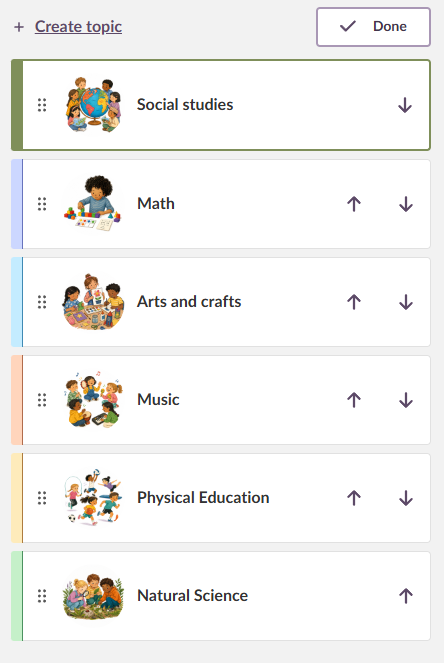
Så här ändrar du i vilken ordning ämnena/områdena visas i den vänstra panelen:
- Välj Ändra ordning i den vänstra panelen.
- Använd någon av följande metoder för att ändra ordning på ämnena/områdena:
- Välj pilen upp eller ned bredvid ett ämne/område.
- Klicka och dra ett ämne/område till önskad position med hjälp av sexpunkts‑handtaget.
- Välj Klar .
Observera: Den ändrade ordningen sparas automatiskt när du ändrar. Att klicka på Klar krävs inte för att ändringarna ska ta effekt och sparas, men gör att du lämnar ändringsläget.
3.4 Ämnens/områdens synlighet
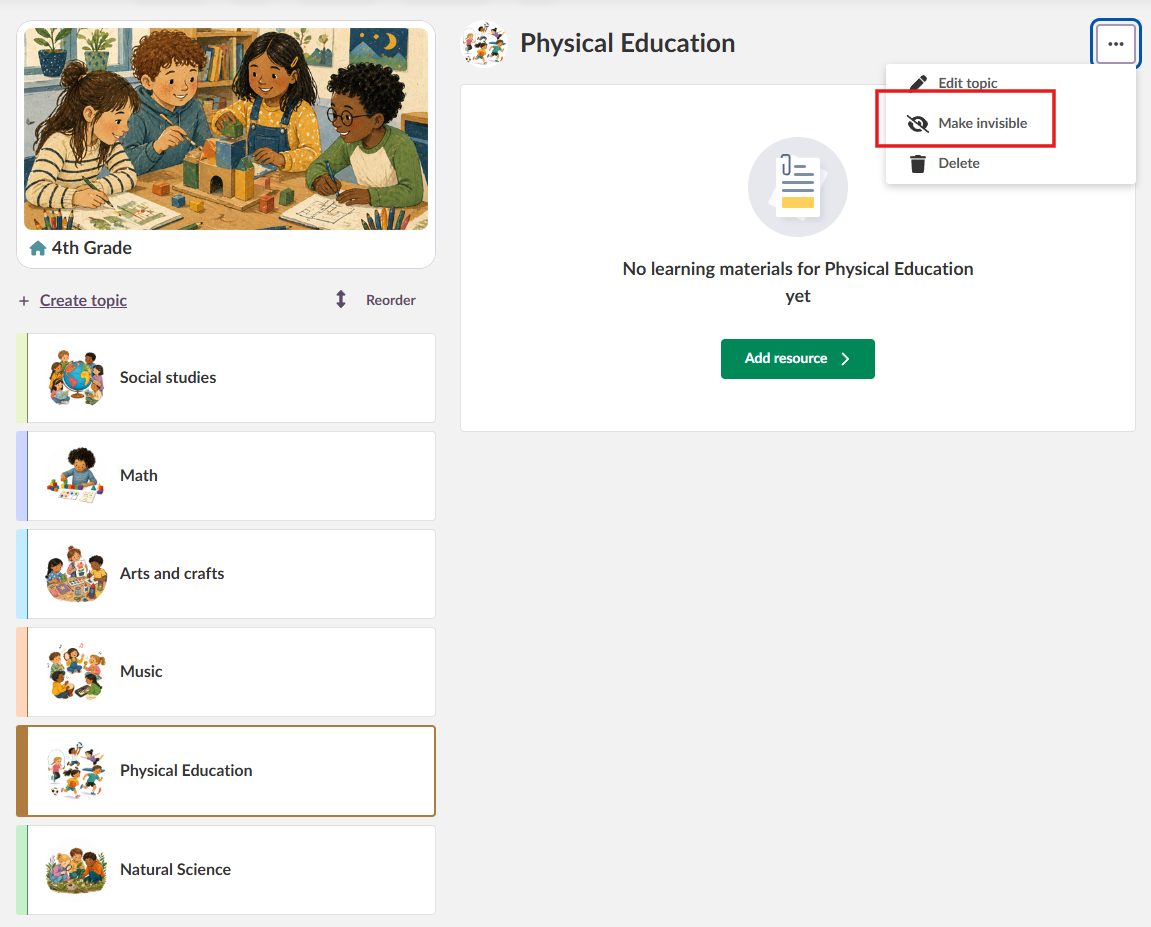
Du kan dölja enskilda ämnen/områden för eleverna. Så här ändrar du synligheten:
- Gå till ämnet/området.
- Välj trepunktsmenyn (…) längst upp till höger på sidan för ämnet/området.
- Välj Gör osynlig eller Gör synlig .
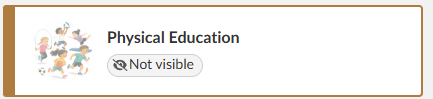
Dolda ämnen markeras som Inte synlig och visas inte för elever.
3.5 Anpassa terminologi
Du kan ersätta standardtermen "Planeringsområde" med en egen term, till exempel "Tema", "Ämne", "Arbetsområde". Så här ändrar du termen:
- Välj Planeringar i kursmenyn.
- Öppna trepunktsmenyn (…) längst upp till höger.
- Välj Planeringsinställningar.
- I avsnittet Fält för planeringsområde ändrar du texten från Planeringsområde till önskad term.
- Välj Spara.
Den nya termen används i hela kursen, inklusive på översiktssidan.
4 Lägga till resurser i ett ämne/område
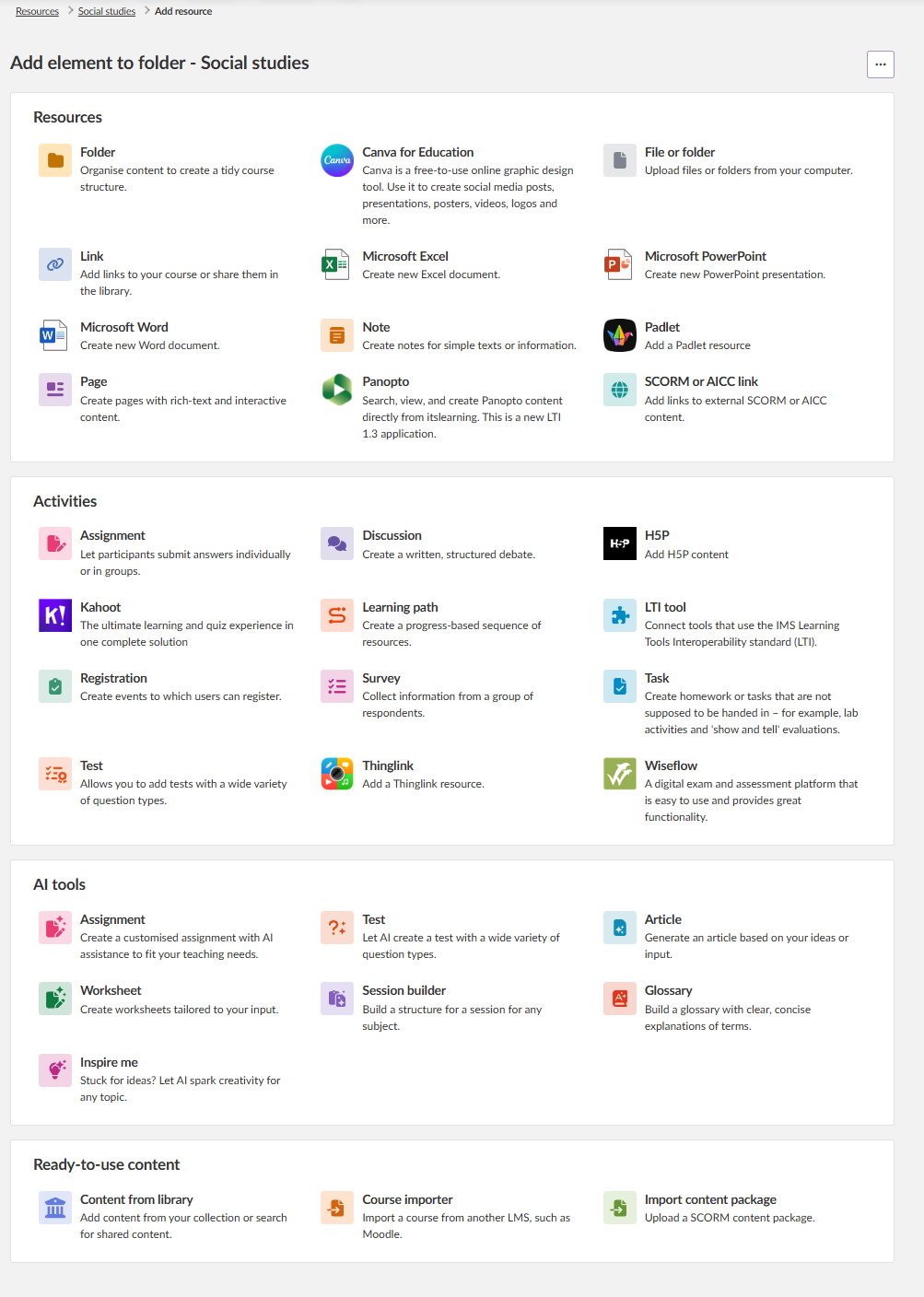
Resurser och aktiviteter läggs till i enskilda ämnen/områden. Så här lägger du till en resurs eller aktivitet:
- Välj ämnet/området i den vänstra panelen.
- Välj Lägg till resurs.
- Välj typ av resurs eller aktivitet.
- Fyll i formuläret och spara.
Resursen visas som ett kort i ämnet. Det går att lägga till flera resurser och aktiviteter till ett ämne/område.
5 Hantera resurser och aktiviteter
När resurser har lagts till i ett ämne/område kan du ändra ordning på dem, dölja dem eller ta bort dem.
5.1 Ändra ordning på resurser och aktiviteter
Inom ett ämne/område kan resurser och aktiviteter omorganiseras med någon av följande metoder:
| Metod | Så här gör du |
|---|---|
| Dra och släpp | Använd sexpunkts‑handtaget och flytta till önskad plats. |
| Trepunktsmeny | Välj trepunktsmenyn (…) bredvid en resurs och välj Flytta upp eller Flytta ned. |
Den ändrade ordningen återspeglas i motsvarande mapp på innehållssidan.
5.2 Synlighet och massåtgärder
För att dölja en enstaka resurs eller aktivitet:
- Välj trepunktsmenyn (…) bredvid resursen.
- Välj Gör osynlig.
För att ändra synlighet för flera resurser eller aktiviteter på en gång:
- Välj kryssrutan vid varje resurs/aktivitet (som här ser ut som ett kort, ett "resurskort").
- I listan under Åtgärder , välj Gör synlig eller Gör osynlig.
Ändringar för synlighet återspeglas också på innehållssidan.
5.3 Ta bort och återställa resurser
För att ta bort en resurs/aktivitet från ett ämne/område:
- Välj trepunktsmenyn (…) bredvid resursen/aktiviteten.
- Välj Ta bort från kurs.
Det du har valt att ta bort är nu borttaget från ämnet/området och är flyttat till Papperskorgen i kursen. Om du vill återställa något du har tagit bort, gör så här:
- Gå till Innehåll i kursmenyn.
- Öppna Papperskorgen.
- Lokalisera den borttagna resursen du vill återställa och återställ.
Resursen flyttas tillbaka till det ämne/område den togs bort från.
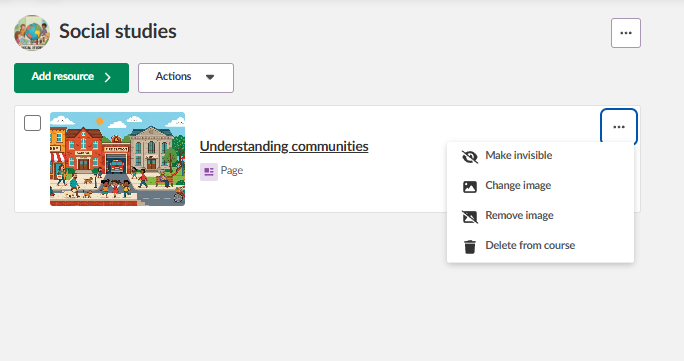
Trepunktsmenyn för resurser/aktiviteter innehåller följande alternativ:
| Alternativ | Beskrivning |
|---|---|
| Ändra bild | Öppnar bildväljaren där du kan välja en bild eller lägga till en bild som visas som en miniatyrbild på "resurskortet". |
| Ta bort bild | Tar bort miniatyrbilden från "resurskortet". En dialogruta visas där du bekräftar att bilden ska tas bort, genom att välja den röda knappen Ta bort . |
6 Kursinställningar
För Klass/Förenklad finns ytterligare inställningar under Kursegenskaper och -funktioner, navigera dit så här:
- I kursmenyn väljer du trepunktsmenyn (…) längst upp till höger.
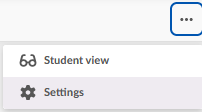
- Välj Inställningar.
- Välj Kursegenskaper och -funktioner.
6.1 Standardpresentation för ämnen/områden
Det är möjligt att välja en standard för hur hela kursens ämnen/områden ska presenteras. I sektionen Planeringsområde presentation finns alternativen Visa innehåll och Visa planeringar. Välj innehåll eller planeringar som standard och Spara.
När du skapar planeringsområden kommer den valda standarden vara förvald. Om det redan finns ämnen/områden i kursen så påverkas dessa inte av ändringen.
6.2 Visa innehållssidan för elever/deltagare
Som standard är innehållssidan inte synlig för elever i kurstypen Klass/Förenklad. Men om det är önskvärt att få den synlig för elever, gör så här:
- Under sektionen Funktioner , markera kryssrutan vid Visa sidan Innehåll för deltagare.
- Välj Spara.
När detta är aktiverat syns fliken Innehåll i kursmenyn även för elever/deltagare.
6.3 Visa eller dölj kursmenyn för elever/deltagare
Det är möjligt att dölja hela kursmenyn för elever. Om det är önskvärt, gör så här:
- Under sektionen Funktioner , avmarkera kryssrutan Visa kursmenyn för deltagare.
- Välj Spara.
När kursmenyn är dold för deltagare kan elever/deltagare endast navigera med hjälp av panelen med ämnen/områden och breadcrumbs. Resurser som öppnas från ett ämne/område visar inte kursmenyn.
7 Navigering
När en lärare öppnar en resurs inom ett ämne/område, visar breadcrumbs-spåret högst upp på sidan sökvägen inom innehållsavsnittet (till exempel Innehåll > Samhällskunskap > (sidan) Förstå samhällen). Att följa detta spår återför inte läraren till ämnesvyn, man måste klicka på Översikt i kursmenyn för att komma tillbaka till ämnen/områden.
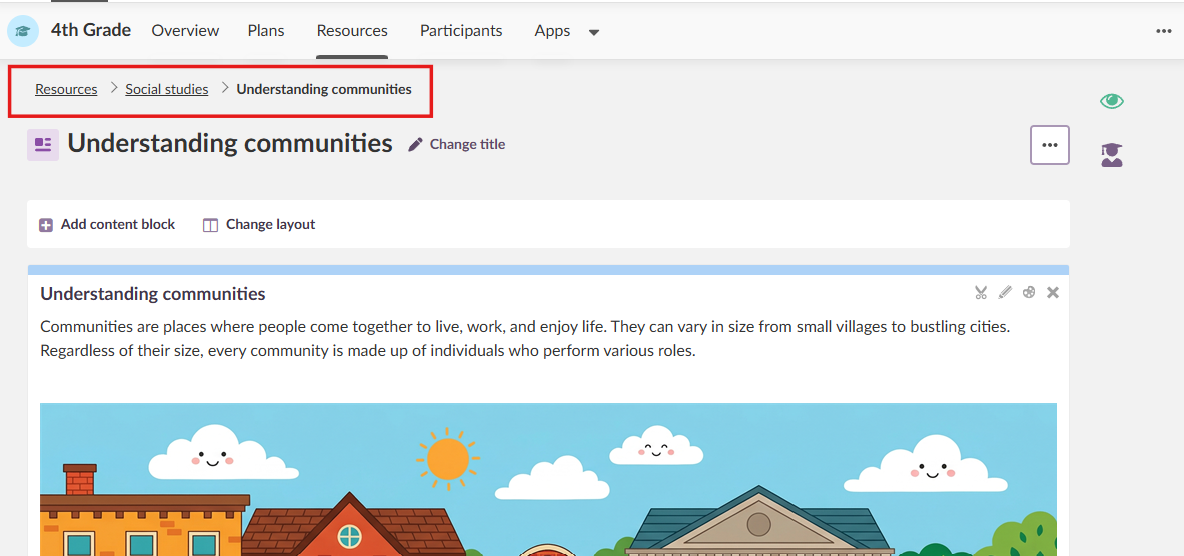
Observera: För elever, kommer breadcrumb-spåret att navigera dem tillbaka till det ämne/område de arbetade med.
8 Planeringar
Fliken Planeringar visar alla planeringar organiserade per ämne/planeringsområde. Listan över planeringsområden visar varje ämne/område och antalet planeringar som är kopplade till det.
Om du väljer ett planeringsområde i den här vyn öppnas dess mapp. Mappen visar planeringar där dessa är aktiverade, eller resurser/aktiviteter där det är det konfigurerade arbetsflödet.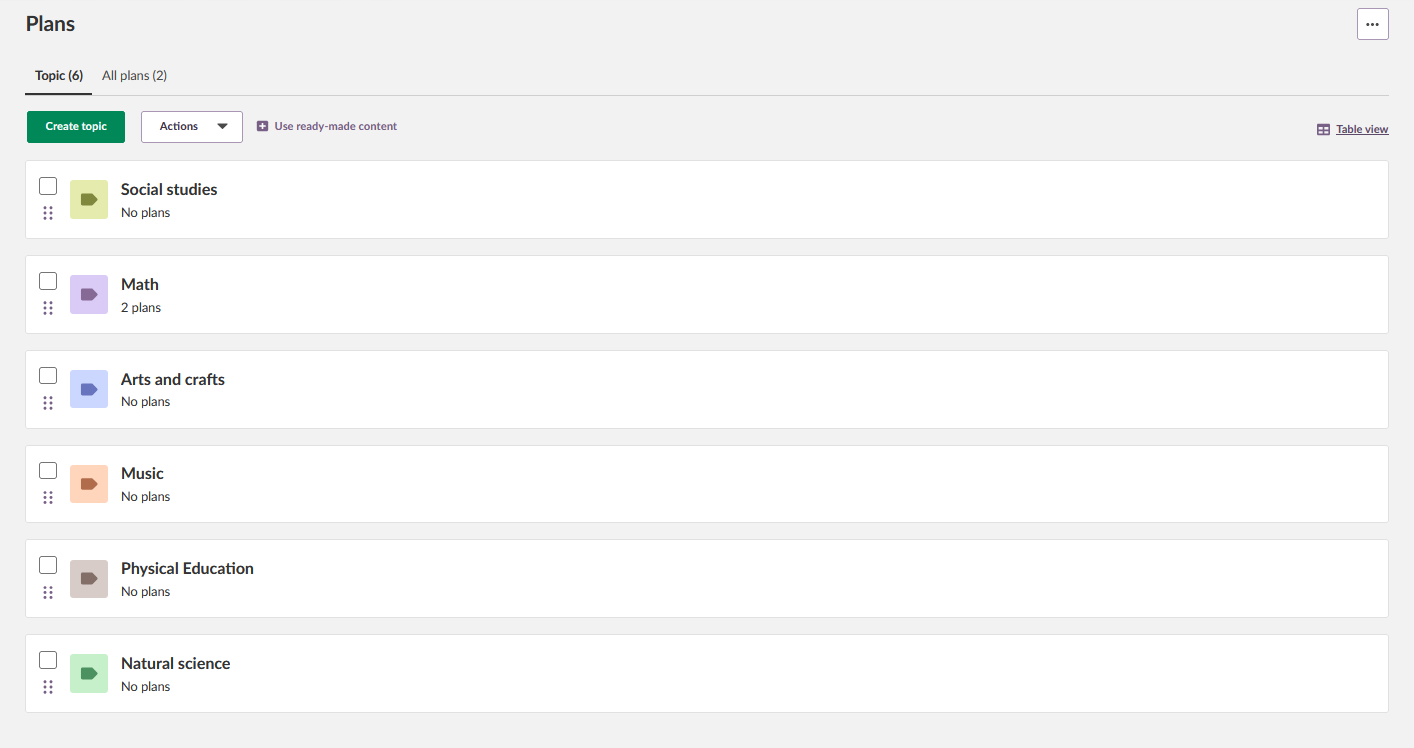
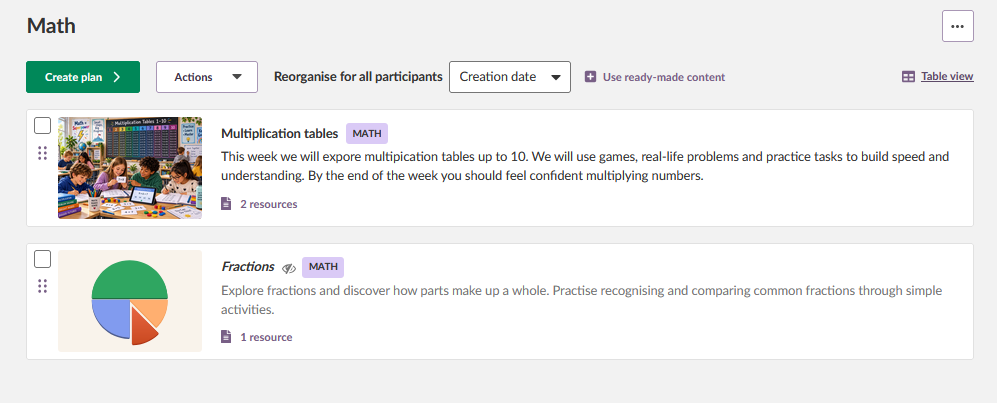
Ordningen på planeringar kan ändras inom ett planeringsområde med hjälp av dra-och-släpp-kontroller. Du kan också lägga till bilder för enskilda planeringar med hjälp av bildväljaren.
Observera: I en områdesmapp finns valet att skapa en planering. Att skapa en planering inifrån en sådan mapp åsidosätter inte inställningarna för Presentation av planeringsområde . Om det är inställt att visa innehåll så kommer det området att fortsätta att visa resurser och aktiviteter för eleverna, även om en planering skapas inne i mappen.
Observera: Fliken Planeringar i kursmenyn finns endast för lärarrollen. Synligheten i elevvyn styrs uteslutande av synlighetsreglaget på varje planering, eftersom alternativet datumstyrda planeringar inte är tillgängligt i Klass/förenklad kurs.
9 Anslag
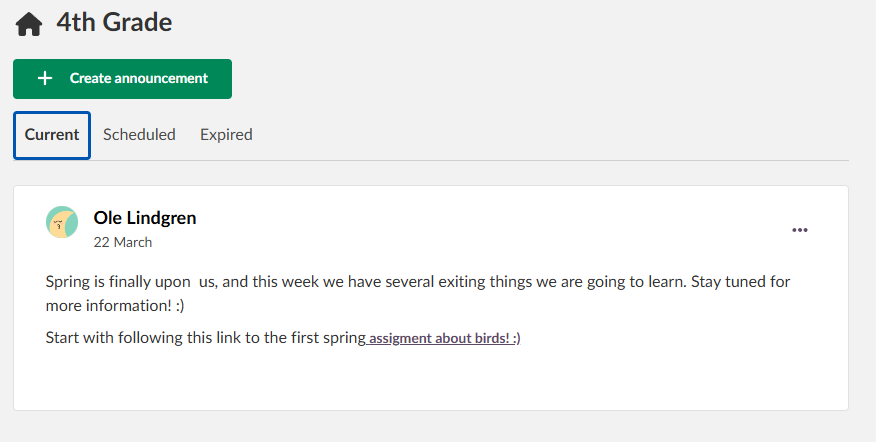
Översiktssidan innehåller ett område för anslag där lärare kan dela information till eleverna. Anslagen visas på översiktssidans huvudområde, till höger om panelen med ämnen/områden.
Anslagen organiseras i tre flikar:
| Flik | Innehåll |
|---|---|
| Aktuella | Anslag som är aktuella och synliga för elever. |
| Tidsbestämda | Anslag som har blivit tidsbestämda att gälla en viss tid. |
| Tidigare | Anslag som inte är aktuella längre. |
9.1 Skapa ett anslag
Så här skapar du ett anslag:
- Klicka på knappen Skapa anslag på kursens översiktssida.
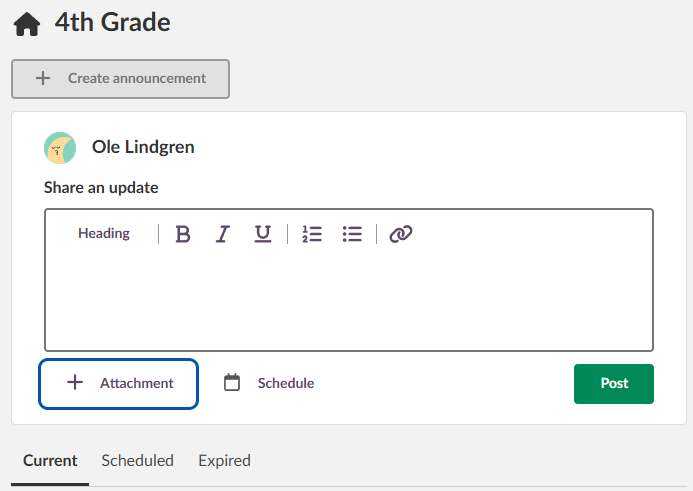
- Skriv texten. Det går att formatera den.
- Välj Publicera för att publicera anslaget direkt.
Anslaget visas på fliken Aktuella på kursens översiktssida.
9.2 Bifoga resurser till ett anslag
Det går att bifoga en eller flera resurser/aktiviteter till ett anslag. Gör så här:
- Klicka på knappen Bilaga under redigeraren.
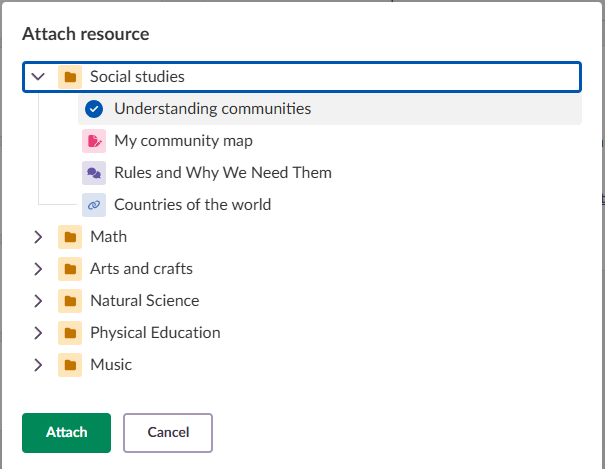
- I dialogrutan som öppnas väljer du en resurs från listan. Den valda resursen markeras med en bock.
- Välj Bifoga för att lägga till resursen i anslaget.
Resurserna/aktiviteterna du valde kommer att synas som ett "elementkort" för respektive resurs i anslaget. Du kan ställa in en bild för den bifogade resursen med bildväljaren på elementkortet.
Om du vill bifoga fler resurser väljer du knappen Bilaga igen och upprepar stegen ovan.
När du är klar klicka på Publicera .
9.3 Tidsbestäm anslag
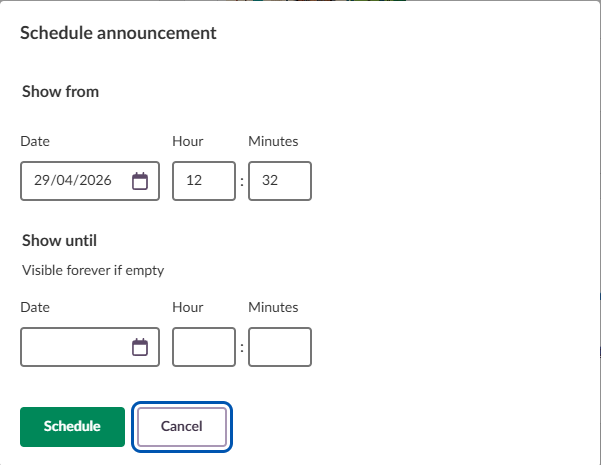
Du kan tidsbestämma att ett anslag till att publiceras vid ett senare datum och en senare tidpunkt. Gör så här:
- Skriv ditt anslag
- Välj knappen Tidsbestäm för att öppna dialogrutan för tidsbestämning.
- I dialogrutan anger du datum och tid då anslaget ska publiceras.
- Välj Tidsbestäm för att bekräfta tidsbestämningen. Dialogrutan stängs och en informationsruta visar när anslaget kommer att publiceras.
- Klicka på Publicera för att spara tidsbestämningen.
Anslagsredigeraren stängs. En informationsruta bekräftar att anslaget kan ses på fliken Tidsbestämda. Om du vill se tidsbestämda anslag väljer du fliken Tidsbestämda på kursens översiktssida.
9.4 Hantera anslag
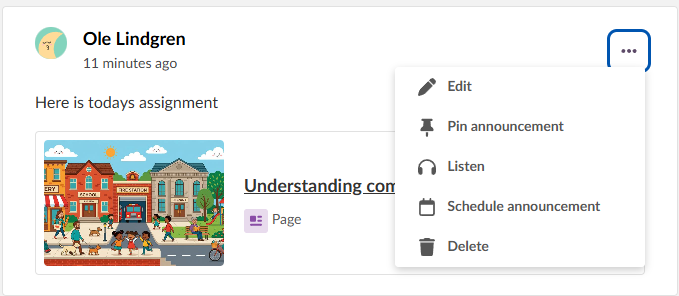
Följande alternativ för att hantera anslag i kurstypen Klass/Förenklad finns:
| Åtgärd | Beskrivning |
|---|---|
| Fäst anslag överst | Gör att anslag alltid ligger överst i listan av anslag. |
| Redigera | Ändra text, formatera, lägg till resurs etc till ett existerande anslag. |
| Lyssna | Läser upp anslaget. |
| Tidsbestäm anslag | Tidsbestämmer anslaget att gälla en viss tid, se avsnitt 9.3. |
| Ta bort | Tar bort anslaget från kursöversikten. |
10 Elevvy
Lärare kan förhandsgranska hur kursen visas för elever/deltagare utan att lämna kursen. Gör så här för att öppna elevvyn:
- I kursmenyn väljer du trepunktsmenyn (…).
- Välj Elevvy.
Ett gult informationsfält visas för att tala om att du ser kursen som en elev. Ämnen/områden som är markerade som Inte synlig är dolda i den här vyn. Klicka på X i det gula fältet för att återgå till din egen roll och vy.
Obs: Om du öppnar elevvyn när du befinner dig i ett ämne/område som är inställt på Inte synlig, navigerar webbläsaren till översiktssidan i lärarläge.
11 Deltagare
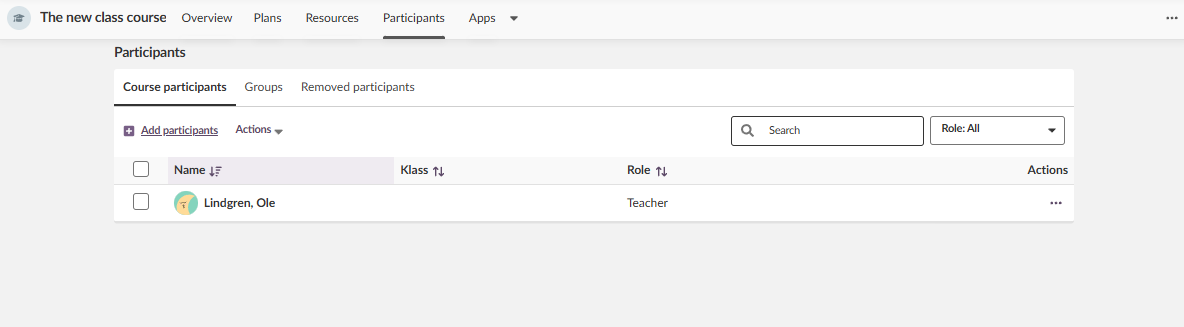
Fliken Deltagare fungerar på samma sätt som i andra itslearning‑kurser och används för att hantera kursdeltagare, grupper och borttagna deltagare.
Fler hjälpresurser
Har du fler frågor? Börja med att fråga din skoladministratör.
Produktuppdateringar
Håll dig uppdaterad genom att läsa produktuppdateringar: https://itslearning.com/product-updates
Service Status
Kontrollera och prenumerera på statusuppdateringar om itslearning → https://status.itslearning.com/
Idéportalen
Dela en idé du har om itslearning → https://ideas.itslearning.com/
Roadmap
Här kan du se och läsa vår roadmap! → https://itslearning.com/global/roadmap/
Funktionerna som visas är en del av projektet inom ramen för German Development Project (GDP), ett samarbete mellan fyra tyska delstater och itslearning med målet att förbättra digital utbildning i Tyskland genom skräddarsydda produktutvecklingar.
Klicka här för att läsa mer om roadmapen för GDP och vilka andra funktioner du kan förvänta dig.
För tyska läsare: Klicka här för mer information om projektet inom ramen för German Development Project.