Navigering - Kom igång (Lärare)
INNEHÅLLSFÖRTECKNING
Introduktion
Den här artikeln visar lärare hur de hittar i itslearning. Den beskriver Kurser, Uppdateringar, aviseringar, meddelanden och din personliga meny.
1 Översikt
Menyraden högst upp i itslearning innehåller din primära navigering. Den här artikeln beskriver Kurser, Uppdateringar, aviseringar och din personliga meny.
Andra menyalternativ, som Grupper, Kalender, Bibliotek och Appar, beskrivs i separata Kom igång-artiklar. För en beskrivning av alla menyalternativ, se Huvudmeny - Översikt (Lärare).

2 Förutsättningar
- Dina inloggningsuppgifter till itslearning.
- itslearning öppet i din webbläsare.
- Minst en kurs som är tilldelad ditt konto.
3 Steg för steg
3.1 Öppna dina kurser
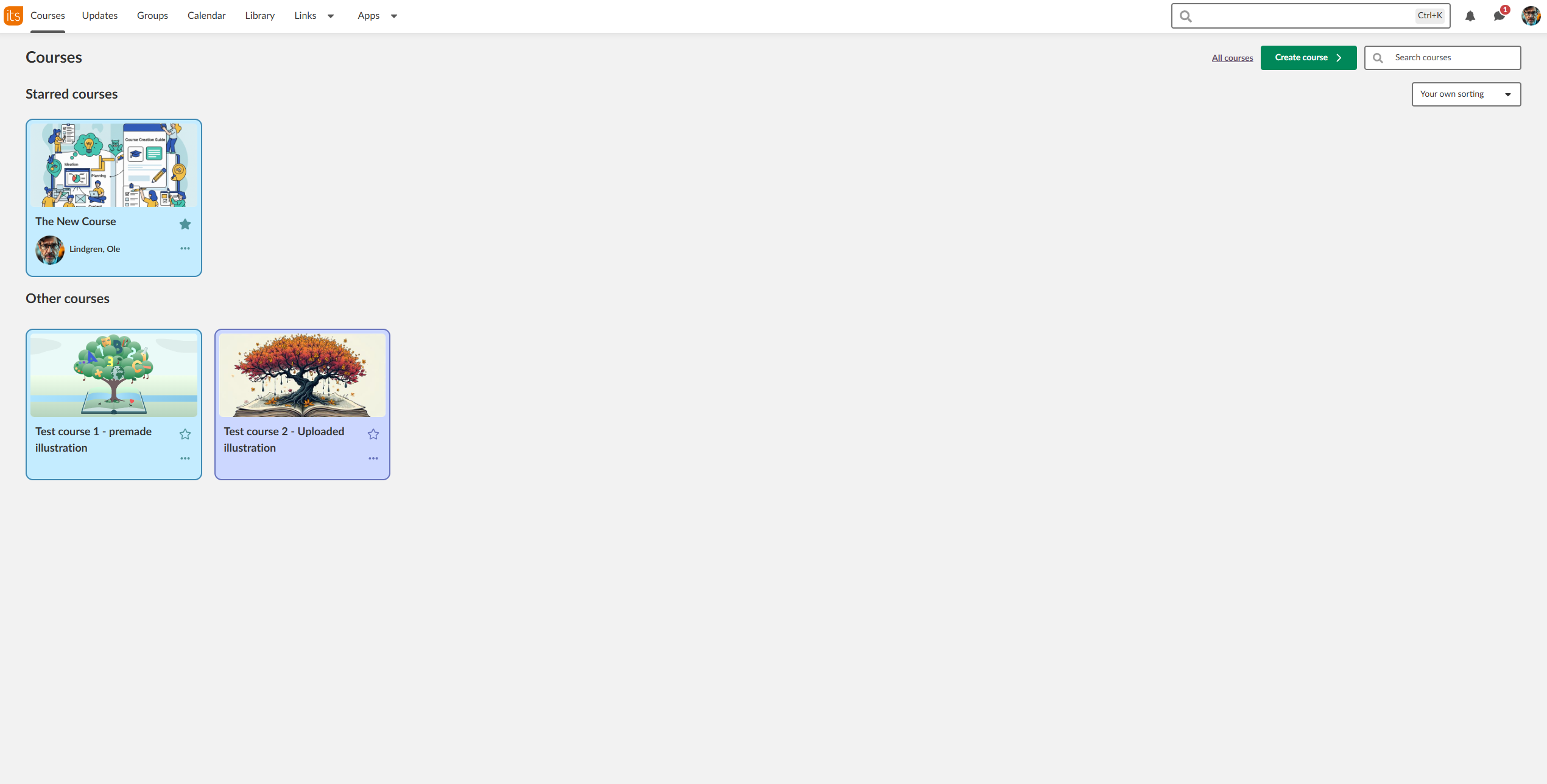
- Klicka på Kurser i menyraden.
- Dina Stjärnmarkerade kurser (favoriter) visas högst upp.
- Alla kurser visas på högra sidan av sidan. Om du har många kurser rullar du nedåt för att se dem alla.
- Kurskorten visar de kurser du är registrerad på, med indikatorer för senaste aktivitet.
3.2 Organisera din kursvy
- Använd fältet Sök kurser för att hitta en kurs.
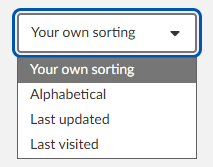
- Klicka på rullgardinsmenyn för sortering för att sortera efter Alfabetisk, Senast uppdaterad eller Senast besökt. Anpassad sortering är standard.
- Klicka på stjärnikonen på ett kurskort för att lägga till kursen i dina favoriter.
- Dra och släpp stjärnmarkerade kurskort för att ändra ordning, eller använd rullgardinsmenyn för att sortera dem automatiskt.
3.3 Kontrollera dina uppdateringar och uppgifter
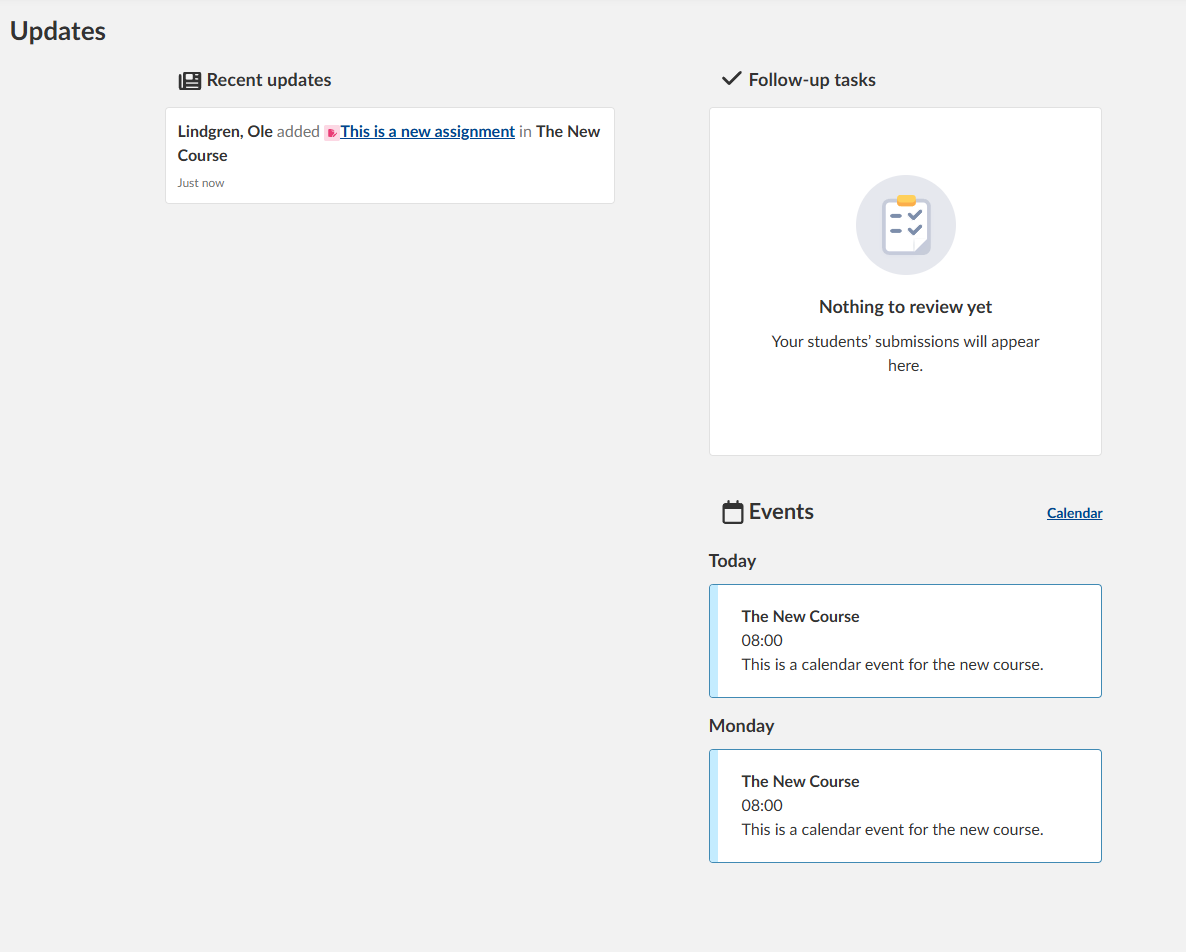
- Klicka på Uppdateringar i menyraden.
- Granska Senaste uppdateringar för kursanslag.
- Kontrollera Uppföljningsuppgifter för inlämningsuppgifter som behöver din uppmärksamhet.
- En lista över senaste aktivitet och kvarstående uppgifter från alla dina kurser visas, om det finns några.
3.4 Öppna aviseringar och meddelanden
- Klicka på klockikonen uppe till höger för att öppna dina aviseringar.
- Klicka på pratbubblan för att öppna dina interna meddelanden.
- Ett nummer på någon av ikonerna visar antalet olästa objekt.

3.5 Använda din personliga meny
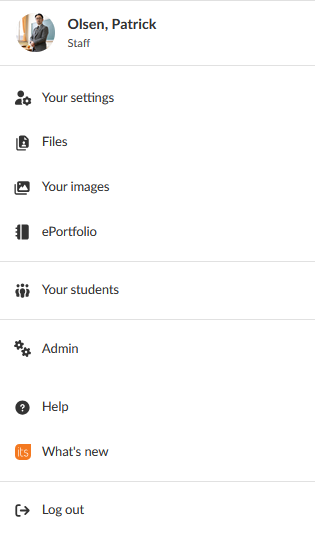
- Klicka på ditt namn eller din profilbild uppe till höger.
- Välj ett alternativ, till exempel Dina inställningar eller Filer.
- Klicka på Logga ut när du är klar. Logga alltid ut av säkerhetsskäl.
- Din personliga meny visar de alternativ som är relevanta för behörigheterna för ditt konto.
Obs: Alla alternativ är inte tillgängliga för alla profiler. En systemadministratör styr vissa alternativ, så de kanske inte är tillgängliga för dig.
Om du vill ändra din profil, ditt språk och dina aviseringar, se Personliga inställningar - Kom igång.
Fler hjälpresurser
Har du fler frågor? Börja med att fråga din skoladministratör.
Produktuppdateringar
Håll dig uppdaterad genom att läsa produktuppdateringar: https://sv.itslearning.com/product-updates
Service Status
Kontrollera och prenumerera på statusuppdateringar om itslearning → https://status.itslearning.com/
Idéportalen
Dela en idé du har om itslearning → https://ideas.itslearning.com/
Roadmap
Här kan du se och läsa vår roadmap! → https://sv.itslearning.com/roadmap