Profiler - Kursprofiler (Administratör)
INNEHÅLLSFÖRTECKNING
- Inledning
- 1 Översikt
- 2 Förutsättningar
- 3 Komma igång
- 4 Steg-för-steg-guider
- 5 Inställningar på sidan Redigera kursprofilen
- 6 Förstå säkerhetsnivåer
- 7 Felsökning
Inledning
Den här artikeln förklarar hur du visar, redigerar och lägger till kursprofiler i itslearning. Den beskriver varje inställning på sidan Redigera kursprofilen i samma ordning som de visas på sidan, så att du kan följa artikeln medan du arbetar.
Siteprofiler och projektprofiler konfigureras på egna flikar på sidan Profiler och beskrivs i separata artiklar.
1 Översikt
Kursprofiler i itslearning definierar vad användare kan göra i en kurs. Varje deltagare tilldelas en kursprofil, oberoende av sin siteprofil. Det ger flexibilitet, till exempel att anställda kan agera som elever i en kurs och som lärare eller administratörer i en annan.
Kursprofiler styr:
- Hantering av deltagare och grupper
- Kursinställningar och administration
- Bedömningsöversikten
- Kursegenskaper som kursnamn, beskrivning och kurskod
- Beteende i kurser som är synkroniserade
- Vilka deltagare som behandlas som elever
- Den roll som skickas till LTI-verktyg
- Standardbehörigheterna i rotmappen i nya kurser
Kursprofiler samverkar med andra behörighetsmekanismer i itslearning. En behörighet som är aktiverad i en kursprofil åsidosätter inte nödvändigtvis behörigheter eller begränsningar som är konfigurerade på andra ställen, till exempel de behörigheter som är lagrade på en resurs i kursen.
1.1 Hur inställningarna hänger ihop
Inställningar som verkar höra ihop kan ha helt olika syften. Använd den här tabellen för att skilja dem åt.
| Inställning | Vad den gör |
|---|---|
| Behörigheter | Avgör vad användare med profilen kan hantera eller ändra i kursen. |
| Säkerhetsnivå | Anger hanteringshierarkin mellan kursprofiler. Den ger ingen behörighet i sig. |
| Inkludera profilen i elevrapporter | Markerar profilen som en som får undervisning, så att dess deltagare behandlas som elever i rapporter och andra elevvyer. |
| Kursroll | Kopplar profilen till en roll som skickas till LTI-verktyg. Den ger ingen behörighet i itslearning. |
| Standardprofiler | Avgör vilken kursprofil som tilldelas i specifika situationer, till exempel när du synkroniserar en kurs med hierarkin. |
| Standardbehörigheter i rotmappen | Anger de behörigheter som rotmappen får när en ny kurs skapas. |
| Siteprofil och hierarkiroll | Styr åtkomst utanför kursen och hur användare läggs till när du synkroniserar med hierarkin. |
2 Förutsättningar
Innan du konfigurerar kursprofiler ska du se till att du har:
- En systemadministratörsprofil eller administratörsprofil med behörighet att hantera profiler
- Åtkomst till området Administration i itslearning
- Förståelse för vilka kursroller som finns i din organisation och vad varje roll behöver kunna göra
3 Komma igång
3.1 Öppna sidan Profiler
- Klicka på din profilbild i det övre högra hörnet och välj Administration i den personliga menyn.
- Under sektionen Inställningar i administrationsmenyn väljer du Profiler.
- Välj fliken Kurs. Profilöversikten för kursprofiler öppnas.
Administratörsinställning: Administration > Profiler > Kurs
3.2 Läsa profilöversikten
Profilöversikten är en skrivskyddad sammanfattning av alla kursprofiler. Du gör ändringar på sidan Redigera kursprofilen (se avsnitt 4.1).
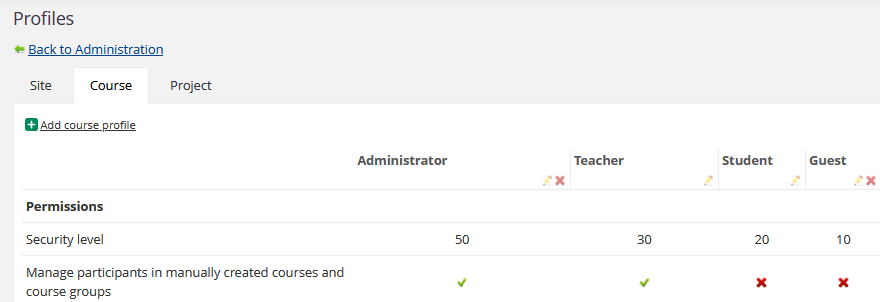
| Element | Beskrivning |
|---|---|
| Kolumner | En kolumn för varje kursprofil på din site. |
| Rader | Inställningarna för en kursprofil, i samma ordning och grupper som på sidan Redigera kursprofilen: Behörigheter, Standardprofiler och Standardbehörigheter i rotmappen. |
| Grön bock | Inställningen är aktiverad för profilen. |
| Rött kryss | Inställningen är inaktiverad för profilen. |
| Text eller tal | Visas i stället för en bock för inställningar som inte är av/på: Säkerhetsnivå, Hantera deltagare och grupper när kursen är synkroniserad, Hantera bedömningsöversikt och Kursroll. |
| Pennikon | Under namnet på varje profil. Öppnar sidan Redigera kursprofilen. Vissa profiler visar också ett rött kryss bredvid pennan. Det tar bort profilen. |
| Lägg till kursprofil | Ovanför tabellen. Öppnar sidan för att skapa en ny kursprofil (se avsnitt 4.2). |
3.3 Standardkursprofiler
En site har fyra kursprofiler från start: Administratör, Lärare, Elev och Gäst. Du kan lägga till fler profiler och ändra namnen på de befintliga. Namnen anges per site och per språk i sektionen Rubrik (se avsnitt 5.1), så namnen på din site kan skilja sig från dem som används i den här artikeln.
4 Steg-för-steg-guider
4.1 Redigera en kursprofil
- Öppna Administration > Profiler > Kurs (se avsnitt 3.1).
- Hitta kolumnen för den profil du vill ändra och klicka på pennikonen under namnet. Sidan Redigera kursprofilen öppnas.
- Ändra de rubriker, behörigheter, standardprofiler eller behörigheter för rotmappen som du behöver (se avsnitt 5).
- Granska dina ändringar och klicka på Spara. Klicka på Avbryt för att lämna sidan utan att spara.
Obs: Ett gult meddelande överst på sidan visar att profilen läggs till i en pågående jobbkö och att det kan ta flera minuter innan den läggs till i alla kurser på siten.
4.2 Lägg till en kursprofil
- Öppna Administration > Profiler > Kurs.
- Klicka på Lägg till kursprofil ovanför tabellen.
- Välj en profil som ska ligga till grund för standardvärdena och klicka på Nästa. Värdena från den profil du väljer är utgångspunkten för den nya profilen. Välj Inte definierad om du inte vill basera den nya profilen på en befintlig. Klicka på Avbryt för att lämna sidan utan att skapa en profil.
- Ange en rubrik för varje språk du använder (se avsnitt 5.1).
- Ange en Säkerhetsnivå som ingen annan kursprofil använder (se avsnitt 6).
- Välj behörigheter, standardprofiler och behörigheter för rotmappen för profilen (se avsnitt 5).
- Klicka på Spara.
Obs: Sidan Lägg till kursprofil visar samma gula meddelande som redigeringssidan. Den nya profilen läggs till i alla kurser på siten, och det kan ta flera minuter.
4.3 Vad som händer med befintliga kurser
En ändring av en kursprofil gäller inte alltid på samma sätt för befintliga kurser. Vad som händer beror på typen av inställning du ändrar.
| Typ av inställning | När ändringen gäller |
|---|---|
| Behörigheter som inte beror på en resurs, till exempel Använd papperskorgen | Omedelbart, för alla användare med profilen. |
| Standardbehörigheter för resurser, som anges med Standardbehörigheter i rotmappen | Endast för nya kurser och nya element. Befintliga kurser och element behåller de behörigheter som gällde när de skapades, tills någon ändrar dem manuellt. En ändring gäller inte heller för ett element där någon redan har justerat behörigheterna manuellt. |
Om du till exempel tar bort Full kontroll från standardbehörigheterna för profilen Lärare behåller lärarna Full kontroll i de kurser och element som redan finns. Den nya inställningen gäller kurser och element som skapas efter ändringen.
Obs: En ändring av en kursprofil är alltså inte retroaktiv för resursbaserade behörigheter. Det är behörighetsläget vid skapandet som kvarstår, inte lärarens nuvarande profil.
5 Inställningar på sidan Redigera kursprofilen
Sidan Redigera kursprofilen har fyra sektioner: Rubrik, Behörigheter, Standardprofiler och Standardbehörigheter i rotmappen. Tabellerna nedan visar en rekommenderad konfiguration för varje inställning. Rekommendationerna är inte krav; anpassa dem efter din organisation.
5.1 Rubrik
Sektionen Rubrik har ett fält för varje språk som itslearning stöder. Varje språk har ett eget namn på profilen, och användarna ser profilen med namnet på det språk de använder i itslearning. Till exempel kan profilen för elever visas som Student på engelska och Elev på bokmål.
5.2 Säkerhetsnivå
Fältet Säkerhetsnivå (0 - 100) anger hanteringshierarkin mellan kursprofiler. Varje profil behöver ett eget värde. Högre värden kan hantera lägre värden. Säkerhetsnivån ger ingen behörighet i sig. Se avsnitt 6 för mer information.
5.3 Deltagare och grupper
| Inställning | Beskrivning | Rekommenderas för |
|---|---|---|
| Hantera deltagare i manuellt skapade kurser och kursgrupper | Tillåter att lägga till, redigera och ta bort deltagare och organisationsgrupper i manuellt skapade kurser. Styr även hanteringen av kursgrupper. Deltagarnas säkerhetsnivå begränsar också vem användaren kan hantera (se avsnitt 6). | Administratör och Lärare |
| Hantera deltagare och grupper när kursen är synkroniserad | Styr hantering av deltagare och grupper i kurser som skapas eller fylls via en integration. Välj en av nivåerna:
| Administratör: Synkroniserade och manuellt tillagda deltagare och grupper. Alla andra profiler: Inte tillåtet. |
| Importera gruppstrukturer när organisationsgrupper läggs till i kurser | Tillåter att lägga till organisationsgrupper som innehåller undergrupper, till exempel årskurser, och att importera deras gruppstruktur till kursen. Med den här inställningen aktiverad kan även en hel skola läggas till som en grupp. | Administratör. Lärare kan få den här inställningen när de behöver den. |
| Hantera terminer när kursen är synkroniserad | Styr om användare med den här profilen kan lägga till, redigera och ta bort terminer i en kurs som har lagts till via synkronisering (import). I manuellt skapade kurser kan terminer alltid hanteras. | Administratör |
Obs: Om du använder kurskatalogen måste lärarprofilen få hantera deltagare och grupper när kursen är synkroniserad. Annars får lärarna inte fliken Sökande på sidan Deltagare.
5.4 Kursadministration
| Inställning | Beskrivning | Rekommenderas för |
|---|---|---|
| Använd papperskorgen | Ger åtkomst till papperskorgen i kursen, för att återställa eller permanent radera objekt som planeringar och element. | Administratör och Lärare |
| Hantera händelser i kurskalendern | Tillåter att lägga till, redigera och ta bort händelser i kurskalendern. | Administratör och Lärare |
| Hantera allmänna administrationsbehörigheter (t.ex. anslag, kursinställningar och åtkomst till rapporter). | Ger åtkomst till allmänna administrationsfunktioner i kursen, inklusive anslag, kursinställningar och rapporter. Det här är ingen huvudbehörighet för allt i kursen. Användare med den här inställningen kan se rapporterna, men de kan till exempel inte bedöma en uppgift om de inte också har minst Hantera bedömningar under Hantera bedömningsöversikt. Andra områden har också egna inställningar: kursfunktionerna styrs av Hantera kursfunktioner och kursegenskaperna av Redigera-inställningarna i avsnitt 5.5. Att utvärdera i en mapp kräver också behörigheten Utvärdera på den mappen (se avsnitt 5.8). | Administratör och Lärare |
| Hantera bedömningsöversikt | Styr vad användare med den här profilen kan göra i bedömningsöversikten. Välj en av nivåerna:
| Administratör och Lärare: Hantera bedömningar och konfiguration. Elev: Ingen åtkomst. |
| Hantera kursfunktioner | Tillåter hantering av de kursspecifika funktionerna i kursinställningarna (Funktioner under Kursegenskaper och -funktioner). Funktioner avgör vilka verktyg och menyval som är tillgängliga i en kurs, till exempel Planeringar, Rapporter och bedömningsöversikten. Vilka funktioner som är tillgängliga beror på Kursens inriktning (Ämne, Klass, Studier i egen takt eller Informationsplats) och på vad som är aktiverat för din site. Inställningen ger inte i sig åtkomst till allt som en funktion erbjuder. Andra behörigheter i kursprofilen och siteinställningar gäller fortfarande. | Administratör och Lärare |
5.5 Kursegenskaper, borttagning och arkivering
| Inställning | Beskrivning | Rekommenderas för |
|---|---|---|
| Redigera kursnamn | Tillåter redigering av kursnamnet i manuellt skapade kurser. | Administratör och Lärare |
| Redigera kursnamn i synkroniserade kurser | Tillåter redigering av kursnamnet i kurser som skapats via en integration. | Administratör |
| Redigera kursbeskrivning | Tillåter redigering av kursbeskrivningen. | Administratör och Lärare |
| Redigera kursfärg | Tillåter att kursfärgen ändras. | Administratör och Lärare |
| Redigera kortnamn | Tillåter redigering av det korta beskrivande namnet som gör det enklare att identifiera kursen. | Administratör |
| Redigera undervisningstimmar | Tillåter att det totala antalet undervisningstimmar ändras i manuellt skapade kurser. | Administratör och Lärare |
| Redigera undervisningstimmar i synkroniserade kurser | Tillåter att det totala antalet undervisningstimmar ändras i synkroniserade kurser. | Administratör |
| Redigera kurskod | Tillåter redigering av kurskoden i manuellt skapade kurser. | Administratör och Lärare |
| Redigera kurskod i synkroniserade kurser | Tillåter redigering av kurskoden i kurser som skapats via en integration. | Administratör |
| Ta bort kurs | Tillåter att kurser tas bort. | Administratör och Lärare |
| Arkivera kurs | Tillåter att kurser arkiveras. | Administratör och Lärare |
5.6 Elever, elevvy och LTI
| Inställning | Beskrivning | Rekommenderas för |
|---|---|---|
| Inkludera profilen i elevrapporter (framstegsrapport, personlig rapport osv.) | Avgör om deltagare med den här profilen behandlas som elever. Aktivera den för profilen för de användare som får undervisningen, till exempel Elev, och låt den vara avstängd för undervisande, administrativa och andra profiler som inte är elever. Trots namnet är inställningen inte begränsad till rapporter. Den används också på de här ställena:
| Endast Elev |
| Använd den här profilen för elevvy i kurser | Anger vilken profil som används för elevvyn. Inställningen är separat från Inkludera profilen i elevrapporter: en profil som används för elevvyn behandlas inte automatiskt som elev på andra ställen. | Elev |
| Kursroll | Anger den roll som skickas till LTI-verktyg (Learning Tools Interoperability) för användare med den här profilen. Välj en roll i rullgardinslistan: Member, Learner, Instructor, Content developer, Manager, Mentor, Administrator eller Teaching assistant. Rollerna är LTI-roller, inte ytterligare profiler i itslearning. Det externa verktyget kan använda rollen för att avgöra vad användaren får göra. Inställningen ändrar inte användarens behörigheter i itslearning. En vanlig koppling är Administratör till Administrator, Lärare till Instructor, Elev till Learner och Gäst till Member. |
5.7 Standardprofiler
Dessa inställningar avgör vilken kursprofil som tilldelas i specifika situationer. För hierarkiinställningarna anges en användares hierarkiroll i siteprofilen (Använd den här profilen för att synkronisera med hierarkirollen).
| Inställning | Beskrivning |
|---|---|
| Använd den här kursprofilen för administratörer i hierarkin (vid hierarkisynkronisering) | När en kurs synkroniseras med hierarkin får användare med rollen Administratör i hierarkin automatiskt den här kursprofilen. |
| Använd den här kursprofilen för lärare i hierarkin (vid hierarkisynkronisering) | När en kurs synkroniseras med hierarkin får användare med rollen Lärare i hierarkin automatiskt den här kursprofilen. |
| Använd den här kursprofilen för elever i hierarkin (vid hierarkisynkronisering) | När en kurs synkroniseras med hierarkin får användare med rollen Elev i hierarkin automatiskt den här kursprofilen. |
| Använd den här kursprofilen för gäster i hierarkin (vid hierarkisynkronisering) | När en kurs synkroniseras med hierarkin får användare med rollen Gäst i hierarkin automatiskt den här kursprofilen. |
| Använd den här profilen för standardmedlemskap | Den profil som används som standard när en användare läggs till i en kurs, till exempel i Kurs > Deltagare > Lägg till deltagare, om ingen annan profil anges. Som standard är det profilen Elev. |
| Använd den här profilen för användare som skapar en kurs | Den profil som tilldelas automatiskt till en användare som skapar en kurs. Som standard är det profilen Lärare. |
Obs: Endast en kursprofil kan synkroniseras med varje hierarkiroll. För att ändra kopplingen aktiverar du inställningen på en annan kursprofil. Detsamma gäller Använd den här profilen för standardmedlemskap: inställningen är nedtonad på den profil som har den nu, och du ändrar den genom att aktivera den på en annan kursprofil.
5.8 Standardbehörigheter i rotmappen
De här inställningarna är de behörigheter som en kurs rotmapp får när kursen skapas. Behörigheterna ärvs av elementen i mappen. De definierar vad en användare kan göra med kursens innehåll och struktur. Om du ändrar dem ändras inte befintliga kurser (se avsnitt 4.3).
| Behörighet | Beskrivning |
|---|---|
| Full kontroll | Fullständig behörighet över mappen, inklusive hantering av behörigheter och alla åtgärder på innehållet. |
| Redigera | Tillåter ändring av mappens egenskaper och struktur. |
| Skriva | Tillåter att lägga till element, kopiera objekt och ändra ordning på innehåll. |
| Utvärdera | Ger behörighet att utvärdera elementen i mappen, till exempel åtkomst till inlämningar och bedömningar i Uppgifter och Tester. Mappen själv använder inte den här behörigheten. Elementen ärver den. En användare som inte har Utvärdera på en mapp kan inte bedöma uppgifter i den mappen. |
| Delta | Tillåter interaktion med innehåll, till exempel att lämna in uppgifter och delta i diskussioner. Mappen själv använder inte den här behörigheten. Elementen ärver den. |
| Läsa | Enbart visningsåtkomst till mappens innehåll. |
Standardinställningarna för de fyra standardprofilerna är:
| Behörighet | Administratör | Lärare | Elev | Gäst |
|---|---|---|---|---|
| Full kontroll | ✓ | ✓ | ✗ | ✗ |
| Redigera | ✓ | ✓ | ✗ | ✗ |
| Skriva | ✓ | ✓ | ✗ | ✗ |
| Utvärdera | ✓ | ✓ | ✗ | ✗ |
| Delta | ✓ | ✓ | ✓ | ✗ |
| Läsa | ✓ | ✓ | ✓ | ✓ |
Obs:
- Mappbehörigheter åsidosätter inte inställningar på kursnivå. De gäller endast mappen och dess undermappar.
- Standardvärdena tillämpas när en ny kurs skapas. De kan anpassas senare i kursen.
- Om en mapp tas bort påverkas alla element i den.
6 Förstå säkerhetsnivåer
Säkerhetsnivåer definierar kontrollhierarkin mellan kursprofiler. De är tal från 0 till 100, och ett högre tal ger profilen mer kontroll över lägre profiler.
Vanliga värden:
| Profil | Säkerhetsnivå |
|---|---|
| Administratör | 50 |
| Lärare | 30 |
| Elev | 20 |
| Gäst | 10 |
För en egen profil väljer du ett värde mellan de befintliga nivåerna. Till exempel 28 för en profil för undervisningsassistent som ska rankas strax under Lärare.
Grundprinciper:
- Högre säkerhetsnivåer kan hantera lägre nivåer. En Administratör (50) kan hantera en Lärare (30), men en Lärare kan inte hantera en Administratör.
- Användare kan inte hantera deltagare som har en högre säkerhetsnivå än den egna.
- Endast profiler med samma eller lägre säkerhetsnivå är tillgängliga i Visa som annan profil.
- Varje profil måste ha en unik säkerhetsnivå. Om två profiler har samma värde kan du inte spara ändringarna förrän värdena är unika.
- Säkerhetsnivån ger inte behörigheter i sig. Den definierar endast hierarkin.
- En högre säkerhetsnivå åsidosätter inte mappbehörigheter. De samverkar.
7 Felsökning
7.1 Användare kan inte hantera deltagare
Symptom: Användaren ser deltagarlistan men kan inte lägga till eller ta bort deltagare.
Orsak: Profilen saknar den behörighet som gäller för kursen, eller så är deltagarens säkerhetsnivå högre än användarens.
Lösning:
- Kontrollera om kursen har skapats manuellt eller via en integration.
- Öppna profilöversikten och kontrollera Hantera deltagare i manuellt skapade kurser och kursgrupper för manuellt skapade kurser, eller Hantera deltagare och grupper när kursen är synkroniserad för synkroniserade kurser.
- Jämför säkerhetsnivåerna för användarens profil och deltagarens profil (se avsnitt 6).
- Om fliken som saknas är Sökande i kurskatalogen, kontrollera att lärarprofilen får hantera deltagare och grupper när kursen är synkroniserad.
- Aktivera inställningen och klicka på Spara.
Förebygg: Tilldela rätt behörigheter när du konfigurerar profilen.
7.2 En profiländring påverkar inte en befintlig kurs
Orsak: Alla inställningar gäller inte för befintliga kurser. Standardbehörigheter i rotmappen gäller endast för nya kurser och nya element, och behörigheter som någon har ändrat manuellt på ett element förblir som de är (se avsnitt 4.3).
Lösning: Ändra behörigheterna manuellt på den kurs eller det element som ska uppdateras.
7.3 En användare kan öppna ett administrationsområde men inte utföra en åtgärd
Orsak: Flera behörigheter samverkar. Hantera allmänna administrationsbehörigheter öppnar de allmänna administrationsområdena och rapporterna, men omfattar inte hantering av bedömningsöversikten, ändring av kursfunktioner eller bedömning av uppgifter.
Lösning: Kontrollera den specifika inställningen för åtgärden: Hantera bedömningsöversikt (minst Hantera bedömningar för att bedöma), Hantera kursfunktioner, Redigera-inställningarna för kursegenskaper och behörigheten Utvärdera på mappen som innehåller uppgiften.
7.4 Kursfunktioner skiljer sig mellan kurser
Orsak: De funktioner som är tillgängliga i en kurs beror på kursens inriktning och på vad som är aktiverat för din site.
Lösning: Kontrollera Kursens inriktning för kursen. Artiklarna om kurserna Ämne, Klass, Studier i egen takt och Informationsplats listar funktionerna för varje inriktning.
7.5 En profil kan inte sparas
Orsak: En annan kursprofil har samma säkerhetsnivå.
Lösning: Ange en säkerhetsnivå som ingen annan kursprofil använder (se avsnitt 6) och klicka på Spara.
Fler hjälpresurser
Har du fler frågor? Börja med att fråga din skoladministratör.
Produktuppdateringar
Håll dig uppdaterad genom att läsa produktuppdateringar: https://itslearning.com/product-updates
Service Status
Kontrollera och prenumerera på statusuppdateringar om itslearning → https://status.itslearning.com/
Idéportalen
Dela en idé du har om itslearning → https://ideas.itslearning.com/
Roadmap
Här kan du se och läsa vår roadmap! → https://itslearning.com/global/roadmap/