Inlämningsuppgifter - Kom igång (Lärare)
INNEHÅLLSFÖRTECKNING
Introduktion
Den här artikeln beskriver hur lärare skapar en inlämningsuppgift i itslearning. Elever/studenter kan sedan lämna in sitt arbete i inlämningsuppgiften.
1 Översikt
Du skapar en inlämningsuppgift från en planering i din kurs. Du lägger till en rubrik, instruktioner och stödfiler. Sedan anger du synlighet, tidsgräns, bedömningsskala och mottagare.
2 Förutsättningar
- Lärarbehörighet i din kurs.
- Dina instruktioner för inlämningsuppgiften, skrivna eller som uppladdade filer.
- Önskat datum och klockslag för tidsgräns.
- Eventuella stödfiler som du vill ge till elever/studenter.
3 Steg för steg
3.1 Öppna formuläret för inlämningsuppgift
- Gå till din kurs och öppna din aktuella planering.
- Under Resurser och aktiviteter klickar du på Lägg till.
- Välj Inlämningsuppgift i rullgardinsmenyn.
3.2 Skapa innehållet i inlämningsuppgiften
- Ange en tydlig, beskrivande Rubrik.
- I fältet Beskrivning skriver du dina instruktioner i textredigeraren.
- Om du vill lägga till stödfiler klickar du på Lägg till filer eller drar filerna till uppladdningsytan.
- Huvudfönstret för inlämningsuppgiften visar nu din rubrik, dina instruktioner och dina filer.
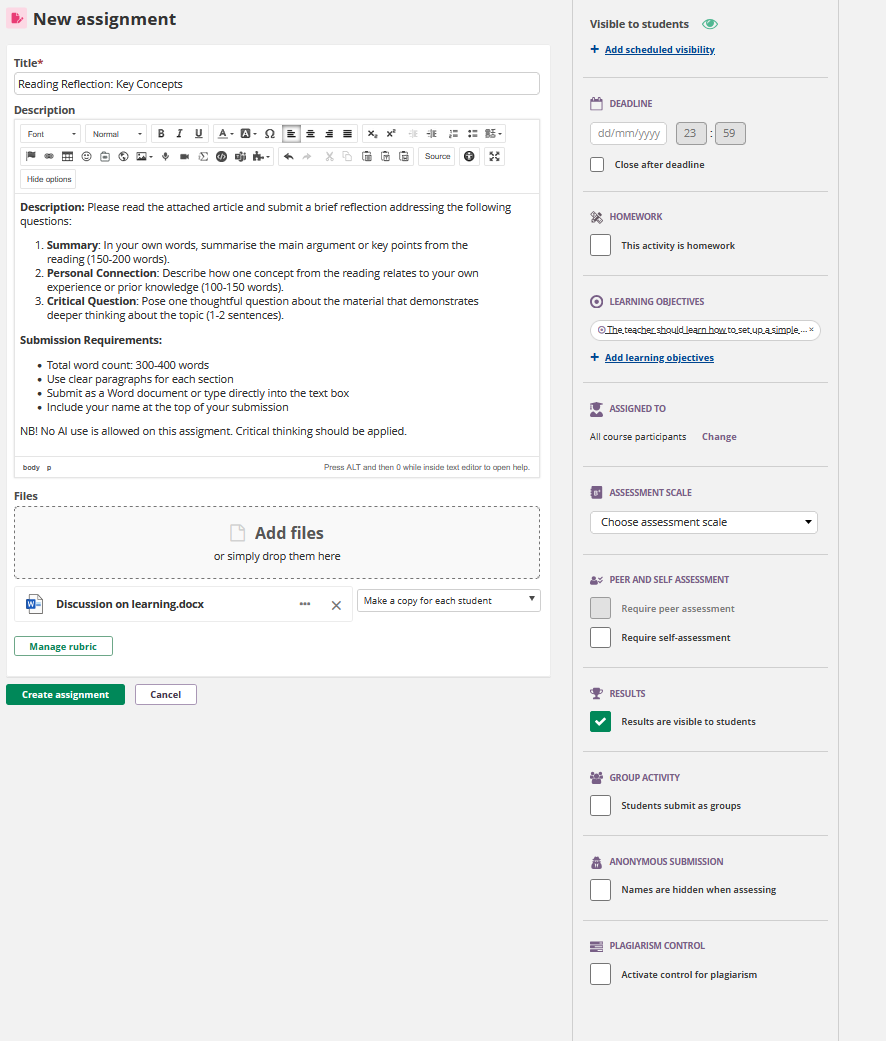
3.3 Ange synlighet och tidsgräns
Använd panelen till höger för att ange följande:
- Aktivera Synlig för elever när du är redo att publicera.
- Ange datum och klockslag för Tidsgräns med datumväljaren.
- Du kan också välja Stäng efter tidsgräns för att förhindra sena inlämningar.
3.4 Välj bedömningsinställningar
- Under Bedömningsskala väljer du önskad bedömningsskala i rullgardinslistan.
- Markera Resultat är synliga för elever om du vill att eleverna/studenterna ska se sina betyg.
- Tidsgräns och den valda bedömningsskalan visas nu i panelen till höger.
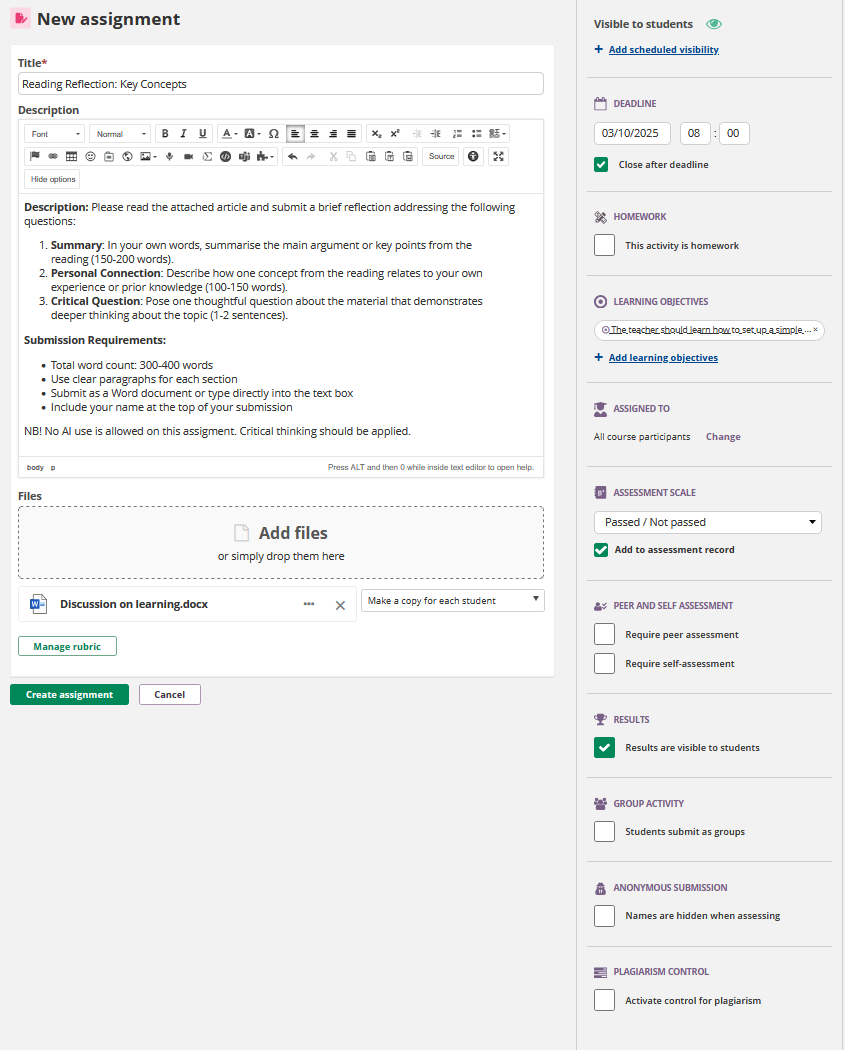
3.5 Granska mottagarna av inlämningsuppgiften
- Under Tilldelad till kontrollerar du att Alla kursdeltagare är valt.
- Om du vill tilldela inlämningsuppgiften till specifika elever/studenter klickar du på Ändra.
3.6 Skapa inlämningsuppgiften
- Klicka på den gröna knappen Skapa inlämningsuppgift längst ned till vänster.
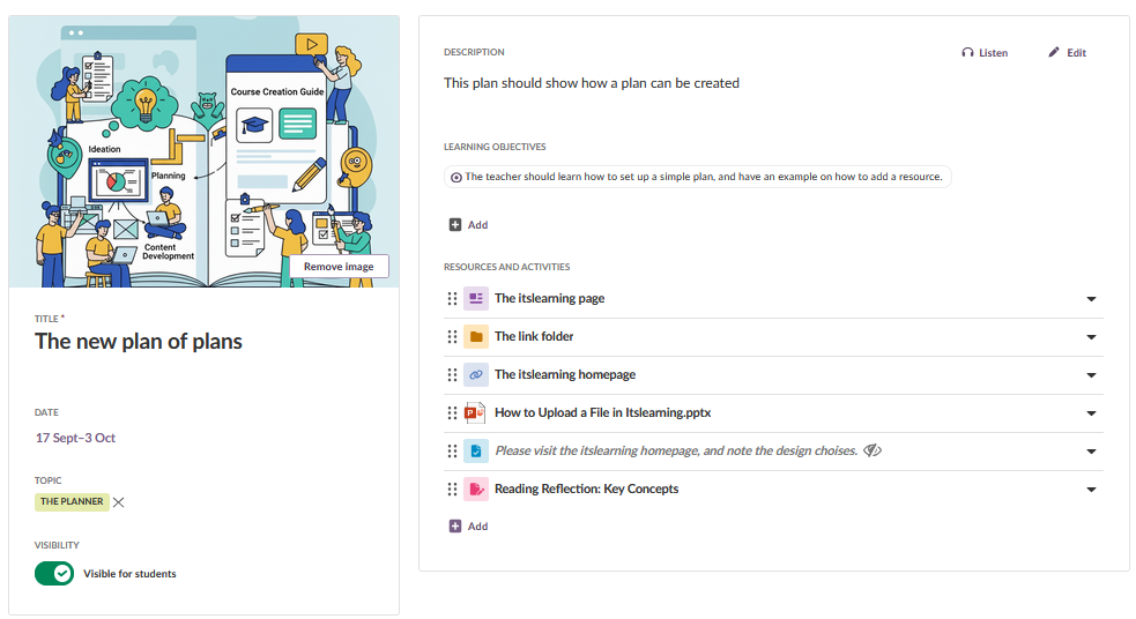
- Du skickas till planeringsverktyget, där den nya inlämningsuppgiften visas.
Fler hjälpresurser
Har du fler frågor? Börja med att fråga din skoladministratör.
Produktuppdateringar
Håll dig uppdaterad genom att läsa produktuppdateringar: https://sv.itslearning.com/product-updates
Service Status
Kontrollera och prenumerera på statusuppdateringar om itslearning → https://status.itslearning.com/
Idéportalen
Dela en idé du har om itslearning → https://ideas.itslearning.com/
Roadmap
Här kan du se och läsa vår roadmap! → https://sv.itslearning.com/roadmap