Personliga inställningar - Kom igång
INNEHÅLLSFÖRTECKNING
Introduktion
Den här artikeln beskriver hur du uppdaterar dina personliga inställningar i itslearning. Den omfattar din profil, ditt språk, din tidszon, e-postaviseringar och anslutna konton.
1 Översikt
Dina personliga inställningar finns på sidan Dina inställningar . Sidan har följande sektioner:
| Sektion | Använd den för att |
|---|---|
| Ändra information | Lägga till personlig information som du vill dela med andra användare i itslearning, inklusive en profilbild. |
| Anpassa itslearning | Ställa in språk, tidszon samt inställningar för navigering och textredigerare. |
| E-postaviseringar | Ställa in aviseringar om viktiga ändringar och nya meddelanden. |
| Anslutna konton | Koppla externa tjänster som Google Drive och OneDrive. |
Om din site använder itslearnings inbyggda inloggning kan du också ändra ditt lösenord från den här sidan.
2 Förutsättningar
- En profilbild på din dator (valfritt).
- Vilket språk och vilken tidszon du föredrar.
- Ett beslut om vilka e-postaviseringar du vill ta emot.
3 Steg för steg
3.1 Öppna dina inställningar
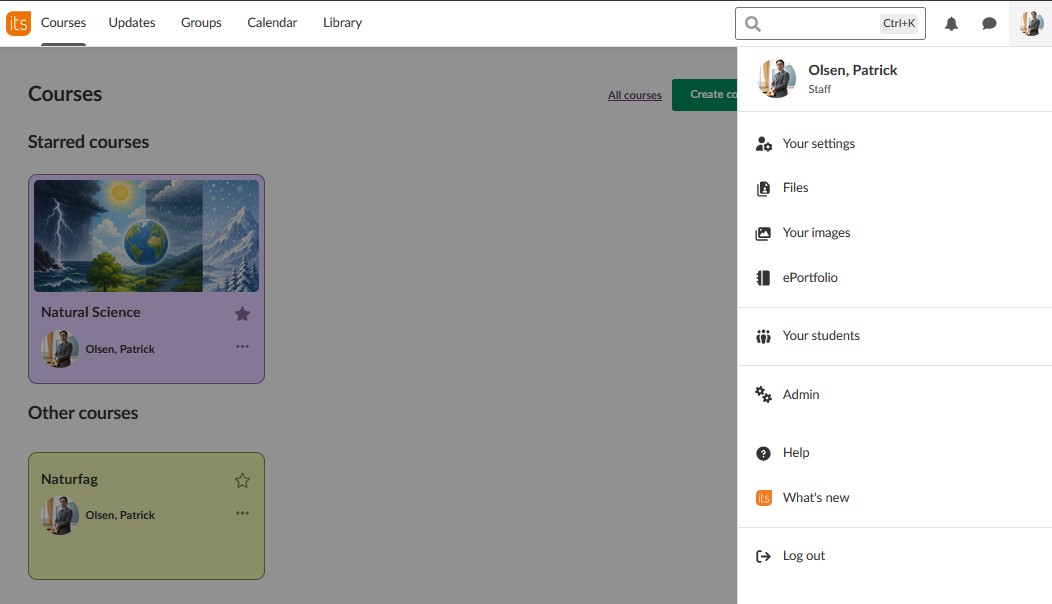
- Klicka på den grå profilsymbolen i menyraden.
- Klicka på Dina inställningar.
3.2 Uppdatera din profil
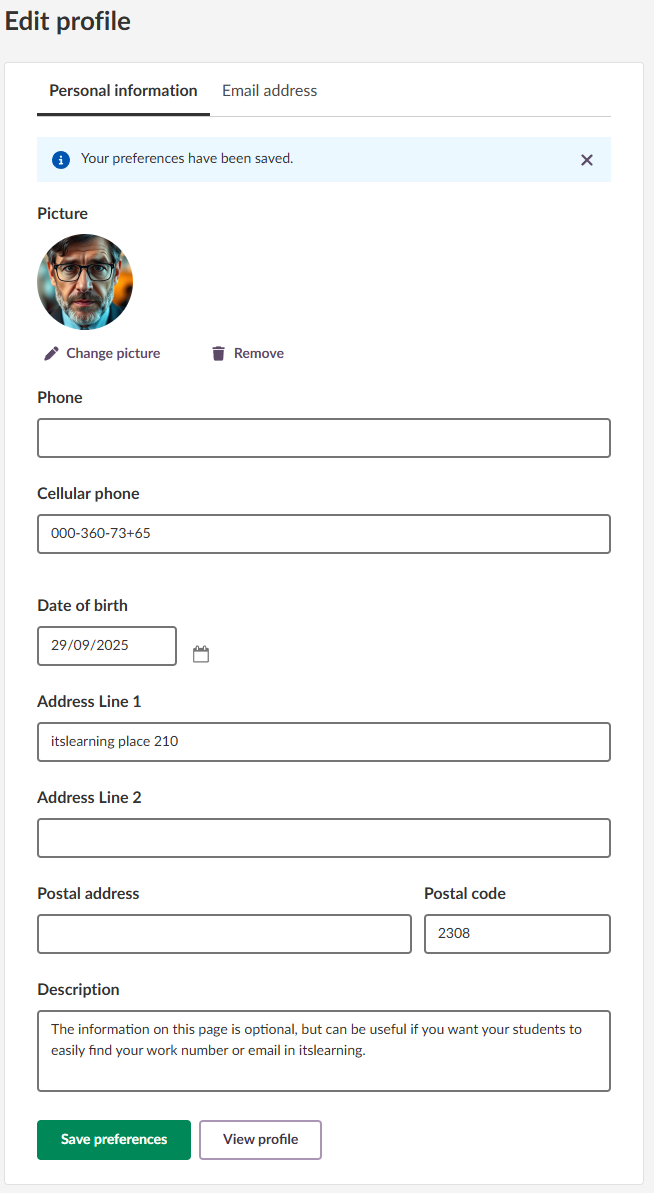
- Klicka på Ändra information.
- Ladda upp en profilbild genom att klicka på + Lägg till bild. Om du redan har en profilbild kan du ersätta den genom att klicka på Ändra bild .
- Lägg till telefonnummer eller e-postadress om du vill dela dem.
- Fyll i eventuella övriga personuppgifter.
- Klicka på Spara.
- Din profilbild visas nu i menyraden.
3.3 Anpassa itslearning
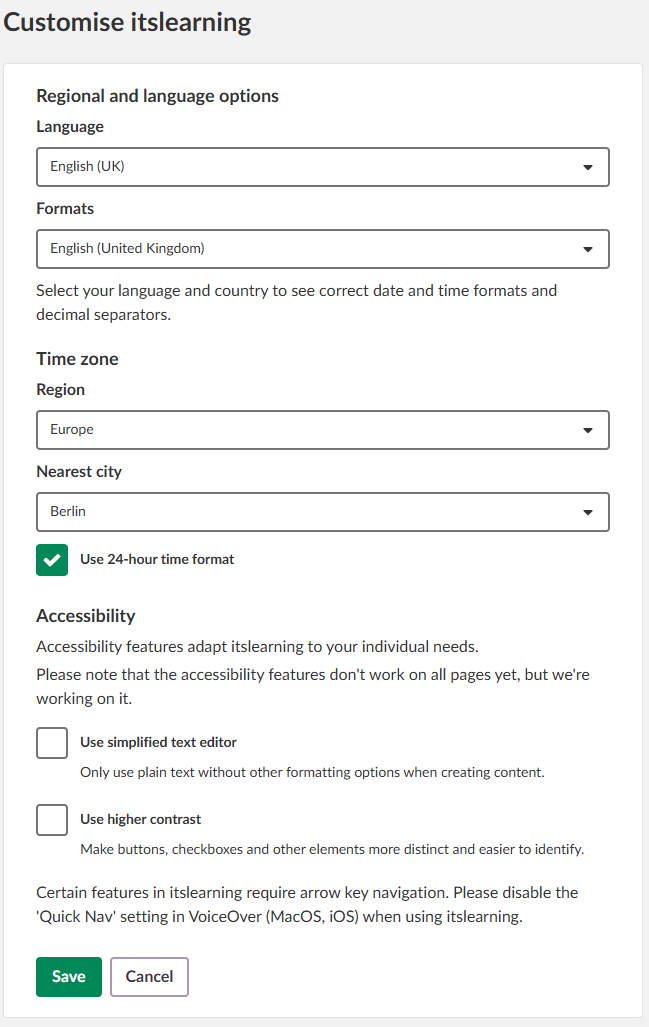
- Klicka på Anpassa itslearning.
- Under Språk väljer du ett av de 18 tillgängliga språken.
- Under Tidszon väljer du din lokala tidszon.
- Under Navigering aktiverar du det förenklade navigeringsträdet om du föredrar det.
- Under Textredigerare väljer du den förenklade textredigeraren om du behöver den.
- Klicka på Spara. Gränssnittet visas nu på det språk och i den tidszon du har valt.
3.4 Konfigurera e-postaviseringar (valfritt)
- Under E-postaviseringar klickar du på Viktiga ändringar för att aktivera aviseringar om uppgifter och nyheter.
- Klicka på Nya meddelanden för att ställa in en avisering när du får meddelanden.
3.5 Anslut molnkonton (valfritt)
Förutsättning: En systemadministratör måste definiera de anslutna kontona för din site.
- Klicka på Anslutna konton för att koppla externa tjänster.
- Anslut Google Drive för enkel åtkomst till filer.
- Anslut OneDrive för integration med dokument.
3.6 Ändra ditt lösenord (valfritt)
Förutsättning: Din site måste använda itslearnings inbyggda inloggning.
Du kan ändra ditt inloggningslösenord på sidan Dina inställningar .
3.7 Spara dina ändringar
Spara dina ändringar innan du lämnar en sida.
- Klicka på Spara eller Uppdatera när du uppmanas att göra det.
- Dina personliga inställningar är nu aktiva i hela itslearning.
Fler hjälpresurser
Har du fler frågor? Börja med att fråga din skoladministratör.
Produktuppdateringar
Håll dig uppdaterad genom att läsa produktuppdateringar: https://sv.itslearning.com/product-updates
Service Status
Kontrollera och prenumerera på statusuppdateringar om itslearning → https://status.itslearning.com/
Idéportalen
Dela en idé du har om itslearning → https://ideas.itslearning.com/
Roadmap
Här kan du se och läsa vår roadmap! → https://sv.itslearning.com/roadmap