Kalender - Kom igång (Lärare)
INNEHÅLLSFÖRTECKNING
Introduktion
Den här artikeln beskriver hur lärare öppnar Kalender i itslearning, lägger till en första händelse och filtrerar vyn.
1 Översikt
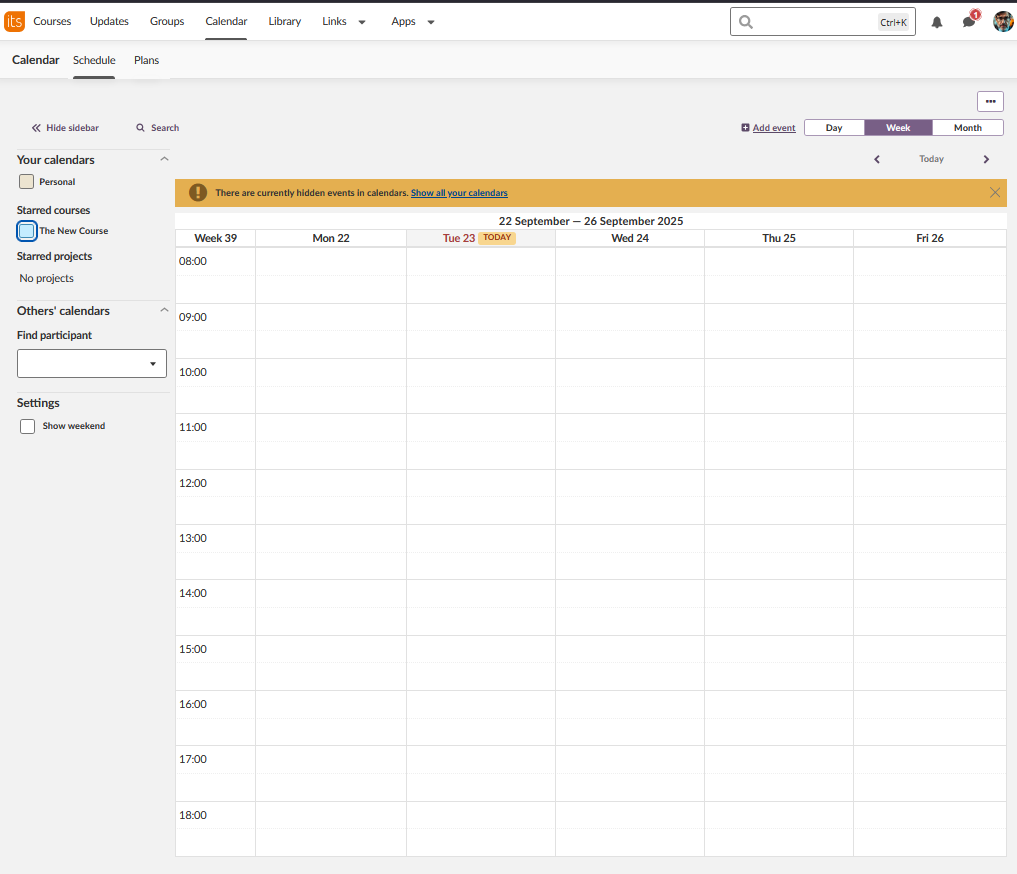
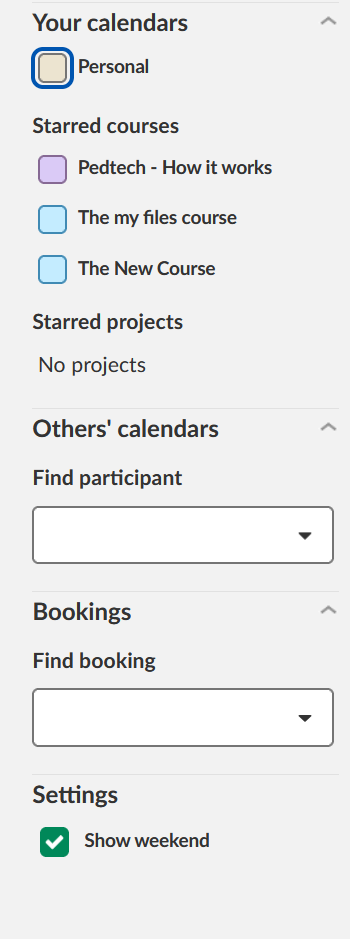
Du öppnar Kalender från huvudmenyn. Dina kurser som du är registrerad på visas i listan till vänster, var och en med en färgad cirkel som gör att du känner igen den. Kalendern har följande flikar:
| Flik | Visar |
|---|---|
| Schema | Din samlade kalendervy per dag, vecka eller månad. |
| Planeringar | Kursplaneringar per vecka. |
En händelse som du lägger till i en kurskalender syns för elever/studenter som är registrerade i kursen.
2 Förutsättningar
- Tillgång till minst en kurs i itslearning.
- Uppgifter för din första händelse: datum, tid och beskrivning.
Förutsättning: Kontrollera med din administratör om du behöver behörighet för att hantera kalenderhändelser.
3 Steg för steg
3.1 Öppna Kalender
- Klicka på Kalender i huvudmenyn högst upp på skärmen.
3.2 Lägg till en händelse
- Klicka på knappen Lägg till händelse eller markera ett datum eller en tid i kalenderrutnätet.
- Om du markerade en tid i rutnätet öppnas ett kort formulär. Ange en rubrik och en beskrivning. Händelsen äger rum på det datum och den tid som du markerade.
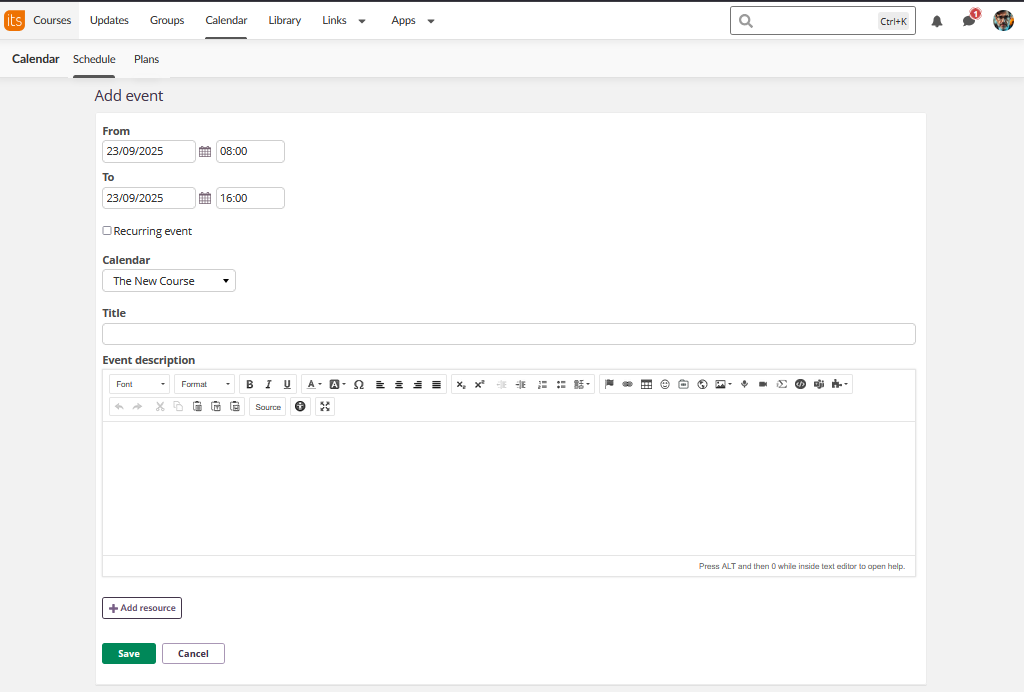
- Klicka på Visa fler alternativ för att se hela formuläret. Det har samma alternativ som formuläret Lägg till händelse.
3.3 Fyll i och spara händelsen
- Ange datum och tid under Från och Till.
- Markera kryssrutan Återkommande händelse för att göra händelsen återkommande. Fler alternativ öppnas.
- I Kalender väljer du den kurskalender som ska användas.
- Ange en tydlig Rubrik.
- I Händelsebeskrivning tar du med relevanta uppgifter till deltagarna.
- Klicka på den gröna knappen Spara.
3.4 Kontrollera händelsen
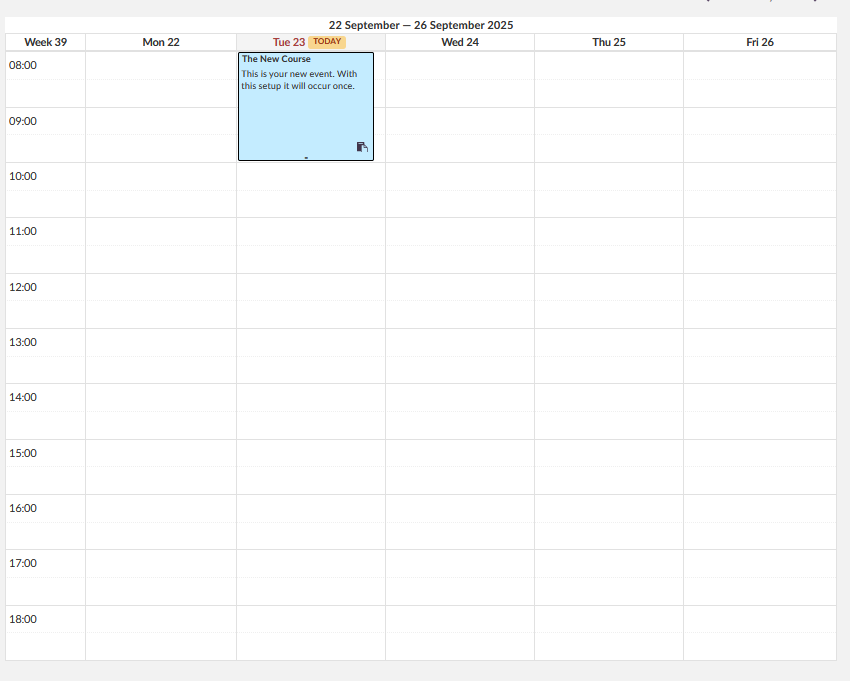
Händelsen visas i kalenderrutnätet som ett färgat block i samma färg som din kurs.
3.5 Redigera eller ta bort en händelse
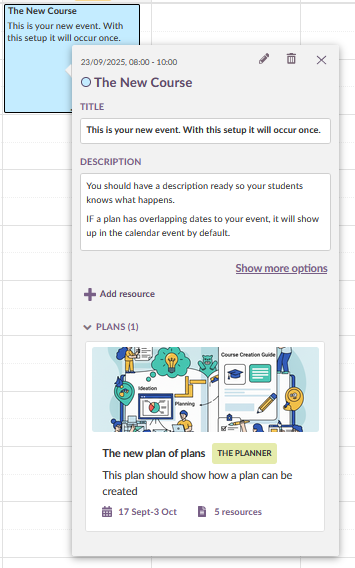
- Klicka på händelsen för att se detaljerna.
- Klicka på pennikonen för att redigera händelsen eller på papperskorgsikonen för att ta bort den.
3.6 Filtrera vyn
- Använd kryssrutorna för kurser till vänster för att visa eller dölja kalendrarna för specifika kurser.
Fler hjälpresurser
Har du fler frågor? Börja med att fråga din skoladministratör.
Produktuppdateringar
Håll dig uppdaterad genom att läsa produktuppdateringar: https://sv.itslearning.com/product-updates
Service Status
Kontrollera och prenumerera på statusuppdateringar om itslearning → https://status.itslearning.com/
Idéportalen
Dela en idé du har om itslearning → https://ideas.itslearning.com/
Roadmap
Här kan du se och läsa vår roadmap! → https://sv.itslearning.com/roadmap