Skapa din första planering - guide för lärare
INNEHÅLLSFÖRTECKNING
- 1. Vad du kommer att uppnå
- 2. Innan du börjar
- 3. Snabbstart – arbetsflöde
- Steg 1: Navigera till Planeringar
- Steg 2: Skapa ny planering
- Steg 3: Lägg till grundläggande information
- Steg 4: Konfigurera inställningar för planeringen
- Steg 5: Lägg till beskrivning och (valfritt) lärandemål
- Steg 6: Lägg till resurser och aktiviteter
- Steg 7: Granska och skapa
- Steg 8: Bekräfta att planeringen skapats
1. Vad du kommer att uppnå
När du har slutfört den här guiden har du skapat din första planering med grundläggande innehåll och inställningar konfigurerade för dina elever. Processen tar vanligtvis 10–15 minuter och ger dig en grund för att organisera kursaktiviteter och undervisningsmaterial i itslearning.
2. Innan du börjar
• Säkerställ att du har lärarbehörighet I kursen
• Förbered en titel för din planering (t.ex. ”Vecka 1: Introduktion” eller temat för lektionen, likt ett avsnitt i ett kapitel i ett läromedel)
• Ha eventuella bilder redo att ladda upp (valfritt men rekommenderat)
• Ha en tanke om vilka resurser eller aktiviteter du vill inkludera
• Förbered en titel för din planering (t.ex. ”Vecka 1: Introduktion” eller temat för lektionen, likt ett avsnitt i ett kapitel i ett läromedel)
• Ha eventuella bilder redo att ladda upp (valfritt men rekommenderat)
• Ha en tanke om vilka resurser eller aktiviteter du vill inkludera
3. Snabbstart – arbetsflöde
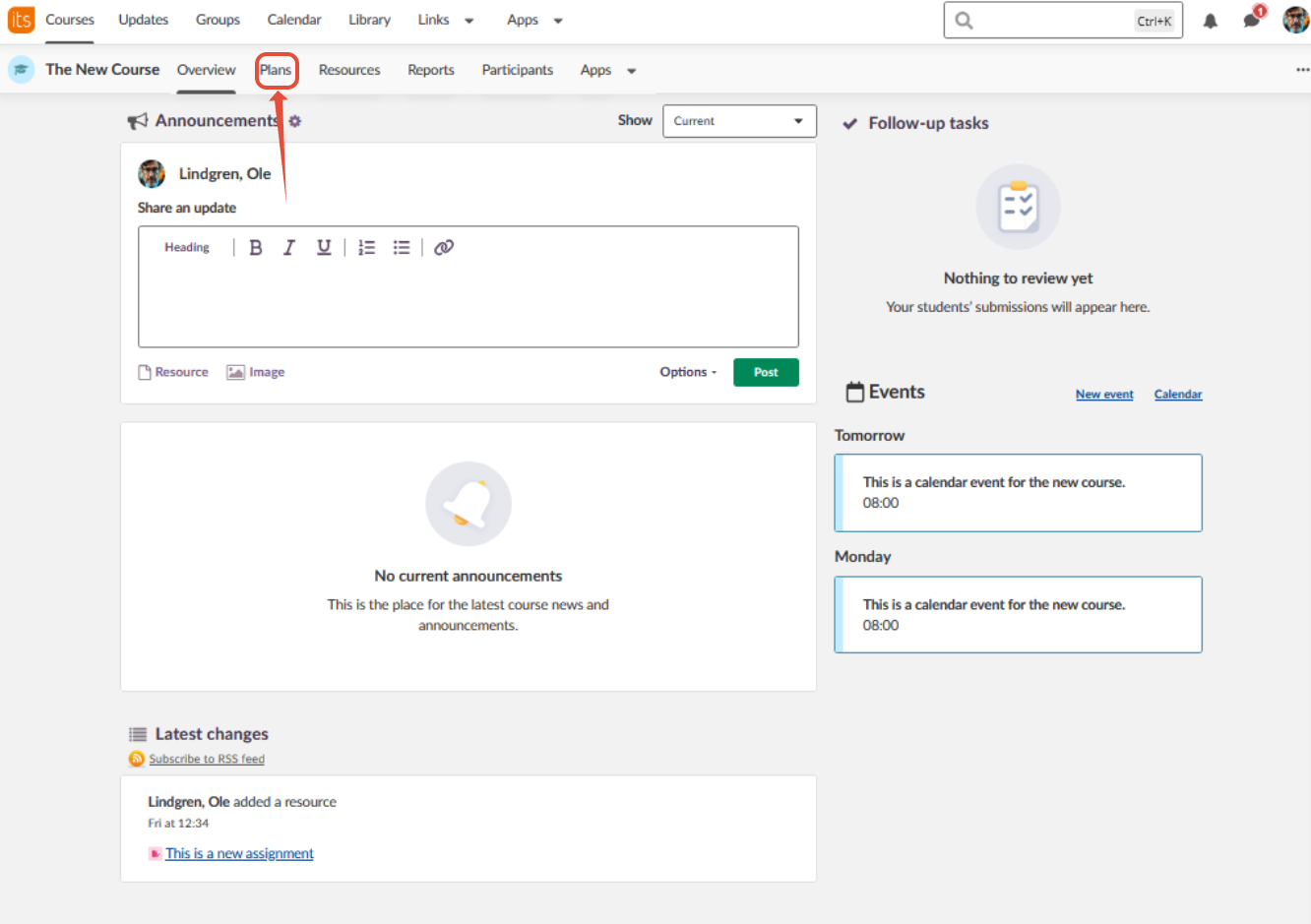
Steg 1: Navigera till Planeringar
Från kursens översiktssida klickar du på fliken Planeringar i kursmenyn
Steg 2: Skapa ny planering
Klicka på den gröna knappen Skapa planering för att öppna fönstret för att skapa en ny planering.
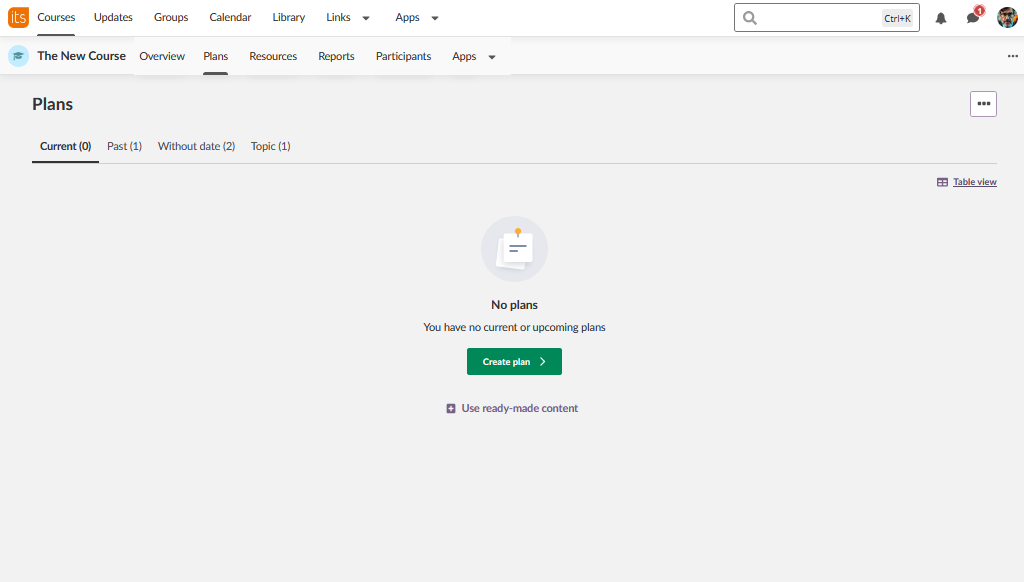
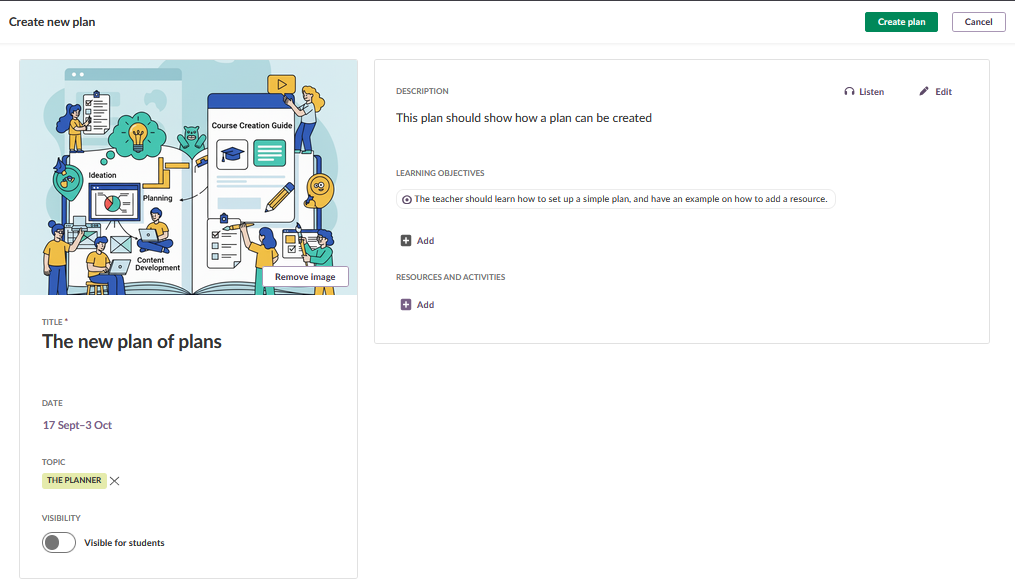
✓ Kontrollpunkt: Du ska nu se gränssnittet Skapa ny planering med fält för titel, datum, planeringsområde och beskrivning.
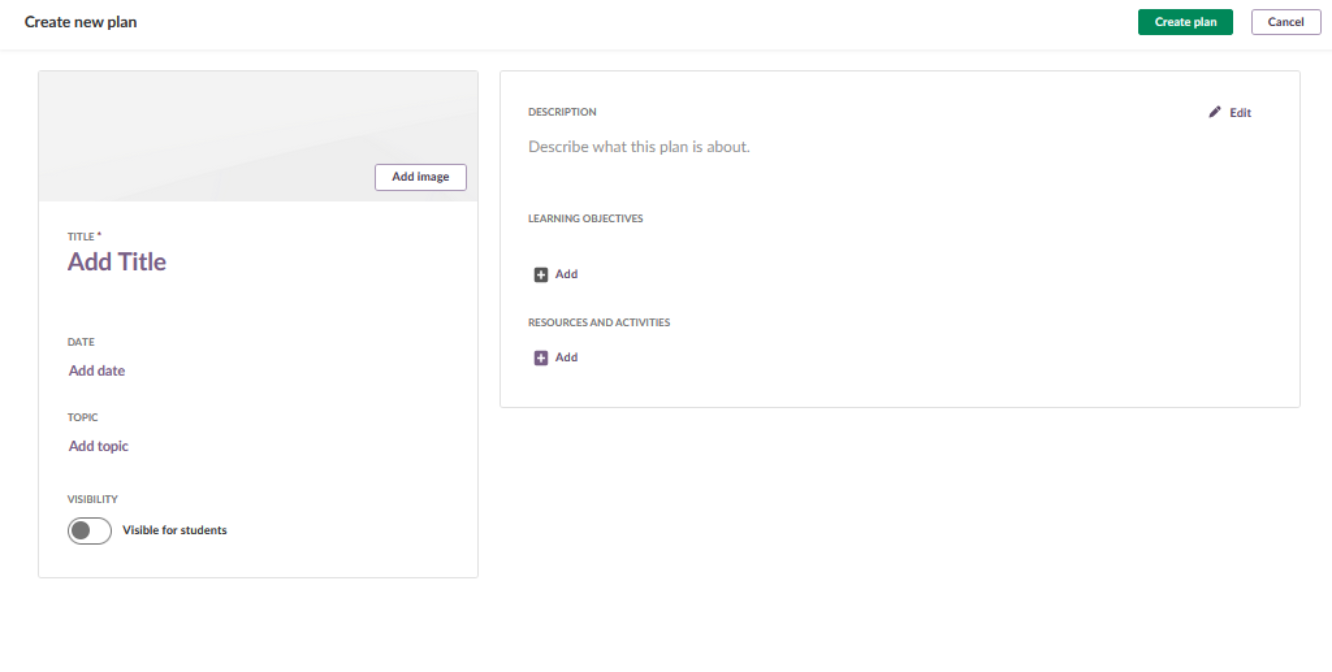
Steg 3: Lägg till grundläggande information
Titel: Ange ett tydligt namn för planeringen
Beskrivning: Lägg till en kort förklaring av vad planeringen innehåller
Datum: Klicka på Lägg till datum för att ange när planeringen ska vara aktiv (valfritt)
Beskrivning: Lägg till en kort förklaring av vad planeringen innehåller
Datum: Klicka på Lägg till datum för att ange när planeringen ska vara aktiv (valfritt)
Steg 4: Konfigurera inställningar för planeringen
Planeringsområde: Klicka på Lägg till planeringsområde för att skapa eller välja ett område för struktur
Synlighet: Aktivera Synlig för elever när planeringen är redo att publiceras
Lägg till bild: Klicka på Lägg till bild för att ladda upp en bild till planeringen (valfritt)
Synlighet: Aktivera Synlig för elever när planeringen är redo att publiceras
Lägg till bild: Klicka på Lägg till bild för att ladda upp en bild till planeringen (valfritt)
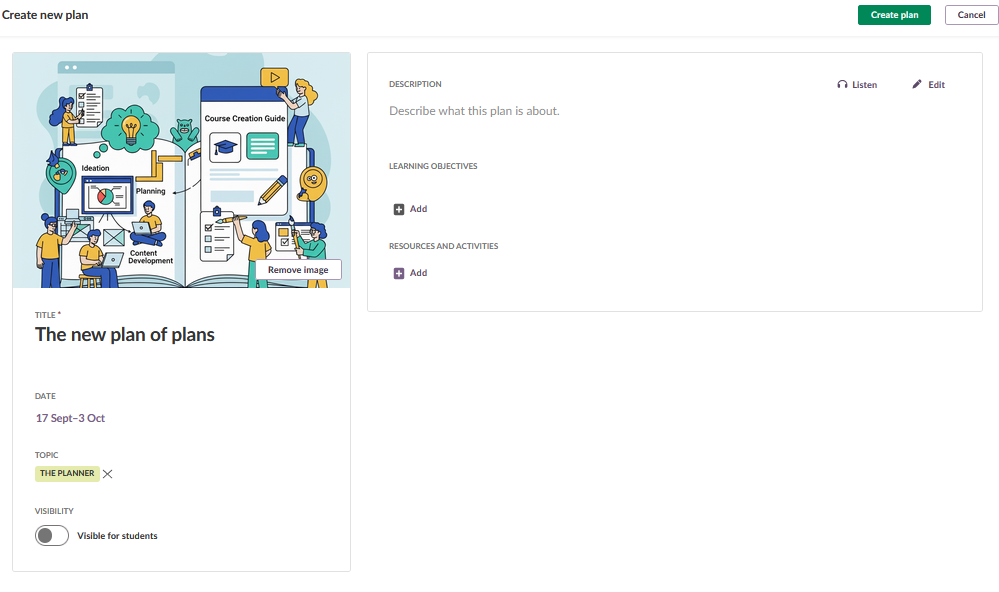
✓ Kontrollpunkt: Din planering ska nu ha titel, beskrivning och synlighetsinställningar konfigurerade.
Steg 5: Lägg till beskrivning och (valfritt) lärandemål
Beskrivningen talar om för dina elever vad de kan förvänta sig av planeringen. En planering kan till exempel vara ett helt ämne med en veckas, eller längre arbete, en enskild lektion med analogt och digitalt innehåll eller slags lärsekvens. Planeringen ger kontext till allt det material som ska användas för lärandet.
I avsnittet Lärandemål klickar du på Lägg till för att inkludera relevanta mål ur läroplanen för din planering. (Du behöver hämta målen till din kurs alternativt skapa dem om de inte finns hos Skolverket. Se artikel om att hämta lärandemål. )
Steg 6: Lägg till resurser och aktiviteter
I avsnittet Resurser och aktiviteter:
• Klicka på Lägg till för att öppna resursmenyn
• Välj bland vanliga alternativ som Uppgift, Sida eller Fil
• Välj önskad resurstyp och konfigurera den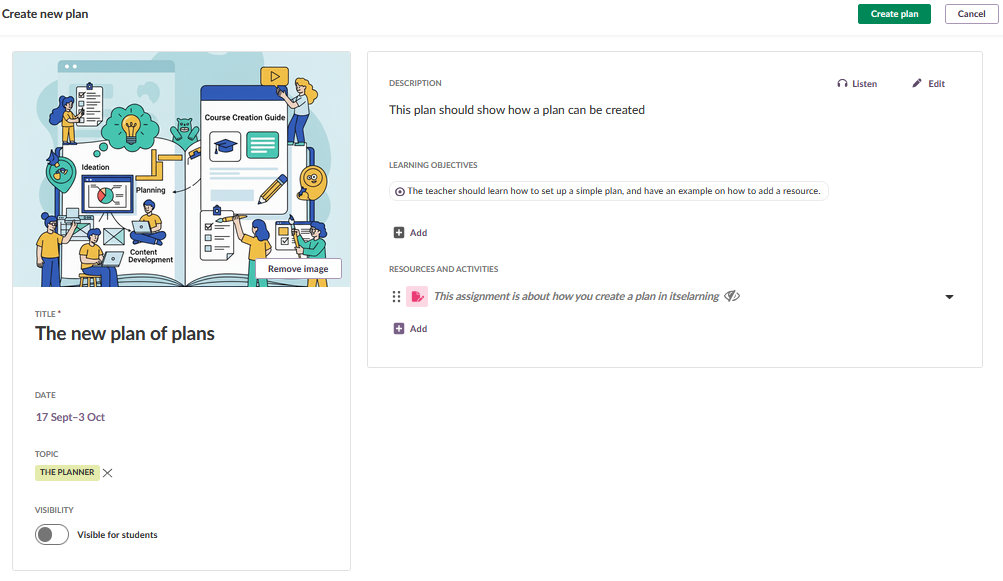
• Välj bland vanliga alternativ som Uppgift, Sida eller Fil
• Välj önskad resurstyp och konfigurera den
✓ Kontrollpunkt: Du ska nu se minst en resurs eller aktivitet tillagd I planeringen.
Steg 7: Granska och skapa
• Kontrollera att all information är korrekt
• Säkerställ att synligheten är korrekt inställd
• Klicka på den gröna knappen Skapa planering uppe till höger för att spara
• Säkerställ att synligheten är korrekt inställd
• Klicka på den gröna knappen Skapa planering uppe till höger för att spara

Steg 8: Bekräfta att planeringen skapats
Du återgår automatiskt till sidan Planeringar, där din nya planering visas i listan. Den visas även på kursens översiktssida.
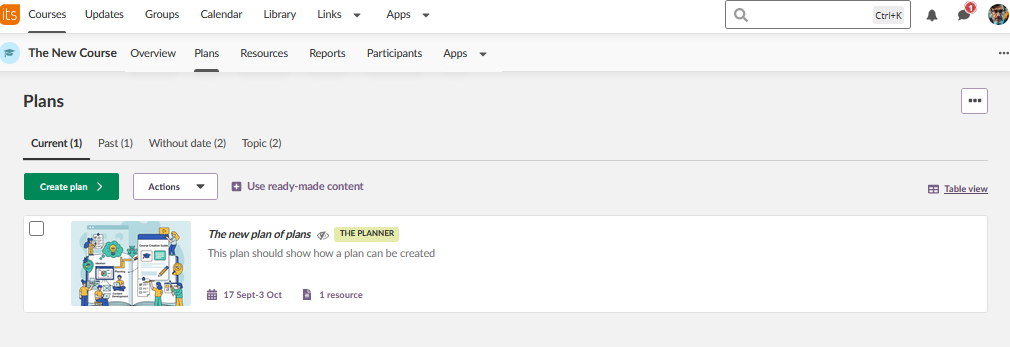
✓ Kontrollpunkt: Planeringen visas I listan över planeringar och har korrekt titel, datum och antal resurser.