Meddelandesystemet - kom igång
INNEHÅLLSFÖRTECKNING
1. Vad du kommer att uppnå
När du har slutfört den här guiden har du skickat ditt första meddelande till elever/studenter och förstått hur du hanterar grundläggande konversationer i itslearning. Processen tar cirka 10–15 minuter och ger dig en grund för effektiv kommunikation med elever/studenter.
2. Innan du börjar
- Säkerställ att du har lärarbehörighet till minst en kurs
- Elever/studenter måste vara registrerade i din kurs för att kunna ta emot meddelanden
- Ha ett tydligt syfte med meddelandet (t.ex. påminnelse om uppgift, återkoppling)
3. Snabbstart – arbetsflöde
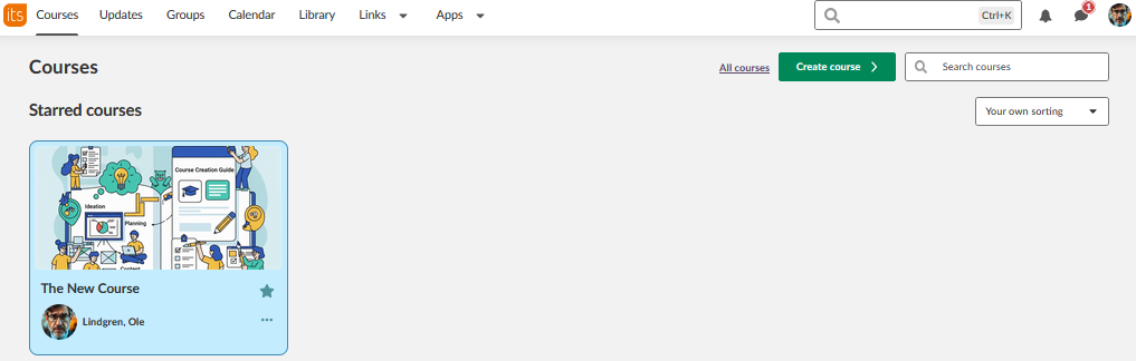
Steg 1: Öppna Meddelanden
Klicka på pratbubbelsymbolen i huvudmenyn (uppe till höger på skärmen). Du ser en markering med antal olästa meddelanden om du har nya meddelanden.
Steg 2: Starta en ny konversation
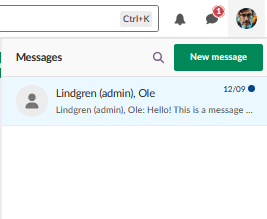
Klicka på Nytt meddelande (grön knapp) för att öppna meddelanderedigeraren.
Steg 3: Lägg till mottagare
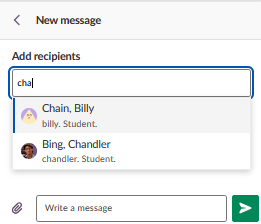
I fältet Lägg till mottagare, sök efter:
- Enskilda elever/studenter med namn
- Kursnamn för att skicka till alla deltagare i kursen
- Projektnamn för projektspecifika meddelanden
✅ Kontrollpunkt: Du ska se dina valda mottagare listade under sökfältet.
Steg 4: Välj meddelandetyp
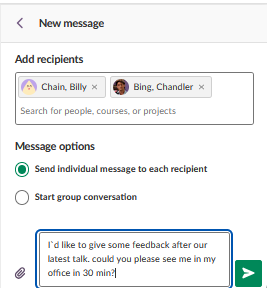
Om du skickar till flera personer, välj:
- Gruppkonversation för en pågående diskussion där alla deltagare kan se alla meddelanden
- Individuella meddelanden för att skicka separata konversationer till varje person
Steg 5: Skriv ditt meddelande
- Skriv ditt meddelande i textfältet
- Lägg till bilagor via gemikonen (20 MB gräns)
- Håll meddelandet tydligt och professionellt
✅ Kontrollpunkt: Ditt meddelande visas i textfältet och mottagarna är bekräftade.
Steg 6: Skicka meddelandet
Klicka på den gröna pilknappen för att skicka ditt meddelande.
Steg 7: Följ upp svar
Gå tillbaka till meddelandepanelen för att:
- Se svar (konversationer uppdateras direkt)
- Se läst/oläst‑status
- Fortsätta konversationen
✅ Kontrollpunkt: Ditt skickade meddelande visas i konversationslistan.
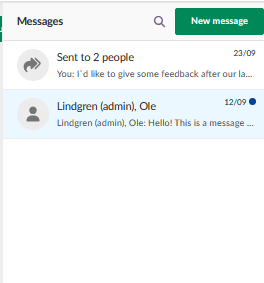
Steg 8: Hantera konversationer
Klicka på inställningsikonen (kugghjulet) i en konversation för att:
- Söka i konversationen
- Markera som oläst
- Lägga till eller ta bort deltagare (gruppkonversationer)
- Stänga eller ta bort konversationer (kurskonversationer)
Produktuppdateringar
Håll dig uppdaterad genom att läsa produktuppdateringar: https://sv.itslearning.com/product-updates
Service Status
Kontrollera och prenumera på statusuppdateringar om itslearning → https://status.itslearning.com/
Idéportalen
Dela en idé du har om itslearning→ https://ideas.itslearning.com/
Roadmap
Här kan du se och läsa vår roadmap! →https://sv.itslearning.com/roadmap