Resurser och aktiviteter - Kom igång (Lärare)
INNEHÅLLSFÖRTECKNING
Introduktion
Den här artikeln visar lärare hur de lägger till innehåll i en planering i itslearning. Du lägger till en fil, en sida, en mapp, en länk och en uppgift och ställer sedan in synligheten.
1 Översikt
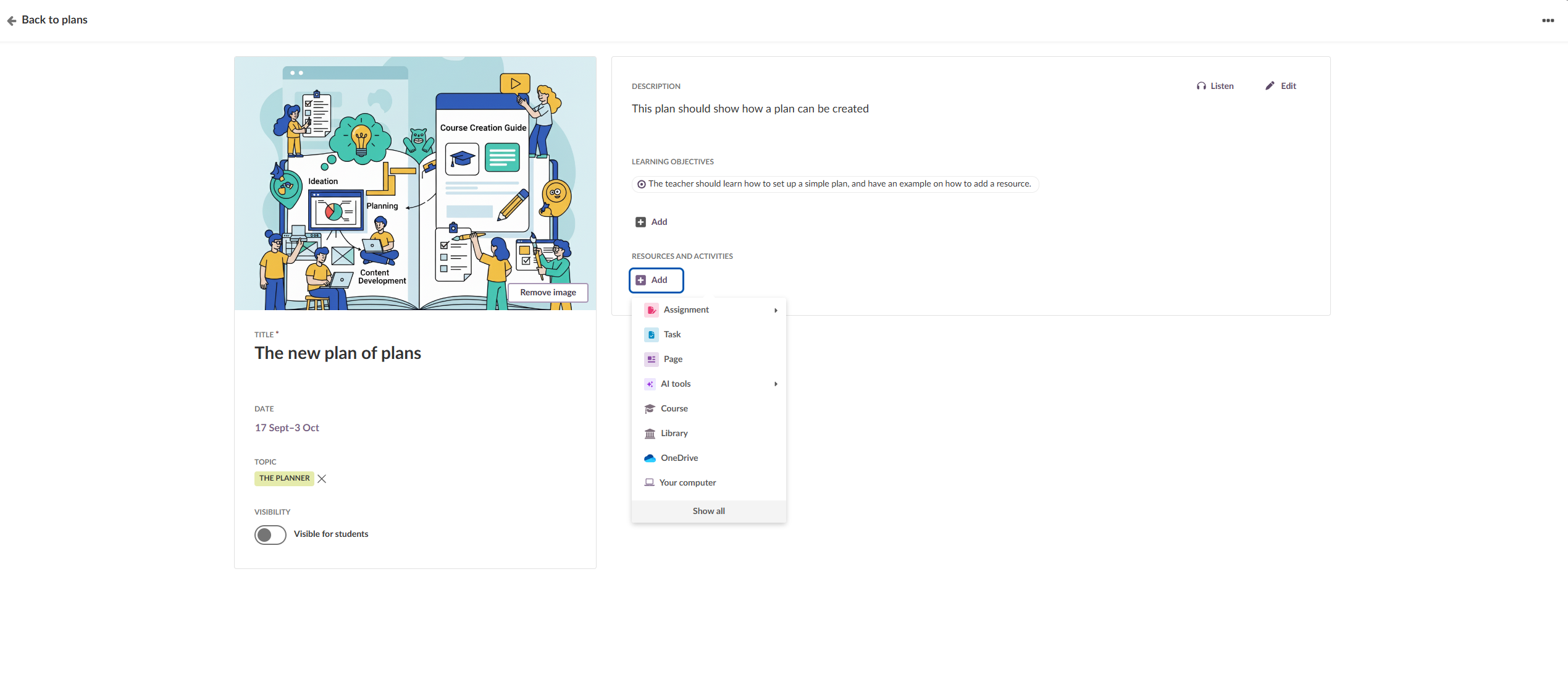
Du lägger till innehåll i en planering med knappen Lägg till i avsnittet Resurser och aktiviteter. Menyn visar de vanligaste verktygen i itslearning. Klicka på Visa alla för att se alla tillgängliga resurser.
En beskrivning av alla resurs- och aktivitetstyper finns i Resurser och aktiviteter - Översikt (Lärare).
2 Förutsättningar
- En grundläggande planering som du redan har skapat.
- Innehållsfiler som är redo att laddas upp, till exempel dokument och bilder.
- En lista över det undervisningsmaterial du vill inkludera.
- Lärarbehörighet i din kurs.
3 Steg för steg
3.1 Öppna din planering
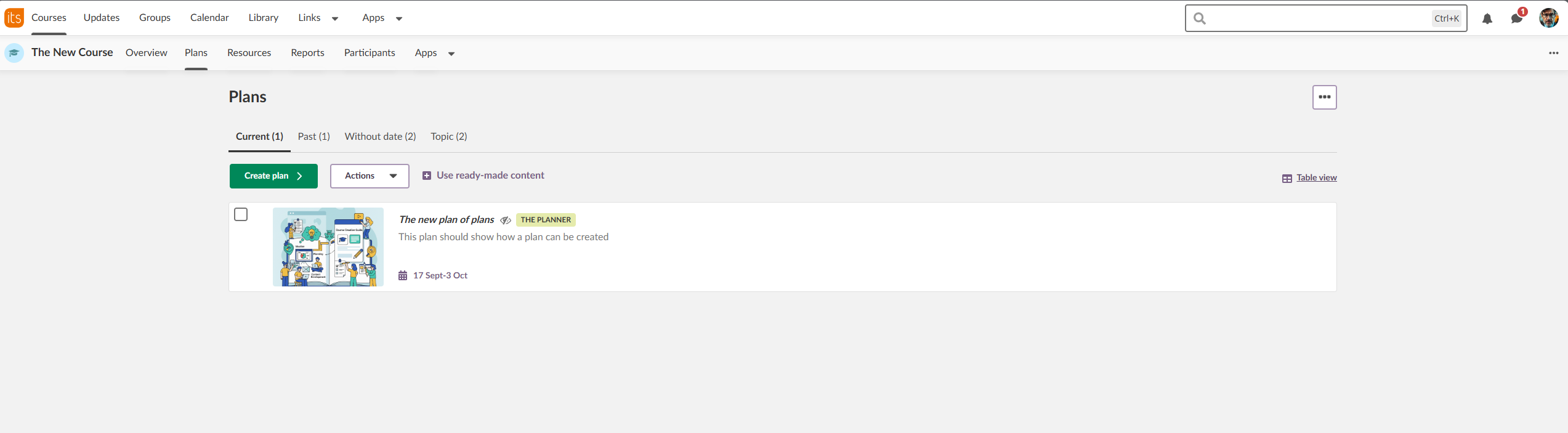
- Gå till din kurs och klicka på rubriken för din planering.
- Om den inte finns på startsidan kan du gå till fliken Planeringar och leta upp den där.
3.2 Lägg till din första resurs
- Klicka på den blå knappen Lägg till i avsnittet Resurser och aktiviteter.
- Menyn för val av resurs öppnas. Den visar de vanligaste verktygen i itslearning.
3.3 Visa alla resurser
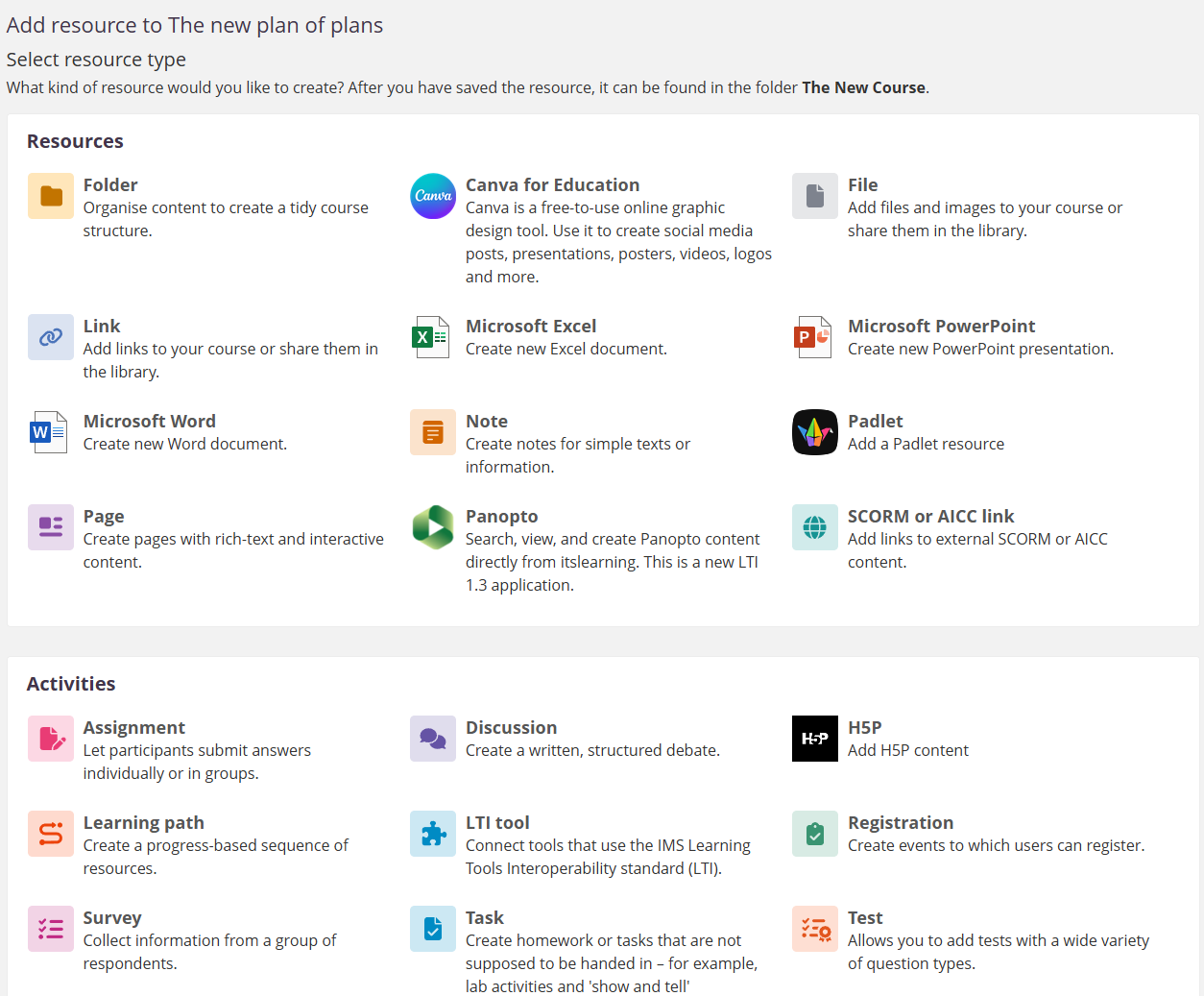
- Klicka på Visa alla.
- En sida över alla resurser som är tillgängliga för dig öppnas.
Obs: Vissa resurser kräver en integration eller licens för externa appar.
3.4 Ladda upp filer
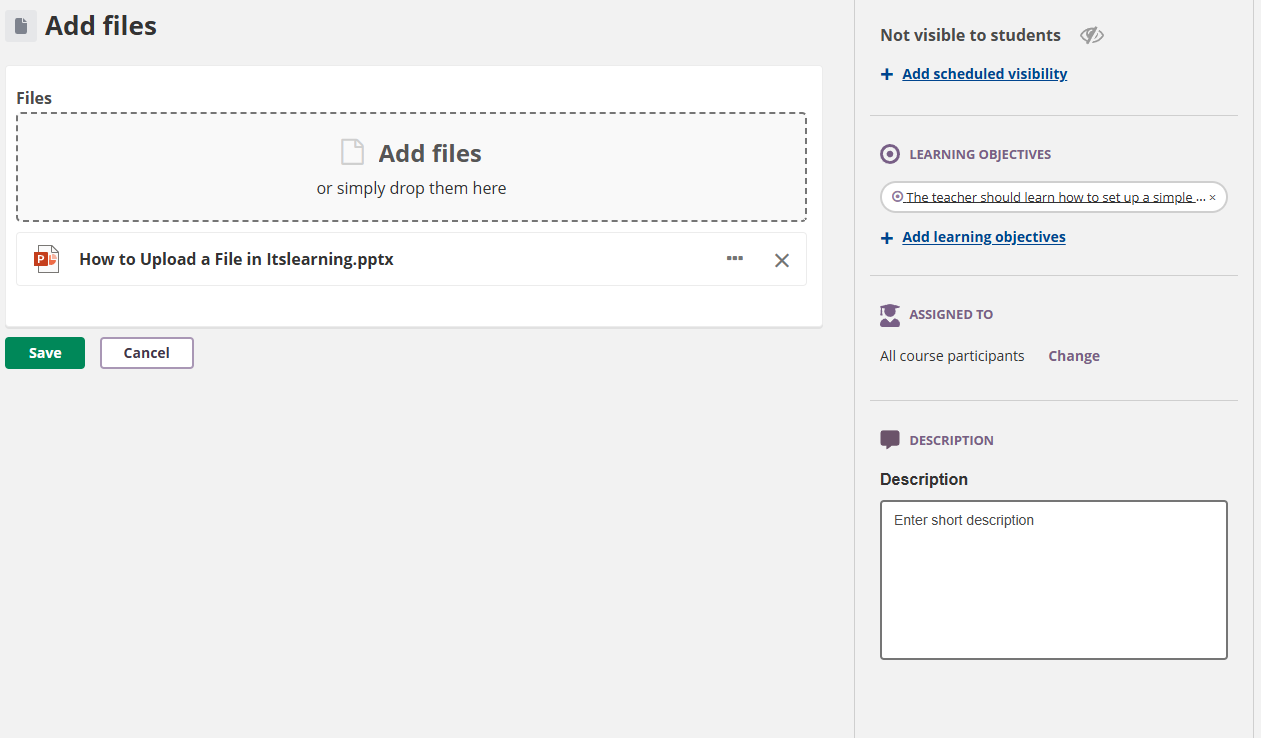
- Välj Fil från listan över resurser.
- Klicka på Bläddra eller dra och släpp dina filer.
- Lägg till en beskrivande rubrik vid behov.
- Klicka på Spara.
- Filen läggs automatiskt till i din planering.
Obs: På höger sida kan du schemalägga synlighet, lägga till krav, tilldela filen till elever och lägga till en beskrivning.
3.5 Skapa en välkomstsida
- Klicka på Lägg till igen och välj Sida.
- Ange en rubrik, till exempel "Välkommen till [namn på planeringsområde]".
- Lägg till ett innehållsblock och välj Text och media.
- Använd textredigeraren för att lägga till introduktionstext och instruktioner.
- Klicka på Spara.
- Din planering visar nu den uppladdade filen och välkomstsidan i innehållsytan.
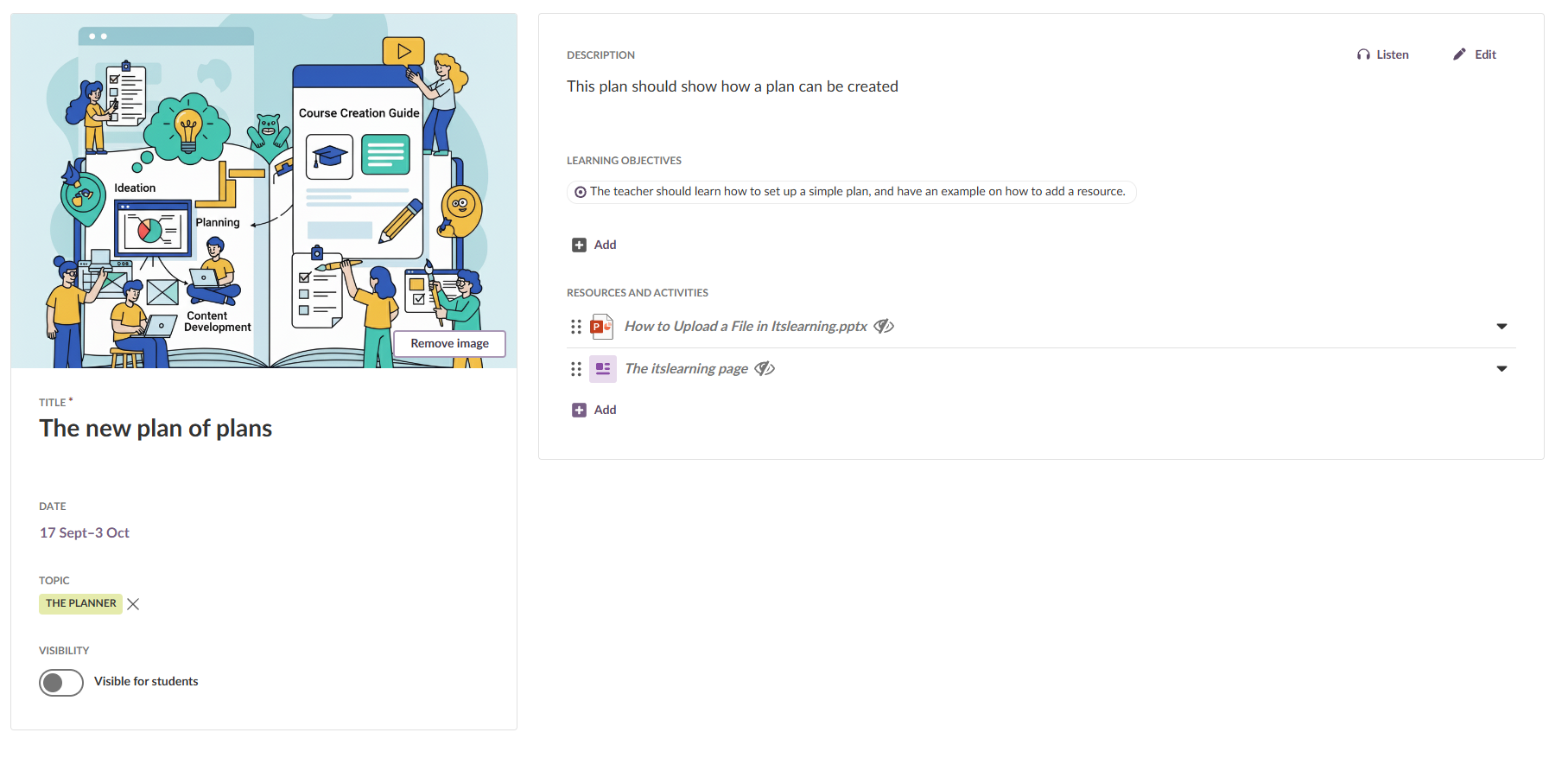
3.6 Organisera innehåll med mappar
Använd mappar för att organisera innehållet i en planering.
- Klicka på Lägg till, och välj sedan Mapp.
- Ge mappen ett tydligt namn, till exempel "Länksamling" eller "Läslista".
- Dra befintliga resurser till mappen eller lägg till nya direkt i den.
- Klicka på Spara.
3.7 Lägg till externa länkar
- Klicka på Lägg till, och välj sedan Länk.
- Klistra in webbadressen i fältet URL.
- Ge länken en tydlig rubrik.
- Välj om länken ska öppnas i ett nytt fönster.
- Klicka på Spara.
3.8 Skapa en enkel uppgift
- Klicka på Lägg till, och välj sedan Uppgift under aktiviteter.
- Ange uppgiftens rubrik och instruktioner.
- Ange en tidsgräns vid behov.
- Klicka på Spara.
- Din planering innehåller nu flera typer av innehåll.
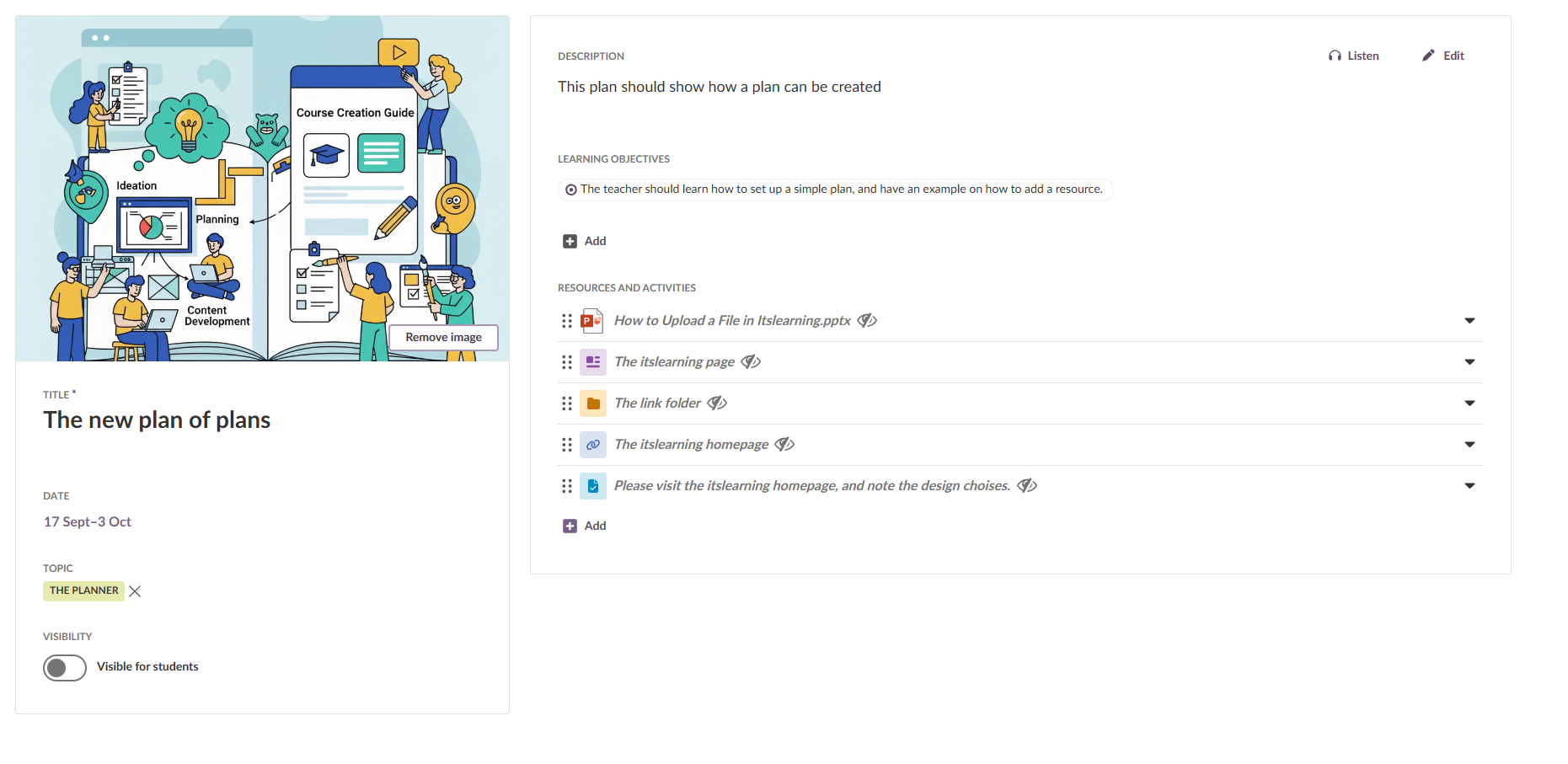
3.9 Ställ in synlighet
- Gå igenom inställningen Synlighet i din planering.
- Aktivera Synlig för elever för planeringen och de resurser du vill att eleverna ska kunna se när de är redo att ta del av innehållet.
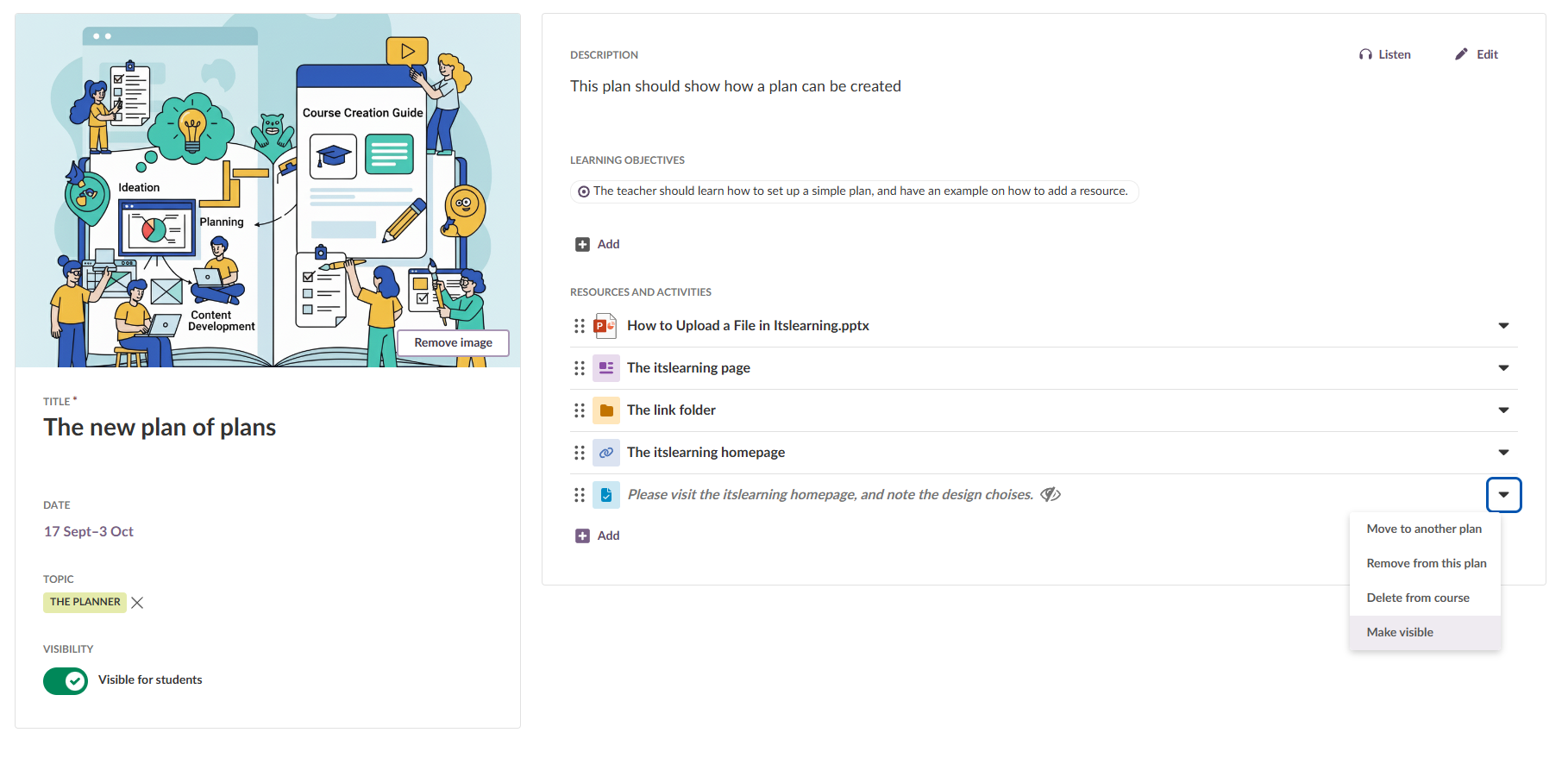
Fler hjälpresurser
Har du fler frågor? Börja med att fråga din skoladministratör.
Produktuppdateringar
Håll dig uppdaterad genom att läsa produktuppdateringar: https://sv.itslearning.com/product-updates
Service Status
Kontrollera och prenumerera på statusuppdateringar om itslearning → https://status.itslearning.com/
Idéportalen
Dela en idé du har om itslearning → https://ideas.itslearning.com/
Roadmap
Här kan du se och läsa vår roadmap! → https://sv.itslearning.com/roadmap