SCORM – Importera och använda innehåll (Lärare)
INNEHÅLLSFÖRTECKNING
- Översikt
- 1 Översikt
- 2 Lägga till SCORM-innehåll i itslearning
- 3 Inställningar för SCORM-innehåll
- 4 SCORM i itslearnings rapporter
- 5 Felsökning
- 5.1 itslearning registrerar inte framsteg från SCORM
- 5.2 Vilka SCORM-versioner stöder itslearning?
- 5.3 Hur får jag tag på ett SCORM-kurspaket?
- 5.4 Vad är en SCORM-dispatchfil?
- 5.5 Hur kan vi uppdatera en befintlig SCORM-kurs i itslearning?
- 5.6 Alternativet att importera SCORM-innehåll finns inte under Innehåll
Översikt
SCORM-innehållspaket kan importeras till itslearning som kursinnehåll när SCORM-stöd är aktiverat på din plats. SCORM-stöd är ett valfritt tillägg och ingår kanske inte i din nuvarande licens. Kontakta din Key Account Manager på itslearning för information om åtkomst och licensalternativ.
1 Översikt
SCORM är en uppsättning tekniska standarder för interoperabilitet inom e-lärande. Den definierar kommunikationen mellan innehåll på klientsidan och ett värdsystem (en körmiljö, ofta en funktion i ett lärplattformssystem) samt hur innehåll paketeras i en överförbar ZIP-fil.
SCORM ersätts i stor utsträckning av H5P och LTI-verktyg, men många organisationer använder det fortfarande för att dela skrivskyddade innehållspaket eller innehåll med enkel interaktion. Det är särskilt vanligt när lärare skapar innehåll med utvecklingsverktyg som Storyline 360, Rise 360 eller Adobe Captivate, eftersom de enkelt exporteras till SCORM. För bakgrund om standarden, se SCORM.com: One-Minute SCORM Overview.
2 Lägga till SCORM-innehåll i itslearning
När SCORM-stöd är aktiverat på platsen kan lärare importera ett SCORM-innehållspaket till en kurs som innehåll.
Gå till Innehåll > Lägg till.
Under sektionen Färdigt innehåll klickar du på Importera innehållspaket.
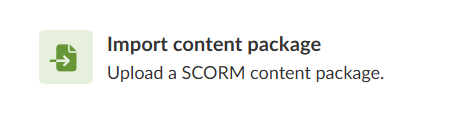
Alternativet Importera innehållspaket under Färdigt innehåll.
Klicka på Lägg till fil och ladda upp SCORM-paketet som en ZIP-fil. itslearning stöder standarderna SCORM 1.2 och 2004. Du kan använda SCORM Cloud för att testa ett paket innan du laddar upp det till itslearning.
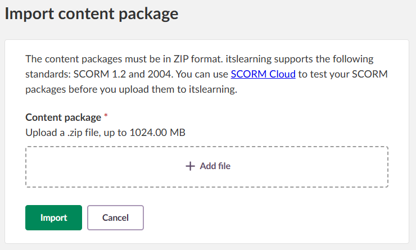
Obs: Filstorleksgränsen beror på den maximala filstorlek som anges i platsens inställningar. De flesta platser har en gräns på 2 GB, men vissa äldre platser kan ha en lägre maximal storlek.
Om innehållspaketet innehåller flera sidor väljer du hur det ska importeras:
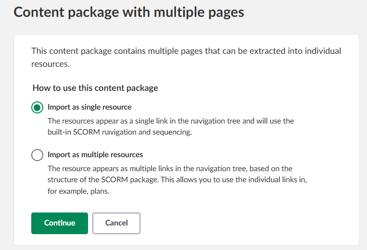
- Importera som ett enskilt innehåll: paketet visas som en enda länk i navigeringsträdet och använder den inbyggda SCORM-navigeringen och sekvenseringen.
- Importera som flera innehåll: paketet visas som flera länkar i navigeringsträdet, baserat på dess struktur. Då kan de enskilda länkarna användas på andra ställen, till exempel i Planeringar.
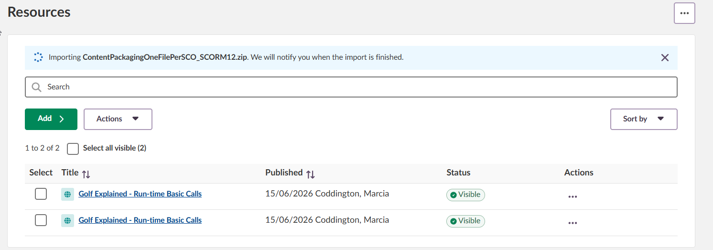
Stora SCORM-paket kan ta en stund att importera. Importen körs i bakgrunden, så du kan stanna kvar på sidan eller lämna den utan risk. När importen är klar får du en klockavisering och innehållet visas i listan Innehåll.
3 Inställningar för SCORM-innehåll
| Inställning | Beskrivning | ||||||||
|---|---|---|---|---|---|---|---|---|---|
| Rubrik | Namnet på SCORM-innehållet. Som standard hämtas namnet från filen imsmanifest.xml i innehållspaketet. | ||||||||
| URL | Platsen för de uppackade innehållsfilerna i itslearning. Behövs bara vid felsökning. De uppackade filerna finns under Kursinställningar > Filer, om inställningen ”Filer i kursen” är aktiverad under Kursegenskaper och -funktioner. | ||||||||
| Synlighet | Alternativ: Synlig, Inte synlig, Schemalagd. Som standard är uppladdat SCORM-innehåll synligt för alla kursdeltagare. | ||||||||
| Lärandemål | Om lärandemål är aktiverade för kursen kan de läggas till i SCORM-innehållet. | ||||||||
| Öppna i | Styr hur SCORM-innehållet startas:
|
4 SCORM i itslearnings rapporter
itslearning stöder enkel rapportering från SCORM-innehåll. När ett SCORM-innehåll returnerar ett resultat visas resultatet från det senaste försöket i rapporterna 360 Progress och 360 Resource summary.
360-rapporterna visar:
- Antal gånger användaren har öppnat innehållet (besök).
- Total tid som har ägnats åt innehållet (såvida inte tidsregistrering är avaktiverad på platsen).
- Slutförandestatus: Inte besökt, Inte slutfört, Slutfört.
- Slutförandestatus kommer alltid från det senaste försöket. Ett nytt ofullständigt eller underkänt försök skriver över ett tidigare slutfört försök.
- itslearning stöder inte statusen Godkänd / Underkänd. Om ett försök är underkänt visar rapporterna i itslearning statusen ”Inte slutfört”.
- SCORM-statusen visar om eleven har slutfört SCORM-innehållet, men kan inte följa framsteg inom innehållspaketet.
- Poäng (om SCORM-innehållet returnerar det).
- Poängen kommer alltid från det senaste försöket. En ny poäng skriver över den tidigare poängen.
- itslearning sparar inte poäng från alla försök.
Obs: SCORM-innehåll kan inte läggas till i bedömningsöversikten automatiskt.
5 Felsökning
5.1 itslearning registrerar inte framsteg från SCORM
Om itslearning inte tar emot någon poäng beror det oftast på utvecklingsverktygets spårningsinställningar, webbläsarens popup-blockerare eller ett kommunikationsavbrott mellan kursen och itslearning, orsakat av ett nätverksproblem eller av att användaren stänger webbläsaren utan att avsluta SCORM-innehållet.
Vi rekommenderar att du testar ditt SCORM-innehållspaket på SCORM Cloud innan du laddar upp det till itslearning. Tjänsten är gratis att använda men kräver registrering.
- Om rapporteringen inte fungerar som förväntat ligger problemet i själva innehållspaketet. Kontakta paketets skapare för att lösa problemet.
- Om ditt innehåll fungerar som förväntat i SCORM Cloud men inte rapporterar tillbaka efter importen till itslearning kan problemet ligga på itslearnings sida.
- Observera att SCORM Cloud kan registrera fler detaljer än itslearning stöder. Se SCORM i itslearnings rapporter.
Om rapporteringen tillbaka till itslearning är ojämn, beror det oftast på hur användaren interagerar med innehållet eller på användarens lokala miljö, till exempel:
- Användaren avslutade modulen genom att stänga webbläsarfliken eller hela webbläsaren i stället för att använda en avslutningsknapp i innehållspaketet.
- Användaren har SCORM-modulen öppen i mer än en flik eller ett fönster.
- Användaren lät en modul vara öppen för länge: modulen verkar vara igång, men sessionen har gått ut.
- Användarens webbläsare har ett tillägg eller en begränsning som hindrar kommunikation med itslearning.
5.2 Vilka SCORM-versioner stöder itslearning?
itslearning stöder alla SCORM-versioner. Stödet testas aktivt för SCORM 1.2 och SCORM 2004 (3rd Edition), som är de rekommenderade versionerna.
5.3 Hur får jag tag på ett SCORM-kurspaket?
Ett innehållspaket delas av en e-lärandeleverantör (licensierat eller gratis innehåll) eller skapas som en export från ett utvecklingsverktyg för innehåll. SCORM-kurser distribueras som ZIP-filer som antingen innehåller allt innehåll (fristående paket) eller är små dispatchfiler.
5.4 Vad är en SCORM-dispatchfil?
En SCORM-dispatchfil, ibland kallad proxy eller wrapper, innehåller inte själva lärinnehållet. Den pekar mot innehåll som finns på annan plats men rapporterar ändå resultat tillbaka till lärplattformen. Fördelen med att dela dispatchfiler är enklare uppdatering, eftersom alla länkade instanser automatiskt använder den senaste versionen.
Dispatchfiler importeras till itslearning på samma sätt som annat SCORM-innehåll.
SCORM-dispatch kan ge upphov till CORS-problem, eftersom innehållet finns utanför itslearning. Symtom kan vara att innehållet inte startar eller att framsteg inte registreras i itslearning. Innehållsleverantören ansvarar för att innehållet kan kommunicera över domäner. itslearning kan inte åtgärda cross-origin-problem som orsakas av extern hosting.
5.5 Hur kan vi uppdatera en befintlig SCORM-kurs i itslearning?
Om SCORM-kursen delades som en dispatchfil är den senaste versionen automatiskt tillgänglig för alla användare.
För fristående SCORM-paket krävs det att paketet importeras på nytt som nytt innehåll. Om användare är mitt i kursen kan deras framsteg inte överföras. De måste börja om i det nya innehållet, och deras befintliga framsteg finns kvar i det gamla paketet.
5.6 Alternativet att importera SCORM-innehåll finns inte under Innehåll
Att ladda upp och spela upp SCORM-kurser i itslearning är ett valfritt tillägg, inte en standardfunktion. Kunder bör kontakta sin itslearning-representant om de behöver stöd för SCORM-kurser.
Fler hjälpresurser
Har du fler frågor? Börja med att fråga din skoladministratör.
Produktuppdateringar
Håll dig uppdaterad genom att läsa produktuppdateringar: https://itslearning.com/product-updates
Service Status
Kontrollera och prenumerera på statusuppdateringar om itslearning → https://status.itslearning.com/
Idéportalen
Dela en idé du har om itslearning → https://ideas.itslearning.com/
Roadmap
Här kan du se och läsa vår roadmap! → https://itslearning.com/global/roadmap/