Individuella utvecklingsplaner - Mallkonfiguration (Administratör)
INNEHÅLLSFÖRTECKNING
- Översikt
- 1 Översikt
- 2 Förutsättningar
- 3 Överväganden om Planer
- 4 Öppna mallöversikten
- 5 Skapa en mall
- 6 Skapa en bedömningsskala för Omdömen
- 7 Hantera mallar
Översikt
Individuella utvecklingsplaner (IUP) i itslearning består av två delar: Planer och Omdömen. Innan någon av dem kan användas måste en systemadministratör konfigurera mallar och, om Omdömen används, en bedömningsskala. Det går att använda enbart Planer, enbart Omdömen eller båda.
Obs: Administratörer skapar mallar. Mentorer använder mallarna för att skapa Planer för sina tilldelade elever. Administratörer skapar inte Planer i mallområdet. Ordet/namnet för "Plan" kan anpassas till ett valt namn som passar verksamheten.
1 Översikt
| Komponent | Skapas av | Syfte |
|---|---|---|
| Plan | Mentor (med en mall från systemadministratören) | Individuellt dokument som skapas per elev och innehåller strukturerade fält för mål, åtgärder och anteckningar. |
| Omdöme | Ämneslärare (inom en kurs) | Bedömning av en elevs prestation i ett ämne, med möjlighet till elevens självbedömning. Visas i elevens Plan. |
Mallar gäller antingen för hela siten eller för en specifik skola eller organisation i hierarkin. Flera mallar kan finnas samtidigt. Varje mall kan göras synlig eller dold oberoende av de andra.
2 Förutsättningar
Förutsättning: En Administratörs-profil krävs för att skapa och redigera IUP-mallar. Profilinställningen Hantera skolledare ska vara aktiv för administratörer som ska kunna skapa mallas och tilldela mentorsroller. Mentorsrollen måste vara konfigurerad och tilldelad innan mallarna används i praktiken. Se Mentorer och skolledare – Konfiguration (Sysadmin).
3 Överväganden om Planer
Innan du konfigurerar IUP-mallar för din organisation bör du fundera över följande frågor. Besluten du fattar här påverkar hur mallarna struktureras och hur mentorer och lärare använder dem.
▶ Mallens struktur och ägarskap
- Ska en administratör på sitenivå skapa en mall för alla skolor, eller ska lokala administratörer skapa mallar per skola? En gemensam mall säkerställer enhetlighet om elever flyttar mellan skolor inom samma site.
- Vilka fält ska mallen innehålla, och vem ska kunna se och redigera varje fält?
- Ska en administratör skapa Planer för alla elever i förväg genom att tillfälligt tilldela sig själv som mentor? Då kan mentorerna börja fylla i Planerna direkt i stället för att skapa dem en och en.
▶ Tidpunkt och arbetsflöde
- Planer bör skapas i början av varje termin så att Planens datumintervall omfattar den period då Omdömen skrivs.
- Om Omdömen används, fundera över om lärarna ska skriva omdömen först och eleverna göra sin självbedömning efteråt, eller tvärtom.
- Ska Omdömen skapas utifrån en mallkurs för att säkerställa enhetlig namngivning? Terminen eller perioden bör ingå i omdömets rubrik.
- Planer som skapas för flera elever samtidigt kan inte redigeras i bulk efteråt. Kontrollera att rubrik och datum är korrekta innan du skapar Planer för en stor grupp.
4 Öppna mallöversikten
- Logga in med en Administration-profil.
- Gå till Administration > Individuella utvecklingsplaner.
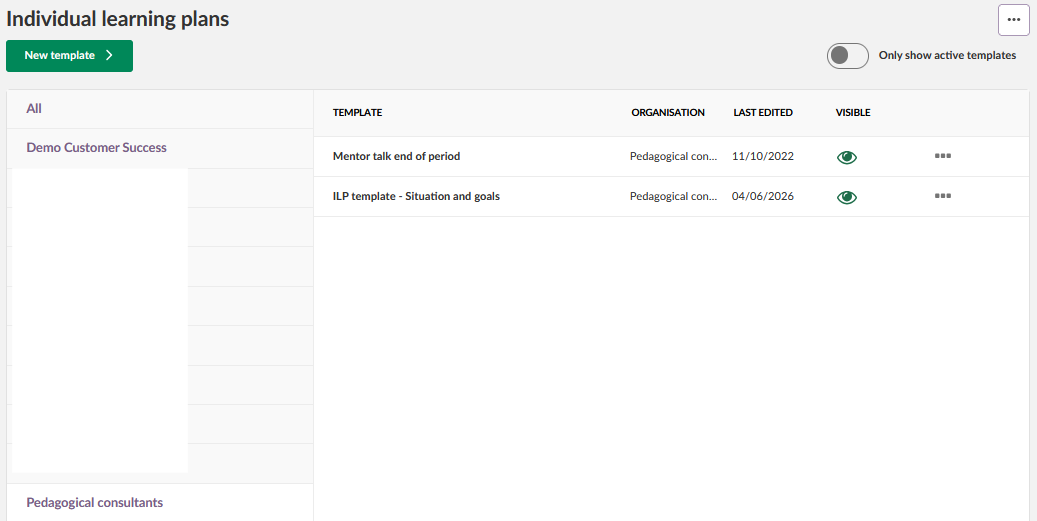
Mallöversikten visar alla befintliga mallar. Använd det vänstra sidofältet för att filtrera efter organisation, eller välj Alla för att visa mallar för alla organisationer. Listan visar mallens namn, organisationens omfattning, datum för senaste redigering och aktuell synlighetsstatus.
Använd reglaget Visa endast aktiva mallar för att filtrera bort dolda mallar.
5 Skapa en mall
5.1 Namnge mallen och ange omfattning
- Välj i det vänstra sidofältet den organisation som du vill skapa mallen för.
- Klicka på Ny mall.
- Klicka på Ändra rubrik för att ange ett namn på mallen.
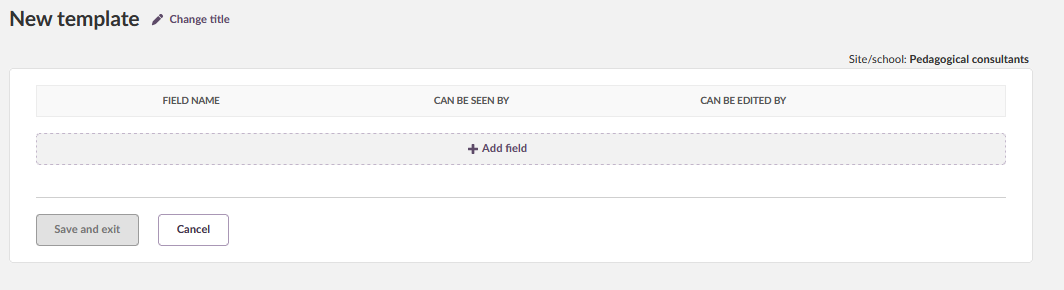
Omfattningen bekräftas av organisationens namn som visas i det övre högra hörnet i mallredigeraren.
5.2 Lägga till fält
- Klicka på + Lägg till fält för att infoga ett nytt fält.
- Ange ett namn i kolumnen Fältnamn.
- Upprepa för varje fält som behövs.
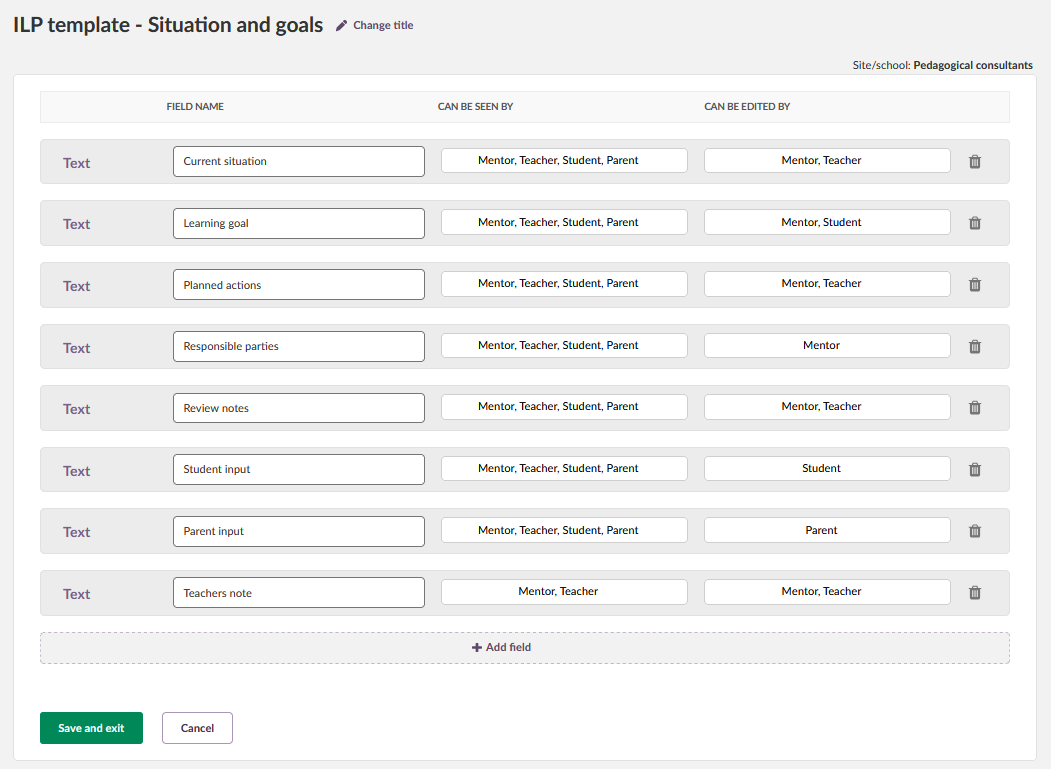
Obs: Alla fält är av typen Text. Fält kan tas bort med papperskorgsikonen på höger sida av varje rad.
5.3 Konfigurera behörigheter för fält
För varje fält konfigurerar du två behörighetsinställningar:
| Inställning | Beskrivning |
|---|---|
| Kan ses av | Vilka roller som kan se fältet och dess innehåll. |
| Kan redigeras av | Vilka roller som kan skriva i fältet. |
De tillgängliga rollerna är: Mentor, Lärare, Elev och Vårdnadshavare.
Obs: Ett fält som är begränsat till vissa roller i Kan ses av syns inte för andra roller, oavsett redigeringsinställningen. Ett fält med Kan ses av: Mentor, Lärare visas till exempel inte för elever eller vårdnadshavare.
När alla fält är konfigurerade klickar du på Spara och avsluta.
6 Skapa en bedömningsskala för Omdömen
Om din organisation använder Omdömen med en strukturerad bedömningsskala måste administratören skapa en särskild skala för detta ändamål. Skalan är skild från de skalor som används för vanliga kursbedömningar.
Administratörsinställning: Administration > Redigera globala inställningar > bedömningsskalor
Viktigt: Bedömningsskalan som används för Omdömen måste ha 2, 3 eller 6 nivåer. Om en skala med ett annat antal nivåer används blir mentorns översikt över alla elevers omdömen i olika kurser tom. Det går att välja Ingen bedömning, och då kan omdömen endast skrivas som fri text.
Mentorsöversikten visar som standard bedömningar som redigerats under de senaste 4 månaderna. Om ingen Plan eller inget datumintervall är valt är detta standardtidsfönstret.
Obs: Omdömen visas i en Plan utifrån datum för senaste redigering, inte utifrån när de skapades. Ett omdöme som skapats på hösten men redigerats på våren visas i vårens Plan, inte i höstens. Om terminen eller perioden ingår i omdömets rubrik är det lättare att upptäcka eventuella fel. Detta bör kommuniceras till ämneslärarna när arbetsflödet sätts upp.
7 Hantera mallar
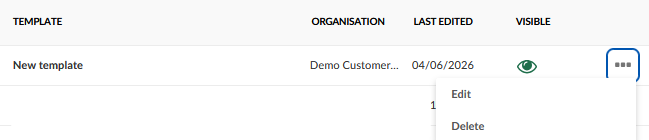
Befintliga mallar visas i mallöversikten. Varje rad innehåller:
- En tre-pricksmeny med alternativ för att redigera eller ta bort mallen.
- En ögonikon som visar aktuell synlighet. Växla den för att styra om mallen är tillgänglig för mentorer när de skapar Planeringar.
Fler hjälpresurser
Har du fler frågor? Börja med att fråga din skoladministratör.
Produktuppdateringar
Håll dig uppdaterad genom att läsa produktuppdateringar: https://itslearning.com/product-updates
Service Status
Kontrollera och prenumerera på statusuppdateringar om itslearning → https://status.itslearning.com/
Idéportalen
Dela en idé du har om itslearning → https://ideas.itslearning.com/
Roadmap
Här kan du se och läsa vår roadmap! → https://itslearning.com/global/roadmap/