Kursinriktningen Informationsplats - en översikt
INNEHÅLLSFÖRTECKNING
Översikt
Kursinriktningen ”Informationsplats” har utvecklats för att dela information och resurser med elever, lärare eller vårdnadshavare/gäster. Typiska användningsområden är ett personalrum för lärare, en kurs för alla vårdnadshavare i en klass eller en kurs för hela skolans elevgrupp.
Observera: Kursinriktningen Informationsplats är ingen akademisk kurs. Planeringar, Följ upp uppgifter och Rapporter visas inte i kursmenyn.
Lärare och administratörer hanterar denna typ av kurs. Den kan även användas som ersättning för infosidor.
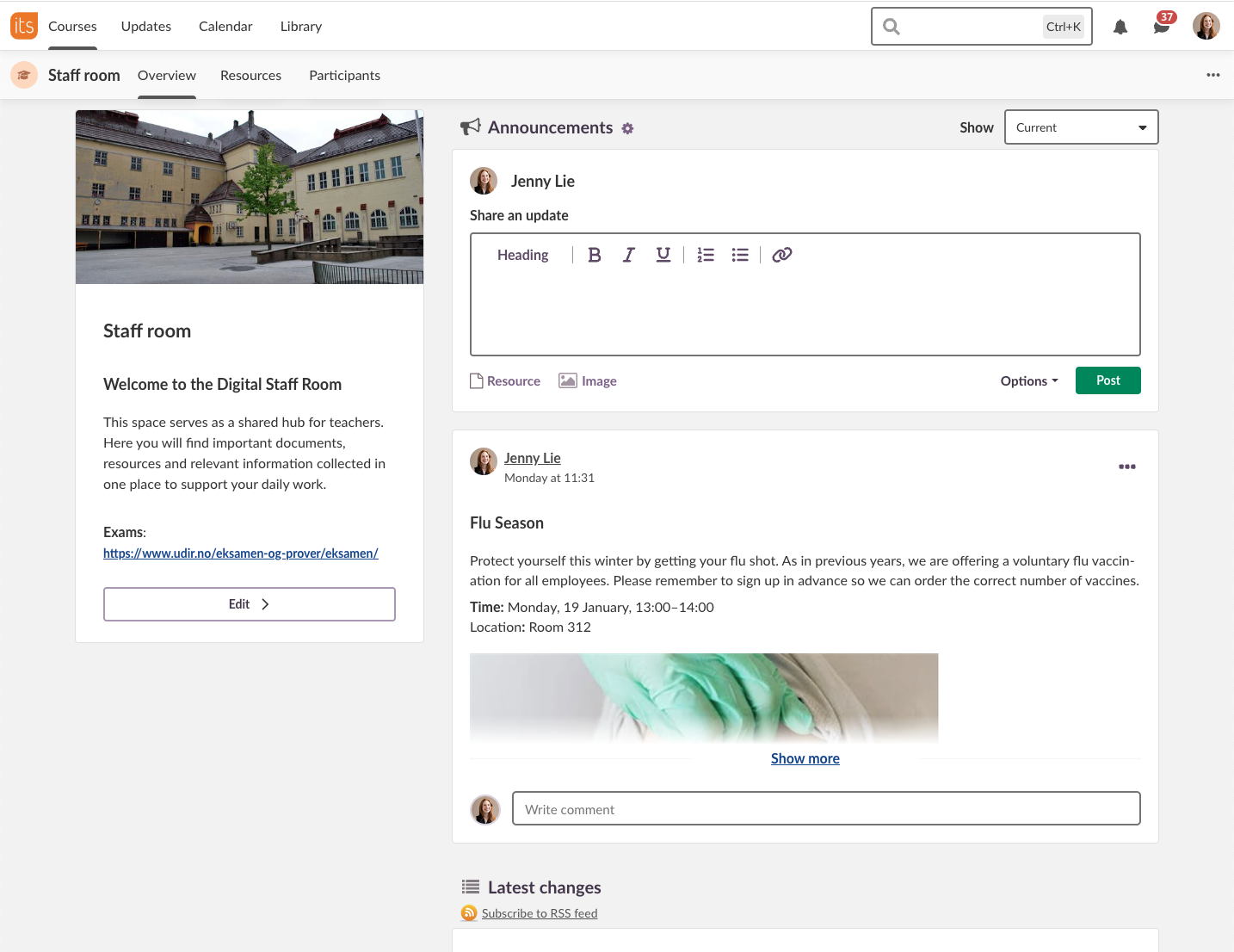
1 Kom igång
Du kan skapa en ”Informationsplats” på följande sätt:
- Välj Informationsplats som Kursens inriktning när du skapar en ny kurs.
- Omvandla en befintlig kurs via Inställningar > Kursegenskaper och -funktioner.
1.1 Skapa en ny kurs
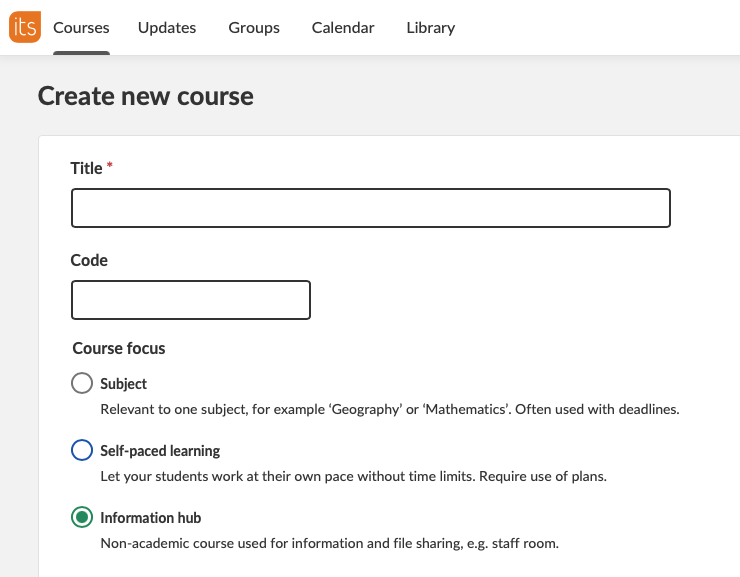
På sidan Skapa ny kurs väljer du Informationsplats under Kursens inriktning.
1.2 Omvandla en befintlig kurs
Gå till tre prickar i kursmenyn > Inställningar och omvandla kursen under Kursegenskaper och -funktioner. Välj sedan Informationsplats i rullgardinsmenyn under rubriken Kursens inriktning.

2 Tillgängliga komponenter på kursens startsida
| Komponent | Beskrivning |
|---|---|
| Kursbeskrivning | Gör det möjligt att lägga till en kursbild och korta kursbeskrivningar samt interna och externa länkar. |
| Anslag | (Tidsbestämda) anslag som visas på kursens startsida och där t.ex. även resurser kan bifogas. |
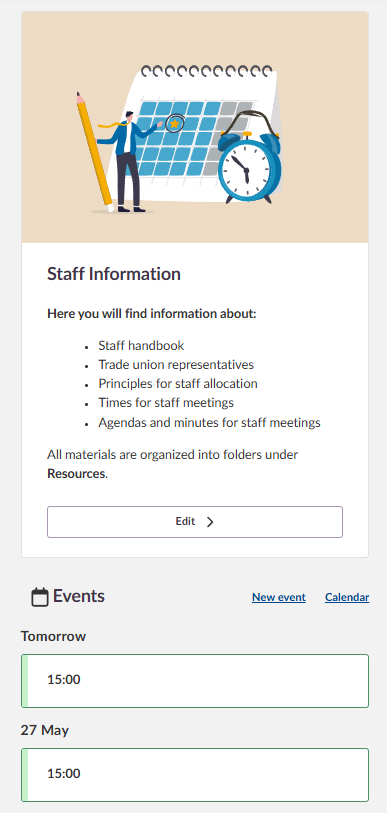
| Händelse | Om en händelse för kursen har lagts in i kalendern visas den under kursbeskrivningen. |
2.1 Block för kursbeskrivning
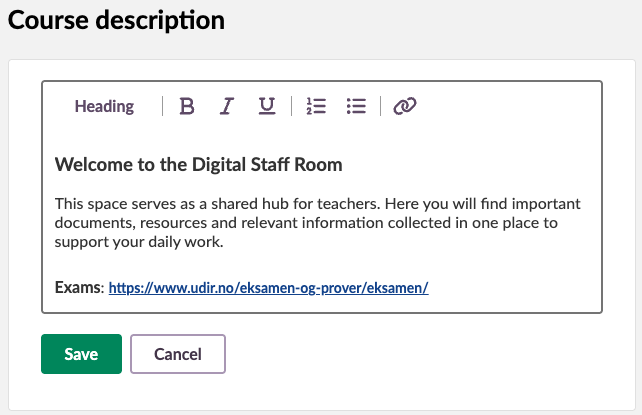
Lärare och administratörer kan lägga till en kursbeskrivning med hjälp av den enkla textredigeraren. Redigeraren stöder grundläggande formateringsalternativ, så som rubriker, textformatering och hyperlänkar.
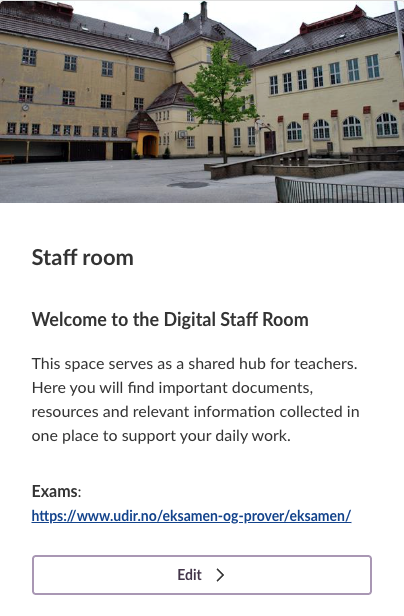
Om du lägger till en bild till kurskortet visas den i kursinformationsblocket. Om ingen bild läggs till visas i stället en illustration baserad på den valda kursfärgen.
Du kan lägga till en kursbild på följande sätt:
- När du skapar en ny kurs
- Genom att redigera kurskortet
- Via Kursegenskaper och -funktioner.
2.2 Anslag
Via den enkla textredigeraren kan kursanslag skapas och tidsbestämmas. Redigeraren stöder grundläggande formateringsalternativ, så som rubriker, textformatering och hyperlänkar.
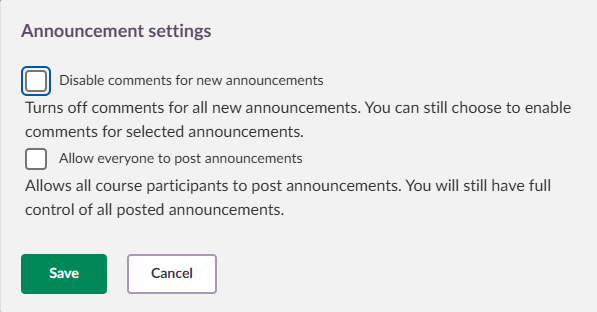
Under den lilla kugghjulsikonen bredvid Anslag kan du ange vem som får skriva anslag och om anslag ska få kommenteras. Man skulle till exempel kunna tillåta alla kursdeltagare att skriva anslag i en kurs för elevrådet.

2.3 Händelse från kalendern
Om du har skapat en händelse i kalendern för denna kurs visas den under Händelser nedanför kursbeskrivningen.
3 Alternativ i kursmenyn
Kursinriktningen ”Informationsplats” visar endast följande navigationsalternativ i menyn:
| Menyalternativ | Tillgänglighet |
|---|---|
| Översikt | ✓ |
| Innehåll | ✓ |
| Deltagare | ✓ |
| Planeringar | ✗ |
| Rapporter | ✗ |
Fler hjälpresurser
Har du fler frågor? Börja med att fråga din skoladministratör.
Produktuppdateringar
Håll dig uppdaterad genom att läsa produktuppdateringar: https://itslearning.com/product-updates
Service Status
Kontrollera och prenumerera på statusuppdateringar om itslearning → https://status.itslearning.com/
Idéportalen
Dela en idé du har om itslearning → https://ideas.itslearning.com/
Roadmap
Här kan du se och läsa vår roadmap! → https://itslearning.com/global/roadmap/