Resurser och aktiviteter i itslearning - en överblick
INNEHÅLLSFÖRTECKNING
1. Vad du kommer att lära dig
När du har gått igenom den här guiden kommer du att förstå vilka olika typer av innehåll du kan lägga till i din kurs och veta vilken resurstyp du ska välja för olika undervisningsbehov. Det tar cirka 5 minuter och ger dig grunden för innehållsskapande i itslearning.
2. Innan du börjar
• Se till att du har lärarbehörighet i din kurs.
• Var bekant med grundläggande kursnavigering.
• Fundera på vilken typ av innehåll du vill lägga till i kursen.
• Tänk igenom om du vill att eleverna ska lämna in ett arbete eller bara ta del av innehållet.
3. Snabbguide
Steg 1: Öppna menyn för att lägga till innehåll
Gå till en planering i kursen, klicka på "Lägg till" under Resurser och aktiviteter och välj "Visa alla".
Alternativt kan du gå via fliken "Innehåll" och klicka på den gröna knappen "Lägg till". Observera att resurser som skapas på detta sätt normalt sett inte automatiskt läggs till i en planering.
Steg 2: Förstå de tre huvudkategorierna
Du kommer att se tre tydliga sektioner:
Resurser – Innehåll som eleverna kan läsa, titta på eller ladda ner.
Aktiviteter – Interaktiva uppgifter som kräver elevdeltagande.
Färdigt innehåll – Förberett innehåll från bibliotek eller importer.
✓ Kontrollpunkt: Du ska nu se en sida med ikoner och beskrivningar för varje innehållstyp.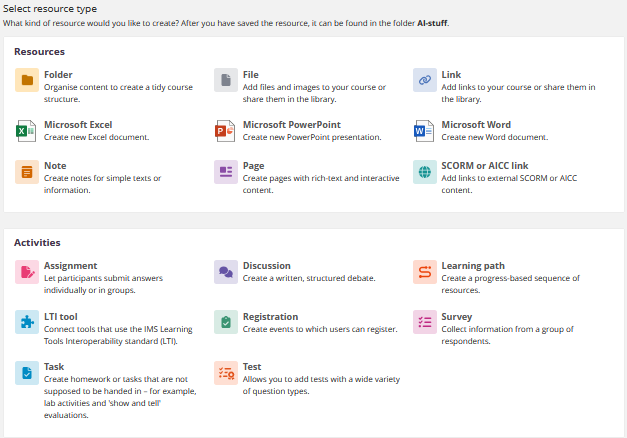

Steg 3: Utforska resurser (passivt innehåll)
Resurser används för att dela information utan att elever behöver lämna in något:
- Mapp: Organisera innehåll för att skapa en tydlig och välstrukturerad kurs.
- Fil eller mapp: Ladda upp filer eller mappar från din dator eller molnlagring.
- Länk: Lägg till länkar i kursen eller dela dem i biblioteket.
- Sida: Samla innehållsblock med information kring ett specifikt ämne. Omröstningar, videor, bilder med mera kan inkluderas på en sida. Sidor är även ett bra verktyg för innehåll som skapas av elever.
- SCORM- eller AICC-länk: Lägger till en direktlänk till externt skapat innehåll. (SCORM är en tilläggstjänst)
- Microsoft Office-dokument: Skapa nya Word-, Excel- eller PowerPoint-filer, förutsatt att funktionen är aktiverad på plattformen. (Observera att elever inte behöver egna licenser. Samredigering stöds.)
Steg 4: Utforska aktiviteter (interaktivt innehåll)
Aktiviteter kräver elevdeltagande och visas i elevernas lista över uppgifter kurstyper som har sektionen Uppgifter på sin översiktssida :
- Inlämningsuppgift: Är det huvudsakliga uppgiftsverktyget i itslearning. Det gör det möjligt för deltagare att lämna in svar individuellt eller i grupp. Inlämningen kan vara en skriven text, PowerPoint-presentation, video, bild eller annat material som visar användarens kunskaper. Uppgifter kan kopplas till mål och kriterier genom matriser och bedömningsunderlag för att följa elevernas måluppfyllelse. Det finns även möjlighet för elever att arbeta i grupper eller ge kamratrespons.
- Diskussion: Skapar ett diskussionsforum i itslearning som kan användas för strukturerade skriftliga diskussioner eller debatter.
- Lärsekvens: Skapa en progressionsbaserad sekvens av resurser.
- LTI-verktyg: Anslut verktyg som använder IMS Learning Tools Interoperability-standarden (LTI).
- Registrering: Gör det möjligt för lärare att skapa en lista med alternativ som deltagarna kan anmäla sig till. Det kan exempelvis vara studietillfällen, presentationstider eller grupp-projekt.
- Undersökning: Samla information från en grupp respondenter. Kan användas inom en kurs eller öppnas för externa deltagare.
- Uppgift (utan digital inlämning): Används för arbeten som inte lämnas in digitalt, till exempel praktiska moment, muntliga presentationer, handskrivna uppsatser eller diskussioner ansikte mot ansikte. Lärare kan ge digitala instruktioner och ange bedömningskriterier, men arbetet lämnas in fysiskt. Bedömning och feedback kan anges digitalt.
- Test: Kan användas för både snabba kunskapskontroller och formella prov. Frågor kan kopplas till mål, kategoriseras och tilldelas poängvärden. (Frågor kan även importeras.) Det finns flera olika frågetyper. Varje fråga, och i vissa fall även svarsalternativen, använder riktexteditor, vilket innebär att videor, ljudklipp och bilder kan ingå i frågor och svar.
Steg 5: Förstå färdigt innehåll
Färdigt innehåll innehåller material som kan importeras från andra lärplattformar eller externa system, samt innehåll som finns tillgängligt i ett delat resursbibliotek (ibland kallat Learning Object Repository, LOR).
- Innehåll från biblioteket: Lägg till innehåll från din samling eller sök efter delat innehåll.
- Kursimport: Importera en kurs från en annan lärplattform, till exempel Moodle.
- Importera innehållspaket: Ladda upp ett SCORM-innehållspaket. (Tilläggstjänst)
✓ Kontrollpunkt: Du bör nu förstå den viktigaste skillnaden: resurser används för att ta del av innehåll, medan aktiviteter används för elevinteraktion och bedömning.