Skapa din första kurs - guide för lärare
INNEHÅLLSFÖRTECKNING
1. Vad du kommer att uppnå
När du är klar med denna guide har du skapat din första fullt funktionella kurs med grundläggande inställningar konfigurerade och redo för innehåll. Processen tar vanligtvis några minuter och ger dig en grund för att undervisa med itslearning.
Observera: Det finns olika typer av inriktningar för kurser i itslearning: Ämne, Klass/Förenklad kurs, Studier i egen takt och Informationsplats. Denna artikel visar bildexempel från kursinriktningen Ämne.
Observera: Det finns olika typer av inriktningar för kurser i itslearning: Ämne, Klass/Förenklad kurs, Studier i egen takt och Informationsplats. Denna artikel visar bildexempel från kursinriktningen Ämne.
2. Innan du börjar
• Se till att du har lärarbehörighet med behörighet att skapa kurs i itslearning
• Ha kursens namn och ämne klart
• Fundera över vilken färg och bild som kan hjälpa elever att identifiera din kurs
• Ha kursens namn och ämne klart
• Fundera över vilken färg och bild som kan hjälpa elever att identifiera din kurs
3. Snabbstart – arbetsflöde
Steg 1: Gå till kurssidan
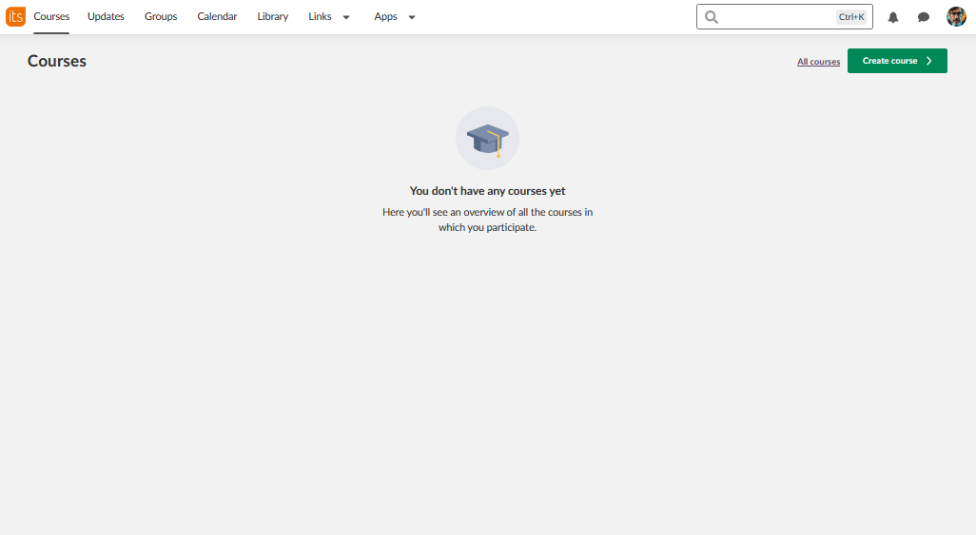
Om du inte redan befinner dig på kurssidan, klicka på fliken Kurser in huvudmenyn. Klicka sedan på den gröna knappen "Skapa kurs" till höger på sidan.
Steg 2: Ange grundläggande kursinformation i detta fönster
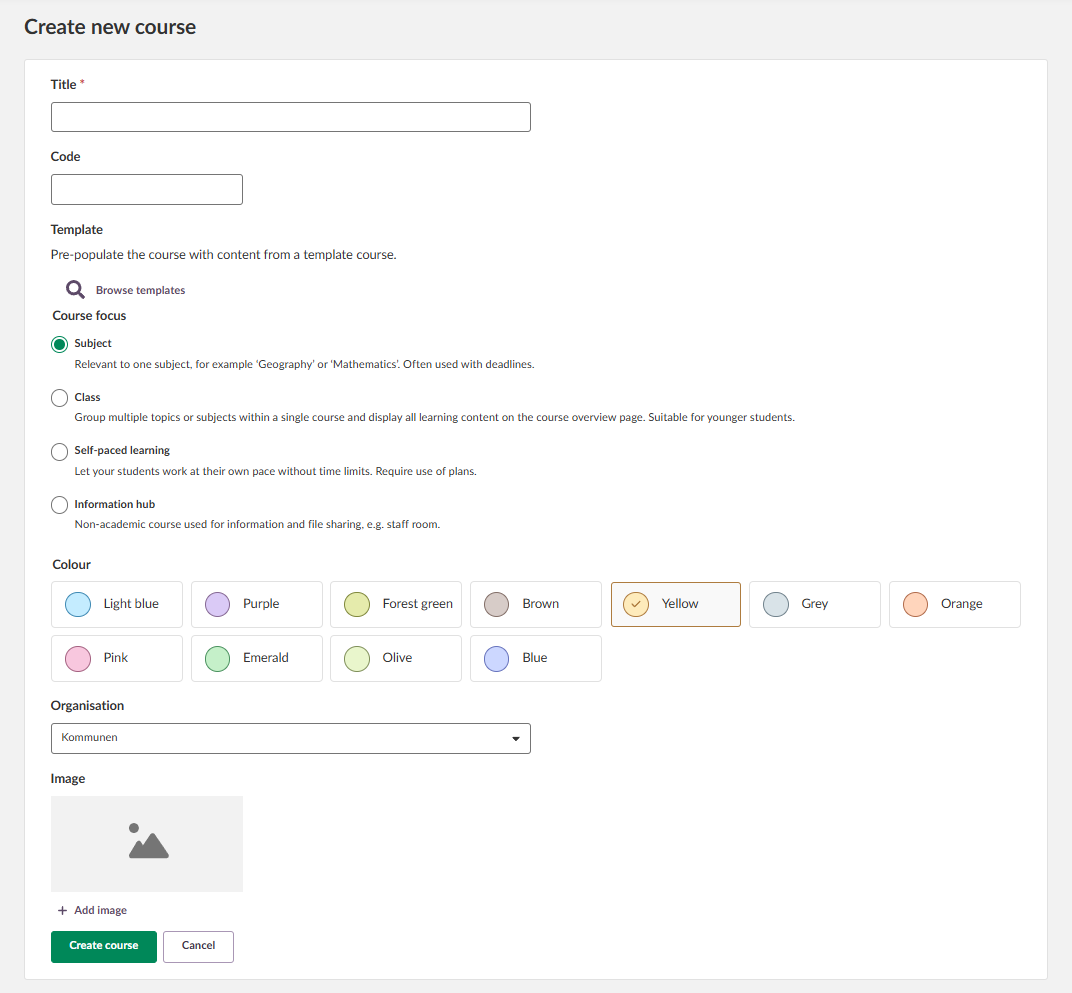
Rubrik: Ange kursens namn (t.ex. "Matematik år 9")
Kod: Lägg till en kurskod om det krävs av din organisation
Kursens inriktning: Välj den typ av inriktning som passar för din kurs (Ämne och Klass/Förenklad är anpassade för lärarledd undervisning)
Färg: Välj en färg som hjälper elever att identifiera kursen
Kod: Lägg till en kurskod om det krävs av din organisation
Kursens inriktning: Välj den typ av inriktning som passar för din kurs (Ämne och Klass/Förenklad är anpassade för lärarledd undervisning)
Färg: Välj en färg som hjälper elever att identifiera kursen
Steg 3: Ange organisation
Välj din organisation i rullgardinsmenyn (den kan redan vara förvald av en systemadministratör på din site).
Steg 4: Lägg till kursbild (valfritt)
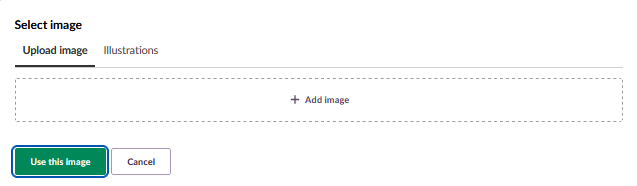
Klicka på "Lägg till bild" för att välja bland färdiga illustrationer eller ladda upp en bild som representerar kursen och dess ämnesområde.
Du kan:
• Klicka på "Lägg till bild" för att bläddra bland filer på din dator
• Dra och släppa en bild direkt i uppladdningsytan
• Välja illustrationer och välja en bild
• Hoppa över detta steg och lägga till en bild senare
• Dra och släppa en bild direkt i uppladdningsytan
• Välja illustrationer och välja en bild
• Hoppa över detta steg och lägga till en bild senare
→ Bilden visas i kursförhandsvisningen (om den laddas upp)
Steg 5: Välj mall (valfritt)
Om det finns tillgängligt på din site kan en mall användas för din nya kurs och fylla den med fördefinierat innehåll.
Klicka på "Bläddra bland mallar" för att se tillgängliga kursmallar och välj en mall som är avsedd.
Eller hoppa över detta steg för att börja med en tom kurs
Eller hoppa över detta steg för att börja med en tom kurs

Steg 6: Skapa din kurs
Klicka på den gröna knappen "Skapa kurs" för att slutföra inställningen.
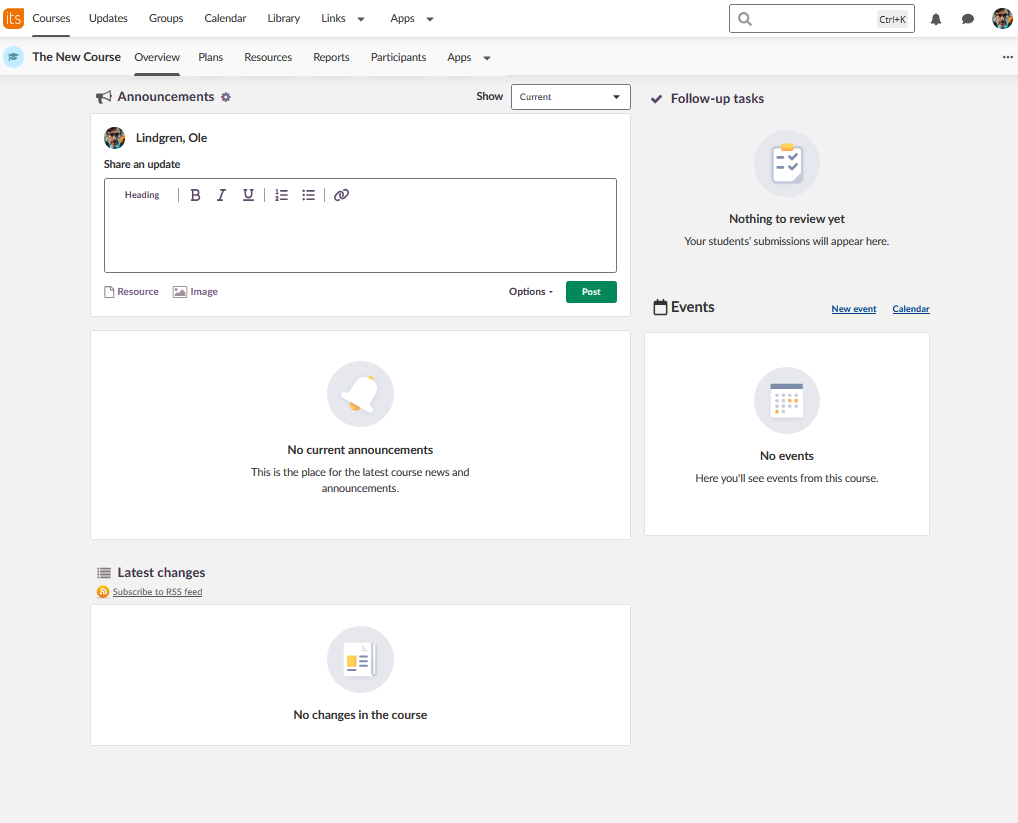
✓ Kontrollpunkt: Du tas automatiskt till kursens översiktssida
(Bilden visar översiktssidan för kursinriktningen Ämne)
(Bilden visar översiktssidan för kursinriktningen Ämne)
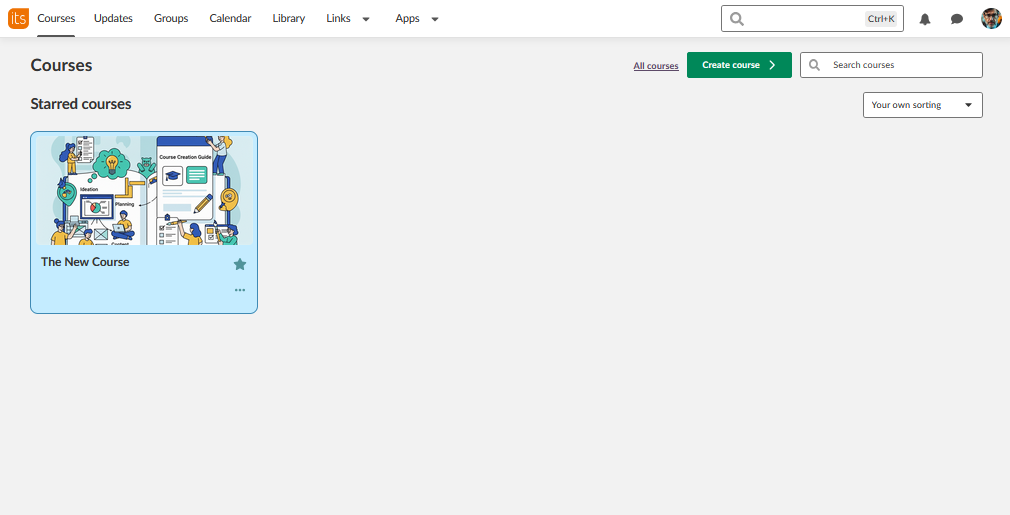
Steg 7: Verifiera att kursen har skapats
Kontrollera att din kurs visas på kurssidan med korrekt:
• Kursnamn
• Färg
• Bild
• Färg
• Bild
Produktuppdateringar
Håll dig uppdaterad genom att läsa produktuppdateringar: https://sv.itslearning.com/product-updates
Service Status
Kontrollera och prenumera på statusuppdateringar om itslearning → https://status.itslearning.com/
Idéportalen
Dela en idé du har om itslearning→ https://ideas.itslearning.com/
Roadmap
Här kan du se och läsa vår roadmap! →https://sv.itslearning.com/roadmap