Använda kurskatalogen - guide för deltagare/elever/studenter
INNEHÅLLSFÖRTECKNING
- 1 Introduktion och överblick
- 2 Åtkomst till kurskatalogen
- 3 Bläddra bland och söka kurser
- 4 Hur kurser visas
- 5 Att anmäla sig för en kurs - Intern kurskatalog
- 6 Att anmäla sig för en kurs - Extern kurskatalog
- 7 Lämna kursen
- 8 Felsökning
1 Introduktion och överblick
Kurskatalogen gör det möjligt för dig att upptäcka och anmäla dig till kurser utöver de som du vanligtvis har blivit deltagare i. Det finns två typer av kataloger som du kan stöta på:
Intern kurskatalog: Tillgänglig för användare med itslearning-konton inom organisationen. Visar kurser som erbjuds av din skola eller institution.
Extern kurskatalog: Tillgänglig för alla, även för användare utan itslearning-konton. Möjliggör anonym bläddring och skapande av konto I samband med anmälan.
Detta kan du göra
- Bläddra bland tillgängliga kurser efter kategorier, utbildningsnivå eller organisation
- Söka efter specifika kurser med hjälp av nyckelord
- Visa detaljerad kursinformation innan du registrerar dig
- Anmäla dig till kurser med olika metoder (omedelbart, med krav på godkännande eller registreringsnyckel)
- Hantera dina ansökningar och ditt kursdeltagande
Kontokrav
Intern kurskatalog: Kräver ett befintligt itslearning-konto och nödvändiga behörigheter
Extern kurskatalog:
Kan bläddras i anonymt; du behöver skapa ett konto för att anmäla dig.
2 Åtkomst till kurskatalogen
2.1 Intern åtkomst till kurskatalogen
För deltagare/studenter och personal med itslearning-konton:
- Logga in på itslearning med ditt itslearning-konto
- Navigera till sidan Kurser (översikt över huvudkurser)
- Klicka på länken Alla kurser uppe till höger
- Klicka på knappen Kurskatalog längst upp till höger
- Bläddra bland tillgängliga kurser i kurskatalogens gränssnitt
Observera: Om du inte kan komma åt den interna kurskatalogen kanske din profil inte har de nödvändiga behörigheterna. Kontakta skolans systemadministratör för att be om åtkomst.
2.2 Extern åtkomst till kurskatalogen
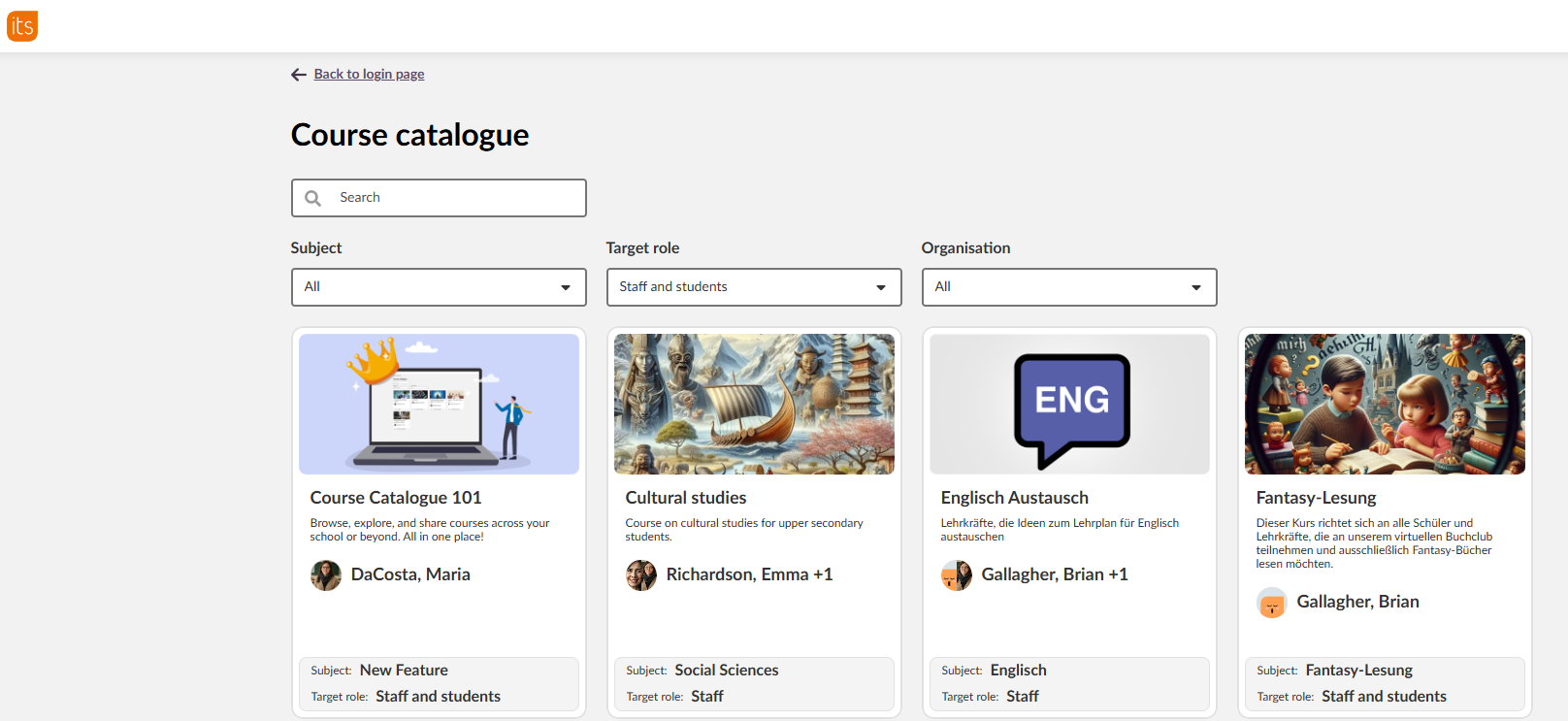
Via inloggningssidan:
- Gå till din organisations itslearning-inloggningssida
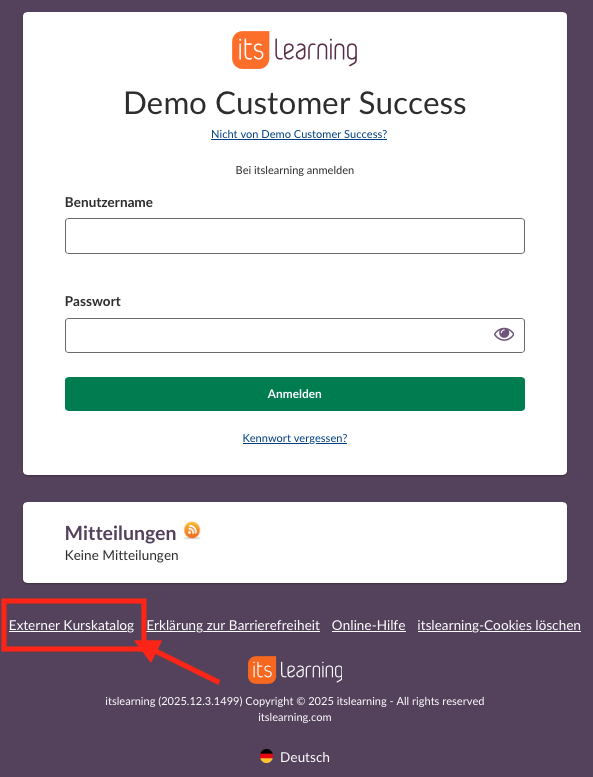
- Leta efter länken till den externa kurskatalogen längst ner på sidan (i sidfoten)
- Klicka på länken för att anonymt bläddra bland tillgängliga kurser
Via direktlänk eller QR-kod:
- Använd den direkta URL:en eller QR-koden
- Åtkomst från organisationens webbsida eller marknadsföringsmaterial
- Bokmärk länken för enkel framtida åtkomst
3 Bläddra bland och söka kurser
Observera! Att söka bland kurser fungerar på samma sätt oavsett om man söker internt eller externt. Den största skillnaden är metoden för att anmäla sig till/ansöka till kursen och båda kommer att beskrivas längre ner i artikeln.
3.1 Sökfunktion
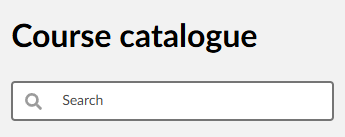
Använd sökfältet för att hitta specifika kurser:
- Ange nyckelord relaterade till kurstitel, beskrivning eller kurskod
- Sökresultaten uppdateras automatiskt medan du skriver
- Använd flera sökord för att begränsa resultaten
3.2 Filteralternativ
Förfina din sökning med hjälp av tillgängliga filter:
Filter för kategori
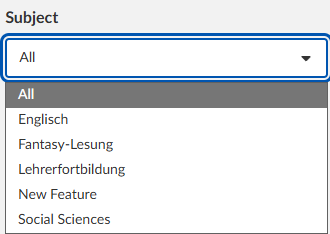
- Tillgängligt när: Minst en kurs är taggad med en kategori
- Alternativ: Rullgardinsmeny som visar "Alla" och specifika kategorier som för närvarande används av katalogkurser
- Använd för att: Hitta kurser inom specifika akademiska områden
Filter för målroll
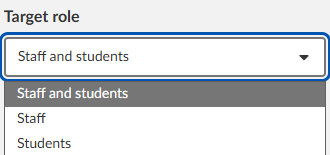
- Tillgänglig för: Alla användare kan se detta filter i den externa kurskatalogen. Detta är inte tillgängligt för deltagare/studenter i den interna kurskatalogen, eftersom deras roll redan är definierad.
- Alternativ: Personal och deltagare/studenter, Personal, Deltagare/Studenter
- Använd för att: Hitta kurser som passar din roll
- Observera: Visar vilka typer av användare kursen är avsedd för
Observera! Filtret för målroller kommer att döljas I den externa kurskatalogen om itslearning-siten är konfigurerad så att det bara är möjligt att skapa ett konto via e-post.
Filter för organisation
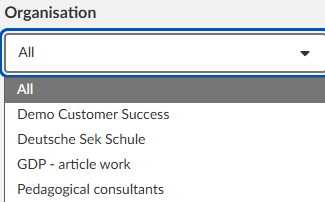
- Tillgängligt när: Flera organisationer erbjuder kurser I katalogen
- Alternativ: Rullgardinsmeny som visar "Alla" och specifika organisationer som har kurser I katalogen
- Använd för att: Hitta kurser från specifika skolor eller institutioner
Utbildningsnivå
Om funktionen är aktiverad på nationell nivå kan kurser också filtreras efter utbildningsnivå. Observera att detta kan skilja sig mellan olika länder. Filtret visas endast om minst en kurs är märkt med en utbildningsnivå. Om du inte kan se filtret beror det antingen på att funktionen inte är aktiverad i ditt land, eller att inga kurser har taggats med en utbildningsnivå.
4 Hur kurser visas
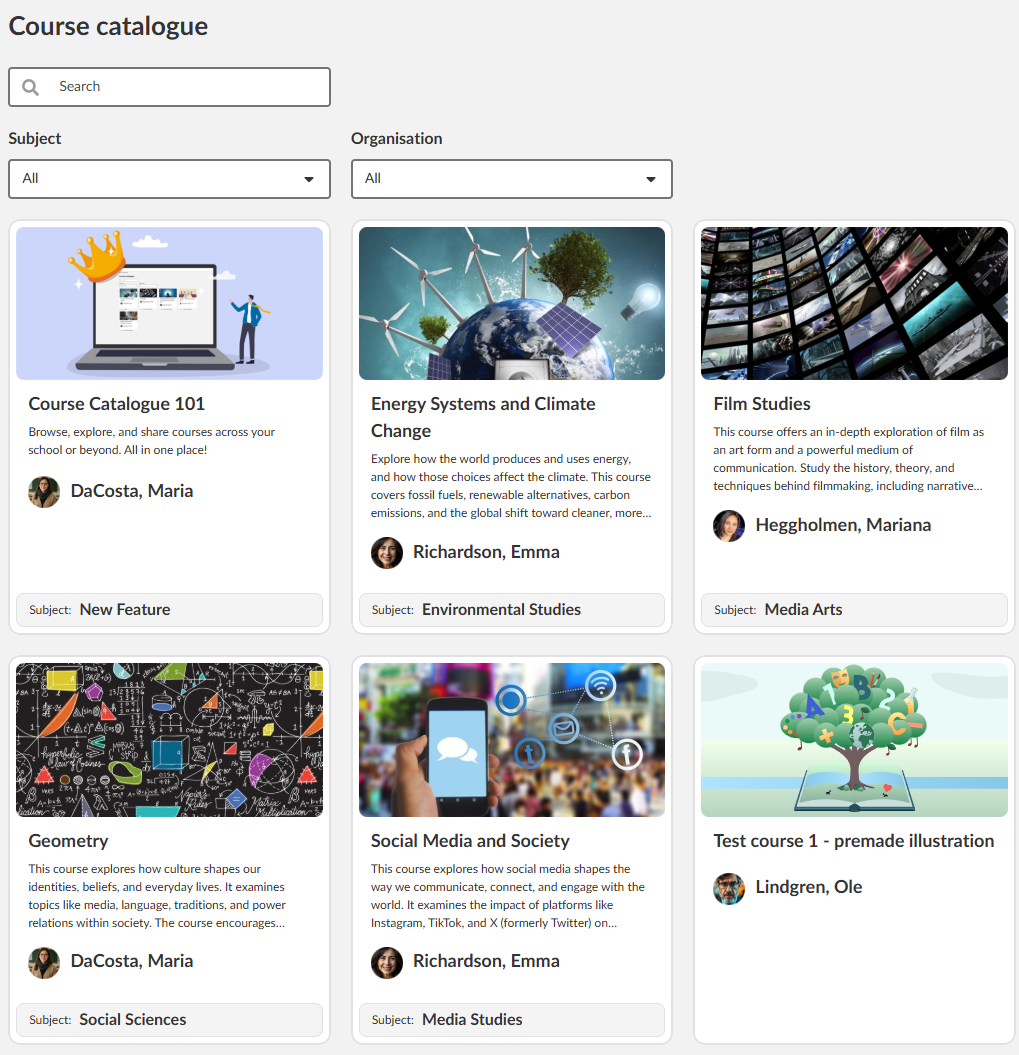
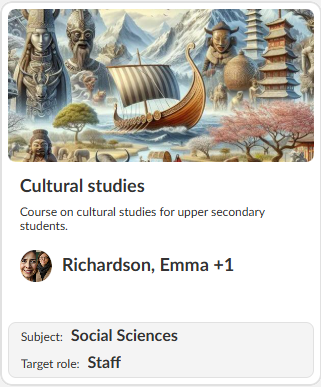
Kurser visas som kort som visar viktig information:
- Kursbild (om sådan finns)
- Kurstitel
- Kursbeskrivning
- Kurslärarens namn och profilbild
- Kategoriklassificering (visas längst ner på kortet)
- Information om målrollen (visas längst ner på kortet)
Layoutfunktioner:
- Kurskort med tydliga bilder och lättläst teckensnitt
- Tydligt presenterad lärarinformation med profilbilder
- Enhetlig kortlayout för enkel överskådlighet
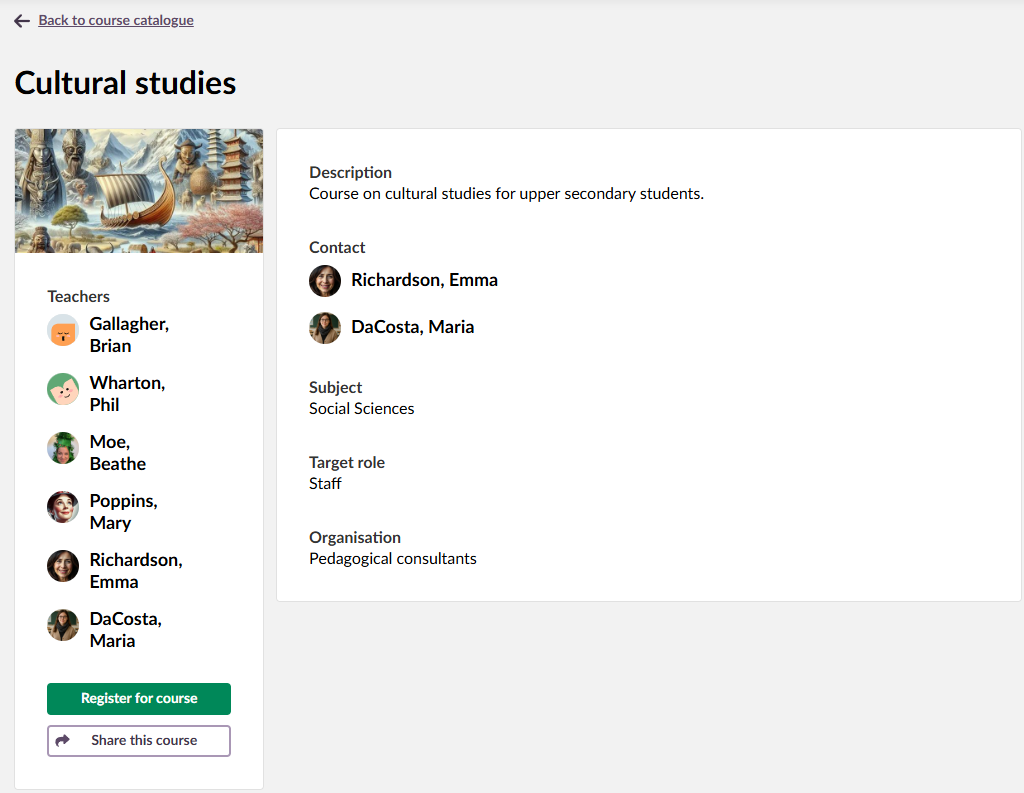
4.1 Kursinformation
Klicka på valfritt kurskort för att se fullständig kursinformation:
Detaljerad kursinformation inkluderar:
- Kursbild och titel
- Fullständig kursbeskrivning
- Lärarlista med profilbilder
- Kontaktuppgifter för kursförfrågningar
- Kategoriklassificering
- Organisationsnamn
- Knapp för anmälan/registrering
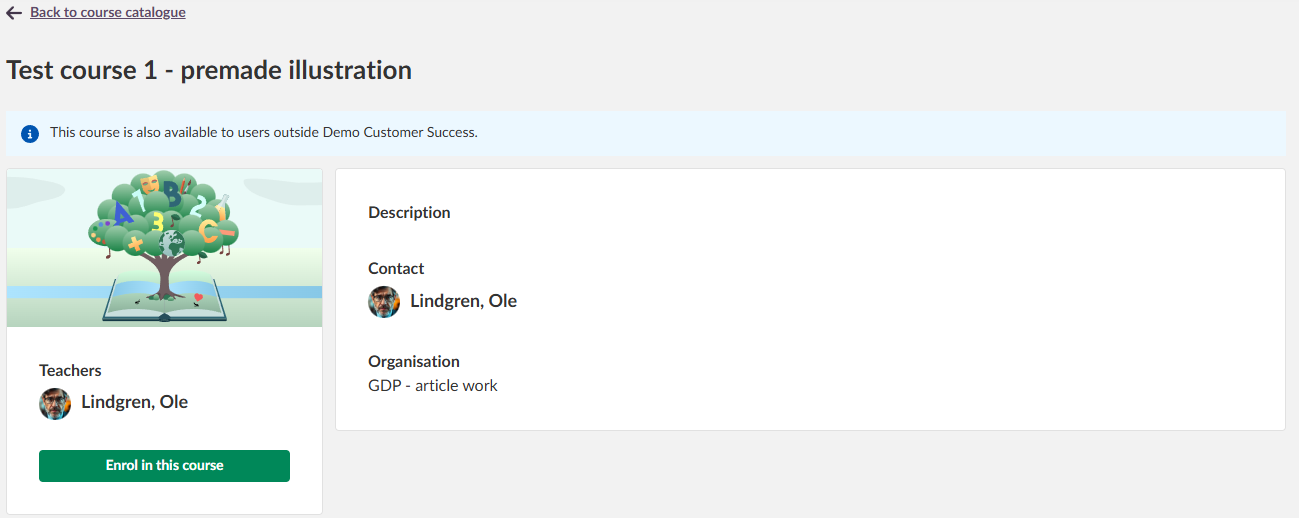
Särskild information
- I intern kurskatalog: Extern kursinformation: Blå informationsbanner med texten "Denna kurs är även tillgänglig för användare utanför [Organisationsnamn]" när så är tillämpligt.
Tillgängliga platser
När kurser har begränsat antal platser:
- Meddelandet "Kursen är full" visas när gränsen är nådd och nya sökande försöker registrera sig

5 Att anmäla sig för en kurs - Intern kurskatalog
5.1 Standardsteg för registrering
- Bläddra eller sök efter önskad kurs
- Klicka på kurskortet för att se detaljer
- Granska kursinformation och vad som krävs
- Klicka på knappen "Anmäl dig till den här kursen"
- Anmäl dig genom att följa stegen som gäller för kursen och ditt konto.

5.2 När en kurs kräver godkännande av en lärare för registrering:
- Klicka på "Anmäl dig till den här kursen"
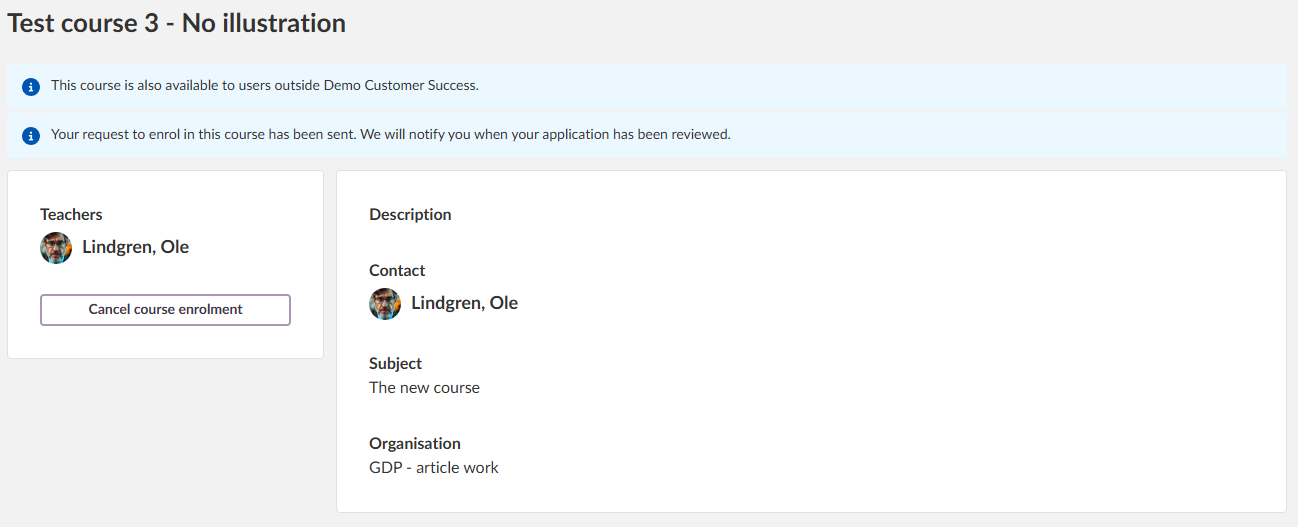
Sidan kommer att uppdateras och du får se informtion i en blå banner: "Din ansökan till den här kursen har skickats. Du får..."
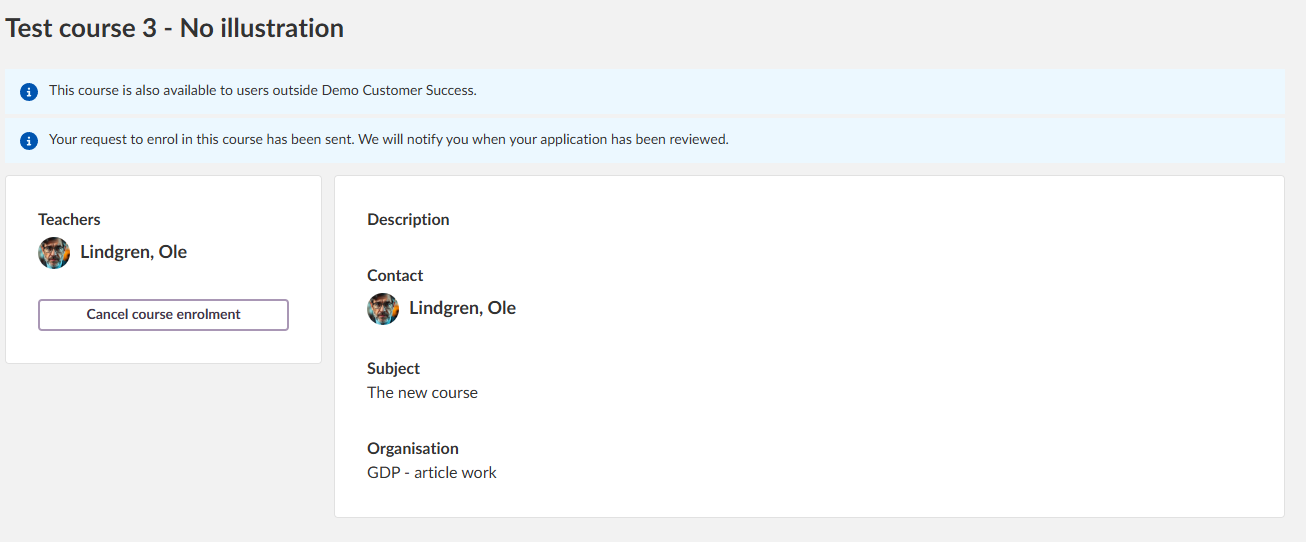
2. Du måste vänta på lärarens godkännande, och du kommer att meddelas när det är godkänt eller avslaget
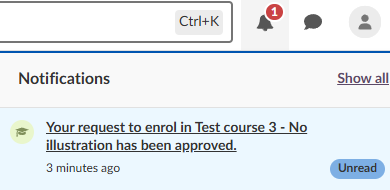
Du får tillgång till kursen omedelbart efter godkännande
Dina alternativ medan du väntar:
- Avboka ansökan innan lärarens beslut fattas
- Kontrollera ansökningsstatus i din kurslista
5.3 När en kurs behöver en registreringsnyckel för anmälan
- Klicka på "Anmäl dig till den här kursen"
- Du kommer att se information i en blå banner: "En registreringsnyckel krävs för att du ska kunna anmäla dig till denna kurs. Om du inte har en registreringsnyckel, kontakta kontaktpersonen för kursen."
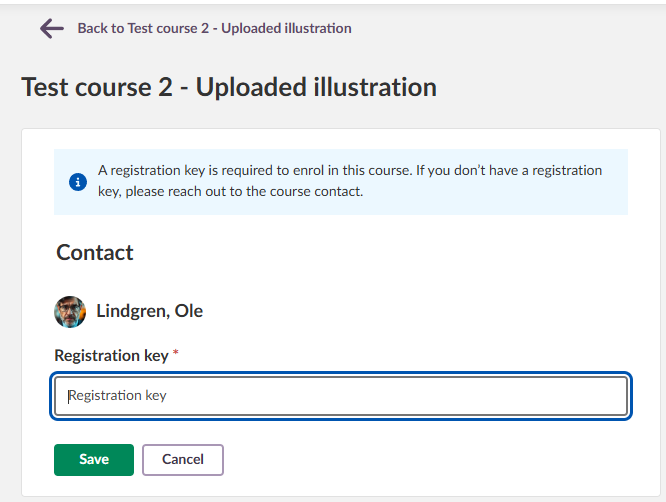
- Om du redan har en nyckel, ange den här. Annars kontakta kursläraren för att få en registreringsnyckel.
- Ange registreringsnyckeln i det angivna fältet
- Klicka på "Spara" för att slutföra anmälan
- Du får genast tillgång till kursen när du har matat in rätt registreringsnyckel
5.4 När en kurs har öppen anmälan
- Klicka på "Anmäl dig till den här kursen"
- Du har genast åtkomst till kursen och finner den bland dina andra kurser
- Börja ta dig an kursen och dess innehåll direkt
6 Att anmäla sig för en kurs - Extern kurskatalog
6.1 Registreringssidans olika alternativ
När du klickar på "Registrera dig för kursen" på en extern kurs ser du upp till tre alternativ, beroende på inställningarna för skolan du tittar på:
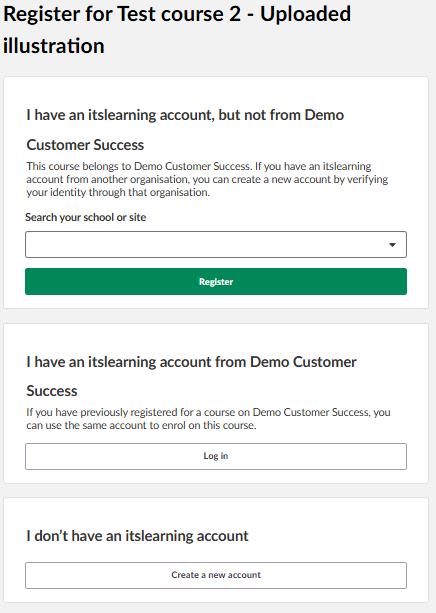
6.1.1 Jag har ett itslearning-konto, men inte för [Organisationsnamn]
Detta krävs:
- Aktivt itslearning-konto från partnerorganisation
- Åtkomst till den ursprungliga itslearning-siten för verifiering
Process:
- Välj det här alternativet
- Välj din organisation från rullgardinsmenyn "Välj din skola eller site"
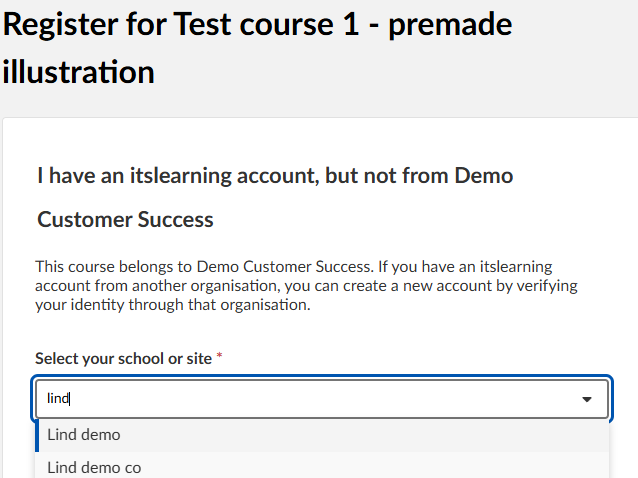
- Klicka på registreringsknappen
- Logga in på din ursprungliga itslearning-site och när du omdirigeras, så visas en ny sida.
- Skapa ett lösenord
- Godkänn villkoren och klicka på "Skapa ett nytt konto"
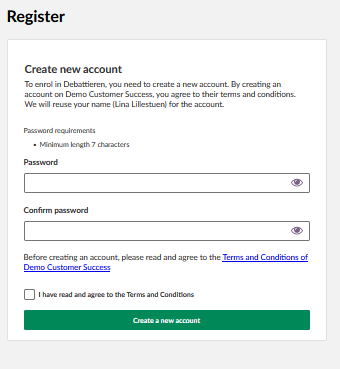
Du kommer att få ett nytt kontonamn och kan nu logga in på den nya siten med ditt nya användarnamn och lösenord.
Dessa är unika för den siten och påverkar inte dina inloggningar på din vanliga itslearning-site.
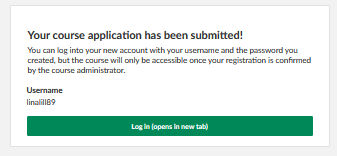
- Observera att även om du redan kan logga in kommer du inte att ha tillgång till kursen du har registrerat dig för, förrän din ansökan har godkänts av kursadministratören.
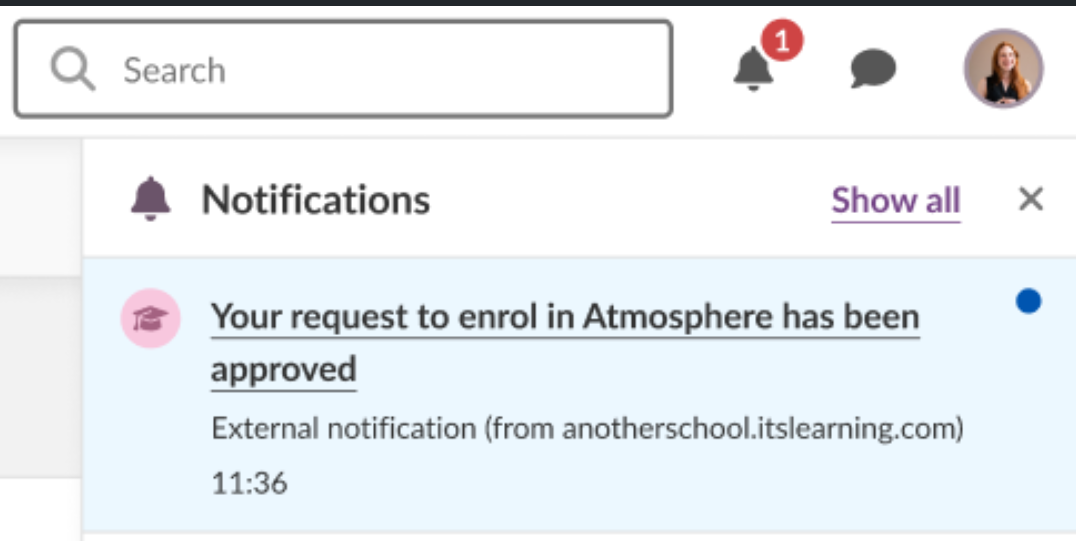
- Du får en notifiering i klockan på din egen/vanliga itslearning-site när din ansökan har godkänts. Om du klickar på den notifieringslänken öppnas en ny flik med inloggningssidan för siten som aviseringen kom ifrån (såvida du inte redan var inloggad på den siten).
6.1.2 Jag har ett itslearning-konto för [Organisationsnamn]
Detta krävs:
- Tidigare skapat konto via denna organisations externa katalog
Process:
- Välj det här alternativet (Jag har ett itslearning-konto för...)
- Klicka på knappen "Logga in"
- Ange ditt befintliga användarnamn och lösenord
- Du kan avbryta registreringen vid den här tidpunkten om du vill - Du kan nu se den pågående kursen på din kurssida i itslearning och får ett meddelande i ditt konto när du har fått din ansökan godkänd, på samma sätt som om du hade ansökt via den interna kurskatalogen.
6.1.3 Jag har inget itslearning-konto
Detta krävs:
- Giltig e-postadress
- Godkännande av villkor
Process:
- Välj det här alternativet (Jag har inget itslearning-konto)
- Klicka på knappen "Skapa ett nytt konto"
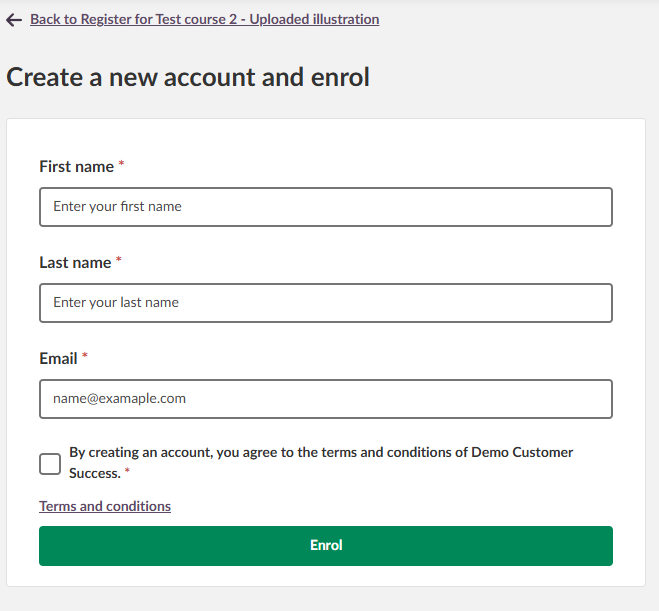
- Fyll i formuläret för att skapa konto:
- Förnamn (krävs)
- Efternamn (krävs)
- E-postadress (krävs)
- Det står: "Innan du skapar ett konto, läs igenom och godkänn villkoren för [Organisationsnamn]" Läs dessa genom att klicka på länken som finns där.
- Markera kryssrutan med texten "Jag har läst och godkänner villkoren"
- Klicka på knappen "Anmäl dig" för att skicka in
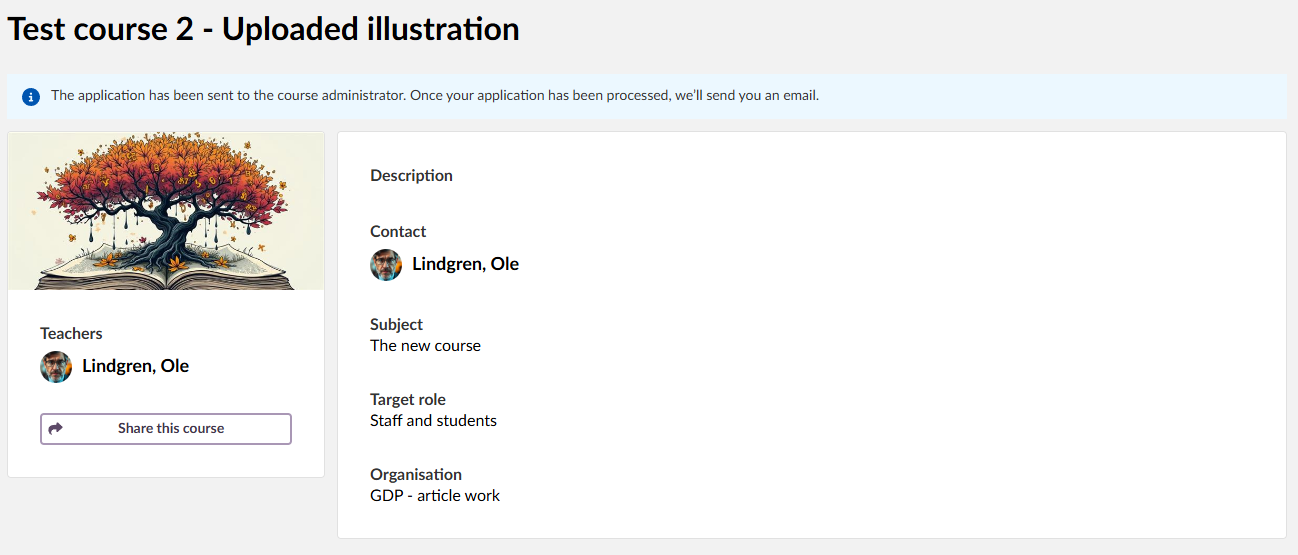
6.1.3.4 Aktivera konto via e-post
Efter att kontot skapats:
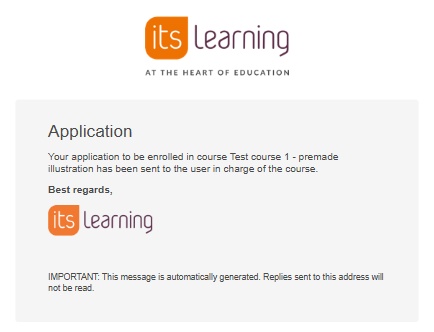
Steg 1: Bekräfta ansökan
- Du får ett första e-postmeddelande som bekräftar att din ansökan har skickats till kursadministratören/kursansvarig
Steg 2: Kontouppgifter (när de godkänts)
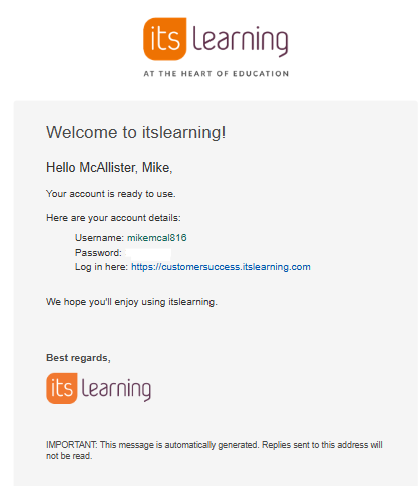
- Efter lärarens godkännande får du ett e-postmeddelande med texten "Välkommen till itslearning!"
- E-postmeddelandet innehåller dina kontouppgifter:
- Användarnamn (t.ex., mikemcal816)
- Tillfälligt lösenord (t.ex., 9T-Vz9)
- Direkt inloggningslänk till itslearning-siten
Steg 3: Första gången du loggar in
- Klicka på inloggningslänken som finns i e-postmeddelandet
- Ange ditt användarnamn och tillfälliga lösenord
- Systemet kommer att uppmana dig att skapa ett nytt, säkert lösenord
- Förvara dina inloggningsuppgifter säkert så att du kan använda dem senare.
Viktigt: Spara ditt användarnamn och nya lösenord – du kommer att behöva dem för all framtida åtkomst.
7 Lämna kursen
Möjligt om: Det här alternativet visas bara om kursläraren har aktiverat inställningen som tillåter avanmälan I kursens kursegenskaper.
Gör så här för att lämna kursen:
- Öppna kursen du vill lämna
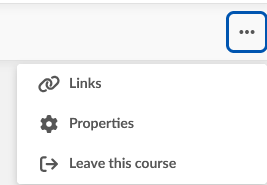
- Klicka på 3 prickar (⋯) I det övre högra hörnet I kursmenyn
- Välj "Lämna den här kursen" från rullgardinsmenyn
- Bekräfta att du vill lämna kursen när du blir ombedd att göra det
Viktigt:
- När du lämnar kursen tas all åtkomst till den bort och kan även ta bort det du gjorde i kursen.
- Den här funktionen måste vara aktiverad av läraren – den är inte tillgänglig som standard.
- När du har avanmält dig måste du anmäla dig igen via katalogen om du vill gå med igen.
8 Felsökning
Kan inte komma åt kurskatalogen
Symptom: Kurskatalogen är inte synlig eller tillgänglig
Möjlig orsak:
- Kurskatalogen har inte aktiverats av en administratör
- Användarbehörigheter saknas
- Inte inloggad (om det gäller intern katalog)
Lösning:
- Se till att du är inloggad för att se den interna katalogen
- Kontakta administratören angående åtkomstbehörigheter
- Prova extern katalog om den tillgänglig
- Rensa webbläsarens cache och uppdatera sidan
Registreringsnyckeln fungerar inte
Symptom: Fel när registreringsnyckel anges
Möjlig orsak:
- Felaktig nyckel inmatad
- Nyckeln är inte giltig längre eller ändrats
- Skriv-/kopiera-klistra-fel
Lösning:
- Kontrollera stavning och versaler
- Kontakta den som tillhandahåller kursen för att få aktuell nyckel
- Försök att skriva nyckeln manuellt istället för att kopiera och klistra in
- Kontrollera om det finns extra mellanslag före eller efter nyckeln
Kontoskapandet misslyckades
Symptom: Kan inte skapa konto via extern katalog
Möjlig orsak:
- E-postadressen används redan för kontot
- Villkoren accepteras inte
- Obligatoriska fält är inte ifyllda
Lösning:
- Kontrollera att alla obligatoriska fält är ifyllda
- Kontrollera att e-postadressen är korrekt och oanvänd
- Se till att kryssrutan för villkor är markerad
- Försök med en annan e-postadress om det finns
Kurs visas inte I sökningen
Symptom: Förväntad kurs syns inte i resultaten
Möjlig orsak:
- Kursen har inte lagts till i katalogen
- Filter som exkluderar kurser från resultat används
- Kurs riktad mot olika användarroller
Lösning:
- Rensa alla sökfilter och försök igen
- Sök efter olika sökord
- Kontrollera om kursen finns i en annan katalog (intern vs. extern)
- Kontakta administratör eller kurslärare
Problem med återställning av lösenord
Symptom: Kan inte återställa eller ändra lösenord
Lösning:
- Använd länken "Glömt lösenord" på inloggningssidan
- Kontrollera din e-post för instruktioner om återställning av lösenord
- Kontakta systemadministratören för hjälp med kontot
- Verifiera e-postadressen som är kopplad till kontot
Support: För ytterligare support, kontakta itslearning-administratör/supportkontakt på din skola eller besök itslearnings supportsidor.
---------------------------------------
The features shown are part of the project within the framework of the German Development Project (GDP), a cooperation between four German states and itslearning with the aim of improving digital education in Germany through tailor-made product developments.
Click here to learn more about the GDP roadmap and what other features you can expect.
For German readers: Click here for more information about the project within the framework of the German Development Project.
INNEHÅLLSFÖRTECKNING