H5P – Ladda upp och spela upp innehåll (Lärare)
INNEHÅLLSFÖRTECKNING
- Översikt
- 1 Översikt
- 2 Lägg till H5P som fristående resurs
- 3 Infoga H5P i textredigeraren
- 4 Alternativ för återanvändning och nedladdning
- 5 Felsökning
Översikt
H5P är ett ramverk med öppen källkod för interaktivt webbinnehåll, till exempel quiz, interaktiva videor och presentationer. Du kan ladda upp och spela upp .h5p-filer i itslearning, antingen som en fristående resurs eller inbäddade i textredigeraren i flera kursverktyg.
Förutsättning: Systemadministratören måste aktivera H5P-tilläggen innan du kan använda den här funktionen. Om H5P inte är tillgängligt, kontakta din systemadministratör.
1 Översikt
Det finns två sätt att använda H5P-innehåll i itslearning. Vilken metod du väljer avgör vilka funktioner som är tillgängliga.
| Metod | Tillgänglig i | Bedömning | Rapportering | Tidsgräns |
|---|---|---|---|---|
| Fristående resurs | Sidan Lägg till i kursen | ✓ | ✓ | ✓ |
| Textredigerare | Sidor, inlämningsuppgifter, diskussioner, planeringar, test | ✗ | ✗ | ✗ |

En H5P-aktivitet (Find The Words) visas som en fristående resurs, med en sammanfattning av inställningarna till höger.
2 Lägg till H5P som fristående resurs
När systemadministratören har aktiverat H5P-applikationen kan du lägga till H5P-filer från sidan Lägg till i en kurs. Alternativet H5P visas bredvid andra resurstyper. Använd den här metoden när du vill följa elevernas resultat eller inkludera H5P i bedömningsöversikten.

Resurstypen H5P så som den visas på sidan Lägg till i kursen.
2.1 Ladda upp och konfigurera inställningar
- På sidan Lägg till i kursen väljer du H5P.
- Klicka på Lägg till fil och välj varifrån du vill ladda upp .h5p-filen: Din dator, OneDrive eller Dina filer. Den maximala tillåtna filstorleken är 200 MB. Endast .h5p-filer stöds.

Sidan Skapa H5P. Sammanfattningen av inställningarna till höger visar den aktuella konfigurationen.
Obs: Vissa H5P-innehållstyper ger ett felmeddelande eller kan inte importeras. Detta gäller för närvarande Impressive Presentation, Advanced Blanks och iFrame Embedder. Problemet ligger i själva H5P-paketen, eftersom samma innehållstyper inte heller kan importeras i Moodle. Det är inte specifikt för itslearning.
- Konfigurera inställningarna efter behov. Som standard är innehållet synligt för alla kursdeltagare och har ingen tidsgräns. Expandera Fler inställningar för ytterligare alternativ (se tabellen nedan).
- Klicka på Skapa.
Tillgängliga inställningar
| Inställning | Beskrivning |
|---|---|
| Synlighet | Ange att innehållet ska vara synligt, inte synligt eller schemalagt. Med alternativet Schemalagt kan du ange datum och tid då resursen ska bli synlig och/eller döljas. |
| Tidsgräns | När en tidsgräns har angetts kan eleverna fortfarande interagera med innehållet (så länge det är synligt), men om innehållet returnerar ett resultat lagras resultatet inte längre efter tidsgränsen. |
| Bedömningsskala | Om H5P-innehållstypen returnerar ett resultat (i procent) kan resultatet kopplas till en bedömningsskala. Den här inställningen är endast tillgänglig för H5P-innehållstyper som är kända för att returnera ett resultat. Listan över innehållstyper som stöds hanteras av itslearning och omfattar för närvarande: Drag the Words, Drag and Drop, Fill in the Blanks, Find the Hotspot, Mark the Words, Multiple Choice, Single Choice Set, Quiz (Question Set), Summary, Interactive Video och Course Presentation. |
| Valfritt | Tillgängligt om framstegsrapporten är aktiverad på webbplatsnivå och för kursen. |
| Läxa | Tillgängligt om läxor är aktiverade på webbplatsnivå. |
| Lärandemål | Tillgängligt om lärandemål är aktiverade för kursen. |
| Tilldelad till | Tilldela H5P-innehållet till specifika elever eller grupper i stället för till alla kursdeltagare. |
2.2 Visa elevernas framsteg
På fliken Elever kan du se en översikt över elevernas framsteg. Om H5P-innehållet returnerar ett resultat kopplas det till den valda bedömningsskalan.

Fliken Elever visar varje elevs bedömning. Klicka på pennikonen för att visa eller redigera en enskild bedömning.
Obs: Det går inte att se vad en elev har svarat. Endast det samlade resultatet visas, kopplat till bedömningsskalan.
Bedömningen kan också inkluderas i bedömningsöversikten och visas i 360-rapporten.
Obs: Resultat visas bara i rapporter om du har valt en bedömningsskala för aktiviteten. Utan bedömning visas resultatet inte i 360-rapporten, även om H5P-innehållet returnerar en poäng.
2.3 Slutförandestatus
Alla H5P-innehållstyper kan inte markeras som slutförda automatiskt. Det beror på vilken innehållstyp du laddar upp, inte på en inställning i itslearning.
- Innehållstyper som skickar tillbaka framsteg till itslearning (samma innehållstyper som anges under Bedömningsskala i avsnitt 2.1) slutförs automatiskt när eleven har avslutat aktiviteten. Om en bedömningsskala har valts för aktiviteten kopplas elevens poäng till ett alternativ i bedömningsskalan. Om ingen bedömningsskala har valts slutförs aktiviteten automatiskt utan kopplad poäng.
- Alla andra innehållstyper skickar inte tillbaka framsteg och måste markeras som slutförda manuellt av eleven.
Nytt försök och tidsgräns
Om en innehållstyp stöder nytt försök kan eleverna göra om aktiviteten hur många gånger de vill. Varje nytt försök skriver över det föregående, så endast det sista försöket lagras.
Om tidsgränsen har passerat lagras elevens försök inte längre. Det innebär att det sista försöket före tidsgränsen är det som räknas.
Obs: Om du använder H5P-aktiviteten som en del av uppföljningen av framsteg bör du först prova innehållstypen själv för att se hur den fungerar.
3 Infoga H5P i textredigeraren
När systemadministratören har aktiverat H5P-tillägget kan du bädda in H5P-filer i textredigeraren. Samma process gäller i alla verktyg som har textredigeraren. H5P-innehåll som bäddats in på det här sättet stöder inte bedömning eller rapportering. Använd den fristående H5P-resursen (avsnitt 2) om du behöver följa resultat eller inkludera H5P i bedömningsöversikten.
- Klicka på pusselbitsikonen i textredigerarens verktygsfält och välj H5P.
Obs: Om alternativet H5P inte visas under pusselbitsikonen klickar du på Hitta appar och söker efter H5P för att lägga till det.

Pusselbitsikonen i textredigerarens verktygsfält med alternativet H5P.
- I fönstret som öppnas laddar du upp en .h5p-fil. Den maximala filstorleken är 200 MB.

Dialogrutan för uppladdning av H5P.
- Klicka på Lägg till. I redigeringsläge visas en platshållarbild i stället för H5P-innehållet.

Redigeraren för block med rikt innehåll med en H5P-platshållare.
- Spara innehållet. H5P-aktiviteten visas för deltagarna när den har sparats.

En H5P HotSpots-aktivitet som visas i ett block med rikt innehåll efter att den har sparats.
Tabellen nedan visar var textredigeraren finns och ger förslag på hur H5P kan användas i respektive sammanhang.
| Verktyg / område | Var H5P kan bäddas in | Förslag på användning |
|---|---|---|
| Sidor | Block med rikt innehåll | Placera interaktiva aktiviteter tillsammans med text, bilder och länkar på en kurssida. Användbart för material för självstudier eller introduktioner till ämnen som kombinerar flera innehållstyper. |
| Inlämningsuppgifter | Introduktions-/beskrivningsfält | Bädda in en interaktiv aktivitet i uppgiftsbeskrivningen. Eleverna arbetar med H5P-innehållet innan de lämnar in sitt svar via det vanliga arbetsflödet för inlämningsuppgifter. |
| Diskussioner | Beskrivning, inlägg i trådar | Använd en interaktiv bild, video eller aktivitet som gemensam utgångspunkt för en diskussion. Alla deltagare kan se innehållet innan de bidrar till tråden. |
| Planeringar | Planeringsbeskrivning, beskrivning av planeringsområde, anpassade kolumner | Bädda in H5P-aktiviteter direkt i lektions- eller områdesbeskrivningar i en planering, eller lägg till interaktivt innehåll i anpassade kolumner för strukturerade lärsekvenser. |
| Test | Testbeskrivning, frågebeskrivningar, introduktioner till frågegrupper | Lägg till ett interaktivt element som sammanhang för en fråga eller en grupp av frågor. H5P-innehållet visas som stimulusmaterial. Resultaten kopplas inte till testets bedömning. |
4 Alternativ för återanvändning och nedladdning
H5P kan som standard visa knappar för återanvändning, nedladdning och upphovsrätt under en aktivitet. I itslearning är endast alternativet Ladda ner tillgängligt. Knapparna för återanvändning och upphovsrätt visas inte, även om de var aktiverade när .h5p-filen skapades.
Ladda ner
På en fristående H5P-resurs visas Ladda ner under aktiviteten. Du kan ladda ner .h5p-filen, till exempel för att ändra innehållet i din egen H5P-miljö.
- Klicka på Ladda ner under aktiviteten. En dialogruta öppnas.
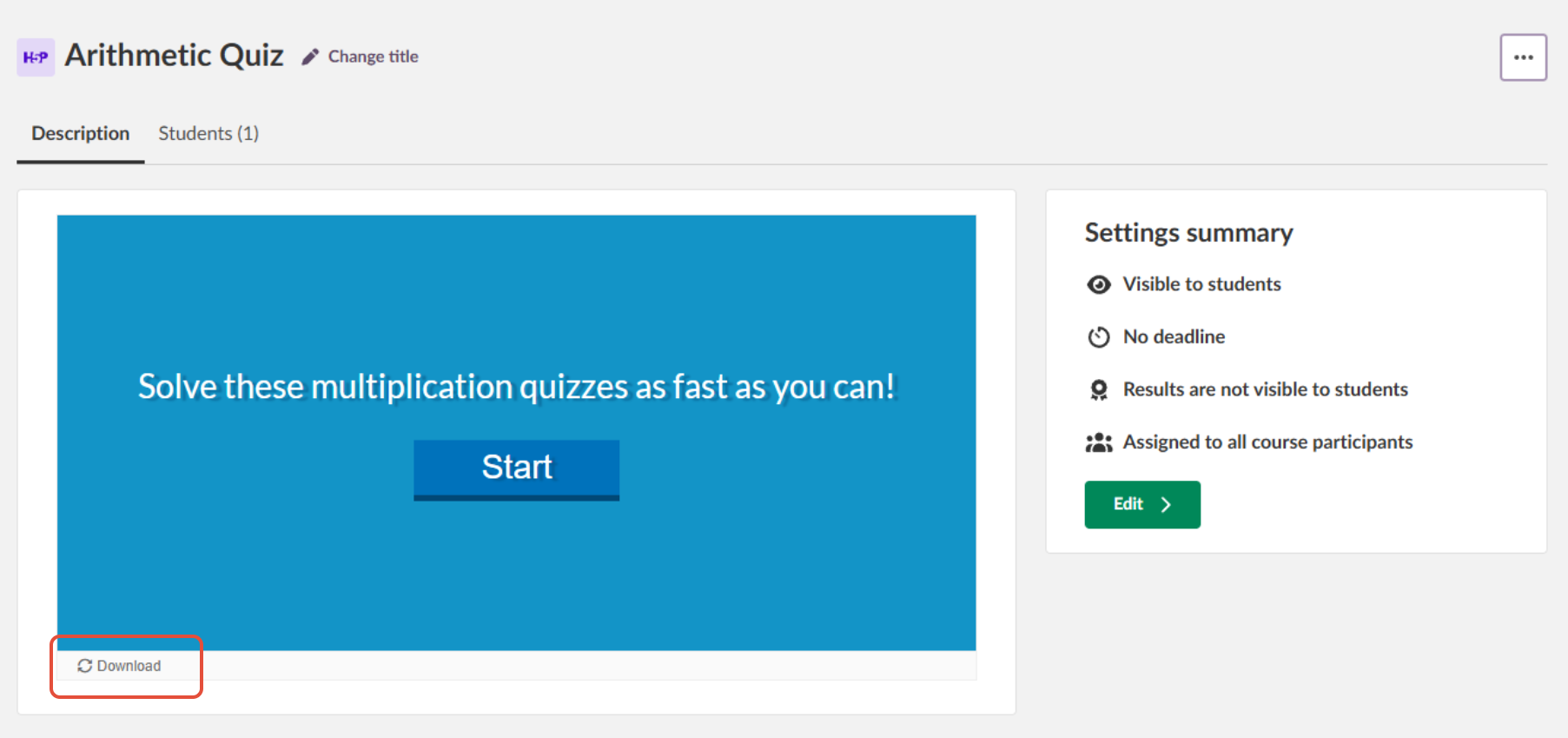
Knappen Ladda ner under en H5P-aktivitet på en fristående resurs.
- Klicka på Ladda ner som .h5p-fil. .h5p-filen laddas ner till din enhet.
Obs: Om du vill använda samma H5P-aktivitet igen i itslearning kopierar du resursen på samma sätt som andra kursresurser.
5 Felsökning
Följande felmeddelanden kan visas när du laddar upp en H5P-fil.
| Felmeddelande | Orsak | Lösning |
|---|---|---|
| Välj en fil att ladda upp | Lägg till klickades innan någon fil hade valts. | Välj en .h5p-fil och klicka på Lägg till igen. |
| Den uppladdade filen är inte en H5P-fil | Den valda filen har inte ett format som stöds. | Ladda upp en fil i .h5p-format. Andra filformat stöds inte. |
| Det gick inte att ladda upp den valda filen | Filen kunde inte laddas upp, till exempel på grund av ett serverfel. | Försök igen. Om felet kvarstår, kontakta din skoladministratör. |
| Det gick inte att bearbeta filen | Filen laddades upp men kunde inte bearbetas, till exempel på grund av att H5P-paketet är ogiltigt eller att ett serverfel uppstod. | Kontrollera att filen är ett giltigt H5P-paket. Vissa innehållstyper kan inte importeras (se anmärkningen i avsnitt 2.1). |
| Vi kunde inte bearbeta den här H5P-filen. Följande obligatoriska komponenter saknas: [components] | H5P-filen saknar komponenter som krävs för att spela upp den. Meddelandet listar de komponenter som saknas. | Skapa eller exportera H5P-filen igen så att den innehåller de listade komponenterna och ladda sedan upp den igen. |
Fler hjälpresurser
Har du fler frågor? Börja med att fråga din skoladministratör.
Produktuppdateringar
Håll dig uppdaterad genom att läsa produktuppdateringar: https://itslearning.com/product-updates
Service Status
Kontrollera och prenumerera på statusuppdateringar om itslearning → https://status.itslearning.com/
Idéportalen
Dela en idé du har om itslearning → https://ideas.itslearning.com/
Roadmap
Här kan du se och läsa vår roadmap! → https://itslearning.com/global/roadmap/
Funktionerna som visas är en del av projektet inom ramen för German Development Project (GDP), ett samarbete mellan fyra tyska delstater och itslearning med målet att förbättra digital utbildning i Tyskland genom skräddarsydda produktutvecklingar.
Klicka här för att läsa mer om roadmapen för GDP och vilka andra funktioner du kan förvänta dig.
För tyska läsare: Klicka här för mer information om projektet inom ramen för German Development Project.