Rich-text editor – naslag (alle gebruikers)
INHOUDSOPGAVE
- Inleiding
- 1 Overzicht
- 2 Vereisten
- 3 Aan de slag
- 4 Functies
- 5 Stapsgewijze werkwijzen
- 6 Instellingen en aanpassing
- 7 Technische informatie
- 8 HTML- en CSS-filtering
- 8.1 Toegestane HTML-codeniveaus
- 8.2 Sterk beperkt
- 8.3 Beperkt
- 8.4 Minder beperkt
- 8.5 CSS en inline opmaak
- 8.6 Ingesloten stylesheets
- 8.7 Wat er met niet-ondersteunde content gebeurt
- 8.8 Afbeeldingsbreedtes en responsieve afbeeldingen
- 8.9 Aanvullend CSS- en elementgedrag
- 8.10 Wat dit betekent voor jouw content
- 9 Problemen oplossen
Inleiding
De Rich-text editor is een tool voor het maken van content die overal in itslearning wordt gebruikt om tekst op te maken en media te integreren. Gebruik de Rich-text editor bij het maken van vakinhoud, opdrachten, discussies, mededelingen of ander tekstgebaseerd materiaal. De editor biedt tekstverwerkingsfuncties naast hulpmiddelen voor het insluiten van video's, het opnemen van audio, het invoegen van wiskundige formules en het koppelen aan vakbronnen.
1 Overzicht
Docenten en leerlingen met de juiste vakrechten hebben toegang tot de Rich-text editor bij het maken of bewerken van content. De editor wordt op veel plekken in het platform gebruikt en verschijnt in een volledige of verkorte versie, afhankelijk van waar deze wordt geopend.
Opmerking: Niet alle functies zijn altijd voor alle gebruikers beschikbaar. Dit kan afhangen van de instellingen van jouw itslearning-site.
2 Vereisten
Vereiste gebruikersrechten:
- Bewerkingsrechten in het betreffende vakgebied (verschilt per locatie)
- Voor media-uploads: voldoende opslagquotum voor bestanden
Systeem-/browservereisten:
- Moderne webbrowser (Chrome, Firefox, Safari, Edge)
- Toegang tot de microfoon (voor audio-opnamefuncties)
- Toegang tot de camera (voor video-opnamefuncties)
- Stabiele internetverbinding voor media-uploads
Vereiste: Functies van de Uitbreidingsbibliotheek moeten op platformniveau zijn ingeschakeld. Integratie met Teams en Google Meet vereist configuratie door de instelling.
3 Aan de slag
3.1 Toegang tot de editor
De Rich-text editor verschijnt automatisch bij het maken of bewerken van content in itslearning. Je komt hem op veel plekken in het platform tegen, maar op sommige plekken kun je een nieuwere versie met minder opties tegenkomen.
- Vakinhoudspagina's
- Opdrachten maken
- Discussieberichten
- Mededelingen (nieuwe, vereenvoudigde versie)
- Berichten (nieuwe, vereenvoudigde versie)
3.2 De volledige werkbalk uitklappen
In sommige gevallen zie je aanvankelijk een verkorte versie van de editor, waarin niet alle functies worden weergegeven.
Zo open je alle editorfuncties:
- Zoek de knop "Meer opties" in de werkbalk.
- Klik op "Meer opties" om de verborgen pictogrammen uit te klappen.
De volledige werkbalk toont vervolgens alle beschikbare bewerkingsfuncties.
4 Functies
Let op: niet alle functies zijn altijd voor alle gebruikers beschikbaar. Dit kan afhangen van de instellingen van jouw itslearning-site.
4.1 Hulpmiddelen voor tekstopmaak
Het eerste gedeelte van de werkbalk bevat standaardfuncties voor tekstopmaak. Deze symbolen en functies zouden bekend moeten zijn uit andere tekstverwerkingsprogramma's.

Beschikbare opmaakopties:
- Lettertypekeuze
- Tekstgrootte (Normaal, Kop enz.)
- Vet, Cursief, Onderstreept
- Tekstkleur
- Achtergrondkleur
- Speciale tekens (Ω)
- Tekstuitlijning (links, gecentreerd, rechts, uitgevuld)
4.2 Tekstuitlijning en structuur
Het volgende gedeelte biedt hulpmiddelen om je content te structureren.

Structuurfuncties:
- Subscript (verlaagt tekst op de regel)
- Superscript (verhoogt tekst op de regel)
- Inspringing vergroten
- Inspringing verkleinen
- Genummerde lijsten
- Opsommingstekens
- Taaldefinitie voor tekstgedeeltes
4.3 Pictogrammen voor media-integratie
De werkbalk bevat diverse pictogrammen voor het integreren van verschillende soorten media en content.

| Pictogram | Functie |
|---|---|
| Anker: Plaatst een markering ("anker") in een tekst waar je direct met een koppeling naar kunt verwijzen. | |
Koppeling: Voegt een koppeling in, bijvoorbeeld naar een andere webpagina of een anker. Wanneer je een koppeling plakt, probeert de editor de content erachter in te sluiten. Er zijn drie mogelijke uitkomsten:
| |
| Tabel: Voegt een tabel in. | |
| Smiley: Opent een selectie smileys om in de tekst in te voegen. | |
| Boomstructuurkoppeling: Voegt een koppeling in naar een bron in het vak waarin je je bevindt. | |
| Bestand uit "Uw webbestanden": Plaatst een koppeling naar een bestand in je persoonlijke opslagruimte in itslearning. | |
| Afbeelding: Voegt een afbeelding in vanaf de computer of uit je bestanden in itslearning. | |
| Audio-opname: Hier kun je audio opnemen of een audiobestand uploaden. | |
| Video-opname: Hier kun je een video opnemen of een videobestand uploaden. | |
 | iMathEQ-formule-editor: Voegt wiskundige symbolen en formules in. |
| Video insluiten: Hier kun je een video van een andere webpagina insluiten. | |
| Teams-vergadering: Hier kun je een Teams-vergadering voor je vak aanmaken en de koppeling op deze pagina toevoegen. | |
| Google Meet: Hier kun je een Meet-ruimte voor je vak aanmaken en de koppeling op deze pagina toevoegen. | |
| Uitbreidingsbibliotheek: Hier krijg je toegang tot aanvullende functies die voor jouw platform zijn ingeschakeld. |
4.4 Aanvullende functies
Het volgende gedeelte van de werkbalk biedt:
- Ongedaan maken (acties in het editorvenster terugdraaien)
- Opnieuw uitvoeren (acties opnieuw toepassen)
- Sneltoetsen voor Knippen, Kopiëren en Plakken

4.5 Weergaveopties
De laatste pictogrammen zijn:
- De knop "Bron", die je content in HTML-code weergeeft
- De knop voor toegankelijkheidscontrole
- Editor op volledig scherm, vooral handig voor kleinere schermen

5 Stapsgewijze werkwijzen
5.1 Media insluiten
Doel: Externe video of media toevoegen.
Stappen:
- Kopieer de URL van de video of media-inhoud.
- Klik op het pictogram Koppeling of Video insluiten.
- Plak de URL.
- De editor probeert de content automatisch in te sluiten.
- Als het insluiten mislukt, verschijnt de koppeling als een standaard hyperlink.
Resultaat: Ingesloten media-inhoud die direct op je pagina wordt weergegeven, of een koppeling naar externe content.
5.2 Tabellen invoegen
Doel: Een gestructureerde tabel maken voor gegevenspresentatie.
Stappen:
- Klik op het pictogram Tabel.
- Selecteer het aantal rijen en kolommen.
- Klik om de tabel in te voegen.
- Vul je content in.
- Gebruik tabeleigenschappen om de opmaak naar wens aan te passen.
Resultaat: Een opgemaakte tabel voor het organiseren van informatie.
5.3 Audio en video opnemen
Doel: Rechtstreeks in itslearning opgenomen content maken.
Voor audio-opname:
- Klik op het pictogram Audio-opname.
- Sta toegang tot de microfoon toe indien daarom wordt gevraagd.
- Klik op opnemen en spreek.
- Klik op stoppen als je klaar bent.
- Sla je opname op of upload deze.
Voor video-opname:
- Klik op het pictogram Video-opname.
- Sta toegang tot camera en microfoon toe indien daarom wordt gevraagd.
- Klik op opnemen.
- Klik op stoppen als je klaar bent.
- Sla je opname op of upload deze.
Resultaat: Ingesloten audio- of video-inhoud die rechtstreeks in itslearning is gemaakt.
5.4 Wiskundige formules maken
Doel: Wiskundige notatie en formules invoegen.
Stappen:
- Klik op het pictogram van de iMathEQ-formule-editor.
- Gebruik de interface van de formule-editor om je vergelijking op te bouwen.
- Klik op Invoegen als je klaar bent.
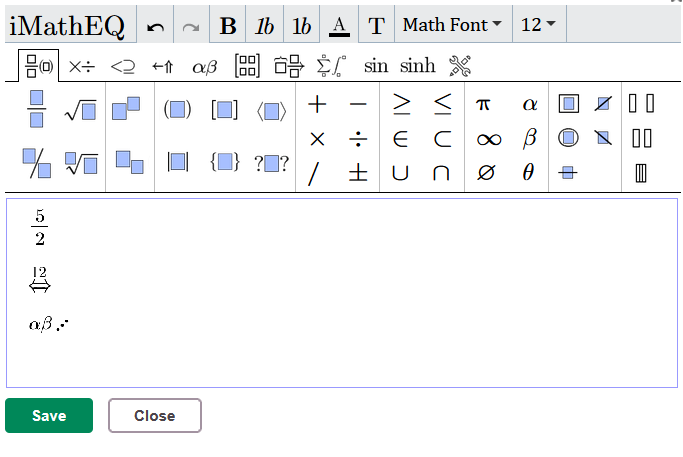
Resultaat: Professionele wiskundige notatie weergegeven in je content.
6 Instellingen en aanpassing
6.1 Taalkeuze
Bepaal welke taal wordt gebruikt bij het schrijven van specifieke tekstgedeeltes. Dit helpt bij spellingscontrole en toegankelijkheidsfuncties.
Zo stel je de taal in:
- Selecteer de tekst.
- Kies de taal in het taalmenu in het uitlijningsgedeelte.
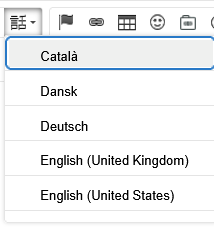
- De spellingscontrole gebruikt de gekozen taal voor die tekst.
6.2 Broncodeweergave
Gevorderde gebruikers kunnen de HTML-broncode rechtstreeks bekijken en bewerken.
Zo open je de broncodeweergave:
- Klik op de knop "Bron" uiterst rechts in de werkbalk.
- Bekijk of bewerk de HTML-code.
- Klik nogmaals op "Bron" om terug te keren naar de visuele bewerkingsmodus.
Gebruiksscenario's:
- Opmaak verfijnen
- Weergaveproblemen oplossen
- Schone HTML kopiëren voor gebruik elders
7 Technische informatie
7.1 Editorversies
De Rich-text editor kan afhankelijk van de context in itslearning in een verkorte of volledige versie verschijnen. De verkorte versie toont de basisopmaakfuncties, terwijl de volledige versie alle beschikbare hulpmiddelen toont.
7.2 Gedrag bij het insluiten van links
Bij het plakken van URL's volgt de editor deze hiërarchie:
- Eerste poging: Insluitcode automatisch ophalen.
- Tweede poging: Een object bouwen op basis van de paginametadata.
- Laatste redmiddel: Weergeven als een standaard hyperlink.
Dit gedrag zorgt ervoor dat content optimaal wordt weergegeven wanneer insluiten wordt ondersteund, terwijl de functionaliteit behouden blijft wanneer dat niet het geval is.
7.3 Ondersteunde mediatypen
De editor ondersteunt:
- Standaard webvideoformaten via insluiten
- Audio-opnamen in gangbare formaten (MP3, M4A)
- Video-opnamen in gangbare formaten (MP4, WebM)
- Afbeeldingen (JPEG, PNG, GIF)
- Externe content van ondersteunde platforms (YouTube, Vimeo enz.)
8 HTML- en CSS-filtering
Rich-text content wordt aan andere gebruikers getoond als onderdeel van de itslearning-interface. Onbeperkte HTML en CSS zouden kunnen worden gebruikt om scripts of andere actieve content uit te voeren, content van niet-vertrouwde externe bronnen te laden, content over knoppen, koppelingen of andere bedieningselementen te plaatsen, delen van de itslearning-interface te verbergen of na te bootsen, de lay-out buiten het contentgebied van de auteur te wijzigen, of gebruikers te volgen via externe bronnen.
Om deze reden controleert itslearning HTML-elementen, attributen en CSS wanneer content wordt opgeslagen. De filtering geldt voor content die is gemaakt met de werkbalk, ingevoerd in de broncodeweergave, geplakt vanuit een andere applicatie, of geïmporteerd vanuit een ander systeem.
Belangrijk: De broncodeweergave omzeilt het beveiligingsfilter niet.
8.1 Toegestane HTML-codeniveaus
Beheerdersinstelling: Het effectieve toegestane HTML-codeniveau van een gebruiker wordt door de site-beheerder toegewezen via profielen of beleidsregels.
De niveaus zijn cumulatief:
- Beperkt bevat de elementen die beschikbaar zijn bij Sterk beperkt.
- Minder beperkt bevat de elementen die beschikbaar zijn bij Beperkt.
| Niveau | Samenvatting |
|---|---|
| Sterk beperkt | Basistekstopmaak zonder door de gebruiker opgegeven attributen of styling |
| Beperkt | Standaard rijke content, waaronder afbeeldingen, koppelingen, tabellen, koppen, lijsten, audio en video |
| Minder beperkt | Beperkte content plus ingesloten frames, classes, ID's en aanvullende opmaakattributen |
8.2 Sterk beperkt
Toegestane elementen:
p, b, i, u, em, emphasis, strong, pre, br
Opmerking: Het niet-standaard element emphasis bestaat voor compatibiliteit. Auteurs zouden normaal gesproken de standaard nadrukfunctie van de editor moeten gebruiken.
Toegestane attributen: Geen.
Dit betekent dat Sterk beperkt het volgende niet behoudt:
- Inline-opmaak
- Classes of ID's
- Taal- of titelattributen
- Afmetingen van afbeeldingen
- Koppelingen of koppelingsbestemmingen
- Interne editor-dataattributen
Afbeeldingen, tabellen, koppen, koppelingen, audio, video en ingesloten frames worden op dit niveau verwijderd.
8.3 Beperkt
Beperkt bevat alle elementen van Sterk beperkt en voegt het volgende toe.
Media en koppelingen:
oembed, video, audio, source, img, a
Tekst en semantische structuur:
abbr, address, article, aside, bdi, bdo, cite, code, del, details, dfn, figcaption, figure, ins, kbd, mark, meter, q, s, samp, section, summary, time, wbr, blockquote
Ruby-annotaties:
ruby, rb, rp, rt, rtc
Tabellen:
table, caption, col, colgroup, thead, tbody, tfoot, tr, td, th
Lijsten:
ol, ul, dl, li, dt, dd
Containers, koppen en scheidingslijnen:
span, div, h1, h2, h3, h4, h5, h6, hr
Tekstpositionering en verouderde opmaak:
sup, sub, big, small, font, align, vspace, hspace
Opmerking: Sommige namen in deze groep worden behouden voor compatibiliteit met oudere content en zijn geen standaard moderne HTML-elementen.
Wiskundige inhoud:
math, mrow, mo, mtable, mtr, mtd, mi, mtet, munder, mn, mtext, mfrac, msubsup, munderover, mover, msup, msub, msqrt, mroot
Opmerking: Sommige wiskundige inhoud kan door editortools worden gemaakt en beheerd in plaats van handmatig te worden ingevoerd.
Toegestane attributen:
Media, koppelingen en ingesloten content:
controls, loop, preload, autoplay, muted, frameborder, sandbox, target, src, type, alt, title, allowfullscreen, mozallowfullscreen, webkitallowfullscreen
Afmetingen, richting, tabellen en lijsten:
hspace, width, height, align, vspace, border, dir, valign, colspan, cellspacing, cellpadding, rowspan, start
Opmaak en taal:
color, style, lang
Interne editor- en content-attributen:
data-link-id, data-link-target-element-id, data-richtextfile-id, data-richtextfile-tempfile-filerepoid, data-plugin-settings, data-mathml, data-tex
Koppelingsbestemmingen met href worden ook behouden. Koppelingsbestemmingen worden apart van de eindige attributenlijst behandeld en kunnen aan aanvullende URL-beveiligingscontroles worden onderworpen.
Belangrijk: Beperkt behoudt geen door de gebruiker opgegeven class- of id-attributen.
8.4 Minder beperkt
Minder beperkt bevat alle content van Beperkt en staat bovendien ingesloten frames toe met iframe.
Het voegt ook de volgende attributen toe:
class, id, size, face, font, data-slideshow-settings
Dit maakt het volgende mogelijk:
- Classes en ID's op behouden content
- Aanvullende verouderde lettertype-opmaak
- Diavoorstellingsinstellingen gemaakt door ondersteunde editorfunctionaliteit
- Ingesloten frames
Opmerking: Extern ingesloten content kan nog steeds worden gecontroleerd aan de hand van afzonderlijke regels voor goedgekeurde diensten, URL's of domeinen.
8.5 CSS en inline-opmaak
Sterk beperkt verwijdert het volledige inline style-attribuut.
Beperkt en Minder beperkt behouden inline-opmaak, maar de inhoud wordt door een apart CSS-beveiligingsfilter geleid.
Behouden CSS-eigenschappen:
color, background-color, font-size, font-family, text-align, margin, margin-left, padding, border, border-collapse, border-spacing, width, height, max-width
De volgende soorten waarden blijven waar nodig behouden:
- Pixelwaarden
- Gehele en decimale percentages
- Viewport-breedte-eenheden
- Automatische hoogte
- Berekende breedte-expressies (calc)
- Meerdere margin- en padding-waarden
- Hexadecimale kleuren
Voorbeelden van responsieve afbeeldingsstyling die bij Beperkt en Minder beperkt behouden blijven:
- Een breedte in procenten
- Een maximale breedte van 100 procent
- Een breedte van 100 procent
- Automatische hoogte
Verwijderde CSS-eigenschappen:
display, position, top, left, z-index, opacity, object-fit, aspect-ratio
Opmerking: De beperkingen op positionering, stapelvolgorde en dekking helpen te voorkomen dat content delen van de itslearning-interface bedekt, verbergt of nabootst.
Wanneer alle declaraties binnen een inline style worden geweigerd, kan het element overblijven met een leeg style-attribuut.
8.6 Ingesloten stylesheets
Ingesloten stylesheets en style-elementen worden niet ondersteund bij Sterk beperkt, Beperkt of Minder beperkt.
Belangrijk: Wanneer een style-element wordt verwijderd, kan de inhoud ervan als zichtbare platte tekst achterblijven. Auteurs moeten daarom geen volledige stylesheets in de broncodeweergave plakken. Gebruik in plaats daarvan ondersteunde inline-opmaak.
8.7 Wat er gebeurt met niet-ondersteunde content
Het resultaat hangt af van het type content dat wordt gefilterd:
- Een niet-ondersteund containerelement wordt normaal gesproken verwijderd, terwijl de tekst erin behouden blijft.
- Een niet-ondersteunde afbeelding of ander element zonder onderliggende tekst kan volledig verdwijnen.
- Niet-ondersteunde attributen worden verwijderd van een verder wel ondersteund element.
- Niet-ondersteunde CSS-declaraties worden verwijderd uit een verder wel behouden inline style.
- HTML-commentaren worden verwijderd.
- Attribuutvolgorde, witruimte en lege Booleaanse attributen kunnen worden genormaliseerd wanneer de content wordt opgeslagen.
8.8 Afbeeldingsbreedtes en responsieve afbeeldingen
Het dialoogvenster Afbeeldingseigenschappen in de volledige editor accepteert numerieke breedte- en hoogtewaarden. Het biedt geen optie voor breedtes in procenten.
Opmerking: Dit is een beperking van het editordialoogvenster, geen restrictie die wordt opgelegd door de HTML-niveaus Beperkt of Minder beperkt.
Gevorderde gebruikers kunnen breedtes in procenten invoeren via de broncodeweergave. Ondersteunde methoden bij Beperkt en Minder beperkt zijn onder meer:
- Op procenten gebaseerde breedte-attributen
- Op procenten gebaseerde inline-breedte
- Maximale breedte van 100 procent
- Breedte van 100 procent met automatische hoogte
Sterk beperkt behoudt geen afbeeldingen.
De uiteindelijke weergegeven grootte kan ook worden beïnvloed door de omringende pagina-indeling en het stylesheet van het product.
8.9 Aanvullend CSS- en elementgedrag
Aanvullende behouden CSS-eigenschappen:
min-width, min-height, font-family, text-align, letter-spacing, text-decoration, text-transform, text-shadow, float, clear, list-style-type, table-layout, line-height
Ook ondersteund:
- Benoemde CSS-kleuren (bijvoorbeeld
tomato,lightyellow), niet alleen hexadecimale waarden currentColorrgba()enhsla(), inclusief het alfakanaal (transparantie)- Aanvullende lengte-eenheden:
em,rem,pt,cm,ch(naast pixelwaarden, procenten en viewport-breedte-eenheden)
Aanvullende verwijderde CSS-eigenschappen:
outline, filter, background-image (including url() and linear-gradient()), white-space, vertical-align
Belangrijk: border-radius, box-shadow en transform worden niet behouden in deze editor. Content die deze eigenschappen gebruikt, wordt weergegeven als gewone rechthoekige vakken zonder schaduw of rotatie.
Opmerkingen over element- en attribuutgedrag:
| Element/attribuut | Gedrag |
|---|---|
<meter> | Het element zelf blijft behouden, maar de attributen value, min en max worden verwijderd. De meter wordt weergegeven zonder de bedoelde waarde weer te geven. |
align-attribuut op <img> | Zorgt er niet voor dat omringende tekst om de afbeelding heen loopt. Dit verschilt van de CSS-eigenschappen float: left / float: right, die de tekst wel zoals verwacht laten omlopen. |
8.10 Wat dit betekent voor jouw content
De bovenstaande secties beschrijven het filter in technische termen. Dit gedeelte vertaalt dezelfde bevindingen naar eenvoudige vragen over wat je daadwerkelijk kunt maken, zonder dat je code hoeft te lezen.
| Wat je wilt doen | Werkt het? | Wat je daadwerkelijk zult zien |
|---|---|---|
| Een tekstvak een gekleurde achtergrond geven om het te laten opvallen | ✓ | Gekleurde achtergrond, precies zoals ontworpen |
| Een vak afgeronde hoeken geven | ✗ | Wordt altijd weergegeven als een gewoon rechthoekig vak met rechte hoeken |
| Een slagschaduw achter een gekleurd vak toevoegen | ✗ | Er verschijnt geen schaduw, ongeacht hoe dit is ingesteld |
| Een schaduw achter tekst (letters) toevoegen, niet achter een vak | ✓ | Tekst zoals dit, met een zichtbare schaduw |
| Een vak licht kantelen of draaien voor een decoratief effect | ✗ | Wordt altijd recht weergegeven, nooit gedraaid |
| Tekst om een afbeelding heen laten lopen, zoals in een krantenkolom | ✓ | Werkt, maar alleen wanneer dit is ingesteld in de broncodeweergave. De gewone links/rechts-uitlijnknop in het afbeeldingshulpmiddel bereikt dit niet – de tekst gaat in plaats daarvan gewoon onder de afbeelding verder. |
| Extra spatiëring tussen letters toevoegen, voor een titel- of kopeffect | ✓ | Uit elkaar geplaatst zoals dit |
| Tekst onderstrepen met een gekleurde of golvende lijn in plaats van een gewone | ✓ | Onderstreept zoals dit |
| Tekst automatisch in hoofdletters tonen, zonder deze opnieuw te typen | ✓ | wordt zo getoond |
| De regelafstand tussen tekstregels vergroten, voor betere leesbaarheid | ✓ | Werkt zoals verwacht |
| Exacte spatiëring en regeleinden behouden precies zoals getypt (bijvoorbeeld een gedicht, een postadres of een codevoorbeeld) | ✗ | Extra spaties en regeleinden die rechtstreeks zijn getypt, kunnen samenvallen tot één regel. Gebruik een echte regelafbreking (Enter, of het regelafbrekingshulpmiddel) of een lijst in plaats van op spatiëring te vertrouwen. |
| Content boven-, midden- of onderaan in een tabelcel uitlijnen | ✗ | Content wordt altijd op dezelfde positie geplaatst, ongeacht hoe dit is ingesteld |
| Een afbeelding als achtergrond achter een tekstvak gebruiken | ✗ | Er verschijnt geen afbeelding, alleen een effen kleur als die ook is ingesteld |
| Een vloeiende kleurovergang (gradient) als achtergrond gebruiken | ✗ | Wordt in plaats daarvan als een egale, vlakke kleur weergegeven |
| Twee kleuren over elkaar leggen zodat ze zacht in elkaar overlopen | ✓ | Werkt zoals verwacht |
| Een voortgangs- of voltooiingsbalk tonen die tot een bepaald niveau is gevuld | ▲ | De vorm van de balk verschijnt, maar de vulgraad wordt niet bewaard. Er wordt geen 60 procent, 90 procent of enige specifieke waarde getoond – overweeg de visualisatie in plaats daarvan met een gewoon gekleurd vak op te bouwen als een exact vulniveau belangrijk is. |
Opmerking: Een groen vinkje betekent dat het effect betrouwbaar werkt. Een rood kruis betekent dat het helemaal niet verschijnt, hoe het ook wordt ingesteld. Een oranje driehoek betekent dat het gedeeltelijk werkt, maar niet op de manier die je misschien verwacht.
9 Problemen oplossen
9.1 Veelvoorkomende problemen
Probleem: De werkbalk van de editor is onvolledig of mist functies
Oplossing:
- Zoek de knop "Meer opties".
- Klik op "Meer opties" om verborgen pictogrammen uit te klappen.
- Als de functies nog steeds niet beschikbaar zijn, controleer dan je rechten voor het contentgebied.
Probleem: Geplakte content verschijnt met onverwachte opmaak
Oplossing:
- Gebruik de broncodeweergave om de HTML-code te bekijken.
- Overweeg eerst als platte tekst te plakken en vervolgens opnieuw op te maken.
- Gebruik ongedaan maken (Ctrl+Z / Cmd+Z) als de opmaak fout gaat.
Probleem: Kan geen video van externe bron insluiten
Oplossing:
- Controleer of de video-URL correct is.
- Controleer of het externe platform insluiten ondersteunt.
- Als het insluiten mislukt, werkt de koppeling nog steeds als een standaard hyperlink.
- Alternatief: upload videobestanden rechtstreeks als insluiten niet beschikbaar is.
9.2 Ontbrekende functies in de werkbalk
Probleem: Pictogrammen voor de Uitbreidingsbibliotheek of integraties (Teams, Google Meet) niet zichtbaar
Oorzaak: Deze functies vereisen dat jouw instelling ze op platformniveau inschakelt.
Oplossing: Neem contact op met je itslearning-beheerder om te controleren welke functies voor jouw platform zijn ingeschakeld.
Meer hulpbronnen
Heb je meer vragen? Vraag eerst je schoolbeheerder.
Releasenotes van het product
Blijf op de hoogte van de nieuwste releases van itslearning: https://itslearning.com/product-updates
Servicestatus
Controleer de huidige status van de itslearning-diensten: https://status.itslearning.com/
Ideeënportaal
Deel je ideeën en help de toekomst van itslearning vorm te geven: https://ideas.itslearning.com/
Roadmap
Bekijk onze roadmap: https://itslearning.com/global/roadmap/