Rik tekst-editor – referanse (alle brukere)
INNHOLDSFORTEGNELSE
- Introduksjon
- 1 Oversikt
- 2 Forutsetninger og krav
- 3 Komme i gang
- 4 Funksjoner
- 5 Steg-for-steg-veiledninger
- 6 Innstillinger og tilpasning
- 7 Teknisk informasjon
- 8 HTML- og CSS-filtrering
- 9 Feilsøking
Introduksjon
Rik tekst-editoren er et verktøy for å lage innhold som brukes i hele itslearning til å formatere tekst og integrere medier. Bruk Rik tekst-editoren når du oppretter fagstoff, oppgaver, diskusjoner, oppslag eller annet tekstbasert materiale. Redigeringsverktøyet gir tekstbehandlingsfunksjoner sammen med verktøy for å bygge inn videoer, ta opp lyd, sette inn matematiske formler og lenke til fagressurser.
1 Oversikt
Lærere og elever med riktige fagtilganger kan åpne Rik tekst-editoren når de oppretter eller redigerer innhold. Redigeringsverktøyet brukes mange steder i plattformen og vises enten i en full eller en forenklet versjon, avhengig av hvor det åpnes.
Merk: Ikke alle funksjoner er tilgjengelige for alle brukere til enhver tid. Dette kan avhenge av hvordan itslearning-siten din er satt opp.
2 Forutsetninger og krav
Nødvendige brukertilganger:
- Redigeringsrettigheter i det aktuelle fagområdet (varierer etter sted)
- For medieopplasting: tilstrekkelig kvote for fillagring
System-/nettleserkrav:
- Moderne nettleser (Chrome, Firefox, Safari, Edge)
- Mikrofontilgang (for lydopptaksfunksjoner)
- Kameratilgang (for videoopptaksfunksjoner)
- Stabil internettforbindelse for medieopplasting
Forutsetning: Funksjoner i utvidelsesbiblioteket krever aktivering på plattformnivå. Integrasjon med Teams og Google Meet krever institusjonell konfigurasjon.
3 Komme i gang
3.1 Åpne redigeringsverktøyet
Rik tekst-editoren vises automatisk når du oppretter eller redigerer innhold i itslearning. Du vil møte den mange steder i plattformen, men enkelte steder kan du møte en nyere versjon med færre alternativer.
- Fagstoffsider
- Opprette oppgave
- Diskusjonsinnlegg
- Oppslag (ny, forenklet versjon)
- Meldinger (ny, forenklet versjon)
3.2 Utvide hele verktøylinjen
I noen tilfeller kan du i utgangspunktet se en forenklet versjon av redigeringsverktøyet der ikke alle funksjoner vises.
For å få tilgang til alle funksjonene i redigeringsverktøyet:
- Se etter knappen "Flere alternativer" i verktøylinjen.
- Klikk på "Flere alternativer" for å utvide de skjulte ikonene.
Hele verktøylinjen viser da alle tilgjengelige redigeringsfunksjoner.
4 Funksjoner
Merk at ikke alle funksjoner er tilgjengelige for alle brukere til enhver tid. Dette kan avhenge av hvordan itslearning-siten din er satt opp.
4.1 Tekstformateringsverktøy
Den første delen av verktøylinjen inneholder standardfunksjoner for tekstformatering. Disse symbolene og funksjonene bør være kjent fra andre tekstbehandlingsprogrammer.

Tilgjengelige formateringsalternativer:
- Valg av skrifttype
- Tekststørrelse (Normal, Overskrift osv.)
- Fet, Kursiv, Understreket
- Tekstfarge
- Bakgrunnsfarge
- Spesialtegn (Ω)
- Tekstjustering (venstre, sentrert, høyre, blokkjustert)
4.2 Tekstjustering og struktur
Neste del gir verktøy for å strukturere innholdet ditt.

Strukturfunksjoner:
- Senket skrift (senker teksten på linjen)
- Hevet skrift (hever teksten på linjen)
- Øke innrykk
- Redusere innrykk
- Nummererte lister
- Punktlister
- Språkdefinisjon for tekstavsnitt
4.3 Ikoner for medieintegrasjon
Verktøylinjen inneholder en rekke ikoner for å integrere ulike typer medier og innhold.

| Ikon | Funksjon |
|---|---|
| Anker: Setter en markør ("anker") i en tekst som du kan referere direkte til med en lenke. | |
Lenke: Setter inn en lenke, for eksempel til en annen nettside eller et anker. Når du limer inn en lenke, prøver redigeringsverktøyet å bygge inn innholdet bak den. Det finnes tre mulige utfall:
| |
| Tabell: Setter inn en tabell. | |
| Smilefjes: Åpner et utvalg av smilefjes for å sette inn i teksten. | |
| Trelenke: Setter inn en lenke til en ressurs i faget du er i. | |
| Filer fra "Dine webfiler": Setter en lenke til en fil i ditt personlige lagringsområde i itslearning. | |
| Bilde: Setter inn et bilde fra datamaskinen, eller fra filene dine i itslearning. | |
| Lydopptak: Her kan du ta opp lyd eller laste opp en lydfil. | |
| Videoopptak: Her kan du ta opp en video eller laste opp en videofil. | |
 | iMathEQ formelredigeringsverktøy: Setter inn matematiske symboler og formler. |
| Bygg inn video: Her kan du bygge inn en video fra en annen nettside. | |
| Teams-møte: Her kan du opprette et Teams-møte for faget ditt og legge til lenken på denne siden. | |
| Google Meet: Her kan du opprette et Meet-rom for faget ditt og legge til lenken på denne siden. | |
| Utvidelsesbibliotek: Her kan du få tilgang til flere funksjoner som er aktivert for plattformen din. |
4.4 Flere funksjoner
Neste del av verktøylinjen gir:
- Angre (angre handlinger i redigeringsvinduet)
- Gjør om (gå videre med handlinger)
- Hurtigtaster for Klipp ut, Kopier og Lim inn

4.5 Visningsalternativer
De siste ikonene er:
- Knappen "Kilde", som viser innholdet ditt i HTML-kodeformat
- Knappen for å sjekke tilgjengelighet
- Fullskjermredigering, spesielt nyttig for mindre skjermer

5 Steg-for-steg-veiledninger
5.1 Bygge inn medieinnhold
Mål: Legge til ekstern video eller medieinnhold.
Trinn:
- Kopier URL-en til videoen eller medieinnholdet.
- Klikk på ikonet Lenke eller Bygg inn video.
- Lim inn URL-en.
- Redigeringsverktøyet forsøker å bygge inn innholdet automatisk.
- Hvis innbyggingen mislykkes, vises lenken som en vanlig hyperlenke.
Resultat: Innbygd medieinnhold som vises direkte på siden din, eller en lenke til eksternt innhold.
5.2 Sette inn tabeller
Mål: Opprette en strukturert tabell for datapresentasjon.
Trinn:
- Klikk på ikonet Tabell.
- Velg antall rader og kolonner.
- Klikk for å sette inn tabellen.
- Fyll inn innholdet ditt.
- Bruk tabellegenskaper for å justere formateringen etter behov.
Resultat: En formatert tabell for å organisere informasjon.
5.3 Ta opp lyd og video
Mål: Opprette innspilt innhold direkte i itslearning.
For lydopptak:
- Klikk på ikonet Lydopptak.
- Tillat mikrofontilgang hvis du blir bedt om det.
- Klikk på ta opp og snakk.
- Klikk på stopp når du er ferdig.
- Lagre eller last opp opptaket ditt.
For videoopptak:
- Klikk på ikonet Videoopptak.
- Tillat kamera- og mikrofontilgang hvis du blir bedt om det.
- Klikk på ta opp.
- Klikk på stopp når du er ferdig.
- Lagre eller last opp opptaket ditt.
Resultat: Innbygd lyd- eller videoinnhold opprettet direkte i itslearning.
5.4 Lage matematiske formler
Mål: Sette inn matematisk notasjon og formler.
Trinn:
- Klikk på ikonet for iMathEQ formelredigeringsverktøy.
- Bruk grensesnittet i formelredigeringsverktøyet for å bygge ligningen din.
- Klikk på Sett inn når du er ferdig.
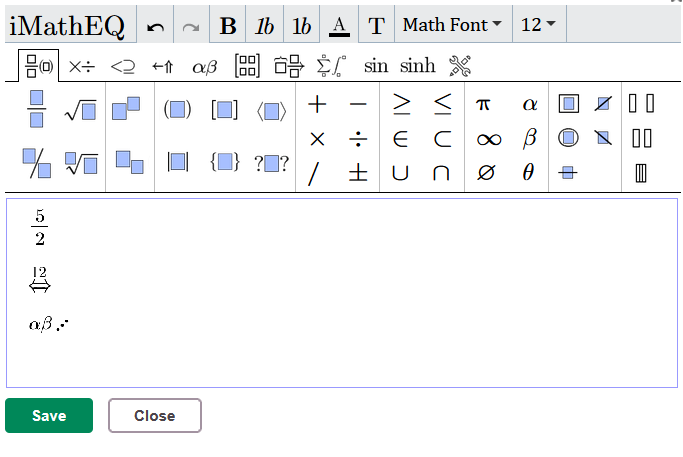
Resultat: Profesjonell matematisk notasjon vist i innholdet ditt.
6 Innstillinger og tilpasning
6.1 Valg av språk
Definer hvilket språk som brukes når du skriver bestemte tekstavsnitt. Dette hjelper til med stavekontroll og tilgjengelighetsfunksjoner.
Slik angir du språk:
- Merk teksten.
- Velg språket fra språknedtrekksmenyen i justeringsdelen.
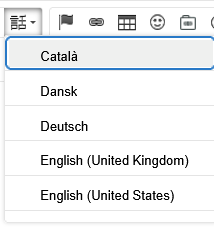
- Stavekontrollen bruker det valgte språket for den teksten.
6.2 Kildekodevisning
Avanserte brukere kan vise og redigere HTML-kildekoden direkte.
Slik åpner du kildekodevisningen:
- Klikk på knappen "Kilde" helt til høyre i verktøylinjen.
- Vis eller rediger HTML-koden.
- Klikk på "Kilde" igjen for å gå tilbake til visuell redigeringsmodus.
Bruksområder:
- Finjustere formatering
- Feilsøke visningsproblemer
- Kopiere ren HTML for bruk andre steder
7 Teknisk informasjon
7.1 Versjoner av redigeringsverktøyet
Rik tekst-editoren kan vises i en forenklet eller full versjon avhengig av konteksten i itslearning. Den forenklede versjonen viser grunnleggende formateringsfunksjoner, mens den fulle versjonen viser alle tilgjengelige verktøy.
7.2 Oppførsel ved innbygging av lenker
Når du limer inn URL-er, følger redigeringsverktøyet dette hierarkiet:
- Første forsøk: Hente innbyggingskode automatisk.
- Andre forsøk: Bygge et objekt basert på metadataene til siden.
- Siste utvei: Vise som en vanlig hyperlenke.
Denne oppførselen sikrer at innholdet vises optimalt når innbygging støttes, samtidig som funksjonaliteten opprettholdes når det ikke støttes.
7.3 Mediatyper som støttes
Redigeringsverktøyet støtter:
- Vanlige nettvideoformater via innbygging
- Lydopptak i vanlige formater (MP3, M4A)
- Videoopptak i vanlige formater (MP4, WebM)
- Bilder (JPEG, PNG, GIF)
- Eksternt innhold fra støttede plattformer (YouTube, Vimeo osv.)
8 HTML- og CSS-filtrering
Formatert tekstinnhold vises til andre brukere som en del av itslearnings grensesnitt. Ubegrenset HTML og CSS kan brukes til å kjøre skript eller annet aktivt innhold, laste innhold fra ikke-klarerte eksterne kilder, plassere innhold over knapper, lenker eller andre kontroller, skjule eller etterligne deler av itslearnings grensesnitt, endre layouten utenfor forfatterens innholdsområde, eller spore brukere gjennom eksterne ressurser.
Av denne grunn kontrollerer itslearning HTML-elementer, attributter og CSS når innhold lagres. Filtreringen gjelder innhold som er opprettet med verktøylinjen, angitt i kildevisning, limt inn fra et annet program, eller importert fra et annet system.
Viktig: Kildevisning omgår ikke sikkerhetsfilteret.
8.1 Tillatte HTML-kodenivåer
Administratorinnstilling: Det effektive tillatte HTML-kodenivået til en bruker tildeles av siteadministratoren gjennom profiler eller retningslinjer.
Nivåene er kumulative:
- Begrenset inkluderer elementene som er tilgjengelige i Svært begrenset.
- Mindre begrenset inkluderer elementene som er tilgjengelige i Begrenset.
| Nivå | Sammendrag |
|---|---|
| Svært begrenset | Grunnleggende tekstformatering uten brukerangitte attributter eller stiler |
| Begrenset | Standard rikt innhold, inkludert bilder, lenker, tabeller, overskrifter, lister, lyd og video |
| Mindre begrenset | Begrenset innhold pluss innebygde rammer, klasser, ID-er og ytterligere formateringsattributter |
8.2 Svært begrenset
Tillatte elementer:
p, b, i, u, em, emphasis, strong, pre, br
Merk: Det ikke-standardiserte elementet emphasis finnes av kompatibilitetshensyn. Forfattere bør normalt bruke redigeringsverktøyets standardfunksjon for utheving.
Tillatte attributter: Ingen.
Dette betyr at Svært begrenset ikke beholder:
- Inline-stiler
- Klasser eller ID-er
- Språk- eller tittelattributter
- Bildedimensjoner
- Lenker eller lenkemål
- Interne dataattributter fra redigeringsverktøyet
Bilder, tabeller, overskrifter, lenker, lyd, video og innebygde rammer fjernes på dette nivået.
8.3 Begrenset
Begrenset inkluderer alle elementer fra Svært begrenset og legger til følgende.
Medier og lenker:
oembed, video, audio, source, img, a
Tekst og semantisk struktur:
abbr, address, article, aside, bdi, bdo, cite, code, del, details, dfn, figcaption, figure, ins, kbd, mark, meter, q, s, samp, section, summary, time, wbr, blockquote
Ruby-annotasjoner:
ruby, rb, rp, rt, rtc
Tabeller:
table, caption, col, colgroup, thead, tbody, tfoot, tr, td, th
Lister:
ol, ul, dl, li, dt, dd
Beholdere, overskrifter og skillelinjer:
span, div, h1, h2, h3, h4, h5, h6, hr
Tekstposisjonering og eldre formatering:
sup, sub, big, small, font, align, vspace, hspace
Merk: Enkelte navn i denne gruppen beholdes for kompatibilitet med eldre innhold og er ikke standard moderne HTML-elementer.
Matematisk innhold:
math, mrow, mo, mtable, mtr, mtd, mi, mtet, munder, mn, mtext, mfrac, msubsup, munderover, mover, msup, msub, msqrt, mroot
Merk: Noe matematisk innhold kan opprettes og håndteres av redigeringsverktøyets funksjoner i stedet for å legges inn manuelt.
Tillatte attributter:
Medier, lenker og innebygd innhold:
controls, loop, preload, autoplay, muted, frameborder, sandbox, target, src, type, alt, title, allowfullscreen, mozallowfullscreen, webkitallowfullscreen
Dimensjoner, retning, tabeller og lister:
hspace, width, height, align, vspace, border, dir, valign, colspan, cellspacing, cellpadding, rowspan, start
Stiler og språk:
color, style, lang
Interne attributter for redigeringsverktøy og innhold:
data-link-id, data-link-target-element-id, data-richtextfile-id, data-richtextfile-tempfile-filerepoid, data-plugin-settings, data-mathml, data-tex
Lenkemål med href beholdes også. Lenkemål håndteres separat fra den avgrensede attributtlisten og kan være underlagt ytterligere URL-sikkerhetskontroller.
Viktig: Begrenset beholder ikke brukerangitte class- eller id-attributter.
8.4 Mindre begrenset
Mindre begrenset inkluderer alt innhold fra Begrenset og tillater i tillegg innebygde rammer ved bruk av iframe.
Den legger også til følgende attributter:
class, id, size, face, font, data-slideshow-settings
Dette tillater:
- Klasser og ID-er på beholdt innhold
- Ytterligere eldre skrifttypeformatering
- Lysbildeinnstillinger opprettet av støttet redigeringsverktøyfunksjonalitet
- Innebygde rammer
Merk: Eksternt innebygd innhold kan fortsatt bli kontrollert mot separate regler for godkjente tjenester, URL-er eller domener.
8.5 CSS og inline-stiler
Svært begrenset fjerner hele attributtet for inline-stil.
Begrenset og Mindre begrenset beholder inline-stil, men innholdet sendes gjennom et separat CSS-sikkerhetsfilter.
Beholdte CSS-egenskaper:
color, background-color, font-size, font-family, text-align, margin, margin-left, padding, border, border-collapse, border-spacing, width, height, max-width
Følgende typer verdier beholdes der det er hensiktsmessig:
- Pikselverdier
- Heltalls- og desimalprosenter
- Enheter for visningsbredde (vw)
- Automatisk høyde
- Beregnede breddeuttrykk (calc)
- Flere margin- og padding-verdier
- Heksadesimale farger
Eksempler på responsiv bildestiling som beholdes ved Begrenset og Mindre begrenset, inkluderer:
- En prosentvis bredde
- En maksimal bredde på 100 prosent
- En bredde på 100 prosent
- Automatisk høyde
Fjernede CSS-egenskaper:
display, position, top, left, z-index, opacity, object-fit, aspect-ratio
Merk: Begrensningene for posisjonering, stabling og gjennomsiktighet bidrar til å forhindre at innhold dekker, skjuler eller etterligner deler av itslearnings grensesnitt.
Når alle deklarasjoner inni en inline-stil avvises, kan elementet stå igjen med et tomt style-attributt.
8.6 Innebygde stilark
Innebygde stilark og style-elementer støttes ikke ved Svært begrenset, Begrenset eller Mindre begrenset.
Viktig: Når et style-element fjernes, kan innholdet forbli som synlig klartekst. Forfattere bør derfor ikke lime inn komplette stilark i kildevisning. Bruk støttet inline-stil i stedet.
8.7 Hva skjer med innhold som ikke støttes
Resultatet avhenger av hvilken type innhold som filtreres:
- Et beholderelement som ikke støttes, fjernes vanligvis mens teksten i det beholdes.
- Et ikke-støttet bilde eller annet element uten underordnet tekst kan forsvinne helt.
- Attributter som ikke støttes, fjernes fra et ellers støttet element.
- CSS-deklarasjoner som ikke støttes, fjernes fra en ellers beholdt inline-stil.
- HTML-kommentarer fjernes.
- Attributtrekkefølge, mellomrom og tomme boolske attributter kan normaliseres når innholdet lagres.
8.8 Bildebredder og responsive bilder
Dialogboksen Bildeegenskaper i det fulle redigeringsverktøyet godtar numeriske bredde- og høydeverdier. Den gir ikke et alternativ for prosentvise bredder.
Merk: Dette er en begrensning i redigeringsverktøyets dialogboks, ikke en restriksjon pålagt av HTML-nivåene Begrenset eller Mindre begrenset.
Avanserte brukere kan angi prosentvise bredder i kildevisning. Støttede fremgangsmåter ved Begrenset og Mindre begrenset inkluderer:
- Prosentbaserte breddeattributter
- Prosentbasert inline-bredde
- Maksimal bredde på 100 prosent
- Bredde på 100 prosent med automatisk høyde
Svært begrenset beholder ikke bilder.
Den endelige gjengitte størrelsen kan også bli påvirket av den omkringliggende sidelayouten og produktets stilark.
8.9 Tilleggs-CSS og elementoppførsel
Flere beholdte CSS-egenskaper:
min-width, min-height, font-family, text-align, letter-spacing, text-decoration, text-transform, text-shadow, float, clear, list-style-type, table-layout, line-height
Støttes også:
- Navngitte CSS-farger (for eksempel
tomato,lightyellow), ikke bare heksadesimale verdier currentColorrgba()oghsla(), inkludert alfakanalen (gjennomsiktighet)- Ytterligere lengdeenheter:
em,rem,pt,cm,ch(ved siden av pikselverdier, prosenter og enheter for visningsbredde)
Flere fjernede CSS-egenskaper:
outline, filter, background-image (including url() and linear-gradient()), white-space, vertical-align
Viktig: border-radius, box-shadow og transform beholdes ikke i dette redigeringsverktøyet. Innhold som bruker disse egenskapene, gjengis som enkle rektangulære bokser uten skygge eller rotasjon.
Merknader om element- og attributtoppførsel:
| Element/attributt | Hva skjer |
|---|---|
<meter> | Selve elementet beholdes, men attributtene value, min og max fjernes. Måleren gjengis uten å gjenspeile den tiltenkte verdien. |
align-attributtet på <img> | Fører ikke til at omkringliggende tekst flyter rundt bildet. Dette skiller seg fra CSS-egenskapene float: left / float: right, som får tekst til å flyte rundt som forventet. |
8.10 Hva dette betyr for innholdet ditt
Avsnittene ovenfor beskriver filteret i tekniske termer. Denne delen oversetter de samme funnene til enkle spørsmål om hva du faktisk kan lage, uten å måtte lese kode.
| Hva du vil gjøre | Fungerer? | Hva du faktisk vil se |
|---|---|---|
| Gi en tekstboks en farget bakgrunn for å få den til å skille seg ut | ✓ | Farget bakgrunn, akkurat som designet |
| Gi en boks runde hjørner | ✗ | Gjengis alltid som en vanlig firkantet boks med rette hjørner |
| Legg til en slagskygge bak en farget boks | ✗ | Ingen skygge vises, uansett hvordan den ble satt opp |
| Legg til en skygge bak tekst (bokstaver), ikke en boks | ✓ | Tekst som dette, med en synlig skygge |
| Vipp eller roter en boks litt for en dekorativ effekt | ✗ | Gjengis alltid rett, aldri rotert |
| Få tekst til å flyte rundt et bilde, som i en avisspalte | ✓ | Fungerer, men bare når det settes opp i kildevisning. Den vanlige venstre-/høyrejusteringsknappen i bildeverktøyet oppnår ikke dette – teksten fortsetter rett og slett under bildet i stedet. |
| Legg til ekstra mellomrom mellom bokstaver, for en tittel- eller overskriftseffekt | ✓ | Spredt ut som dette |
| Understrek tekst med en farget eller bølgete linje i stedet for en vanlig | ✓ | Understreket som dette |
| Vis tekst automatisk med store bokstaver, uten å skrive den om | ✓ | vises som dette |
| Øke linjeavstanden mellom tekstlinjer, for bedre lesbarhet | ✓ | Fungerer som forventet |
| Beholde nøyaktig mellomrom og linjeskift akkurat som skrevet (for eksempel et dikt, en postadresse eller et kodeeksempel) | ✗ | Ekstra mellomrom og linjeskift som er skrevet direkte, kan kollapse til én linje. Bruk et ekte linjeskift (Enter, eller linjeskiftverktøyet) eller en liste i stedet for å stole på mellomrom. |
| Justere innhold øverst, i midten eller nederst i en tabellcelle | ✗ | Innhold plasseres alltid på samme posisjon uansett hvordan det ble satt opp |
| Bruke et bilde som bakgrunn bak en tekstboks | ✗ | Ingen bilde vises, bare en vanlig farge hvis en slik også ble satt opp |
| Bruke en jevn fargeovergang (gradient) som bakgrunn | ✗ | Gjengis som én enkelt, flat farge i stedet |
| Legge to farger over hverandre slik at de blandes mykt sammen | ✓ | Fungerer som forventet |
| Vise en fremdrifts- eller fullføringsindikator fylt til et bestemt nivå | ▲ | Formen på baren vises, men fyllingsgraden beholdes ikke. Den vil ikke vise 60 prosent, 90 prosent eller noen bestemt verdi – vurder å bygge visualiseringen med en vanlig farget boks i stedet hvis en nøyaktig fyllingsgrad er viktig. |
Merk: Et grønt hakemerke betyr at effekten fungerer pålitelig. Et rødt kryss betyr at den ikke vil vises i det hele tatt, uansett hvordan den settes opp. En oransje trekant betyr at den delvis fungerer, men ikke på den måten du kanskje forventer.
9 Feilsøking
9.1 Vanlige problemer
Problem: Verktøylinjen i redigeringsverktøyet er ufullstendig eller mangler funksjoner
Løsning:
- Se etter knappen "Flere alternativer".
- Klikk på "Flere alternativer" for å utvide skjulte ikoner.
- Hvis funksjonene fortsatt ikke er tilgjengelige, kontroller tilgangene dine for innholdsområdet.
Problem: Innlimt innhold vises med uventet formatering
Løsning:
- Bruk kildevisning for å undersøke HTML-koden.
- Vurder å lime inn som ren tekst først, og deretter omformatere.
- Bruk angre (Ctrl+Z / Cmd+Z) hvis formateringen blir feil.
Problem: Kan ikke bygge inn video fra ekstern kilde
Løsning:
- Kontroller at video-URL-en er riktig.
- Kontroller at den eksterne plattformen støtter innbygging.
- Hvis innbyggingen mislykkes, vil lenken fortsatt fungere som en vanlig hyperlenke.
- Alternativ: last opp videofiler direkte hvis innbygging ikke er tilgjengelig.
9.2 Manglende funksjoner i verktøylinjen
Problem: Ikoner for utvidelsesbiblioteket eller integrasjoner (Teams, Google Meet) er ikke synlige
Årsak: Disse funksjonene krever aktivering på plattformnivå fra institusjonen din.
Løsning: Kontakt itslearning-administratoren din for å bekrefte hvilke funksjoner som er aktivert for plattformen din.
Flere hjelperessurser
Har du flere spørsmål? Start med å spørre skoleadministratoren din.
Produktversjonsnotater
Hold deg oppdatert på itslearnings siste utgivelser: https://itslearning.com/product-updates
Tjenestestatus
Sjekk gjeldende status for itslearnings tjenester: https://status.itslearning.com/
Idéportalen
Del ideene dine og bidra til å forme fremtiden til itslearning: https://ideas.itslearning.com/
Roadmap
Se vår roadmap: https://itslearning.com/global/roadmap/